

Se você usa o VirtualBox, sabe que as Guest Additions são essenciais para uma experiência completa. Sem elas, sua máquina virtual fica limitada, com resolução travada e sem compartilhamento de arquivos. Mas calma, a solução é simples e eu vou te mostrar o passo a passo para instalar e configurar tudo!
Virtualbox Guest Additions: O segredo para turbinar sua máquina virtual
O que são Virtualbox Guest Additions e por que são cruciais?
As Virtualbox Guest Additions são um conjunto de drivers e aplicativos que otimizam a interação entre o sistema operacional hospedeiro (seu PC principal) e o sistema operacional convidado (a máquina virtual). Elas habilitam recursos como resolução dinâmica, pastas compartilhadas, área de transferência compartilhada e aceleração gráfica, que fazem toda a diferença no uso diário.
Imagina ter que redimensionar a janela da sua máquina virtual toda vez que muda a resolução do seu monitor? Ou ter que usar um pendrive para transferir arquivos entre os sistemas? Com as Guest Additions, esses problemas desaparecem!
Para ilustrar a diferença, veja a tabela abaixo:
| Recurso | Sem Guest Additions | Com Guest Additions |
|---|---|---|
| Resolução | Fixa, geralmente baixa | Ajustável automaticamente |
| Pastas Compartilhadas | Não disponível | Compartilhamento fácil entre sistemas |
| Área de Transferência | Não disponível | Copiar e colar entre sistemas |
| Aceleração Gráfica | Limitada | Desempenho gráfico otimizado |
Passo a Passo: Instalando o Virtualbox Guest Additions
Preparação do Ambiente
Antes de começar, algumas precauções são importantes:
- Verifique as versões: Certifique-se de que sua versão do VirtualBox está atualizada e anote a versão do seu sistema operacional convidado (Windows, Linux, etc.).
- Ferramentas de desenvolvimento: No Linux, é essencial ter o pacote
build-essentialinstalado. Use o comandosudo apt update && sudo apt install build-essentialno terminal. Isso garante que você tenha as ferramentas necessárias para compilar os módulos do kernel. - Snapshot: Crie um snapshot da sua máquina virtual. Assim, se algo der errado, você pode reverter para o estado anterior. Pense nisso como um ‘backup’ da sua VM.
Montando a Imagem do Guest Additions

O VirtualBox facilita bastante esse processo:
- No menu da janela da sua máquina virtual, clique em ‘Dispositivos’ e depois em ‘Inserir Imagem de CD dos Guest Additions’.
O VirtualBox irá montar a imagem ISO das Guest Additions como se fosse um CD-ROM físico. O sistema operacional convidado deverá detectar o CD e oferecer opções de instalação.
Iniciando a Instalação no Sistema Operacional Convidado
Windows:
- Abra o ‘Explorador de Arquivos’ e navegue até o drive de CD-ROM que apareceu após montar a imagem.
- Localize o arquivo
VBoxWindowsAdditions.exee clique com o botão direito, selecionando ‘Executar como administrador’. Essa etapa é crucial para garantir que a instalação tenha as permissões necessárias. - Siga as instruções na tela. Aceite os termos de licença e, ao final, reinicie a máquina virtual.
Linux:
- Abra o terminal.
- Se o CD-ROM não montar automaticamente, monte-o manualmente:
sudo mount /dev/cdrom /mnt - Navegue até o diretório do CD-ROM:
cd /mnt - Execute o script de instalação:
sudo ./VBoxLinuxAdditions.run - Se você receber um erro de permissão, tente
sudo chmod +x VBoxLinuxAdditions.runantes de executar o script. - Reinicie a máquina virtual após a instalação.
Outros Sistemas Operacionais:
As instruções podem variar um pouco. Consulte a documentação do VirtualBox para o seu sistema operacional específico.
Configurando os Recursos do Guest Additions
Resolução Dinâmica
Após a instalação, a resolução da tela deve se ajustar automaticamente ao tamanho da janela. Se isso não acontecer:
- Vá nas configurações de vídeo do seu sistema operacional convidado e ajuste a resolução manualmente.
- Certifique-se de que a opção ‘Visualizar’ -> ‘Redimensionar Janela do Convidado’ -> ‘Automático’ está marcada no menu do VirtualBox.
Pastas Compartilhadas
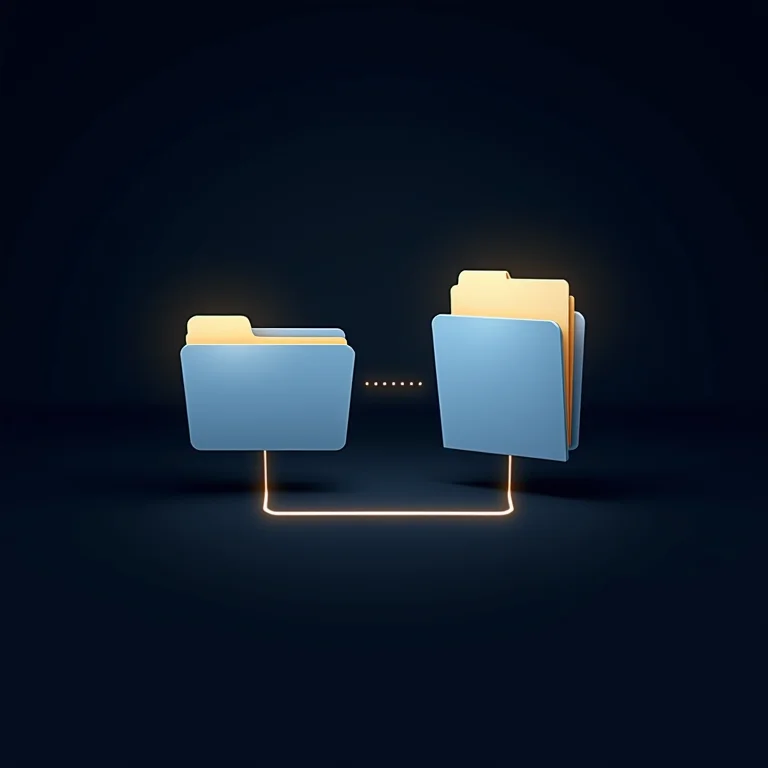
Compartilhar pastas facilita a troca de arquivos:
- No menu do VirtualBox, clique em ‘Dispositivos’ -> ‘Pastas Compartilhadas’ -> ‘Configurações de Pastas Compartilhadas’.
- Clique no ícone ‘+’ para adicionar uma nova pasta compartilhada.
- Selecione a pasta no seu sistema hospedeiro e defina um nome para ela.
- Marque a opção ‘Tornar Permanente’ se quiser que a pasta seja compartilhada sempre.
- No sistema convidado (Windows), a pasta aparecerá em ‘Rede’. No Linux, você precisará montá-la manualmente:
sudo mount -t vboxsf nome_da_pasta /mnt/pasta_compartilhada(substituanome_da_pastae/mnt/pasta_compartilhadapelos valores corretos).
Permissões de acesso: Por padrão, a pasta é acessível apenas pelo seu usuário. Se precisar que outros usuários acessem, ajuste as permissões no sistema hospedeiro.
Área de Transferência Compartilhada
Para copiar e colar entre os sistemas:
- No menu do VirtualBox, vá em ‘Dispositivos’ -> ‘Área de Transferência Compartilhada’ e selecione ‘Bidirecional’.
Se a sincronização não funcionar, reinicie a máquina virtual.
Aceleração Gráfica
Para melhorar o desempenho gráfico (útil para jogos e aplicativos 3D):
- Nas configurações da máquina virtual, vá em ‘Exibição’ e habilite a ‘Aceleração 3D’.
- Instale os drivers de vídeo mais recentes no sistema operacional convidado, se necessário. Para placas Nvidia ou AMD, baixe os drivers diretamente do site do fabricante.
Solução de Problemas Comuns
Erros de Compilação no Linux
Se a instalação falhar com erros de compilação:
- Certifique-se de que o pacote
build-essentialestá instalado (como mencionado anteriormente). - Instale os headers do kernel:
sudo apt install linux-headers-$(uname -r)
Problemas de Resolução
Se a resolução não ajustar automaticamente:
- Tente forçar a resolução desejada nas configurações de vídeo do sistema operacional convidado.
- Atualize os drivers de vídeo do sistema operacional convidado.
Falha na Área de Transferência
Se não conseguir copiar e colar:
- Verifique se a área de transferência bidirecional está habilitada (como explicado acima).
- Reinicie o serviço do Guest Additions: no Linux,
sudo /etc/init.d/vboxadd restart. No Windows, reinicie a máquina virtual.
Desempenho Lento
Se a máquina virtual estiver lenta:
- Aumente a memória RAM alocada para a máquina virtual nas configurações.
- Ajuste o número de CPUs alocadas.
- Desabilite efeitos visuais desnecessários no sistema operacional convidado.
Dicas e Truques Avançados
Automação da Instalação
Para instalar as Guest Additions automaticamente, você pode usar scripts. Aqui estão exemplos básicos:
Windows (PowerShell):
# Monta a imagem do Guest Additions
$isoPath = "C:\Program Files\Oracle\VirtualBox\VBoxGuestAdditions.iso"
$driveLetter = (Get-WmiObject -Class Win32_CDROMDrive | Where-Object {$_.Drive -ne $null}).Drive
Mount-DiskImage -ImagePath $isoPath

# Executa a instalação silenciosa
Start-Process -FilePath "$($driveLetter):\VBoxWindowsAdditions.exe" -ArgumentList "/S" -Wait

# Reinicia a máquina virtual
Restart-Computer -Force
Linux (Bash):
#!/bin/bash

# Monta a imagem do Guest Additions (se necessário)
sudo mount /dev/cdrom /mnt

# Executa a instalação
sudo /mnt/VBoxLinuxAdditions.run

# Desmonta a imagem (opcional)
sudo umount /mnt

# Reinicia a máquina virtual
sudo reboot
Integração com Ferramentas de Desenvolvimento
As Guest Additions facilitam o desenvolvimento e teste de software, permitindo compartilhar código e recursos entre os sistemas. Use as pastas compartilhadas para acessar seus projetos e a área de transferência para copiar trechos de código.
Dúvidas Frequentes
Como saber se o Guest Additions está instalado corretamente?
Verifique se a resolução da tela se ajusta automaticamente e se você consegue copiar e colar entre o sistema hospedeiro e o convidado. Se tudo funcionar, está tudo certo!
Por que a instalação falha no Linux?
Geralmente, a falta das ferramentas de desenvolvimento (build-essential) ou dos headers do kernel causa a falha. Certifique-se de instalá-los antes.
Como desinstalar o Guest Additions?
No Windows, use o Painel de Controle. No Linux, execute o script de instalação com a opção uninstall: sudo ./VBoxLinuxAdditions.run uninstall.
Posso instalar o Guest Additions em qualquer sistema operacional?
Sim, o VirtualBox oferece Guest Additions para a maioria dos sistemas operacionais, incluindo Windows, Linux, macOS e outros.
A aceleração 3D funciona em todos os sistemas?
A aceleração 3D depende do seu hardware e dos drivers instalados no sistema convidado. Em alguns casos, pode ser necessário instalar drivers adicionais ou ajustar as configurações do VirtualBox.
Para não esquecer:
Sempre mantenha o VirtualBox e as Guest Additions atualizados para garantir o melhor desempenho e segurança.
E aí, pronto para turbinar sua máquina virtual? Espero que este guia tenha te ajudado a configurar tudo direitinho. Compartilhe suas dúvidas e experiências nos comentários!