
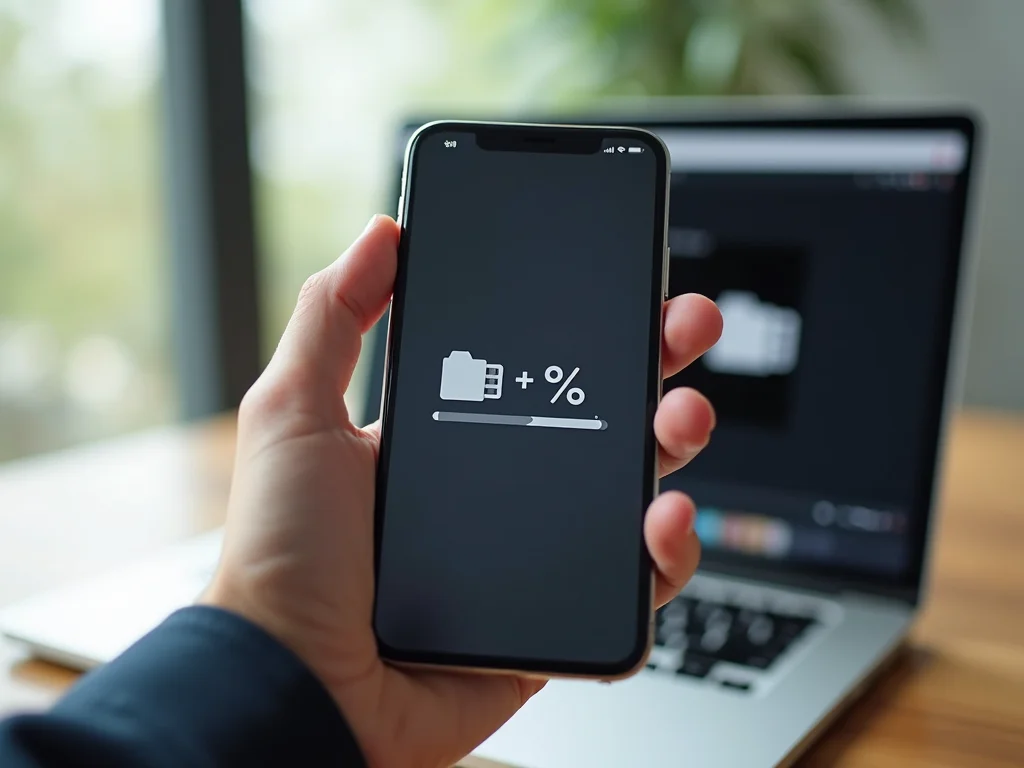
Quer saber como usar o Handbrake para diminuir o tamanho de vídeo sem perder qualidade? Sei bem como é frustrante ter arquivos pesados ocupando espaço ou demorando para enviar. Pois é, esse problema é bem comum! Neste post, eu vou te mostrar o passo a passo para fazer essa otimização, garantindo que suas mídias fiquem mais leves e com ótimo visual.
HandBrake: Seu Aliado para Vídeos Leves e Nítidos
O HandBrake é um software gratuito e de código aberto para conversão de vídeo. Pense nele como um “transformador” de arquivos de vídeo. Ele é excelente para quem precisa reduzir o tamanho de vídeos sem comprometer a qualidade, algo essencial para quem trabalha com edição, compartilha conteúdo online ou simplesmente quer economizar espaço de armazenamento. O programa manipula o codec de vídeo, ajustando a forma como a informação é codificada para tornar o arquivo menor.
Desde 2003, o HandBrake se consolidou como uma ferramenta confiável e poderosa. Seu diferencial está justamente na capacidade de oferecer um bom equilíbrio entre tamanho de arquivo e qualidade visual. Com ele, você pode exportar seus vídeos em formatos modernos como o H.265 (HEVC), que proporciona uma redução significativa no tamanho sem perdas perceptíveis para a maioria dos usos. É uma mão na roda para qualquer necessidade de compressão de vídeo.
Confira este vídeo relacionado para mais detalhes:
Dominando o HandBrake: Guia Passo a Passo para Reduzir Tamanhos sem Sacrificar a Qualidade

Entendendo o HandBrake: O Que Ele Faz e Por Que Usar
Você já se pegou com aquele arquivo de vídeo gigante ocupando um espaço danado no seu computador ou na nuvem? Pois é, isso acontece direto comigo também. É aí que entra o HandBrake, um programa gratuito e super competente para dar um jeito nisso. A principal função dele é converter vídeos de um formato para outro, mas o que realmente interessa pra gente é que ele faz isso de um jeito esperto: diminuindo o tamanho do arquivo sem que você perca aquela qualidade bacana que você espera.

O HandBrake funciona como um “transcodificador”. Ele pega seu vídeo e o “reempacota” em um formato mais eficiente, como o H.264 ou H.265. Esses formatos modernos conseguem armazenar a mesma imagem e som em menos espaço. Você pode ajustar várias configurações, tipo a resolução e a taxa de bits, para encontrar o equilíbrio ideal entre tamanho e qualidade. Não é um bicho de sete cabeças, não, com um pouco de prática você pega o jeito fácil.
Então, se seu objetivo é liberar espaço, facilitar o envio de vídeos pela internet ou só organizar melhor sua coleção, o HandBrake é seu aliado. Ele é uma ferramenta poderosa pra quem quer controle sobre os arquivos de vídeo, permitindo que você economize armazenamento sem precisar sacrificar a experiência visual. Vamos combinar, ter vídeos menores e com ótima qualidade é um baita ganho no dia a dia.
Dica Prática: Para começar, experimente usar as predefinições (“presets”) do HandBrake, como “Fast 1080p30” ou “HQ 720p30”. Elas já oferecem um bom ponto de partida para diminuir o tamanho do vídeo sem comprometer a qualidade visível.

Instalação e Interface: Primeiros Passos com o Software
Pois é, o HandBrake é uma ferramenta fantástica pra quem precisa dar um jeito no tamanho dos vídeos. A instalação é super tranquila. Você baixa o programa direto do site oficial. É gratuito e funciona em Windows, Mac e Linux. Ao abrir pela primeira vez, ele pode pedir para você selecionar o arquivo de vídeo que quer trabalhar. É só clicar em “Open Source” ou arrastar o vídeo para a janela principal. Simples assim.

A interface do HandBrake pode parecer um pouco intimidadora no começo, mas logo você pega o jeito. O legal é que ele tem um monte de “presets”, que são configurações pré-definidas. Para o seu objetivo de diminuir o tamanho sem perder qualidade, recomendo começar com um preset que seja parecido com a origem do seu vídeo. Por exemplo, se o seu vídeo é Full HD, procure um preset de “Fast 1080p30” ou algo similar. Isso já faz uma grande diferença sem você precisar mexer em cada detalhe.
Depois de escolher o preset, você vai ver várias abas na parte de cima. A mais importante para o tamanho do arquivo é a “Video”. Ali você pode ajustar o “Constant Quality” (CQ). Quanto menor o número do CQ, maior a qualidade e maior o arquivo. Para um bom equilíbrio, algo entre 18 e 22 geralmente funciona bem. Você também pode escolher o “Encoder” H.264 (x264) ou H.265 (x265). O H.265 comprime mais, mas leva mais tempo para processar. No final, é só escolher onde salvar o novo arquivo, clicar em “Start Encode” e esperar.
Dica Prática: Antes de converter um vídeo inteiro, faça um teste rápido com um trecho curto. Assim, você vê como ficou o resultado e ajusta o CQ se precisar, economizando tempo.

Selecionando seu Vídeo: Importando o Arquivo para o HandBrake
Chegou a hora de colocar a mão na massa com o HandBrake e escolher o vídeo que você quer dar um trato. Se você tá buscando como diminuir tamanho de vídeo sem perder qualidade, tá no lugar certo. Primeiro, abra o programa e você vai ver que ele te dá umas opções logo de cara. A mais fácil é arrastar o arquivo de vídeo direto para a janela do HandBrake. Ele já vai começar a analisar seu vídeo ali mesmo.

Depois que o HandBrake carrega seu arquivo, ele te mostra um monte de configurações. Fica tranquilo, não precisa se assustar com tanta coisa. Para o que a gente quer, que é diminuir o tamanho sem ferrar a qualidade, o segredo tá nas predefinições (presets). Geralmente, pra assistir no computador ou celular, as opções “Fast 1080p30” ou “Very Fast 720p30” já dão um resultado excelente. Elas são feitas pra equilibrar tamanho e qualidade de forma inteligente.
Você também pode escolher onde salvar seu vídeo compactado e dar um nome novo pra ele. Isso evita que você sobrescreva o arquivo original, o que é sempre bom, né? Depois de ajustar esses detalhes básicos, é só clicar em “Start Encode” e esperar o HandBrake fazer a mágica. Ele vai processar o vídeo e gerar um novo arquivo bem menor.
Dica Prática: Se o vídeo original for em 4K e você não precisa dele nessa resolução, pode escolher uma predefinição menor, como “Fast 1080p30”, para economizar ainda mais espaço.

Presets Essenciais: Encontrando a Configuração Certa para Você
Quando você quer reduzir o tamanho de um arquivo de vídeo, a primeira coisa que vem à cabeça é o HandBrake. E com razão! Ele permite que você ajuste várias configurações para conseguir um bom equilíbrio entre tamanho e qualidade. O segredo está em escolher os “presets” certos. Pense neles como receitas prontas que o programa oferece. Existem opções para diferentes tipos de uso, como para web, para dispositivos móveis ou para arquivamento.

Para diminuir o tamanho do vídeo sem perder qualidade com o HandBrake, eu recomendo começar com um preset chamado “Fast 1080p30”. Mesmo que seu vídeo não seja em 1080p ou 30fps, ele serve como um ótimo ponto de partida. Depois de selecionar esse preset, você pode ir nas abas “Video” e ajustar o “Constant Quality” (CQ). Um valor entre 18 e 22 geralmente oferece uma redução de tamanho notável, mantendo a imagem bem nítida. Quanto menor o número do CQ, maior a qualidade (e, consequentemente, o tamanho do arquivo).
Aproveitar os presets do HandBrake é o caminho mais direto para otimizar seus vídeos. Cada preset já vem com configurações pensadas para diferentes cenários. Se você quer o menor arquivo possível, pode experimentar presets com nomes como “Very Fast” ou “Super Fast”. Mas lembre-se: quanto mais rápido e menor o arquivo, mais você pode notar alguma perda sutil na qualidade visual, especialmente em cenas com muito movimento. É sempre bom testar com um pequeno trecho do seu vídeo para ver o resultado antes de converter o arquivo inteiro.
Dica Prática: Se você quer a melhor qualidade com um tamanho razoável, use o preset “HQ 1080p30 Surround” e ajuste o “Constant Quality” para um valor entre 20 e 22. O “Constant Quality” é seu melhor amigo para controlar o equilíbrio entre tamanho e qualidade.

Ajustando Codecs de Vídeo: H.264 vs. H.265 (HEVC) para Eficiência
Quando você quer diminuir o tamanho de um vídeo, o que você tá fazendo na verdade é recompactar ele. Pensa como se fosse dobrar uma camiseta pra caber melhor na mala. Só que no mundo dos vídeos, isso é feito usando “codecs”. Os mais populares hoje são o H.264 (conhecido também como AVC) e o H.265 (chamado de HEVC). O H.264 é o mais antigo e todo mundo usa. Ele é bom, mas o H.265 veio pra ser mais esperto. Ele consegue fazer um trabalho de compressão melhor, ou seja, deixar o arquivo menor, mas com a mesma qualidade visual que você via antes.

A grande vantagem do H.265 (HEVC) é a eficiência. Ele usa técnicas mais avançadas pra “dobrar” o vídeo de forma que precise de menos espaço. Isso significa que um vídeo em H.265 pode ser até metade do tamanho de um vídeo em H.264, mantendo a mesma fidelidade de imagem. Pra quem trabalha com muitos vídeos, como criadores de conteúdo ou até mesmo quem gosta de guardar filmes e séries no computador, isso faz uma diferença enorme no espaço de armazenamento. A maioria dos programas de edição e conversão de vídeo, como o Handbrake, já suportam ambos os codecs.
Para aproveitar essa eficiência, você pode usar o Handbrake para converter seus vídeos. Ao exportar, escolha o codec H.265. Ele vai te dar um arquivo menor com uma qualidade que dificilmente você vai notar a diferença na reprodução normal. É uma troca que vale muito a pena, especialmente se você tem um dispositivo com espaço limitado ou uma conexão de internet mais lenta pra enviar arquivos. Vamos combinar, espaço sobrando é sempre bom!
Dica Prática: Ao usar o Handbrake, depois de escolher o codec H.265, procure pela opção “Constant Rate Factor” (CRF) e ajuste o valor. Um CRF entre 18 e 22 geralmente entrega uma qualidade excelente com um tamanho de arquivo bem reduzido.

Controle Fino de Qualidade: Entendendo o RF (Constant Quality)
Muita gente me pergunta: “Como diminuir tamanho de vídeo sem perder qualidade?”. É uma dúvida super comum, e a resposta está no controle fino que alguns programas oferecem. Pense no HandBrake, que é um dos meus favoritos pra isso. Ele tem uma configuração chamada RF (Constant Quality). Esse controle permite que você defina um nível de qualidade que o programa vai tentar manter durante toda a compressão do vídeo. Quanto menor o número do RF, maior a qualidade (e o tamanho do arquivo). Quanto maior o número, menor a qualidade (e o arquivo), mas você ainda consegue resultados bem satisfatórios, acredite.

O lance do RF é que ele não usa uma taxa de bits fixa para todo o vídeo. Em vez disso, ele analisa cada cena e aplica mais ou menos compressão dependendo da complexidade visual. Cenas com muito movimento e detalhes, por exemplo, vão usar um pouco mais de dados para manter a qualidade, enquanto cenas mais estáticas vão ser mais comprimidas. Essa inteligência faz uma diferença enorme na percepção da qualidade final, mesmo com um arquivo menor. É por isso que o HandBrake é tão bom para quem quer esse controle de qualidade.
Para a maioria dos usos, como postar em redes sociais, enviar por mensagem ou até para arquivar em um HD, você não precisa do RF no mínimo absoluto. Começar com um RF entre 20 e 24 costuma ser um ótimo ponto de partida para um bom equilíbrio entre tamanho e qualidade visual. Se o arquivo ainda estiver muito grande, pode aumentar esse número um pouco. Se perceber perda de qualidade, diminua.
Dica Prática: Para vídeos que você quer que fiquem pequenos, mas ainda com boa aparência, experimente usar o preset “Fast 1080p30” ou “Very Fast 1080p30” no HandBrake e depois ajuste o slider do RF para uns 22-23. Veja o resultado, e se precisar, ajuste o RF para cima ou para baixo.

Taxa de Bits (Bitrate): Equilibrando Tamanho e Detalhes Visuais
Você já se pegou olhando para um arquivo de vídeo, pensando: “Como eu diminuo o tamanho disso sem que pareça que foi gravado com um celular antigo?”. Pois é, a gente entende! A mágica por trás disso, em grande parte, está na taxa de bits, ou bitrate. Pensa assim: o bitrate é a quantidade de informação que o vídeo usa para se mostrar em cada segundo. Quanto maior o bitrate, mais detalhes visuais você tem, mas também maior o arquivo. Se diminuir demais, a qualidade cai feio, com imagem pixelada e tudo mais.

O grande segredo para usar ferramentas como o Handbrake, por exemplo, e conseguir reduzir o tamanho de um vídeo sem sacrifificar a qualidade perceptível, é encontrar o equilíbrio certo na taxa de bits. Não se trata apenas de jogar o valor lá pra baixo. É preciso entender que, para vídeos com muita ação e detalhes, um bitrate um pouco maior é justificável. Já para cenas mais estáticas, dá pra ser mais agressivo na redução sem que você note tanta diferença. O objetivo é descartar informações que o seu olho não vai captar de qualquer forma.
É aí que entra a inteligência de softwares como o Handbrake. Eles permitem ajustar essa taxa de bits de forma inteligente. Você pode configurar para uma taxa constante (CBR), que mantém o mesmo fluxo de dados, ou uma taxa variável (VBR), que é a minha preferida. A VBR aloca mais bits para as cenas complexas e menos para as simples. Isso é ouro! Se você quer fazer isso em casa, meu conselho é:
Dica Prática: Comece com um perfil predefinido no Handbrake que seja próximo do que você quer (por exemplo, “Fast 1080p30” se seu vídeo é Full HD a 30fps). Depois, vá ajustando a taxa de bits (VBR) com valores de “qualidade” em vez de “taxa de bits”. Um valor entre 18 e 22 na escala do Handbrake costuma ser um ótimo ponto de partida para manter uma boa qualidade visual sem inflar o arquivo. Teste com uma pequena parte do vídeo antes de converter tudo!

O Poder do “Fastdecode” e Outras Otimizações
O HandBrake, quando você usa ele pra diminuir o tamanho de um vídeo, tem umas sacadas que fazem toda a diferença. Uma delas é o “fastdecode”. Pensa comigo: em vez do programa ter que processar cada pedacinho do vídeo de forma super detalhada, o fastdecode ajuda ele a ser mais esperto, focando no que realmente importa pra imagem não ficar zoada. Isso acelera o processo e, no final, resulta em um arquivo menor.

Quando a gente fala em “diminuir tamanho de vídeo sem perder qualidade”, o HandBrake usa vários truques. Além do fastdecode, ele ajusta codecs, taxa de bits (bitrate) e até a resolução. A ideia é encontrar o equilíbrio perfeito: tirar só o excesso de informação que o olho humano mal percebe, mantendo a essência da imagem. Não é mágica, é inteligência de processamento.
O segredo tá em não ser radical. Se você diminuir demais a qualidade, aí sim o vídeo vai ficar com cara de VHS antigo. Mas com as configurações certas no HandBrake, você consegue reduções bem significativas, ótimas pra subir pra internet, mandar pra alguém ou economizar espaço no seu HD. Fica tranquilo que dá pra fazer um vídeo que era gigante virar algo bem mais amigável.
Dica Prática: Comece experimentando com os presets do HandBrake que dizem “Constant Quality” (CQ). Um valor entre 20 e 23 costuma ser um bom ponto de partida para a maioria dos vídeos, oferecendo uma ótima relação entre tamanho e qualidade.

Configurando o Áudio: Mantendo a Fidelidade Sonora
Quando você está usando o HandBrake para diminuir o tamanho de um vídeo sem perder qualidade, o áudio é um ponto crucial. Muita gente foca só na imagem, mas o som faz toda a diferença na experiência. Uma configuração de áudio bem feita garante que sua fala ou a música do vídeo fiquem claras e nítidas, como deveriam. Vamos garantir que seu vídeo não soe como se estivesse vindo de um túnel.

No HandBrake, você tem opções como codec de áudio (AC3, AAC são os mais comuns e eficientes), taxa de bits (bitrate) e canais. Para manter a fidelidade sonora, o ideal é não mexer muito no bitrate se o original já for bom. Escolher AAC com um bitrate razoável (tipo 160kbps ou mais para estéreo) já dá um resultado excelente para a maioria dos usos, sem inflar o arquivo demais.
Se o seu áudio original já é em estéreo e tem uma boa qualidade, manter a configuração em estéreo no HandBrake é o caminho. Evite converter para mono a menos que seja realmente necessário, pois isso pode degradar a percepção sonora. Para quem quer o melhor equilíbrio entre tamanho e qualidade sonora, configurar o codec AAC com um bitrate entre 160 e 192 kbps para áudio estéreo costuma ser o ponto ideal.
Dica Prática: Se o seu áudio original usa um codec de alta qualidade como FLAC ou ALAC e você quer manter essa fidelidade máxima, considere usar o HandBrake na opção de “Pass Through” (ou “Copiar”) para o áudio, se essa opção estiver disponível para o codec original. Isso essencialmente copia o áudio sem recompressão, mantendo 100% da qualidade original.

Iniciando a Codificação: Do Arquivo Original ao Resultado Final
Quando o assunto é “handbrake como diminuir tamanho de vídeo sem perder qualidade”, a gente logo pensa em um software específico que faz milagres. E olha, o HandBrake é realmente um campeão nessa área. Ele é gratuito, funciona em praticamente qualquer sistema e tem um monte de opções pra você brincar. A ideia principal é recontaminar o vídeo com configurações mais eficientes, o que faz o arquivo ficar menor sem que o olho nu perceba a diferença. É um processo que pode parecer complicado no início, mas eu garanto que é mais fácil do que parece.

A mágica do HandBrake acontece nas configurações de codificação. Você importa o seu arquivo de vídeo original, que pode ser gigante, e escolhe um novo “codec” ou um “preset” pré-definido que já é otimizado. Existem perfis para web, para dispositivos móveis, e por aí vai. O segredo está em encontrar um equilíbrio. Geralmente, as opções mais comuns são H.264 e H.265 (HEVC). O H.265 é mais moderno e consegue uma compressão ainda melhor com qualidade similar ao H.264. Você pode ajustar o “bitrate” (a taxa de bits) para controlar diretamente o tamanho do arquivo final. Um bitrate menor geralmente significa um arquivo menor, mas é aí que entra o cuidado para não exagerar.
Ao usar o HandBrake, você vai notar que ele permite mexer em várias opções, como a resolução e a taxa de quadros (frame rate). Na maioria das vezes, manter esses valores iguais ao original já garante uma boa preservação da qualidade. O que realmente faz a diferença no tamanho, sem sacrificar a imagem, é a escolha do codec e a configuração do bitrate. Explore os presets mais comuns, como os de “Fast 1080p30” ou “General/HQ”, e vá comparando o tamanho do arquivo e a qualidade visual em uma pequena prévia antes de converter o vídeo inteiro. Você vai pegando o jeito rapidinho.
Dica Prática: Se você está em dúvida sobre qual preset usar, comece pelos perfis que indicam “HQ” (High Quality) ou “Constant Quality” no HandBrake. Ajuste o “RF” (Rate Factor) para valores entre 18
Dicas de Ouro para Resultados Profissionais
| Item | Características Principais | Dicas de Uso |
|---|---|---|
| Entendendo o HandBrake: O Que Ele Faz e Por Que Usar | Software gratuito e de código aberto para conversão de vídeo. Permite reduzir o tamanho de arquivos de vídeo de forma eficiente, com controle sobre a qualidade. | Use o HandBrake quando precisar de um arquivo menor para upload, armazenamento ou reprodução em dispositivos com menos espaço. É a ferramenta ideal para quem quer flexibilidade sem pagar nada. |
| Instalação e Interface: Primeiros Passos com o Software | Processo de instalação simples. A interface pode parecer intimidadora no início, mas é bem organizada. | Baixe o HandBrake do site oficial. Ao abrir, explore as abas principais. Não se assuste com as opções, vamos focar nas mais importantes. |
| Selecionando seu Vídeo: Importando o Arquivo para o HandBrake | Opção de arrastar e soltar ou selecionar o arquivo manualmente. | Arraste o vídeo que você quer reduzir diretamente para a janela do HandBrake. Ele carregará rapidamente. Se preferir, use o botão “File” ou “Open Source”. |
| Presets Essenciais: Encontrando a Configuração Certa para Você | Configurações pré-definidas para diversos usos (web, dispositivos, etc.). Agilizam o processo de configuração. | Para começar, use os presets. Se quer para a web e manter boa qualidade, “Fast 1080p30” ou “General” são bons pontos de partida. Experimente um para ver o resultado. |
| Ajustando Codecs de Vídeo: H.264 vs. H.265 (HEVC) para Eficiência | H.264 (x264) é o mais comum e compatível. H.265 (x265) oferece maior compressão, resultando em arquivos menores com qualidade similar, mas exige mais do processador. | Para compatibilidade máxima, use H.264. Se o objetivo é economizar espaço e seu dispositivo suporta H.265, vá nele. A diferença no tamanho do arquivo pode ser significativa. |
| Controle Fino de Qualidade: Entendendo o RF (Constant Quality) | O valor RF define o nível de qualidade. Valores menores significam maior qualidade e arquivo maior; valores maiores, menor qualidade e arquivo menor. | Para boa qualidade sem perder detalhes visíveis, comece com um RF entre 18 e 22 para H.264. Para H.265, pode usar valores um pouco maiores, como 20 a 24. Teste e veja o que funciona para você. |
| Taxa de Bits (Bitrate): Equilibrando Tamanho e Detalhes Visuais | Define a quantidade de dados usada por segundo de vídeo. Taxa de bits alta = mais detalhes e arquivo maior. Taxa de bits baixa = menos detalhes e arquivo menor. | Geralmente, usar o RF (Constant Quality) é mais fácil e eficaz do que definir a taxa de bits manualmente. Se for ajustar, lembre-se que é um controle mais técnico. |
Confira este vídeo relacionado para mais detalhes:
Quando a Perda de Qualidade é Aceitável (e Como Minimizar)
Pois é, quando o assunto é diminuir o tamanho de um vídeo sem perder qualidade com o HandBrake, a gente tem que ser realista. Nem sempre dá pra ter tudo, né? Mas a boa notícia é que dá pra chegar num ponto que a diferença é mínima, quase imperceptível para a maioria das pessoas.
A ideia é encontrar o equilíbrio certo entre o tamanho do arquivo e a fidelidade visual. Se o seu vídeo for para assistir no celular, por exemplo, você pode ser um pouco mais agressivo nas configurações. Se for para exibir em uma tela grande, aí a gente pega mais leve.
Minhas Dicas de Ouro para um Vídeo Leve e Belo:
- Codec de Vídeo: Use H.265 (HEVC) sempre que puder. Ele é mais eficiente que o H.264 e entrega tamanhos menores com qualidade similar. O HandBrake suporta ambos tranquilamente.
- Taxa de Bits (Bitrate): Essa é a chave! Em vez de usar Constant Quality (CQ) e tentar adivinhar, experimente o Average Bitrate. Defina uma taxa que faça sentido para a resolução do seu vídeo. Para Full HD (1080p), algo entre 2000-5000 kbps pode ser um bom ponto de partida. Para 4K, um pouco mais. Vá testando e vendo o resultado.
- Presets: Comece com os presets. O “Fast 1080p30” ou “HQ 1080p30 Surround” são ótimos pontos de partida. Depois, ajuste o bitrate com base neles.
- Predefinição de Rede: Dentro das configurações de vídeo, procure por “Predefinição de Rede”. Se estiver em “None”, considere usar algo como “Very Fast” ou “Super Fast”. Isso afeta a velocidade de codificação, mas também
Dúvidas das Leitoras
Preciso de um computador potente para usar o HandBrake?
Não necessariamente. O HandBrake funciona bem em computadores comuns. Processar vídeos em alta resolução ou de longa duração pode demorar mais, mas não exige hardware de ponta.
O HandBrake é gratuito?
Sim, o HandBrake é totalmente gratuito e de código aberto. Você pode baixar e usar sem custos, sem pegadinhas.
Posso diminuir o tamanho de um vídeo em 4K sem perder muita qualidade?
É possível, mas com ressalvas. Reduzir um vídeo 4K preservando a qualidade é um desafio. Você terá que encontrar um equilíbrio entre tamanho e fidelidade visual, geralmente aceitando uma leve perda.
Como saber se o tamanho do arquivo está bom para o meu propósito (redes sociais, armazenamento)?
Compare o tamanho do arquivo com as exigências da plataforma ou o espaço disponível. Para redes sociais, priorize arquivos menores que carreguem rápido. Para armazenamento, avalie quanto espaço você tem e qual a sua tolerância a perdas visuais.
O HandBrake afeta os metadados do vídeo original?
Sim, o HandBrake pode remover ou alterar metadados durante a conversão. Se os metadados originais são importantes para você, confira as opções de configuração antes de iniciar o processo.
Reduzir o tamanho de vídeos com o HandBrake, mantendo a qualidade, é totalmente possível. Ajustando as configurações certas, você consegue arquivos menores sem aquele aspecto borrado. É a solução perfeita para economizar espaço e compartilhar seus vídeos com mais facilidade.
Se você curtiu essa dica, que tal explorar como fazer edições básicas em vídeos? Pode ser o próximo passo para você!
Gostou? Compartilhe com seus amigos ou deixe seu comentário aqui embaixo!