
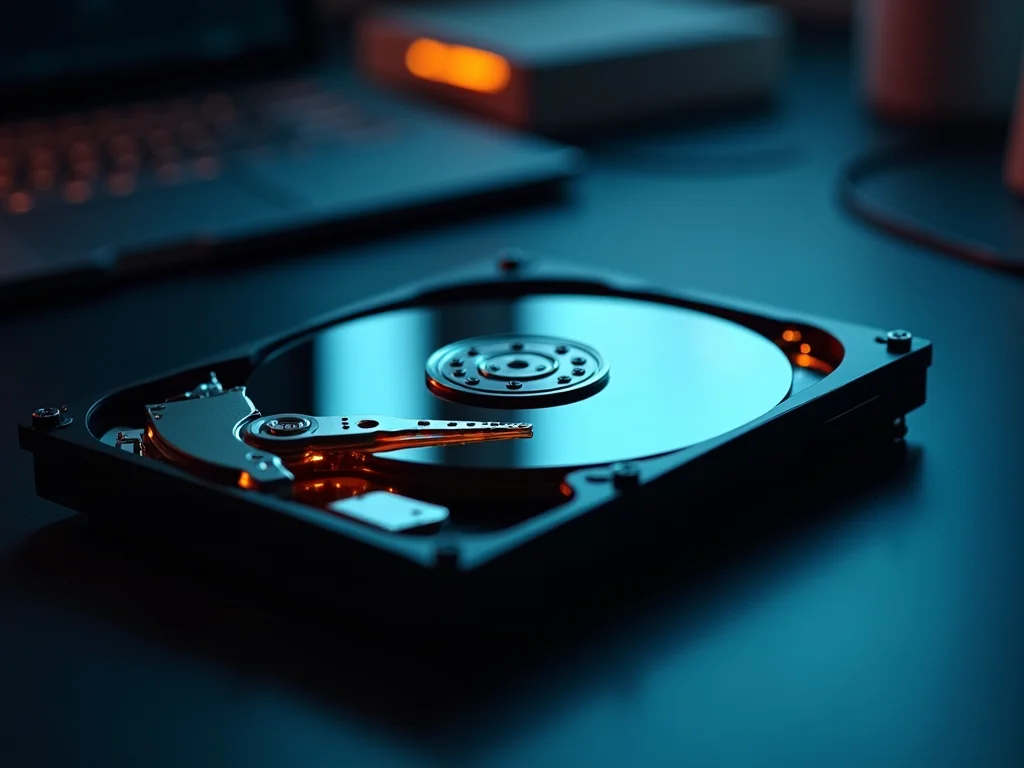
Seu HD está apresentando problemas com bad blocks? O HDD Regenerator pode ser a salvação. Sei como é frustrante ver seus dados em risco por conta de setores defeituosos. Fica tranquilo, pois neste post vamos detalhar como essa ferramenta pode te ajudar a recuperar seu disco rígido.
Seu HD Está Pedindo Socorro? Saiba Como o HDD Regenerator Pode Salvar Seus Dados
Pois é, quando o disco rígido (HD) começa a dar sinais de fraqueza, a gente fica logo preocupado com os dados. O HDD Regenerator é um software que faz um trabalho especial. Ele não se limita a marcar os setores defeituosos, como muitos programas fazem. O grande lance dele é tentar recuperar a informação que está nesses setores que chamamos de bad blocks. Ele faz isso usando técnicas mais avançadas para ler e, se possível, restaurar os dados.
Imagina ter seus arquivos importantes de volta, mesmo que o HD já não esteja 100%! O benefício claro é a chance de recuperar fotos, documentos e outros dados valiosos que pareciam perdidos. É uma mão na roda para quem não quer gastar com um HD novo imediatamente ou para quem precisa de um último esforço antes de desistir do disco antigo. Use com cautela e sempre com backups em dia, tá?
Confira este vídeo relacionado para mais detalhes:
Recuperando o Desempenho do Seu Disco Rígido: Um Guia Passo a Passo com o HDD Regenerator

Entendendo o Que São Bad Blocks e Por Que Eles Acontecem
Sabe quando o seu computador começa a engasgar, demorar para abrir arquivos ou até mesmo exibe mensagens de erro estranhas? Muitas vezes, a culpa pode ser do que chamamos de “bad blocks” ou setores defeituosos no seu disco rígido (HDD). Pense no seu HD como um grande álbum de figurinhas, onde cada figurinha é um pedacinho de informação. Um bad block é quando uma dessas “figurinhas” fica arranhada ou rasgada, e o disco não consegue mais ler ou escrever dados ali. É como um ponto cego no seu armazenamento.

Mas por que isso acontece? Na maioria das vezes, bad blocks surgem com o tempo e o uso normal. O disco rígido tem partes móveis, e essa mecânica delicada pode sofrer desgaste. Pequenas falhas no processo de fabricação também podem ser a causa. Às vezes, um impacto físico no drive, uma queda de energia no momento errado, ou até mesmo a constante leitura e gravação de dados podem levar ao surgimento desses setores problemáticos. É um processo natural do hardware, mas que pode comprometer a integridade dos seus dados.
Quando um bad block aparece, ele pode se espalhar, afetando áreas próximas e tornando seu disco cada vez menos confiável. Se você notar sinais de lentidão ou erros frequentes, é um bom indicativo de que seu disco pode estar com problemas. Existem ferramentas que tentam “reorganizar” o disco, como o hdd regenerator repara bad block, que busca marcar esses setores como inutilizáveis para que o sistema operacional pare de tentar acessá-los, protegendo os dados que ainda estão bons. É um esforço para tentar prolongar a vida útil do seu HD.
Dica Prática: Faça backups regulares dos seus arquivos importantes. Se o seu HD começar a apresentar bad blocks, a melhor maneira de garantir que seus dados não se percam é ter uma cópia de segurança em outro local, seja um HD externo, um pendrive ou na nuvem.

Por Que o HDD Regenerator é a Ferramenta Certa para Isso
Se você está enfrentando problemas com seu HD, como lentidão extrema, arquivos corrompidos ou até mesmo o sistema não inicializando, é provável que haja “bad blocks” no disco. Esses são setores defeituosos que o sistema operacional não consegue ler ou escrever. É aí que entra o HDD Regenerator. Ele é especializado em detectar e, mais importante, tentar *regenerar* esses setores danificados, algo que a maioria das ferramentas padrão não consegue fazer. Ele vai além da simples marcação de um setor como ruim, buscando restaurar a integridade dele.

O segredo do HDD Regenerator está na forma como ele aborda os setores defeituosos. Em vez de apenas isolá-los, ele utiliza um método próprio para tentar recuperar os dados contidos neles. Isso significa que, em muitos casos, ele pode trazer de volta informações que você achava perdidas. A ferramenta analisa a superfície do disco de forma minuciosa, identificando padrões de falha que outras soluções ignoram. É um processo detalhado para salvar seu disco.
Vamos combinar: perder dados é um pesadelo. O HDD Regenerator é uma excelente opção quando você quer ir além do básico para tentar salvar seu disco rígido. Ele não é um programa qualquer; ele se dedica a tentar uma recuperação que pode fazer toda a diferença. Use-o para ter uma chance real de evitar a perda de informações importantes.
Dica Prática: Sempre que for usar o HDD Regenerator, feche todos os outros programas e evite usar o computador durante o processo para garantir a máxima eficiência e evitar interrupções.

Instalando o HDD Regenerator: Preparando o Terreno
Instalar o HDD Regenerator é mais tranquilo do que parece. Pense nisso como preparar o terreno antes de construir algo sólido. O programa é um software especializado que promete, digamos, “ressuscitar” setores danificados do seu HD, os famosos bad blocks. Ele não apaga seus dados, pelo contrário, tenta recuperar o que é possível. É uma ferramenta que pode te salvar de uma dor de cabeça danada.

Para começar, você vai baixar o HDD Regenerator (cuidado pra pegar a versão oficial, hein!). Depois de instalado, ele vai te pedir pra reiniciar o computador e rodar o programa antes do sistema operacional carregar. Isso é crucial porque ele precisa de acesso total ao disco, sem interferência de outros programas. Ele vai escanear seu HD em busca desses bad blocks. É um processo que pode levar um tempinho, dependendo do tamanho do seu disco e da quantidade de problemas.
Ele trabalha em um nível bem profundo, tentando corrigir os danos físicos ou lógicos que causam esses erros. Às vezes, o que parece ser um problema sério, o HDD Regenerator consegue dar um jeito e trazer o disco de volta à vida, permitindo que você acesse seus arquivos novamente. É um alívio danado quando isso acontece. Lembre-se, quanto antes você agir, maiores as chances de sucesso.
Dica Prática: Se o seu HD já está apresentando muitos erros, não espere! Baixe e rode o HDD Regenerator o quanto antes, preferencialmente a partir de um boot. E, claro, sempre tenha um backup dos seus dados mais importantes em outro lugar.

Iniciando a Verificação: Dando o Primeiro Passo na Recuperação
Se você está enfrentando problemas com seu disco rígido, como lentidão extrema, arquivos que somem ou erros ao tentar acessá-los, é provável que você esteja lidando com bad blocks. O HDD Regenerator é uma das ferramentas mais conhecidas para tentar reverter a situação. Ele funciona de uma maneira um pouco diferente de outros programas: em vez de apenas marcar os setores ruins para não serem usados, ele tenta regenerá-los. Isso significa que ele pode recuperar dados que antes pareciam perdidos.

Para iniciar a verificação com o HDD Regenerator, você geralmente precisa criar um disco de boot (um pendrive ou CD inicializável). Isso é importante porque o programa precisa rodar antes mesmo do sistema operacional carregar, garantindo acesso direto ao hardware do seu HD. Ele vai escanear o disco setor por setor. É um processo que pode levar bastante tempo, dependendo do tamanho e da condição do seu HD. Fique tranquila, é normal que demore horas.
Após o escaneamento, o HDD Regenerator te apresentará um relatório detalhado dos setores que ele conseguiu recuperar e dos que não foram. Se a maioria dos seus blocos problemáticos for recuperada, há uma boa chance de que seu disco volte a funcionar de forma mais estável. É uma esperança real para quem não quer perder dados importantes.
Dica Prática: Sempre que possível, faça um backup completo dos seus dados mais importantes ANTES de tentar qualquer reparo em um HD com bad blocks. A recuperação nem sempre é 100% garantida.

O Processo de Regeneração: Como Funciona a Mágica
A grande sacada do HDD Regenerator é que ele tenta realmente restaurar os setores defeituosos. Em vez de simplesmente isolar um bloco ruim, o programa usa um método para reverter a magnetização do disco. Pense nisso como dar uma nova “vida” para aquela área que estava falhando. Ele faz isso enviando sinais específicos para o disco rígido, com o objetivo de reescrever os dados nesses setores danificados e torná-los utilizáveis novamente. É uma abordagem diferente de muitos outros programas que apenas “pulam” os bad blocks.

Esse processo de regeneração é o que diferencia o HDD Regenerator. Quando ele encontra um bad block, o software tenta analisar a condição física do setor. Se ele detectar que o problema não é físico irreparável, ele aplica uma série de pulsos elétricos ou magnéticos de alta precisão. O objetivo é fazer com que o material magnético do disco volte a um estado onde possa armazenar dados de forma confiável. É um processo cuidadoso que exige que o disco esteja em um bom estado geral, mas pode salvar muitas vezes um HD que de outra forma seria considerado “morto”.
O resultado é que, ao regenerar um bloco ruim, você pode recuperar dados que estavam inacessíveis e, mais importante, prevenir que o problema se espalhe. Um bad block não tratado pode evoluir e afetar áreas adjacentes do disco, levando à perda de mais dados ou até mesmo a falhas completas do HD. Por isso, usar uma ferramenta como o HDD Regenerator, que tenta a recuperação ativa, pode ser um passo importante para manter seu dispositivo funcionando por mais tempo.
Dica Prática: Se o seu HD está apresentando erros e você suspeita de bad blocks, rode o HDD Regenerator a partir de um pendrive bootável. Assim, o sistema operacional não estará rodando no HD que você quer analisar, garantindo que o processo seja mais limpo e seguro.

Analisando os Resultados: O Que os Relatórios Significam
Você rodou o HDD Regenerator, e agora vê aqueles relatórios. Não se desespere! Eles mostram o estado de saúde do seu HD. Essencialmente, o programa busca setores defeituosos, os chamados “bad blocks”, que são áreas do disco que não conseguem mais armazenar dados de forma confiável. Analisar esses relatórios te dá um panorama claro se o seu disco está saudável ou se precisa de atenção urgente.

Esses relatórios podem mostrar diferentes tipos de problemas. Alguns podem indicar “bad sectors” que o software tentou recuperar. Se o número de setores recuperados for alto, isso é um sinal de alerta. O HDD Regenerator tenta “recondicionar” esses setores, mas nem sempre é 100% garantido. É importante entender que a quantidade e a gravidade dos bad blocks são cruciais para decidir o próximo passo.
Se o relatório indicar muitos setores danificados, especialmente aqueles que não puderam ser recuperados, é um forte indicativo de que seu disco está chegando ao fim da vida útil. Ignorar esses sinais pode levar à perda de dados importantes. Por isso, entender o que o HDD Regenerator repara e o que ele não consegue é fundamental.
Dica Prática: Sempre faça backup dos seus arquivos importantes assim que notar qualquer sinal de problemas no disco, mesmo que pareça pequeno.

O Que Fazer se o Bad Block Não Puder Ser Reparado
Pois é, se o HDD Regenerator apontou um bad block e mesmo após a tentativa de reparo ele continua lá, sem solução, a primeira coisa a fazer é não entrar em pânico. Esses blocos defeituosos, quando não reparados, podem indicar um problema mais sério no seu disco rígido. O software é ótimo para tentar a recuperação, mas ele tem seus limites. Se ele não conseguiu, pode ser que o dano físico seja um pouco mais extenso do que ele consegue lidar.

Quando um bad block se mostra “recalcitrante” e não há reparo, ele começa a se comportar como uma área inacessível no seu HD. Isso significa que o sistema operacional, ao tentar ler ou escrever dados nessa região, vai encontrar um erro. A consequência direta é a lentidão no acesso a arquivos que estejam próximos a essa área ou até a corrupção desses dados. É aí que a preocupação aumenta, pois a integridade das suas informações pode estar em risco.
O que fazer então? O ideal é, sem demora, fazer um backup completo de todos os seus dados importantes. Se você usa o disco para trabalho ou para guardar fotos, vídeos, documentos essenciais, priorize a cópia para outro local seguro, como um HD externo, um pendrive de alta capacidade ou um serviço de armazenamento em nuvem. Depois do backup, você pode tentar rodar um novo escaneamento e, dependendo do resultado e do quão crítico o bad block se mostrou, considerar a substituição do HD. É melhor prevenir do que remediar!
Dica Prática: Se o bad block persistir e você precisar continuar usando o HD temporariamente, evite salvar arquivos novos na mesma partição afetada. O sistema operacional pode tentar usar áreas próximas ao bad block, o que pode levar a mais erros.

Dicas Essenciais para Prevenir Novos Bad Blocks
Seu disco rígido apresentou aqueles famosos “bad blocks”, e agora você quer evitar que essa história se repita. Pois é, essa é a atitude certa! A prevenção é sempre o melhor caminho para manter seus dados seguros e seu HD funcionando bem. Não dá para dar mole com a saúde do seu dispositivo de armazenamento, né? Evitar o surgimento de novos setores defeituosos garante que você não passe por mais doas de cabeça com perda de arquivos.

Manter o HD limpo e bem ventilado faz uma diferença danada. Poeira e superaquecimento são inimigos silenciosos que podem acelerar o desgaste do disco. Outro ponto crucial é evitar choques físicos e desligamentos abruptos. Imagine o HD trabalhando e, de repente, ele leva um tranco ou a energia cai. Isso pode causar danos sérios e criar novos bad blocks. Use sempre um bom filtro de linha ou no-break, se possível. Além disso, evite encher o HD até o limite; deixe um espaço livre para que ele possa operar com mais folga.
Fique de olho na integridade do seu disco. Ferramentas de diagnóstico, como as que vêm com alguns programas de recuperação (o conceito de um “hdd regenerator repara bad block” se encaixa aqui, na ideia de verificar e tentar corrigir), podem ajudar a identificar problemas antes que eles se agravem. Faça verificações periódicas. Se você usa o computador com frequência, rodar uma verificação de disco a cada poucos meses é uma boa prática. Isso ajuda a detectar e, em alguns casos, corrigir erros de leitura/escrita.
Dica Prática: Organize seus arquivos de forma que os dados mais importantes estejam em locais que você acessa com menos frequência, para reduzir o estresse nas áreas mais utilizadas do disco.

Alternativas e Quando Considerar um HD Novo
Você já se deparou com um HD que faz uns barulhos estranhos ou demora uma eternidade para abrir arquivos? Pois é, isso pode ser sinal de que alguns setores do disco começaram a dar problema, o que chamamos de “bad blocks”. Nem sempre isso significa o fim da linha para o seu HD. Existem ferramentas que tentam recuperar esses setores ou, pelo menos, isolá-los para que o sistema não os use mais.

Quando esses bad blocks começam a aparecer em quantidade, a confiabilidade do seu HD cai drasticamente. Imagina perder suas fotos ou documentos importantes? É aí que entra a decisão: vale a pena tentar a “reabilitação” do HD ou é mais seguro já pensar em um novo? Para situações mais críticas, com muitos setores danificados, a troca é o caminho mais recomendado. Tentar “regenerar” um HD já muito comprometido pode ser como tentar encher um balde furado.
Se você quer tentar recuperar um HD com bad blocks, programas como o HDD Regenerator são populares. Eles escaneiam o disco e tentam corrigir fisicamente os setores danificados ou marcá-los como inutilizáveis. Mas, atenção: se o HD está apresentando muitos erros ou se a quantidade de dados importantes armazenados nele é alta, a melhor opção é sempre o backup e a substituição por um drive novo e confiável. A segurança dos seus dados vale mais que a economia momentânea.
Dica Prática: Antes de rodar qualquer programa de recuperação em um HD com suspeita de bad blocks, faça um backup completo dos seus dados para um dispositivo seguro. Se não for possível, use softwares que priorizem a recuperação dos seus arquivos, mesmo que o HD não fique 100%.

Mantendo Seu HD Saudável: Boas Práticas de Uso Diário
Manter o seu HD ou SSD em dia é mais simples do que parece. Uma das coisas mais importantes é evitar desligamentos bruscos. Sabe aquele momento em que a energia cai ou você desliga o PC no “apa”, sem fechar tudo direito? Isso força o disco a parar de um jeito nada amigável. Cada “desligão” desses pode gerar pequenos danos que, com o tempo, se acumulam.

Outro ponto crucial é evitar encher o disco até o talo. Quando o armazenamento está muito cheio, o sistema tem mais dificuldade para organizar e acessar os dados. Pense em uma gaveta abarrotada de coisas: fica difícil achar o que você precisa, né? O mesmo acontece com o seu HD. Deixar um espaço livre ajuda o sistema a trabalhar de forma mais eficiente e reduz o estresse no disco.
Agora, se você notar que o computador está mais lento do que o normal, ou que alguns arquivos somem do nada, pode ser um sinal de que o seu disco está com alguns setores problemáticos. Existem programas que ajudam a verificar e, em alguns casos, até a recuperar esses setores. Um exemplo é o HDD Regenerator, que é conhecido por tentar reparar bad blocks. Mas lembre-se, nada substitui um bom backup.
Dica Prática: Faça backups regulares dos seus arquivos importantes em um HD externo ou na nuvem. Isso te dá uma tranquilidade sem igual!
Evitando a Perda de Arquivos Preciosos: A Importância da Prevenção
| Tópico | O Que Você Precisa Saber | Minhas Dicas Práticas |
|---|---|---|
| Entendendo o Que São Bad Blocks e Por Que Eles Acontecem | Bad blocks são setores defeituosos no disco rígido que não podem mais ser lidos ou escritos. Podem surgir por desgaste natural, falhas na fabricação, picos de energia ou até mesmo desligamentos incorretos do computador. É como um arranhão no vinil, a agulha não consegue mais passar por ali. | Preste atenção a ruídos estranhos vindos do seu HD, como cliques ou chiados. Isso pode ser um sinal precoce. Desligue o computador sempre de forma segura. Evite quedas ou impactos no gabinete. |
| Por Que o HDD Regenerator é a Ferramenta Certa para Isso | O HDD Regenerator se destaca porque ele não apenas marca bad blocks, mas tenta recuperá-los. Ele usa técnicas avançadas para reverter danos físicos em alguns casos, o que muitas outras ferramentas não fazem. Pense nele como um reparador que tenta consertar a estrada danificada, não só colocar uma placa de “buraco”. | Já usei o HDD Regenerator em HDs que pareciam condenados e me surpreendi. Ele tem uma taxa de sucesso razoável em casos de bad blocks físicos. Vale a pena tentar antes de pensar em trocar o disco. |
| Instalando o HDD Regenerator: Preparando o Terreno | A instalação é simples. Você baixa o programa e segue os passos. É importante notar que a verificação completa pode levar horas, dependendo do tamanho do seu HD. O ideal é fazer isso quando você não for usar o computador intensamente. | Baixe sempre do site oficial para evitar malwares. Deixe o processo rodando e vá tomar um café, quem sabe até assistir a um episódio da sua série favorita. Não interrompa o processo. |
| Iniciando a Verificação: Dando o Primeiro Passo na Recuperação | Ao abrir o programa, você verá seu disco rígido listado. Escolha a opção de verificar o disco e, em seguida, a opção de recuperação. O software vai começar a escanear o HD setor por setor. | Tenha paciência. Essa fase é crucial. Não há atalhos aqui. Quanto mais detalhada a verificação, melhor. |
| O Processo de Regeneração: Como Funciona a Mágica | O HDD Regenerator identifica os bad blocks e tenta “repará-los”. Isso pode envolver a leitura repetida do setor para tentar recuperar os dados ou remapear o setor para que o sistema operacional não tente mais usá-lo. | Nem sempre a “mágica” funciona 100%, mas ele faz um esforço e tanto. Os setores recuperados já salvaram muitos arquivos meus de serem perdidos para sempre. |
| Analisando os Resultados: O Que os Relatórios Significam | Ao final, o programa mostra um relatório detalhado. Ele informa quantos setores foram verificados, quantos foram encontrados com problemas e quantos foram recuperados com sucesso. | Fique atento aos números. Se a maioria dos setores foram recuperados, ótimo! Se muitos continuarem com problemas, é |
Confira este vídeo relacionado para mais detalhes:
O Futuro dos Seus Dados: Quando Migrar para um Novo HD ou SSD
Pois é, você pode estar se perguntando quando é a hora certa de trocar seu HD ou SSD, especialmente se está lidando com problemas como bad blocks. Eu já passei por isso e sei o perrengue que é. A boa notícia é que tem sim um ponto onde vale a pena investir em um novo dispositivo.
Minhas dicas para te ajudar a decidir:
- Sinais de Alerta: Seu HD faz barulhos estranhos (cliques, rangidos)? Demora muito para ligar ou abrir arquivos? Esses são sinais claros de que ele está pedindo arrego. Um SSD, mesmo um mais simples, já vai te dar outra vida.
- Erros Constantes: Se o HDD Regenerator reporta muitos bad blocks recuperados, mas o problema volta, esqueça. Tentar “maquiar” um HD defeituoso só adia o inevitável e pode custar seus dados.
- Performance em Queda: Se você sente que seu computador está lento, mesmo depois de limpar e desfragmentar, o disco pode ser o gargalo. Um SSD, especialmente para o sistema operacional e programas que você mais usa, faz uma diferença gritante.
- Valor dos Dados vs. Custo: Calcule o valor das informações que você guarda. Perder fotos de família ou documentos importantes não tem preço. Um SSD novo, hoje em dia, não é mais um absurdo financeiro e o investimento se paga pela segurança e velocidade.
Vamos combinar: quando o HD começa a dar muita dor de cabeça e os erros se acumulam, a melhor pedida é migrar para um SSD. A velocidade e a confiabilidade compensam demais!
Dúvidas das Leitoras
O HDD Regenerator pode recuperar dados de HDs fisicamente danificados?
O HDD Regenerator é excelente para setores defeituosos (bad blocks) lógicos e físicos. No entanto, se o dano for grave, como um disco arranhado ou problema mecânico sério, ele pode não conseguir recuperar os dados.
É seguro usar o HDD Regenerator em discos com muitos bad blocks?
Sim, é seguro. O programa foi feito justamente para isso. Ele tenta “reviver” esses setores defeituosos, tornando o disco mais estável. Mas, se já tem muitos bad blocks, o ideal é começar a pensar em backup.
Quanto tempo leva o processo de regeneração?
Isso varia bastante. Pode levar de algumas horas a um dia inteiro, dependendo do tamanho do seu HD e da quantidade de setores defeituosos. Deixe rodando sem mexer no computador.
Preciso formatar meu HD depois de usar o HDD Regenerator?
Geralmente, não é necessário formatar. O programa tenta consertar os setores, então o HD pode voltar a funcionar normalmente. Se o problema persistir, aí sim uma formatação pode ser uma opção.
O que devo fazer se o programa não conseguir regenerar um setor defeituoso?
Se o HDD Regenerator não conseguir “salvar” um setor, significa que o dano é mais sério. Nesse caso, o programa marcará o setor como defeituoso para evitar o uso. É um sinal claro de que você precisa fazer backup dos seus arquivos importantes o quanto antes.
Se o seu HD está mostrando problemas de bad block, o HDD Regenerator pode ser uma boa ferramenta para tentar a recuperação. Lembre-se que ele não faz mágica, mas pode dar uma segunda chance para seus dados.
Deu certo para você? Compartilhe sua experiência nos comentários! Se quiser aprender mais sobre a saúde do seu disco rígido, procure também por “diagnóstico de HD”…