
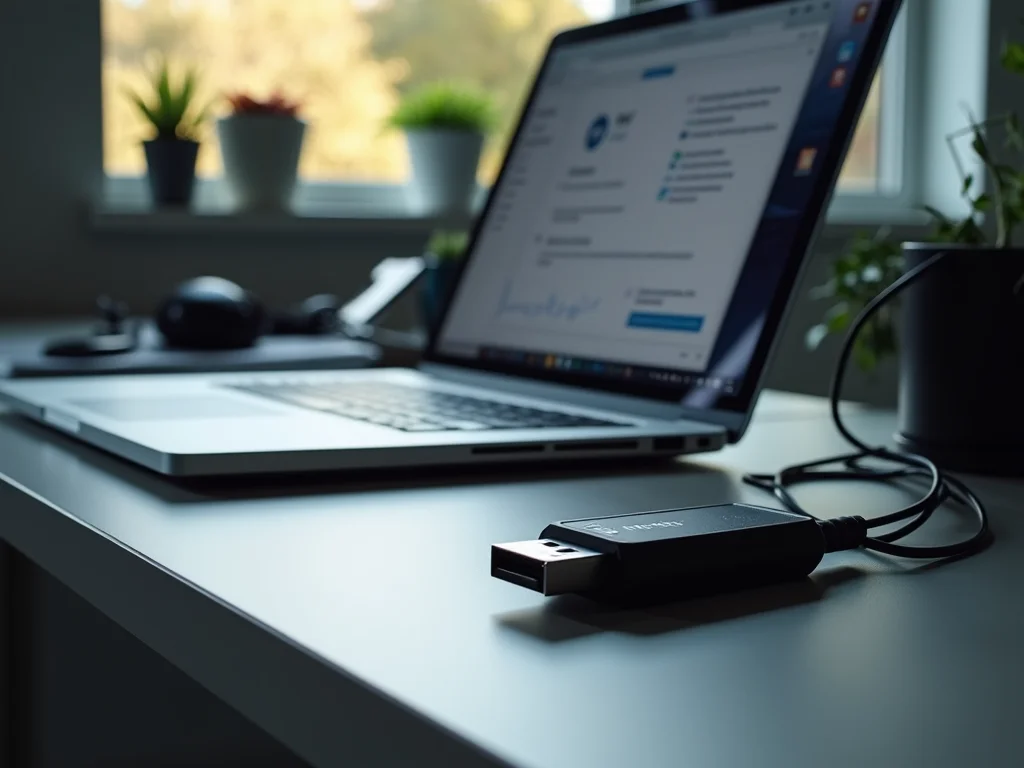
Com o Hiren’s BootCD PE e suas ferramentas, você resolve problemas em computadores travados. Muitas vezes, um sistema que não inicia impede o acesso a arquivos importantes, certo? Pois é, esse post vai te mostrar como usar esse kit de recuperação para contornar essas situações e voltar a ter controle sobre sua máquina.
Desmistificando o Hiren’s BootCD PE: Seu Kit de Resgate Digital
O Hiren’s BootCD PE é um sistema operacional leve que roda direto de um pendrive ou CD. Pense nele como um canivete suíço para o seu computador. Se o Windows der pane ou você precisar fazer uma manutenção mais profunda, ele entra em ação. É super útil para recuperar dados, verificar o sistema em busca de problemas ou até mesmo reinstalar o Windows quando tudo mais falhou. Eu mesmo já usei em várias situações complicadas, e ele sempre salvou o dia.
A grande sacada do Hiren’s BootCD PE é que ele vem com um monte de ferramentas prontas para usar, sem precisar instalar nada no seu HD. Tem utilitários para particionar discos, testar memória RAM, remover vírus e muito mais. É uma mão na roda para quem mexe com manutenção de computadores, ou mesmo para o usuário doméstico que quer ter um plano B. Ter isso à mão te dá uma tranquilidade danada quando o computador começa a dar dor de cabeça.
Confira este vídeo relacionado para mais detalhes:
Ferramentas Essenciais do Hiren’s BootCD PE Para Solucionar Problemas no PC

Recuperação de Dados Essencial: Salvando Arquivos Perdidos
Quando o bicho pega e seus arquivos somem do nada, bate aquele desespero, né? Seja por um clique errado, uma falha no sistema ou até um ataque de vírus, a perda de dados é real. Mas calma, a tecnologia tem ferramentas pra isso. Uma delas é o Hiren’s BootCD PE. Ele é um kit de ferramentas essencial que roda direto de um pendrive ou CD. Pensa nele como uma “central de resgate” pro seu computador.

Dentro do Hiren’s BootCD PE, você vai encontrar várias ferramentas de recuperação de dados. Eu já usei umas delas e são bem eficazes. Elas conseguem escanear seu disco rígido em busca de arquivos que foram deletados ou que você pensa que se foram para sempre. É como um detetive digital vasculhando cada cantinho do seu HD. Algumas dessas ferramentas são capazes de recuperar partições inteiras que foram perdidas.
Usar essas ferramentas pode parecer complicado, mas o Hiren’s BootCD PE simplifica bastante. Ele é projetado para ser amigável, mesmo para quem não é expert em informática. Você inicia o computador por ele e navega pelas opções. Seus arquivos perdidos podem estar mais perto do que você imagina.
Dica Prática: Antes de tentar recuperar qualquer arquivo, pare de usar o computador o máximo possível. Quanto menos você mexer no disco, maior a chance de sucesso na recuperação dos seus dados.

Diagnóstico e Teste de Hardware: Identificando Falhas Rápidamente
Identificar se o problema é no hardware é o primeiro passo pra resolver. Muitas vezes, a gente pensa que é software, formata tudo e o problema volta. Isso acontece porque a falha tá numa peça: memória RAM, HD, placa de vídeo, etc. Saber qual peça tá te deixando na mão acelera demais o conserto. É como ir no médico e já saber o que está doendo.

Para isso, existem ferramentas que rodam direto de um pendrive ou CD. Uma das mais completas e que eu uso bastante é o Hiren’s BootCD PE. Ele vem com um monte de utilitários que fazem um raio-x do seu computador. Você consegue testar a memória RAM em busca de erros, verificar a saúde do seu HD ou SSD, analisar temperaturas de componentes e até fazer diagnósticos rápidos da placa-mãe. É um kit de primeiros socorros pra sua máquina.
O Hiren’s BootCD PE, que usa o ambiente do Windows PE, facilita muito a vida porque a interface é familiar. Você carrega o sistema a partir do pendrive, escolhe a ferramenta que precisa e roda os testes. Ele te dá relatórios que ajudam a entender o que está acontecendo. Assim, você já chega na assistência técnica (ou conserta você mesmo) sabendo qual peça provavelmente precisa ser trocada.
Dica Prática: Antes de rodar testes pesados de hardware, garanta que seus dados importantes estão salvos em outro lugar. Um HD que está falhando pode piorar durante os testes.

Ferramentas de Particionamento: Gerenciando Discos com Segurança
Quando falamos de gerenciar discos, é fundamental pensar em como dividir esse espaço para organizar seus arquivos e até mesmo instalar outros sistemas operacionais. Ferramentas de particionamento são essenciais para isso. Elas permitem criar, excluir e redimensionar partições de forma controlada. Sem elas, sua vida digital seria uma bagunça só.

Uma das suítes mais conhecidas e confiáveis para esse tipo de tarefa é o Hiren’s BootCD PE. Ele vem com um conjunto de utilitários poderosos para manipulação de discos. Pense nele como uma caixa de ferramentas completa para dar um jeito em qualquer pendência relacionada a partições. Usar essas ferramentas garante que você não perca dados importantes durante o processo.
Com o Hiren’s BootCD PE, você pode, por exemplo, preparar um pendrive para rodar um sistema operacional diferente do que já está instalado no seu computador, sem mexer na instalação principal. Ou, quem sabe, criar uma partição separada para backups. É segurança e organização andando juntas.
Dica Prática: Antes de fazer qualquer alteração com ferramentas de particionamento, sempre faça um backup completo dos seus dados importantes. É a regra de ouro para evitar dores de cabeça.

Remoção de Vírus e Malware: Limpeza Profunda do Sistema
Se o seu computador anda lento, travando ou com comportamentos estranhos, é bem provável que ele pegou alguma praga digital. Para dar um jeito nisso, a gente precisa fazer uma limpeza profunda. E quando falo de limpeza profunda, é pra valer, indo atrás daquelas infecções mais teimosas que os antivírus comuns às vezes deixam passar. É aí que entram as ferramentas de remoção de vírus e malware que estão no Hiren’s BootCD PE.

O Hiren’s BootCD PE não é só um disco de boot qualquer. Ele vem recheado de utilitários poderosos. Pense nele como uma caixa de ferramentas de emergência para o seu sistema. Com ele, você pode iniciar o PC fora do Windows normal e rodar scanners de malware que têm acesso direto aos arquivos do sistema. Isso é crucial porque muitos vírus se escondem justamente quando o Windows está rodando, se protegendo.
Usar essas ferramentas exige um pouco de atenção, mas o resultado compensa. Você vai poder diagnosticar e eliminar ameaças que, de outra forma, comprometeriam a segurança e o desempenho do seu computador. É a chance de dar um reset na segurança do seu sistema, sabe? Se o seu sistema está infectado e os métodos convencionais não resolvem, vale a pena investigar as opções que o Hiren’s BootCD PE oferece para uma limpeza completa.
Dica Prática: Ao usar as ferramentas do Hiren’s BootCD PE para remoção de vírus, certifique-se de ter baixado a imagem ISO mais recente diretamente do site oficial e crie um pendrive bootável seguindo as instruções. Isso garante que você está usando as versões mais atualizadas dos programas e evita baixar algo malicioso.

Restauração de Senhas: Acessando Contas Esquecidas
Pois é, esquecer uma senha é mais comum do que a gente imagina. Seja do e-mail, da rede social ou até do computador, a sensação é de estar batendo cabeça contra um muro, né? Mas antes de entrar em pânico, saiba que existem ferramentas que podem te ajudar a acessar suas contas novamente. O Hiren’s BootCD PE, por exemplo, é um pacote de utilitários que, entre outras coisas, oferece ferramentas para restaurar senhas de sistemas operacionais Windows. É como ter uma chave mestra digital para situações assim.

Essa solução bootável funciona carregando um mini sistema operacional a partir de um pendrive ou CD/DVD. Assim, você consegue acessar os arquivos do seu disco rígido sem precisar iniciar o sistema principal do seu computador. Dentro do Hiren’s BootCD PE, você vai encontrar softwares específicos que atuam diretamente no registro do Windows, permitindo redefinir ou remover senhas de contas de usuário. É uma forma de contornar o bloqueio quando a senha foi esquecida, garantindo que você não perca o acesso aos seus dados.
A grande sacada é que você não precisa ser um expert em informática para usar. O processo é guiado, e com um pouco de atenção, você consegue fazer tudo. É importante ter em mãos o Hiren’s BootCD PE em um dispositivo de boot e seguir os passos indicados pelas ferramentas. Lembre-se que isso é para recuperação de acesso às suas próprias contas, claro. Nunca use para invadir sistemas alheios, combinado?
Dica Prática: Antes de mais nada, crie o pendrive bootável do Hiren’s BootCD PE com calma em outro computador, caso o seu esteja inacessível. Use um pendrive de boa qualidade para evitar falhas durante o processo.

Monitoramento do Sistema: Acompanhando o Desempenho em Tempo Real
Monitorar o desempenho do sistema é crucial para garantir que tudo esteja funcionando suavemente. Quando você se depara com lentidão ou comportamentos estranhos, saber onde procurar ajuda é fundamental. Ferramentas como as encontradas no Hiren’s BootCD PE podem ser seus melhores aliados nessa hora. Elas oferecem um leque de utilitários para diagnosticar problemas sem a necessidade de instalar nada no seu sistema principal.

Essas ferramentas de monitoramento permitem visualizar em tempo real o uso do processador (CPU), a memória RAM, a atividade do disco e até mesmo a rede. Ver esses gráficos e números em ação te dá uma noção clara do que está consumindo mais recursos. Se um programa está travando, você consegue identificar se ele está sobrecarregando a CPU ou consumindo toda a memória disponível. É uma forma direta de entender o que está acontecendo sob o capô.
Com as informações coletadas pelo monitoramento, fica mais fácil tomar decisões. Você pode identificar programas que iniciam com o sistema e não são necessários, ou descobrir qual aplicativo está causando gargalos. Para quem trabalha com manutenção ou simplesmente gosta de ter controle sobre seu equipamento, ter essas Hiren’s BootCD PE ferramentas à mão é um diferencial.
Dica Prática: Se o seu computador está demorando para iniciar, use o monitor de desempenho para ver quais processos estão rodando logo após o boot e desative os que você não precisa.

Gerenciamento de Disco Rígido: Clonagem e Imagens
Seu HD ou SSD é onde mora tudo: sistema operacional, programas, fotos, arquivos importantes. Saber gerenciar isso é crucial. A gente vai falar aqui sobre duas técnicas que podem salvar sua vida digital: clonagem e criação de imagens. A clonagem copia tudo de um disco para outro, bit a bit. É como fazer uma cópia exata, perfeita para quando você quer trocar seu HD antigo por um SSD mais rápido, por exemplo. Já a imagem é um arquivo único que guarda uma cópia do seu disco inteiro. Pense nisso como um backup super completo.

Para essas tarefas, a gente usa ferramentas específicas. Uma delas que já ouvi falar bastante e que muita gente usa é o Hiren’s BootCD PE. Ele vem com um monte de utilitários bacanas para diagnóstico e recuperação, e inclui opções para clonagem e criação de imagens de disco. É um pacote bem completo que pode ser carregado via USB ou CD, funcionando independentemente do sistema operacional que está instalado no seu computador. Isso é ouro na hora de resolver problemas ou fazer migrações.
Essas ferramentas são essenciais para quem quer ter mais controle sobre seus dados. Se o seu disco rígido principal começar a dar sinais de fraqueza, ter uma imagem ou um clone pronto pode significar que você não perde nada. Além disso, ao atualizar seu hardware, como trocar um HD por um SSD, a clonagem agiliza demais o processo, evitando a reinstalação de tudo do zero. Vamos combinar, quem tem tempo pra isso hoje em dia?
Dica Prática: Sempre que for fazer uma clonagem ou criar uma imagem, use um disco de destino que seja igual ou maior que o disco de origem para evitar problemas de espaço.

Configuração de Rede: Solucionando Conexões Problemáticas
Conexões de internet que não colaboram são um pé no saco, né? Às vezes, o problema está mais perto do que a gente imagina, direto nas configurações do seu computador. Não se preocupe, é coisa que a gente resolve. Saber o que anda acontecendo na sua rede é o primeiro passo para consertar.

Quando a internet resolve dar uma sumida, ou fica aquela lentidão irritante, eu costumo dar uma olhada em algumas ferramentas que podem diagnosticar o problema. Uma que sempre me salva é o Hiren’s BootCD PE. Ele vem com um monte de utilitários que testam sua conexão e ajudam a identificar se o defeito é no seu PC ou na rede em si. É como ter um técnico particular dentro de um pendrive.
Com essas ferramentas, você pode verificar se seus drivers de rede estão atualizados, se os endereços IP estão corretos ou se há algum conflito. Às vezes, um simples comando no Prompt de Comando, como o `ipconfig /release` seguido de `ipconfig /renew`, já resolve tudo. Mas se o problema persistir, o Hiren’s BootCD PE te dá um norte para investigar mais a fundo.
Dica Prática: Antes de mexer em configurações complexas, sempre reinicie seu modem e roteador. São os primeiros a serem esquecidos e muitas vezes resolvem tudo.

Utilidades de Boot: Ajustando a Ordem de Inicialização
Ajustar a ordem de inicialização do seu computador, também conhecida como BIOS ou UEFI, é um dos primeiros passos para quem quer ter mais controle sobre o hardware. Muita gente acha que isso é coisa de técnico, mas, na real, não é tão complicado assim. Você pode precisar disso para dar boot por um pendrive com um sistema operacional ou, quem sabe, para usar um kit de ferramentas de diagnóstico avançado.

Pense no Hiren’s BootCD PE como uma caixa de ferramentas completa para o seu PC, que roda direto de um pendrive ou CD/DVD, sem precisar instalar nada no seu disco rígido. Ele vem com um monte de programas úteis para resolver problemas, verificar componentes, recuperar dados e até mesmo para ajustar configurações que você não encontra no dia a dia. É uma mão na roda para quando o Windows resolve não colaborar.
Quando o seu computador inicia, ele segue uma sequência pré-determinada para encontrar um sistema operacional. Essa sequência é a ordem de boot. Se você quer que ele inicie por um pendrive com o Hiren’s BootCD PE, por exemplo, precisa colocar o USB como a primeira opção nessa lista. Geralmente, você acessa essa configuração apertando uma tecla específica (como DEL, F2, F10 ou F12) logo que liga o PC. Cada máquina tem a sua, então vale dar uma olhada no manual ou procurar na tela inicial.
Dica Prática: Se você não tem certeza de qual tecla apertar para acessar o setup da BIOS/UEFI, observe atentamente a tela inicial do seu computador quando ele liga. Geralmente, aparece uma mensagem rápida indicando a tecla para “Setup”, “BIOS” ou “Boot Menu”.

Ferramentas de Otimização: Melhorando a Velocidade do PC
Seu computador anda lento? A gente sabe como isso frustra. Existe um conjunto de ferramentas que pode dar um gás na sua máquina. O Hiren’s BootCD PE, por exemplo, é uma suíte que vem com várias utilidades para ajudar a diagnosticar e corrigir problemas que afetam a velocidade do seu PC. Ele é como uma caixa de primeiros socorros para o seu sistema.

Dentro do Hiren’s BootCD PE, você encontra programas focados em limpeza de disco, verificação de hardware e até mesmo recuperação de dados. Algumas dessas ferramentas são ótimas para remover arquivos temporários e desnecessários que ficam acumulados, pesando no sistema. Outras ajudam a identificar se algum componente do seu computador está com defeito e causando lentidão.
Usar essas ferramentas pode parecer complicado, mas a maioria tem interfaces bem diretas. É uma forma eficaz de manutenção preventiva e corretiva sem precisar levar o PC em um técnico. Vamos combinar, se o seu computador roda liso, seu dia a dia flui melhor.
Dica Prática: Antes de rodar ferramentas mais pesadas, sempre faça um backup dos seus arquivos importantes. Assim, você garante a segurança dos seus dados.
Criando Seu Pendrive Bootável do Hiren’s BootCD PE: Um Guia Prático
| Item | Características Principais | Para Que Serve (Na Prática) | Minha Dica de Ouro |
|---|---|---|---|
| Recuperação de Dados Essencial | Ferramentas para recuperar arquivos que você achou que estavam perdidos. | Se apagou algo sem querer, ou o HD deu pau, essa é sua primeira parada. | Faça cópias de segurança sempre! Mas se já era, use o Hiren’s antes de formatar. |
| Diagnóstico e Teste de Hardware | Avalia a saúde dos seus componentes de hardware. | Descobre se o problema é no HD, memória RAM ou outro componente. | Antes de gastar com peças novas, rode os testes do Hiren’s. Você pode se surpreender. |
| Ferramentas de Particionamento | Gerencia as partições do seu disco rígido com segurança. | Cria, deleta ou redimensiona partições sem perder dados (com cuidado!). | Sempre faça backup antes de mexer em partições. E vai com calma, sem pressa. |
| Remoção de Vírus e Malware | Escaneia e remove ameaças que um antivírus comum não pega. | Limpa o sistema de vírus persistentes que deixam o PC lento ou instável. | Se o antivírus tradicional falhar, o Hiren’s pode ser a salvação. Mas não é garantia de 100%. |
| Restauração de Senhas | Ajuda a redefinir ou recuperar senhas do Windows. | Esqueceu a senha do seu login do Windows? Sem problemas para o Hiren’s. | Use com responsabilidade, apenas para suas contas. Isso é sério! |
| Monitoramento do Sistema | Acompanha o uso de CPU, memória, disco e rede em tempo real. | Ajuda a identificar o que está consumindo recursos e deixando o PC lento. | Observe os processos em execução. Às vezes, um programa “inofensivo” está roubando performance. |
| Gerenciamento de Disco Rígido | Clonagem e criação de imagens de discos para backup ou migração. | Copia seu HD inteiro para outro disco ou cria um backup completo. | Ideal para quem vai trocar o HD ou quer ter um clone exato do sistema atual. |
| Configuração de Rede | Ferramentas para diagnosticar e corrigir problemas de conexão. | Se a internet parou de funcionar ou o Wi-Fi não conecta, aqui você pode investigar. | Verifique as configurações de rede e drivers básicos. Às vezes, o problema é mais simples do que parece. |
| Utilidades de Boot | Opções para gerenciar a ordem de inicialização do sistema. | Define qual dispositivo o PC deve iniciar primeiro (HD, USB, DVD). | Essencial para fazer o pendrive bootável funcionar. Garanta que o boot do USB esteja ativado |
Confira este vídeo relacionado para mais detalhes:
Quando Usar o Hiren’s BootCD PE: Cenários Comuns de Falha
Pois é, tem hora que o computador dá aquele nó e nem o Windows carrega. Nesses momentos, o Hiren’s BootCD PE vira um verdadeiro salva-vidas. Eu mesmo já me vi nessa situação várias vezes.
Minhas Dicas Especiais para Problemas Comuns:
- O PC Não Liga ou Trava no Boot: Se o seu computador não inicia de jeito nenhum ou fica travado na tela de carregamento, o Hiren’s pode ser a solução. Ele roda um sistema operacional leve direto do pendrive ou CD, permitindo que você acesse seus arquivos ou tente corrigir problemas que impedem o Windows de iniciar.
- Remoção de Vírus e Malware: Detectou um vírus teimoso que o antivírus normal não consegue eliminar? O Hiren’s tem ferramentas de escaneamento que rodam fora do sistema operacional, pegando pragas que se escondem no Windows.
- Recuperação de Dados Perdidos: Perdeu arquivos importantes por exclusão acidental ou falha no HD? Com as ferramentas certas do Hiren’s, você pode tentar recuperar esses dados antes que seja tarde demais. Já salvei muita gente assim!
- Diagnóstico de Hardware: Suspeita que um componente do seu PC está falhando (HD, memória RAM)? O Hiren’s inclui utilitários que testam seu hardware. Isso te ajuda a identificar o problema antes de sair comprando peças novas.
Vamos combinar, quando o bicho pega, ter essa ferramenta à mão faz toda a diferença. É conhecimento prático para resolver o problema na hora.
Considerações Finais: O Hiren’s BootCD PE no Seu Arsenal Tecnológico
O Hiren’s BootCD PE é gratuito?
Sim, o Hiren’s BootCD PE é totalmente gratuito para uso. Você pode baixá-lo e utilizá-lo sem nenhum custo para a sua manutenção e diagnóstico de PCs.
Preciso de conhecimento técnico avançado para usar o Hiren’s BootCD PE?
Não precisa ser um expert. O Hiren’s BootCD PE possui uma interface amigável que facilita a navegação. Com um pouco de atenção, você consegue usar a maioria das ferramentas.
O Hiren’s BootCD PE pode danificar meu computador?
O Hiren’s BootCD PE, em si, não causa danos. O risco surge se você usar ferramentas de forma incorreta ou tentar consertos sem entender o problema. Siga os guias e tenha cuidado.
Quais são os requisitos mínimos para rodar o Hiren’s BootCD PE?
Ele roda em computadores com arquitetura de 64 bits e que suportem boot a partir de um pendrive ou DVD. A maioria dos PCs modernos atende a esses requisitos.
O Hiren’s BootCD PE com suas ferramentas é um verdadeiro coringa para resolver problemas no computador. Ele te dá controle para diagnosticar e consertar muita coisa, desde falhas de sistema até recuperação de dados. É um recurso essencial para quem gosta de ter o controle do seu PC.
Se você curtiu essa praticidade, pode ser interessante dar uma olhada em ferramentas de diagnóstico de hardware. E aí, o que achou dessas dicas? Deixe seu comentário pra gente!