
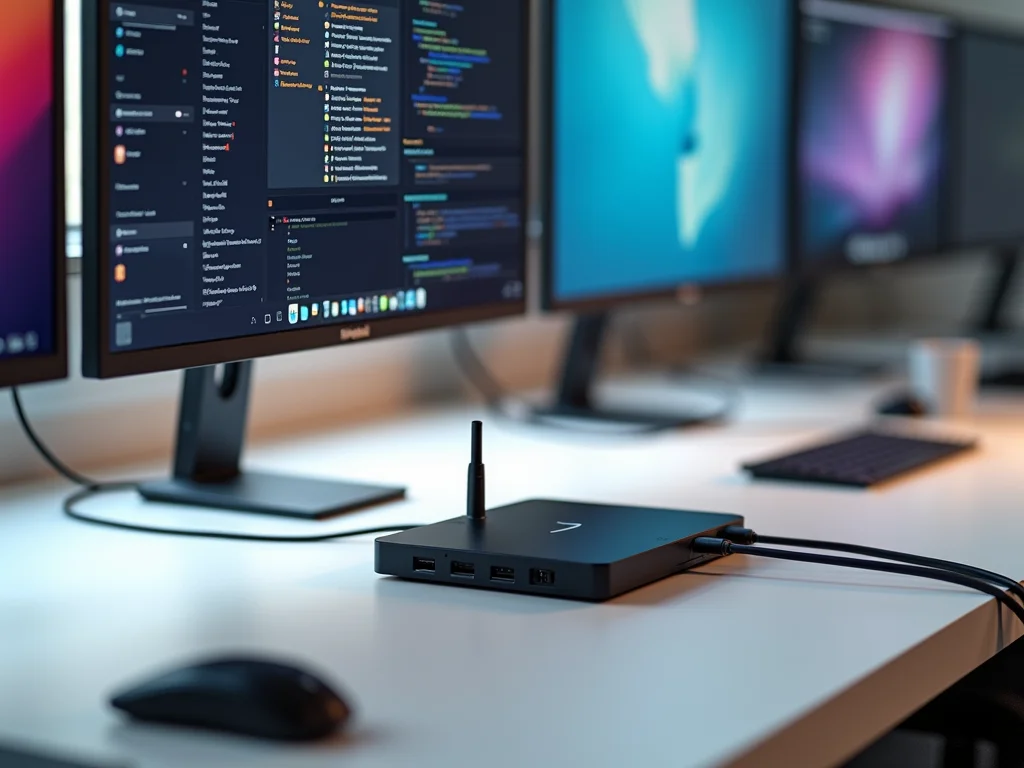
Problemas com seu displaylink driver dock station? Você se sente limitado por poucos conectores no seu notebook? Pois é, essa é uma dor de cabeça comum para quem usa múltiplos dispositivos. Neste post, eu vou te mostrar como resolver essa questão de vez, para você ter mais liberdade e praticidade no seu dia a dia. Fica comigo!
Estação de Doca: O Segredo Para Um Escritório Impecável e Produtivo
Uma estação de doca, quando combinada com um driver DisplayLink, é um dispositivo que simplifica a conexão de múltiplos periféricos ao seu notebook. Pense em conectar um monitor externo, teclado, mouse, rede e outros acessórios com um único cabo. Isso transforma seu laptop em uma estação de trabalho completa, sem aquela bagunça de fios que a gente tanto odeia.
A praticidade é o grande trunfo. Ao chegar no escritório, basta plugar o notebook na dock e pronto. Tudo está conectado e funcionando. Essa solução não só organiza seu espaço, mas também aumenta sua produtividade, permitindo que você tenha a ergonomia de um desktop com a mobilidade de um notebook. É a união perfeita entre forma e função para seu dia a dia.
Confira este vídeo relacionado para mais detalhes:
Desvendando o Driver DisplayLink: Seu Aliado Para Múltiplos Monitores

O Que É Exatamente Um Driver DisplayLink?
Se você tá pensando em expandir as conexões do seu notebook ou computador, tipo ter mais telas, usar um teclado e mouse externos, e tudo isso com um único cabo, é bem provável que você vá esbarrar na tecnologia DisplayLink. E o driver DisplayLink é o software essencial pra fazer tudo isso funcionar. Pensa nele como o “tradutor” que permite que seu computador se comunique com a dock station ou adaptador que usa essa tecnologia. Sem ele, seu sistema operacional não entende como mandar as imagens e os dados pra essas conexões extras.

O driver DisplayLink se encarrega de gerenciar a comunicação entre o seu computador e os dispositivos DisplayLink. Ele pega o vídeo e os dados que o seu computador gera e os comprime de um jeito inteligente pra mandar pela porta USB. A dock station ou adaptador DisplayLink, que tem o chip da própria DisplayLink, recebe esses dados, descomprime e manda para os monitores, teclado, rede, enfim, para tudo que você conectou ali. É por isso que você não precisa de uma porta de vídeo dedicada no seu PC pra cada monitor extra quando usa essa solução.
Instalar o driver correto é fundamental para a estabilidade e performance do seu setup com dock station DisplayLink. Versões desatualizadas podem causar lentidão, falhas na imagem ou até mesmo o não reconhecimento dos dispositivos. Por isso, sempre recomendo baixar a versão mais recente direto do site oficial da DisplayLink. Se você usa uma dock station de outra marca que utiliza DisplayLink, o site do fabricante da dock pode ter um link direto para o driver mais adequado também.
Dica Prática: Se você notou que a imagem na tela conectada via DisplayLink está travando ou com atraso, a primeira coisa a verificar é se o driver está atualizado. Muitas vezes, uma simples atualização resolve o problema de performance.

Por Que Usar Drivers DisplayLink é Fundamental?
Sabe quando você conecta vários monitores na sua dock station e a imagem parece meio travada ou as cores não estão certas? Muitas vezes, o problema está aí: nos drivers. Os drivers DisplayLink são como a “linguagem” que sua dock station usa para se comunicar com o seu computador. Sem eles, ou com drivers desatualizados, essa comunicação não flui direito, e aí você perde performance, qualidade de imagem e até a estabilidade do sistema. É o displaylink driver dock station sendo o maestro da orquestra.

Pense assim: a dock station, com a tecnologia DisplayLink, permite que você ligue vários monitores usando um único cabo USB. Isso é sensacional pra quem quer um setup mais limpo e produtivo. Mas para que essa mágica funcione sem engasgos, o driver precisa estar em dia. Ele garante que a transferência de dados de vídeo seja eficiente, mantendo a fluidez, a resolução correta e, claro, o funcionamento de todos os dispositivos conectados na dock, como teclado e mouse. É um componente essencial para extrair o máximo da sua estação de trabalho.
Manter os drivers DisplayLink atualizados é simples e evita muita dor de cabeça. A própria DisplayLink disponibiliza um site onde você pode baixar a versão mais recente do driver para o seu sistema operacional. Geralmente, essa atualização corrige bugs, melhora a compatibilidade com novos hardwares e até otimiza o desempenho. Não pule essa etapa, porque ela garante que sua dock station funcione como deveria, oferecendo a melhor experiência possível para o seu dia a dia.
Dica Prática: Acesse o site oficial da DisplayLink e procure pela seção de downloads. Baixe o driver mais recente compatível com seu sistema operacional (Windows ou macOS) e execute a instalação. Reinicie o computador depois para garantir que tudo foi aplicado corretamente.

Passo a Passo: Instalando Seus Drivers Com Segurança
Pra começar, baixar o displaylink driver dock station certo é fundamental. Muita gente pula essa parte e acaba tendo problema. A gente vai direto no site oficial da DisplayLink. É lá que você encontra a versão mais recente e compatível com o seu sistema operacional. Pensa comigo: instalar um driver desatualizado ou errado é pedir pra ter dor de cabeça com a conexão dos seus monitores ou outros periféricos que você liga na dock.

Com o arquivo baixado, é hora da instalação. Geralmente, é um processo bem direto. Você executa o instalador e segue as instruções na tela. Pode ser que peça pra reiniciar o computador em algum momento, e isso é normal. É nesse momento que o sistema “conversa” com a sua dock station através do driver, permitindo que tudo funcione como deveria. Fica tranquilo que o próprio programa te guia.
Depois de instalar e reiniciar, é bom dar uma conferida se tudo foi reconhecido. Conecte seus dispositivos na dock e veja se aparecem no seu computador. Se algo não funcionar de primeira, não se desespere. Às vezes, desconectar e reconectar a dock station já resolve. Vamos combinar, pequenos ajustes acontecem.
Dica Prática: Sempre que for atualizar o driver, desinstale a versão antiga antes de instalar a nova. Isso evita conflitos e garante uma instalação mais limpa.

Solucionando Problemas Comuns no Driver DisplayLink
Pois é, usar uma dock station com DisplayLink é uma mão na roda para expandir suas conexões, mas às vezes o driver resolve dar uma de difícil. O problema mais frequente é a tela externa não ser reconhecida ou ficar piscando. Isso geralmente acontece depois de uma atualização do Windows ou quando você conecta a dock pela primeira vez.

A primeira coisa a fazer é verificar se você está com a versão mais recente do driver DisplayLink instalada. Muitas vezes, a atualização corrige bugs que causam essas falhas. É simples: vá no site oficial da DisplayLink, procure pela seção de downloads e baixe o pacote correto para o seu sistema operacional. Desinstale o driver antigo antes de instalar o novo, viu? Isso evita conflitos.
Se mesmo com o driver atualizado o problema persistir, pode ser algo relacionado à porta USB do seu computador ou um conflito com outros dispositivos. Tente usar uma porta USB diferente na sua dock station ou no computador. Às vezes, a dock não está recebendo energia suficiente, então, se ela tiver uma fonte de alimentação externa, certifique-se de que está bem conectada.
Dica Prática: Se nada disso resolver, experimente desativar a “Inicialização Rápida” do Windows nas opções de energia. Essa função às vezes interfere no reconhecimento de novos hardwares ao ligar o PC, e desativá-la pode ser a solução para o seu driver DisplayLink.

Compatibilidade: Verificando Sua Dock Station com o Driver

O ponto principal aqui é o **displaylink driver dock station**. A grande maioria das docks stations que usam a tecnologia DisplayLink precisam desse driver específico instalado no seu sistema operacional. Ele é quem faz a ponte entre a dock e o seu computador, permitindo que ele reconheça todos os dispositivos conectados a ela. Se você comprou uma dock station e ela veio com um manual ou indicação de “DisplayLink”, já sabe por onde começar a procurar. A versão do driver também importa, então ficar de olho nas atualizações é sempre bom.
A compatibilidade não se resume só ao driver. É bom também verificar se a sua dock station é compatível com o sistema operacional que você está usando (Windows, macOS, Linux) e se o seu computador tem as portas necessárias para conectar a dock. Às vezes, a dock station tem conexões USB-C, mas seu computador só tem USB-A. Nesses casos, pode ser que você precise de um adaptador, ou a dock pode não funcionar 100%.
Dica Prática: Antes de comprar uma dock station, sempre confira a lista de sistemas operacionais compatíveis e se ela utiliza tecnologia DisplayLink. A fabricante geralmente disponibiliza essa informação no site oficial, facilitando sua vida na hora de escolher.

Dicas Essenciais Para Otimizar o Uso do Seu DisplayLink
Se você usa uma dock station com DisplayLink, sabe que ela facilita a vida, né? Conectar vários monitores e periféricos com um único cabo é uma mão na roda. Mas pra tirar o máximo proveito, é fundamental manter o displaylink driver atualizado. Isso não é só pra ter a última versão, mas para garantir que tudo funcione redondinho, sem falhas de imagem ou lentidão. Pense nisso como a manutenção básica do seu sistema.

Às vezes, o gargalo não está na dock, mas na própria configuração. Verifique se seu computador tem fôlego suficiente para gerenciar todos os monitores que você está conectando. Se você notar travamentos ou a imagem demorando para responder, pode ser que a demanda de processamento esteja alta. Ajustar a resolução dos monitores ou fechar programas que consomem muitos recursos pode ajudar bastante nesse caso.
Outro ponto importante é a qualidade do cabo USB que você usa. Nem todo cabo é igual! Um cabo de má qualidade pode causar interferência e reduzir a velocidade de transferência de dados, afetando diretamente a performance da sua dock station. Use sempre cabos que venham com a dock ou que sejam de marcas confiáveis e com boa certificação.
Dica Prática: Se você estiver tendo problemas de conexão ou lentidão, tente reiniciar tanto a dock station quanto o seu computador. Muitas vezes, uma simples reinicialização resolve conflitos temporários e restaura o desempenho ideal.

Atualizações do Driver: Mantenha Seu Sistema Sempre Afiado
Sabe quando o seu computador começa a dar umas engasgadas ou a imagem na tela fica estranha? Muitas vezes, a culpa é de drivers desatualizados. No caso de docks e estações de conexão, como as que usam o displaylink driver dock station, isso é ainda mais crucial. Esses drivers são a ponte entre o seu hardware e o sistema operacional. Se essa ponte está velha, a comunicação não flui direito, e o desempenho cai.

Manter o driver da sua dock station atualizado garante que ela se comunique perfeitamente com seu notebook ou PC. Isso significa que as portas USB funcionarão melhor, as conexões de vídeo (HDMI, DisplayPort) estarão estáveis e a rede, se houver, terá a velocidade esperada. É como dar um “tune-up” no seu equipamento, garantindo que tudo funcione como deveria, sem dores de cabeça.
Quando você atualiza o driver, está basicamente instalando uma versão mais inteligente e eficiente. Ela pode corrigir bugs que você nem sabia que existiam, melhorar o desempenho geral e até adicionar novas funcionalidades que a versão antiga não tinha. Vale a pena conferir o site do fabricante da sua dock station periodicamente para baixar a última versão disponível.
Dica Prática: Anote o modelo exato da sua dock station e o número de série. Isso vai facilitar muito na hora de encontrar o driver correto no site do fabricante.

DisplayLink e Desempenho: Como Eles Se Conectam?
Você já se perguntou como sua dock station com DisplayLink faz para mandar imagem para vários monitores ao mesmo tempo? É uma tecnologia bem bacana que funciona como um “driver” especial. Ele não usa diretamente a placa de vídeo do seu computador. Em vez disso, o driver DisplayLink cria uma imagem virtual no seu PC e envia essa imagem pela conexão USB para a dock. A dock, então, tem seu próprio processador gráfico que pega essa informação e a transforma na imagem que você vê nos seus monitores. É por isso que ele funciona em praticamente qualquer notebook, mesmo aqueles com vídeo integrado mais simples. O segredo está todo na inteligência do driver e da própria dock.

O desempenho com DisplayLink é uma questão que gera muitas dúvidas. Como o processamento da imagem acontece fora da placa de vídeo principal do seu computador, você pode notar uma diferença em tarefas muito pesadas, como edição de vídeo profissional ou jogos 3D de alta performance. Para o dia a dia, como navegar na internet, usar aplicativos de escritório, assistir a vídeos e até mesmo trabalhar com várias janelas abertas, o DisplayLink se sai muito bem. A qualidade da imagem é excelente, e a latência (o pequeno atraso que pode acontecer) é mínima na maioria dos casos. O truque é garantir que você esteja usando o driver mais recente disponível para sua dock station.
Se você usa uma dock station com DisplayLink, a experiência geral é de muita praticidade. Conectar um único cabo USB e ter vários monitores, teclado, mouse e rede funcionando é um ganho enorme de produtividade. Para quem quer expandir a área de trabalho sem se preocupar com compatibilidade de placa de vídeo, essa é uma solução muito eficiente. O desempenho é mais do que suficiente para a maioria dos usuários que buscam multitarefa e organização em seu setup.
Dica Prática: Sempre baixe e instale o último driver DisplayLink diretamente do site oficial do fabricante da sua dock station. Isso garante o melhor desempenho e compatibilidade.

Funcionalidades Extras Que Seu Driver DisplayLink Pode Oferecer
Imagina só a cena: você chega no trabalho ou em casa, conecta um único cabo e pronto. Seu monitor, teclado, mouse e até a internet já estão funcionando. Isso é o que uma dock station com o driver DisplayLink bem configurado faz. Ele não serve só para espelhar a tela, vai muito além. Pense em expandir sua área de trabalho para ter mais produtividade, conectar vários monitores sem complicação e ter acesso a todas as suas periféricos de forma organizada.

Além da conectividade de vídeo, muitos drivers DisplayLink gerenciam outras funções importantes na sua dock station. Você pode ter áudio de alta qualidade saindo pelas caixas conectadas à dock, ou quem sabe até mesmo usar portas USB 3.0 para transferências de dados super rápidas. A energia também entra nessa conta: alguns drivers auxiliam no gerenciamento da energia entre os dispositivos conectados, garantindo que tudo funcione perfeitamente sem sobrecarregar seu notebook.
Essa tecnologia é especialmente útil para quem trabalha com notebooks e precisa de flexibilidade. Ter uma estação de trabalho completa pronta para uso em segundos é um ganho enorme. E o melhor: sem precisar instalar um monte de programas diferentes. O driver faz o trabalho pesado de unificar tudo isso. Agora, vamos combinar, a gente quer tudo funcionando redondinho.
Dica Prática: Sempre baixe o driver mais recente diretamente do site oficial do fabricante do seu dispositivo DisplayLink ou da sua dock station. Isso garante segurança, melhor desempenho e acesso a todas as funcionalidades extras que ele pode oferecer.

Perguntas Frequentes Sobre Drivers DisplayLink para Dock Stations
Você comprou uma dock station que usa a tecnologia DisplayLink e está com dúvidas sobre os drivers? Pois é, essa é uma pergunta comum. Os drivers DisplayLink são essenciais para que sua dock station funcione corretamente com o seu computador. Eles são como a “ponte” que permite que o vídeo e os dados cheguem aos monitores e dispositivos conectados à dock. Sem eles, a mágica simplesmente não acontece.

Muitas vezes, a instalação do driver DisplayLink é automática quando você conecta a dock station no computador. No entanto, em alguns casos, pode ser necessário baixar e instalar a versão mais recente do site oficial. Isso garante que você tenha todas as funcionalidades e correções de bugs. É importante verificar se o seu sistema operacional é compatível com a versão do driver que você está baixando. Geralmente, as docks com DisplayLink são ótimas para expandir suas opções de conexão, adicionando mais telas e portas USB com facilidade.
Se você notar que sua tela não está ligando ou que os dispositivos USB conectados à dock não estão funcionando, a primeira coisa a verificar são os drivers. Desinstalar a versão antiga e instalar a mais recente costuma resolver a maioria dos problemas. Lembre-se sempre de baixar os drivers diretamente do site oficial da DisplayLink para garantir a segurança e a compatibilidade.
Dica Prática: Após instalar ou atualizar um driver DisplayLink, sempre reinicie o seu computador. Essa simples etapa resolve uma quantidade surpreendente de problemas e garante que o driver seja carregado corretamente.
Pois é, vamos organizar tudo isso sobre os drivers DisplayLink e as dock stations em uma tabela bem clara. Assim, você tem tudo à mão e entende rapidinho como tirar o máximo proveito dessa tecnologia.
Dock Station: Transformando Seu Espaço de Trabalho
| Item Essencial | O Que Você Precisa Saber | Dicas de Uso e Atenção |
|---|---|---|
| O Que É Exatamente Um Driver DisplayLink? | É o software que permite que sua dock station se comunique com seu computador, usando a tecnologia DisplayLink. Ele habilita a expansão de tela e o uso de periféricos através de um único cabo USB. | Pense nele como a “língua” que faz seu PC entender e gerenciar a dock station. Sem ele, a mágica não acontece. |
| Por Que Usar Drivers DisplayLink é Fundamental? | Garante que todos os dispositivos conectados à dock (monitores, rede, áudio, USB) funcionem corretamente. É a chave para a expansão do seu setup. | Se você quer múltiplos monitores, conexão de rede cabeada estável e mais portas USB funcionando sem dor de cabeça, o driver é seu aliado número um. |
| Passo a Passo: Instalando Seus Drivers Com Segurança | Baixe o driver mais recente do site oficial do fabricante da sua dock station ou da DisplayLink. Execute o instalador e siga as instruções na tela. Geralmente, é só clicar em “Próximo” até o fim. | Sempre baixe do site oficial para evitar softwares desatualizados ou maliciosos. Reinicie o computador após a instalação, se solicitado. |
| Solucionando Problemas Comuns no Driver DisplayLink | Problemas de reconhecimento, tela preta ou falha na conexão podem ocorrer. Verifique se o driver está atualizado, se a dock está bem conectada e se seu sistema atende aos requisitos. | Uma desinstalação completa e uma nova instalação do driver costumam resolver a maioria dos problemas. Verifique também as conexões dos cabos de vídeo na dock e no monitor. |
| Compatibilidade: Verificando Sua Dock Station com o Driver | Confira no manual da sua dock ou no site do fabricante qual versão do driver DisplayLink é recomendada. Nem toda dock usa DisplayLink, e algumas têm drivers específicos. | Se a sua dock não é explicitamente DisplayLink, procure drivers do fabricante da dock. A confusão é comum, então verifique com atenção. |
| Dicas Essenciais Para Otimizar o Uso do Seu DisplayLink | Mantenha o driver atualizado. Use cabos de boa qualidade (USB e vídeo). Conecte monitores com resoluções e taxas de atualização compatíveis com a dock e o driver. | Evite sobrecarregar a dock com muitos dispositivos de alto consumo se a fonte de alimentação for limitada. Se for usar mais de um monitor, verifique a capacidade da dock para isso. |
| Atualizações do Driver: Mantenha Seu Sistema Sempre Afiado | Os fabricantes lançam atualizações para corrigir bugs, melhorar a performance e adicionar suporte a novos hardwares. Fique de olho no site oficial. | Programar uma verificação periódica no site do fabricante pode evitar dores de cabeça futuras. Uma atualização pode resolver um problema que |
Confira este vídeo relacionado para mais detalhes:
Conectividade Sem Complicações: Mais Portas, Mais Possibilidades
Pois é, a dock station com DisplayLink pode mudar seu dia a dia. Principalmente se você usa notebook e precisa conectar vários periféricos. Eu mesmo já passei uns perrengues para deixar tudo funcionando, então sei do que você tá falando.
O segredo é o driver DisplayLink. Sem ele, sua dock não vai funcionar direito, e aí já viu, né? Mais dor de cabeça do que solução.
Minhas Dicas Especiais:
- Baixe o driver correto: Antes de tudo, vá no site oficial do fabricante da sua dock station. Procure a seção de suporte ou downloads. Digite o modelo exato da sua dock e baixe o driver mais recente para o seu sistema operacional (Windows ou macOS). Não confie em downloads de fontes duvidosas.
- Instalação simplificada: Geralmente, o processo é bem direto. Descompacte o arquivo baixado e execute o instalador. Siga as instruções na tela. Na maioria das vezes, ele vai pedir para reiniciar o computador. Faça isso sem pular.
- Conecte na ordem certa: Depois de instalar o driver e reiniciar, conecte a dock station ao seu notebook primeiro. Só depois conecte os monitores, teclado, mouse e outros dispositivos nas portas da dock. Isso garante que tudo seja reconhecido corretamente.
- Atualize sempre: Fique de olho no site do fabricante. De tempos em tempos, novos drivers são lançados para corrigir bugs ou melhorar o desempenho. Manter o driver atualizado é fundamental para evitar dores de cabeça.
Com essas dicas, sua dock station vai virar sua melhor amiga. Mais espaço na tela, mais praticidade. Vamos combinar, isso faz toda a diferença!
Dúvidas das Leitoras
Preciso instalar um driver específico para minha dock station funcionar?
Na maioria das vezes, sim. Para que sua dock station com DisplayLink funcione corretamente, especialmente para vídeo, é essencial instalar o driver correto. Isso garante a comunicação fluida entre o seu notebook e os dispositivos conectados.
Quais sistemas operacionais são compatíveis com os drivers DisplayLink?
Os drivers DisplayLink são bem versáteis. Eles geralmente são compatíveis com as versões mais recentes do Windows e macOS. É sempre bom verificar o site oficial da DisplayLink para confirmar a compatibilidade com seu sistema específico.
Posso usar uma dock station com múltiplos monitores sem drivers DisplayLink?
Depende da sua dock station. Algumas docks usam a tecnologia DisplayLink e exigem o driver para gerenciar múltiplos monitores. Outras docks, que se conectam diretamente via Thunderbolt ou USB-C com DisplayPort Alternate Mode, podem funcionar sem drivers extras, mas isso é menos comum para docks mais antigas ou de entrada.
O que fazer se minha dock station não for reconhecida após instalar o driver?
Primeiro, tente reiniciar seu computador com a dock station conectada. Se não resolver, desinstale o driver, reinicie novamente e instale a versão mais recente disponível no site da DisplayLink. Uma porta USB diferente também pode ser testada.
Atualizar o driver DisplayLink pode melhorar a performance do meu computador?
Sim, pode. Atualizações de driver frequentemente corrigem bugs e otimizam a forma como o hardware interage com o sistema. Isso pode resultar em melhor desempenho e estabilidade, especialmente na reprodução de vídeo e uso de múltiplos monitores.
Resumindo: um displaylink driver é essencial para sua dock station funcionar perfeitamente, liberando todo o potencial de expansão do seu computador. Sem ele, seus monitores extras podem não dar as caras. É um detalhe técnico que faz toda a diferença no dia a dia. Se você curtiu desmistificar o funcionamento da sua dock, quem sabe não se interessa em aprender mais sobre conexões e adaptadores? Conte pra gente nos comentários se você já passou por esse perrengue!