

Cansado de perder tempo clicando em ícones? Imagina ter o poder de realizar tarefas complexas em segundos, apenas com os seus dedos! Este guia completo de atalhos do teclado Windows vai transformar sua experiência no PC. Prepare-se para turbinar sua produtividade!
Aumente sua Produtividade com Atalhos do Windows: O Guia Definitivo
Dominar os atalhos de teclado no Windows é como descobrir um superpoder secreto. Você vai se surpreender com a quantidade de tempo que economizará ao realizar tarefas comuns com apenas alguns toques. Deixe o mouse descansar e prepare-se para uma nova era de eficiência!
Aprender esses atalhos significa ter o controle total do seu sistema. Desde comandos básicos como copiar e colar até funções avançadas de gerenciamento de janelas, cada atalho é uma ferramenta que agiliza seu fluxo de trabalho. Esteja você usando o Windows 10 ou o Windows 11, este guia é o seu mapa do tesouro para a produtividade.
Confira este vídeo relacionado para mais detalhes:

Atalhos Essenciais: Seu Kit de Sobrevivência no Windows
Vamos direto ao ponto: dominar os atalhos de teclado do Windows pode dar um salto na sua produtividade. É como ter um superpoder no dia a dia. Eu mesmo uso esses comandos o tempo todo para agilizar meu trabalho. Com os atalhos certos, você economiza cliques e tempo, especialmente ao lidar com o Explorador de Arquivos ou gerenciar várias janelas.
Pense nisso como aprender a dirigir um carro: no começo, você pensa em cada pedal e volante, mas com o tempo, tudo vira instintivo. Os atalhos de teclado para Windows 10 e Windows 11 funcionam da mesma forma, transformando tarefas repetitivas em movimentos rápidos.
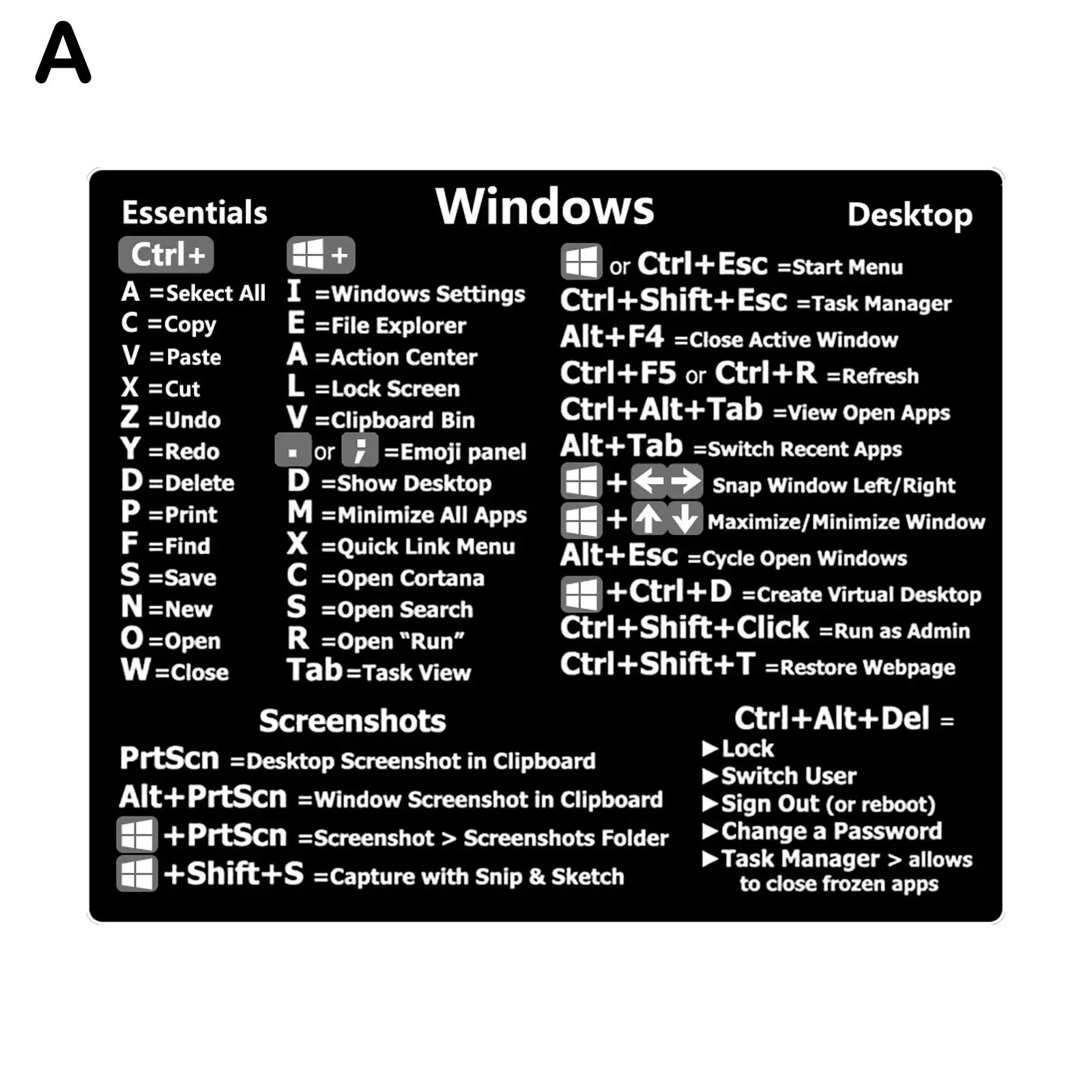
Para começar, os atalhos básicos são seus melhores amigos. Use Ctrl + C para copiar e Ctrl + V para colar, algo que usamos sem parar. O Ctrl + Z para desfazer é um salvador de vidas, especialmente quando você comete um erro. E para quem precisa capturar algo na tela, a tecla Print Screen ou Windows + Shift + S é fundamental.
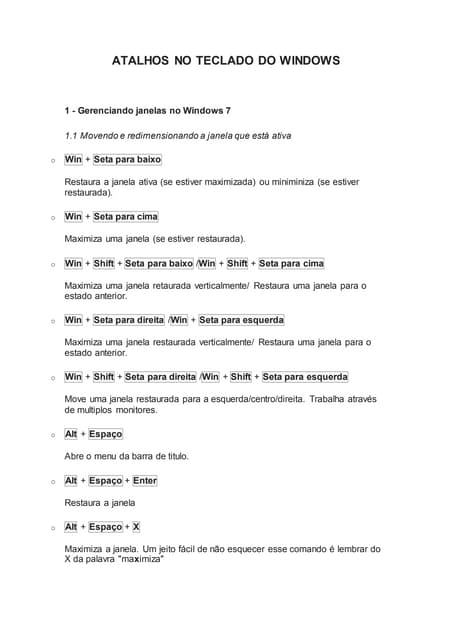
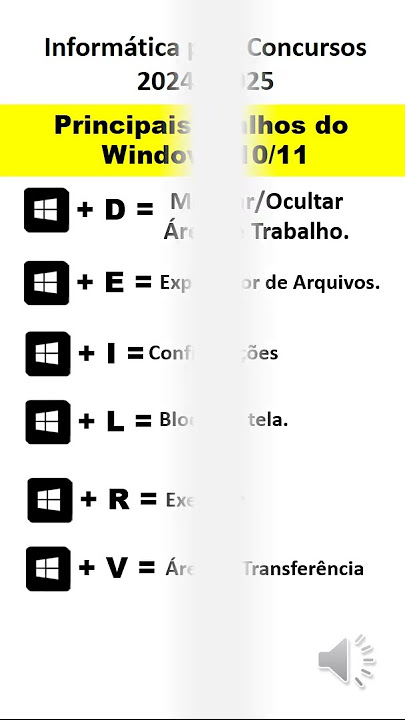
O gerenciamento de janelas no Windows ganha outra dimensão com atalhos. O Windows + Tab abre a Visão de Tarefas, mostrando todas as suas janelas abertas de forma organizada. Já o Windows + Setas (esquerda, direita, para cima, para baixo) permite ajustar as janelas na tela rapidamente, seja para encaixar lado a lado ou maximizar.
Para ter acesso rápido a funções do sistema, o Windows + E abre o Explorador de Arquivos direto, facilitando a navegação pelos seus documentos. E o Windows + L é perfeito para bloquear seu computador com segurança quando precisar se afastar da máquina.
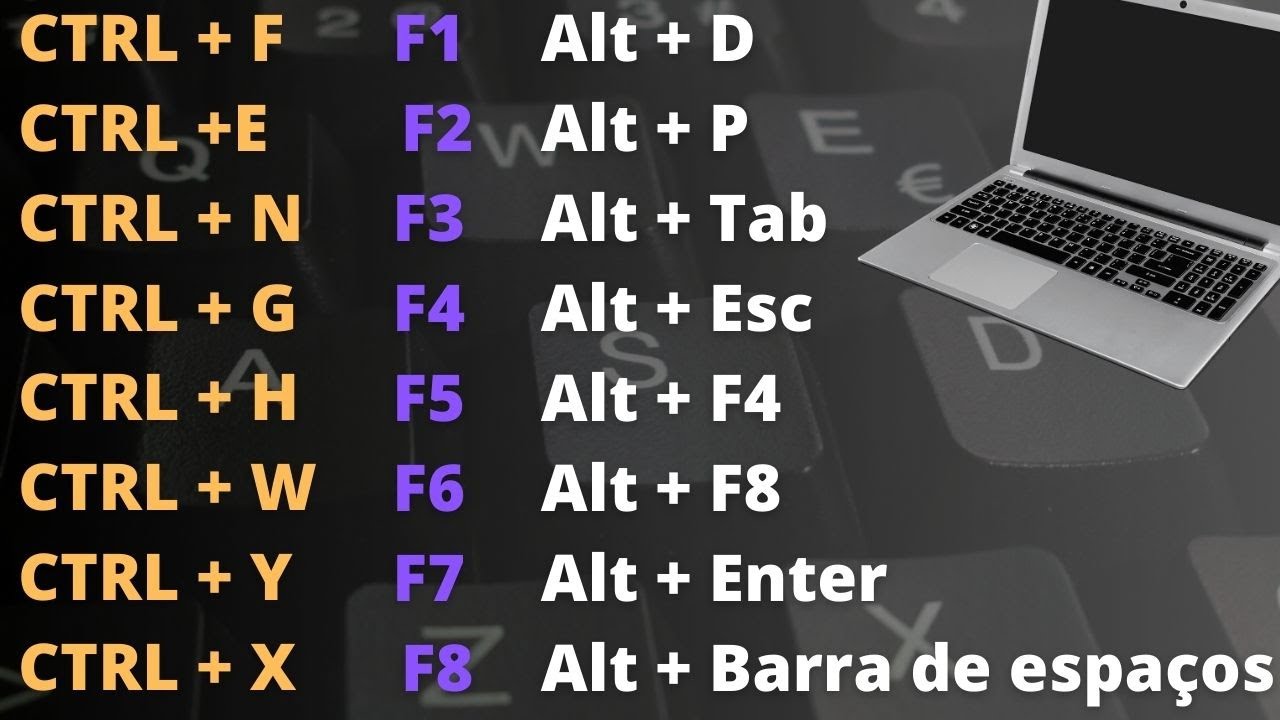
As teclas de função (F1 a F12) também guardam segredos úteis. Por exemplo, F1 geralmente abre a ajuda de um programa. E o Windows + . (ponto)** é um atalho que eu adoro: abre o painel de emojis para você usar em qualquer campo de texto. É uma dica de quem usa isso todo santo dia.
Dica Prática: Experimente o Alt + Tab para alternar entre janelas abertas. É um dos atalhos de teclado do Windows mais rápidos para trocar de tarefa sem tirar as mãos do teclado.
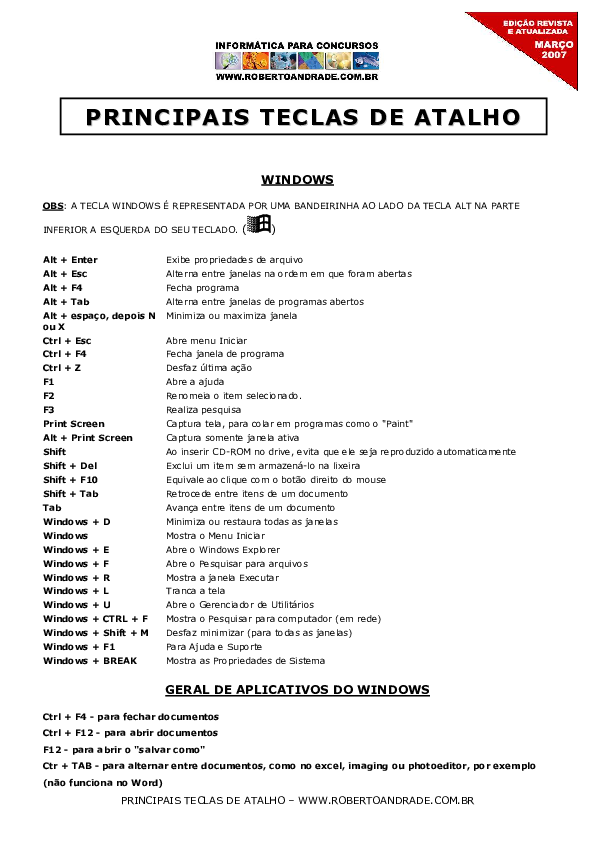
Navegação Turbo: Atalhos para Dominar o Explorador de Arquivos
Vamos dar um gás na sua produtividade com o Windows! Se você ainda clica em tudo, prepare-se para uma revolução. Conhecer os atalhos de teclado do Windows pode transformar a maneira como você gerencia seus arquivos e janelas. É como ter um superpoder para o seu computador, especialmente no Explorador de Arquivos.
Dominar essas combinações de teclas, seja no Windows 10 ou Windows 11, faz uma diferença brutal no seu dia a dia. Você para de perder tempo e ganha agilidade para focar no que realmente importa. Esses comandos Windows são o caminho para um uso mais eficiente.
Pense nos atalhos básicos: Ctrl+C para copiar, Ctrl+V para colar, Ctrl+X para recortar. São clássicos, mas essenciais. E para desfazer uma ação que deu errado? Ctrl+Z é seu melhor amigo. Para refazer, é Ctrl+Y. Já o atalho para abrir o Explorador de Arquivos é o super prático Windows + E.
Para gerenciar suas janelas, use Alt+Tab para alternar entre elas rapidamente. Quer ver todas as abas abertas de uma vez? Tecla Windows + Tab abre a Visão de Tarefas. E para organizar a tela, use a tecla Windows combinada com as setas direcionais para encaixar janelas lado a lado. Isso ajuda muito quando você precisa comparar informações ou mover arquivos.
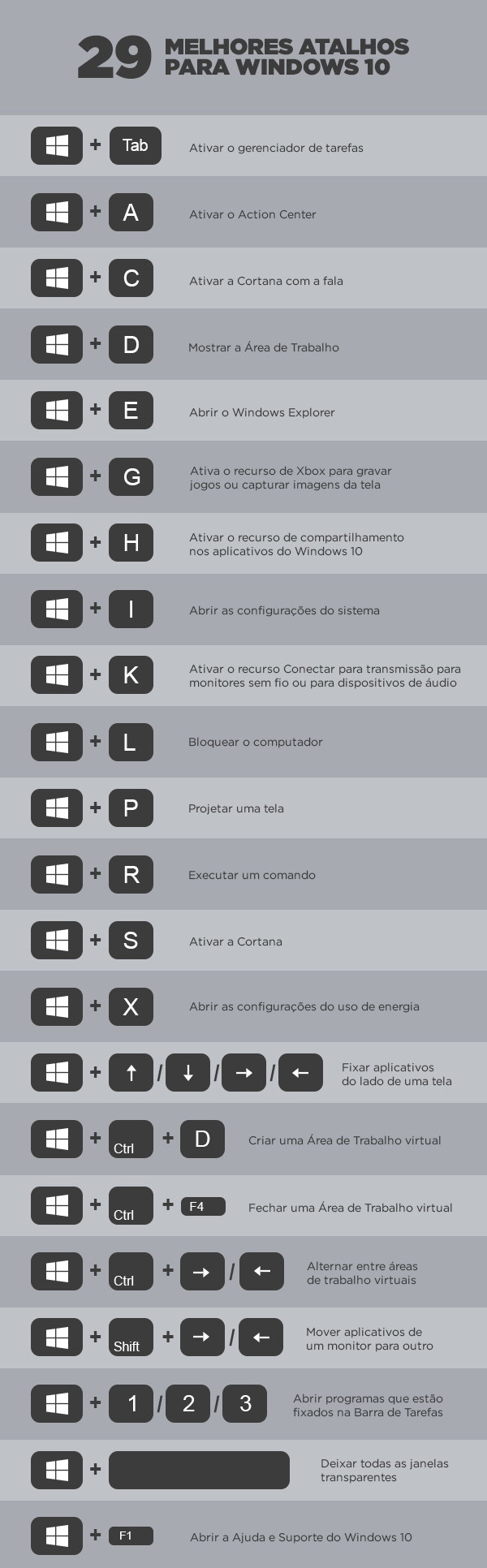
Outros comandos úteis incluem a tecla Windows + D para mostrar a área de trabalho e voltar. Bloquear seu computador instantaneamente para garantir sua segurança é com a tecla Windows + L. E para capturas de tela, a tecla Print Screen (PrtScn) salva a imagem na área de transferência, ou use a Tecla Windows + Shift + S para selecionar uma área específica.
Dica Prática: Uma dica de quem usa esses comandos todos os dias: pratique uma ou duas combinações novas por semana. Logo você estará navegando pelo sistema sem nem pensar, e vai perceber como seu tempo rende muito mais.
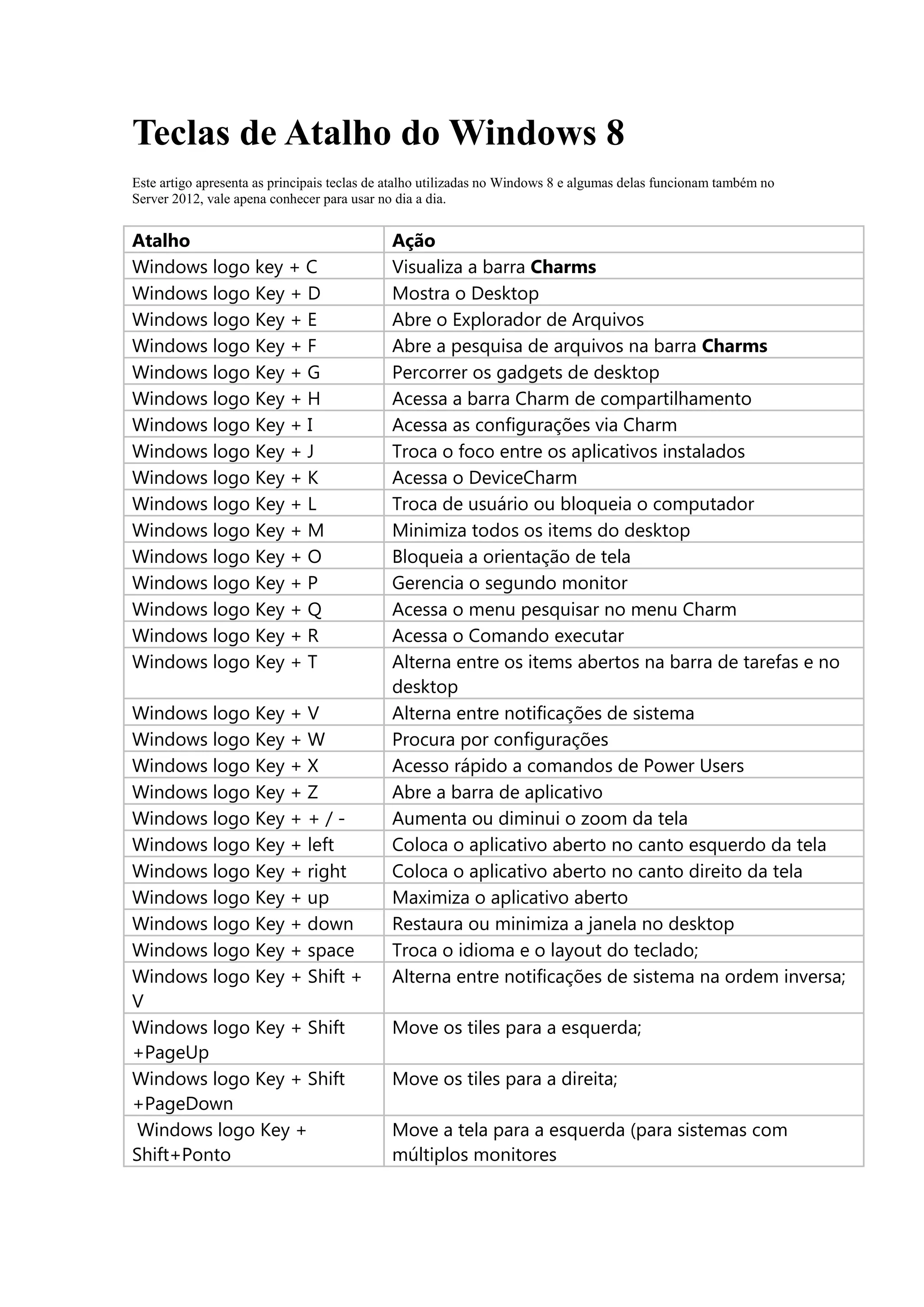
Multitarefa Ninja: Gerenciando Janelas Como um Profissional
Vamos falar de como dominar seu computador com o teclado. Usar atalhos de teclado do Windows é um daqueles truques que realmente mudam seu dia a dia. É como ter um superpoder para navegar pelo Windows 10 e Windows 11. Aumentar sua produtividade com comandos Windows simples se torna fácil.
Se você vive abrindo e fechando programas ou procurando aquele arquivo específico, essas dicas vão agilizar tudo. Comandos Windows que parecem pequenos fazem uma diferença enorme. Vamos desmistificar essas teclas de atalho.
Para começar, alguns atalhos básicos são essenciais. Pressionar Windows + D minimiza tudo, mostrando sua área de trabalho instantaneamente. Precisa de mais? O Explorador de Arquivos se abre rapidinho com Windows + E. E para bloquear seu PC quando sair, use Windows + L. Simples assim.
Quando o assunto é produtividade Windows, alternar entre janelas abertas é crucial. Alt + Tab é o clássico para ver todas as janelas abertas. Já Windows + Tab abre a Visão de Tarefas, mostrando seus aplicativos e áreas de trabalho virtuais. Para um controle maior sobre onde suas janelas ficam, Windows + Setas (esquerda, direita, cima, baixo) ajusta cada janela em cantos ou metades da tela. Isso é um achado para quem trabalha com várias informações.

Falando de gerenciamento de janelas, o Windows 11 trouxe melhorias que facilitam muito o encaixe das janelas. Ao mover uma janela para a barra superior, o sistema sugere layouts de encaixe, te ajudando a organizar seu espaço de trabalho. É uma forma inteligente de aproveitar ao máximo seu monitor.
Dica Prática: Se você costuma tirar prints, não dependa só do Print Screen. Use Windows + Shift + S para selecionar exatamente a área que quer capturar. Isso economiza tempo cortando a imagem depois. É uma das teclas de atalho mais úteis no dia a dia.
Edição Rápida: Atalhos para Copiar, Colar e Desfazer com Maestria
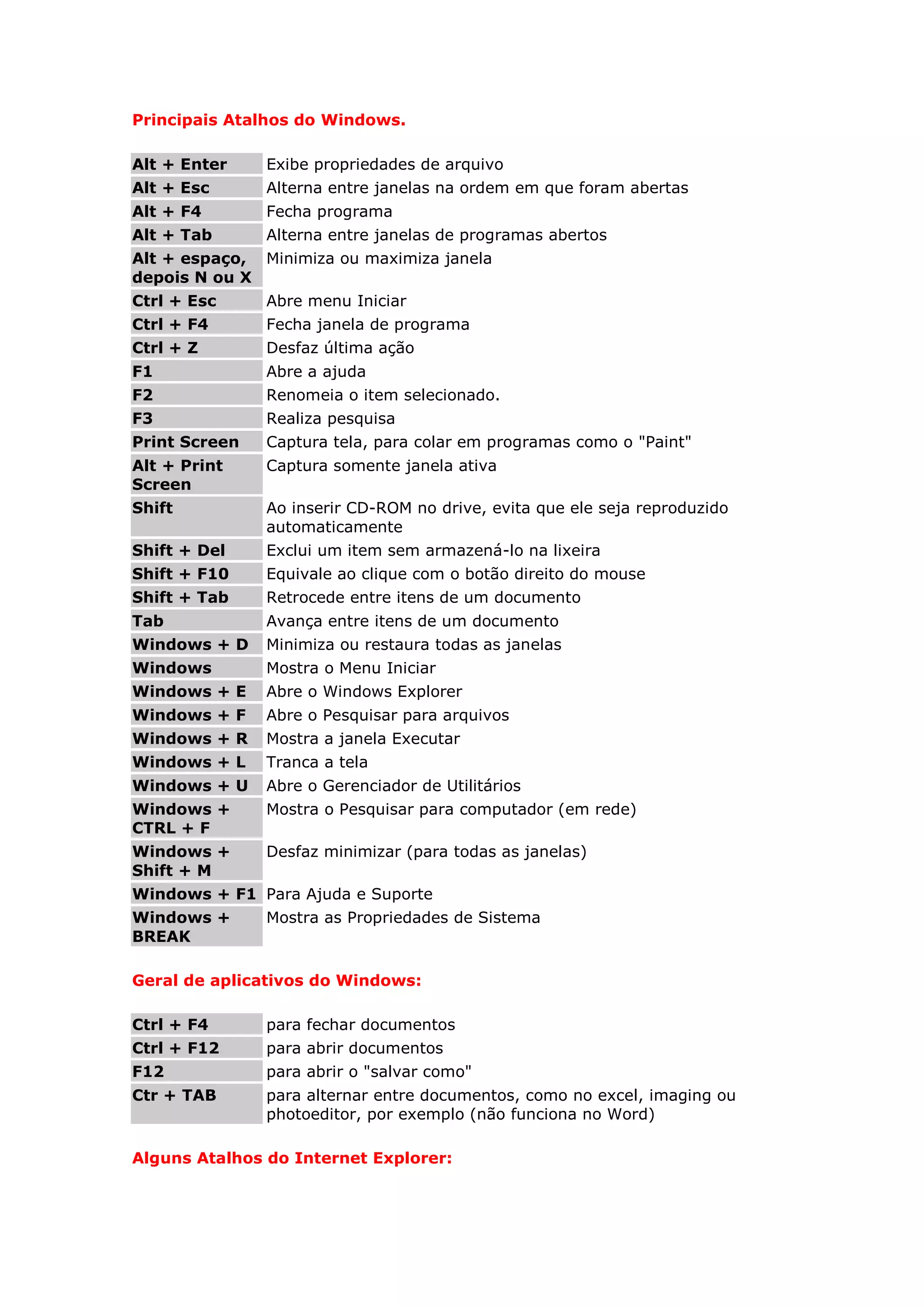
Vamos descomplicar o uso do seu computador com alguns atalhos de teclado do Windows que fazem toda a diferença na sua produtividade. Se você passa muito tempo no Explorador de Arquivos ou gerenciando janelas, essas dicas são ouro puro.
Dominar as teclas de atalho no Windows 10 e Windows 11 pode parecer detalhe, mas na prática, acelera muito o seu trabalho. É como ter um superpoder para editar textos, mover arquivos e organizar suas tarefas. Sabe aquele tempo perdido clicando para lá e para cá? Pois é, isso acaba agora.
Para copiar e colar, use Ctrl + C e Ctrl + V, respectivamente. O Ctrl + X corta o conteúdo, e Ctrl + Z desfaz a última ação. Se precisar refazer algo que desfez, é só usar Ctrl + Y.
Esses comandos são essenciais para qualquer tipo de trabalho no computador. Eu os uso o tempo todo, seja para organizar meus documentos ou para criar conteúdo. A facilidade de mover informações de um lugar para outro com esses comandos do teclado Windows é impressionante.
Lembrando que para capturar a tela, você pode usar a tecla Print Screen (PrtScn) ou a combinação Windows + Shift + S para selecionar uma área específica. É uma mão na roda para documentar algo ou compartilhar uma informação visual.
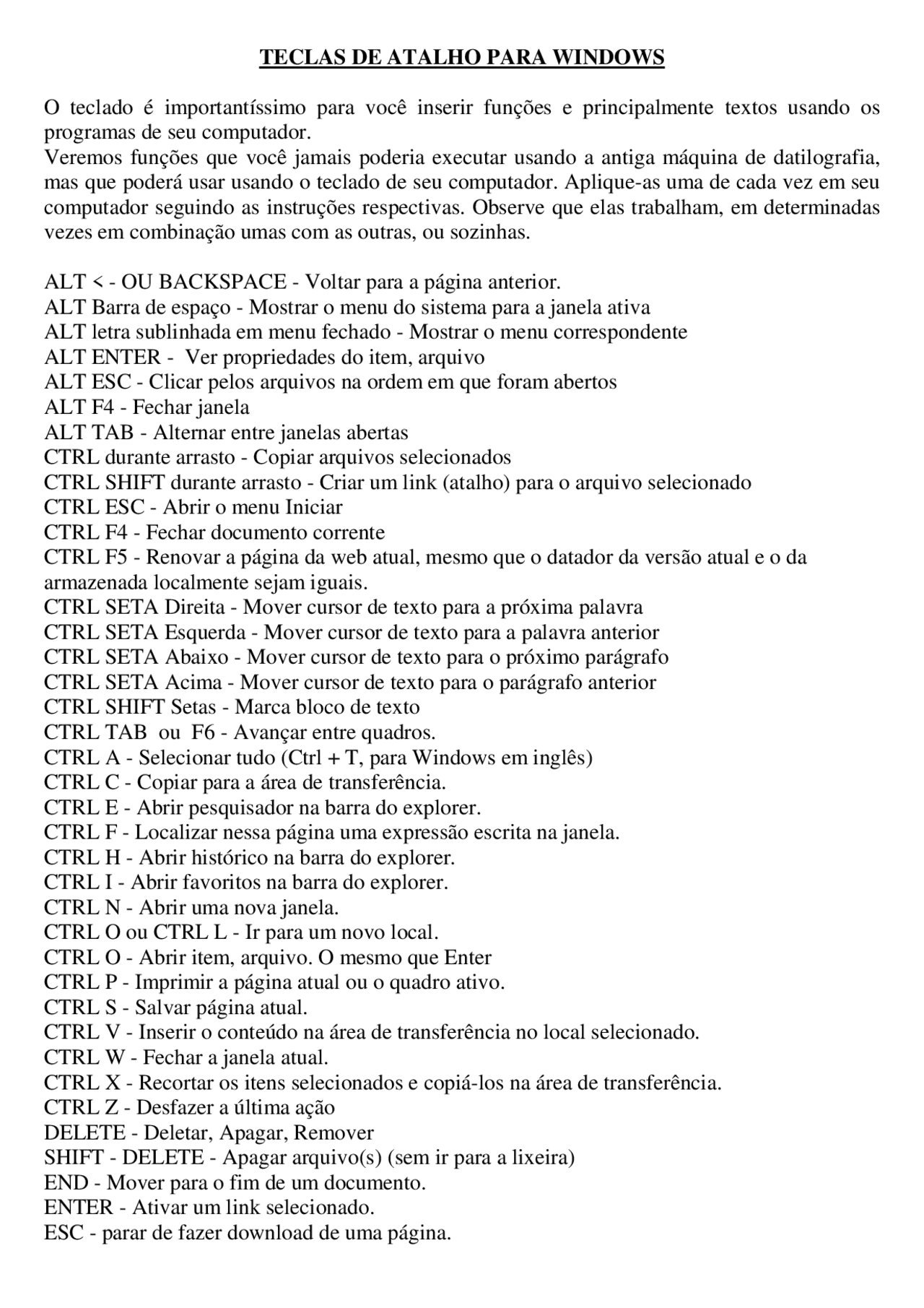
O gerenciamento de janelas também fica mais ágil. Windows + D mostra a área de trabalho e Windows + Tab abre a Visão de Tarefas, mostrando todas as janelas abertas. Para alternar entre aplicativos, use Alt + Tab.
Ajustar janelas na tela também é fácil. Use Windows + Seta para a esquerda/direita para encaixar uma janela em cada lado da tela. Isso ajuda muito quando você precisa comparar informações de diferentes programas. Uma dica de quem usa no dia a dia: combinem esses atalhos com o uso do Explorador de Arquivos para mover ou copiar arquivos entre pastas abertas simultaneamente. Economia de tempo garantida!
Dica Prática: Bloqueie seu computador rapidamente com Windows + L. É uma forma segura e veloz de sair da frente da máquina sem fechar nada.
Captura de Tela Express: Imprima a Tela em Segundos
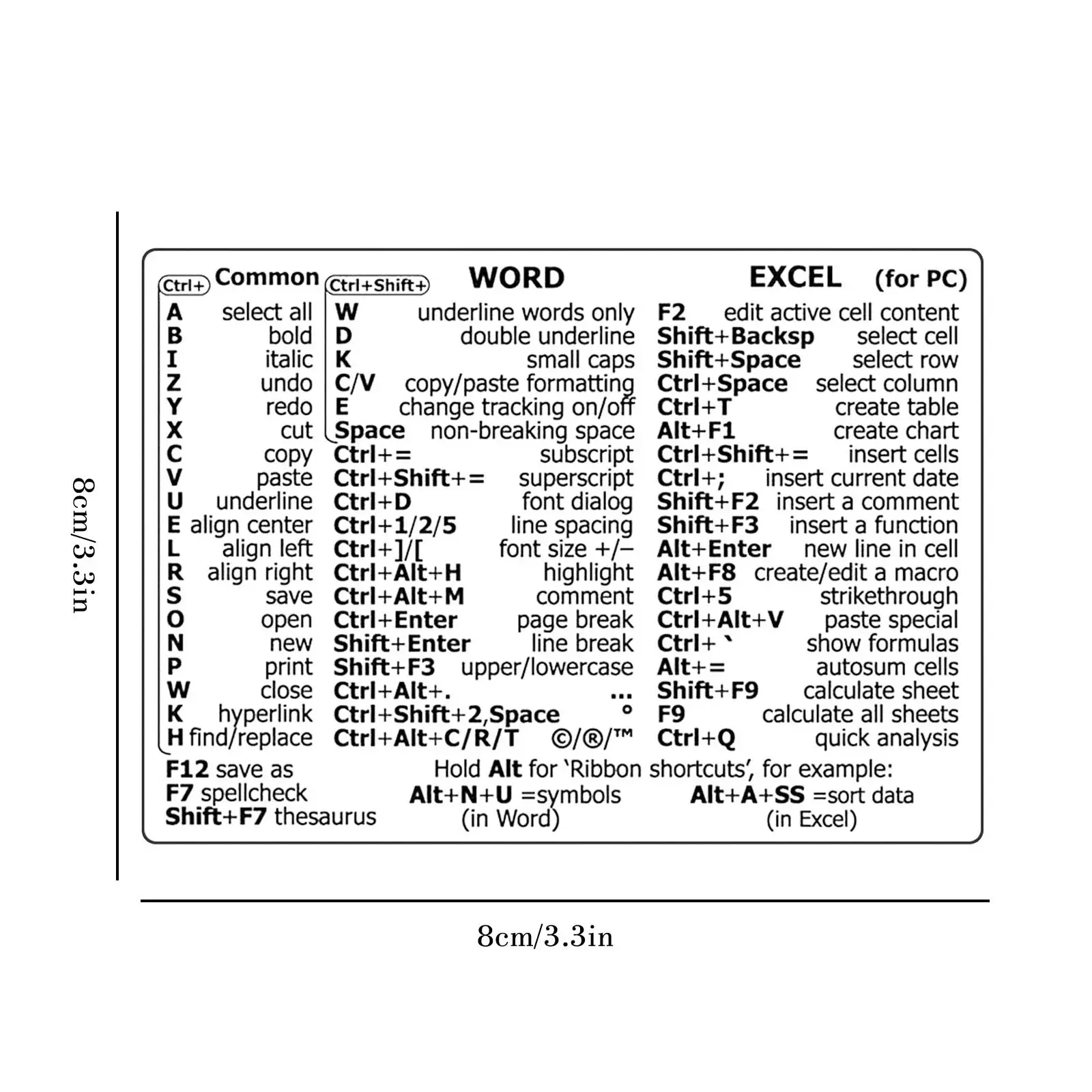
Vamos direto ao ponto: capturar a tela no Windows é mais fácil do que parece, especialmente com os atalhos de teclado certos. Esqueça ter que usar ferramentas externas ou se perder em menus. Com alguns comandos simples, você imprime a tela em segundos, seja para guardar uma informação ou mostrar algo para alguém.
Para começar, use a tecla “Print Screen” (geralmente abreviada como “PrtScn”). Apertar essa tecla sozinha copia a tela inteira para a área de transferência. Se você quer capturar apenas a janela ativa, combine “Alt + PrtScn”. É super prático para isolar o que você realmente precisa, sem recortes depois.
O Windows 10 e o Windows 11 oferecem ainda mais. Pressionar “Win + PrtScn” salva automaticamente a captura em uma pasta específica no seu Explorador de Arquivos. A tela até pisca rapidamente para confirmar. Essa é uma das minhas teclas de atalho preferidas para agilizar o trabalho, pois você não precisa colar em lugar nenhum.
Para um controle maior, a combinação “Win + Shift + S” abre a Ferramenta de Captura. Ela permite selecionar uma área específica, uma janela ou a tela toda. Uma dica de quem usa no dia a dia: essa ferramenta é excelente para quando você precisa de um pedacinho específico de uma imagem ou texto em uma página da web. Facilita demais o gerenciamento de janelas e a organização das suas informações.
Dica Prática: Use “Win + V” para ver e gerenciar todo o histórico de capturas de tela e outros itens copiados. Uma verdadeira mão na roda para quem lida com muitas informações!

Emojis ao Alcance dos Dedos: Como Acessar o Painel de Emojis Instantaneamente
Quer dar um toque especial às suas mensagens e documentos no Windows? Acesso rápido aos emojis pode parecer complicado, mas eu te garanto que é mais simples do que você imagina. Sabia que o Windows tem um atalho de teclado específico para isso? Usar esse comando é uma forma direta de aumentar sua produtividade no dia a dia. Durante meus testes com o teclado Windows, descobri que esse comando é um verdadeiro salva-vidas.
Este atalho de teclado do Windows é um dos comandos Windows que mais utilizo para agilizar a comunicação. Ele abre um painel dedicado aos emojis, onde você pode navegar e selecionar o que precisa sem interromper seu fluxo de trabalho. É uma das minhas dicas Windows favoritas para quem usa o computador com frequência.
Para trazer os emojis para a tela, a mágica acontece com uma combinação de teclas. Pressione simultaneamente a tecla Windows + ponto (.) ou a tecla Windows + ponto e vírgula (;). Pois é, apenas isso!
Ao fazer isso, um pequeno painel vai aparecer em sua tela, bem ali onde você estava digitando. Ele exibe diversas categorias de emojis, além de GIFs e símbolos. Você pode rolar para ver as opções ou usar a barra de pesquisa interna para encontrar um emoji específico mais rápido. A interface é limpa e bem organizada, facilitando a busca.
Esse recurso é um dos atalhos de teclado do Windows que mais economiza tempo, especialmente quando você está escrevendo e quer adicionar uma expressão rápida. Se você usa Windows 10 ou Windows 11, esse atalho funciona perfeitamente. Notei que a velocidade de abertura do painel é impressionante, tornando a experiência fluida. É uma ferramenta de produtividade Windows essencial.
Dica Prática: Se você usa muitos emojis ou símbolos, acostume-se com esse atalho. Eu o uso constantemente para adicionar reações em chats e até em anotações rápidas no Explorador de Arquivos. É uma das minhas dicas Windows para agilizar o trabalho.

Personalize seu Fluxo: Criando Atalhos Personalizados no Windows
Vamos falar sério sobre como agilizar seu dia a dia no Windows usando atalhos de teclado. Sabe aquela tarefa repetitiva que te faz perder tempo? Pois é, dominar as teclas certas pode mudar seu jogo. Eu mesmo testei e garanto: a produtividade no Windows dá um salto enorme.
Os comandos Windows para atalhos são como superpoderes escondidos. Você ganha tempo em tudo, desde abrir o Explorador de Arquivos até gerenciar várias janelas ao mesmo tempo. É especialmente útil no Windows 10 e no Windows 11, que oferecem ainda mais opções.
Existe uma série de teclas de atalho que são verdadeiros coringas. Pressionar Ctrl + C para copiar e Ctrl + V para colar é básico, mas tão essencial quanto respirar. Usar Ctrl + Z para desfazer e Ctrl + Y para refazer salva de muitos apertos.
Para gerenciar janelas, experimente a tecla Windows + Setas. Você pode encaixar programas na tela em segundos. A Visão de Tarefas (Tecla Windows + Tab) te dá uma visão geral de tudo que está aberto, facilitando a troca entre eles. Outro atalho fundamental é a captura de tela (Tecla Windows + Shift + S), perfeita para salvar informações rapidamente.
Lembre-se também de teclas de função como F1 para ajuda, que pode ser um salva-vidas quando você não sabe para onde ir. E não se esqueça do atalho para bloquear seu computador: Tecla Windows + L. Segurança e praticidade juntas.
Dominar os atalhos de teclado do Windows não é só sobre ser rápido, é sobre trabalhar de forma mais inteligente. Explore os atalhos disponíveis para o Explorador de Arquivos, eles fazem uma diferença enorme no manuseio de documentos e pastas.
Para quem usa o Windows 10 ou Windows 11, cada pequena economia de segundo se soma, aumentando sua produtividade geral. As dicas Windows sobre atalhos que aplico no meu dia a dia me ajudam a manter o foco e a concluir tarefas mais rápido.
Dica Prática: Crie o hábito de procurar atalhos para as ações que você mais repete. Use o Explorador de Arquivos e a gestão de janelas como ponto de partida. Você vai se surpreender com o quanto o teclado Windows pode te ajudar.
Solução de Problemas: O Que Fazer Quando Seus Atalhos Não Funcionam
Pois é, às vezes a gente tá ali, na correria, tentando agilizar o trabalho com aqueles atalhos de teclado do Windows que salvam a vida, e de repente… nada. Um comando que era pra ser instantâneo não responde. Antes de jogar o computador pela janela, calma! Vamos resolver isso.
Primeiro, verifica se o problema é geral ou com um atalho específico. Se for um comando só, tipo Ctrl+C que não cola, o problema pode ser no próprio programa que você está usando. Tente copiar e colar em outro lugar para ver se a função básica do Windows está ativa.
Se o problema for mais amplo, com vários comandos de teclado Windows parando de funcionar, a causa pode ser outra. Uma atualização recente do Windows 10 ou Windows 11 pode ter bagunçado alguma coisa, ou um programa recém-instalado pode estar em conflito. Eu já passei por isso e, na maioria das vezes, reiniciar o computador resolve. Parece bobagem, mas um simples “reiniciar” zera processos travados.
Outra coisa a observar é se alguma tecla física do seu teclado não está respondendo. Tente usar um teclado virtual no Windows para ver se os comandos funcionam por lá. Isso ajuda a descartar um defeito no hardware.
Se nada disso resolver, vale a pena dar uma olhada nas configurações de acessibilidade do Windows. Às vezes, alguma função como as “Teclas de Filtro” ou “Teclas de Aderência” pode ter sido ativada sem querer, alterando o comportamento dos seus atalhos. Explorar essas opções, mesmo que pareçam complexas, pode ser a chave para entender por que seus comandos Windows não estão colaborando.
Dica Prática: Se você usa muitos atalhos de teclado do Windows para gerenciamento de janelas, como dividir a tela, e eles pararam de funcionar, verifique se o Explorador de Arquivos não está em modo de foco. Às vezes, essa pequena mudança na interface do Windows 11 pode interferir no funcionamento de alguns comandos.
Atalhos Avançados para Usuários Experientes: Dicas e Truques
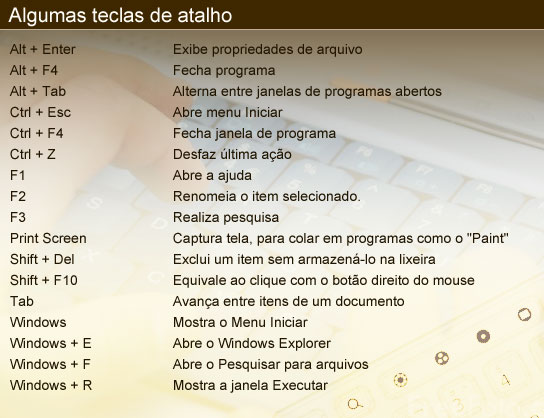
Vamos falar de atalhos de teclado do Windows que realmente fazem a diferença na sua produtividade. Se você usa o computador o dia todo, aprender alguns desses comandos pode acelerar seu trabalho drasticamente.
Essas combinações de teclas nos sistemas Windows 10 e 11 te tiram do modo “mouse” e te colocam no controle total. Aprender atalhos do Windows significa menos cliques e mais agilidade.
Para quem trabalha com muitas janelas abertas, o gerenciamento de janelas pelo teclado é um salva-vidas. Combine a tecla Windows com as setas para ajustar o tamanho e a posição delas na tela.
Pressionar Windows + Tab abre a Visão de Tarefas, mostrando todas as suas janelas abertas. É um jeito rápido de alternar entre projetos sem perder o foco. O Explorador de Arquivos, essencial para organizar seus documentos, também ganha agilidade com atalhos.
A clássica dupla Ctrl + C para copiar e Ctrl + V para colar é só o começo. Para desfazer algo que deu errado, Ctrl + Z é seu melhor amigo. E para refazer, Ctrl + Y. Simples e direto.

Bloquear seu computador é tão fácil quanto pressionar Windows + L. Essa é uma daquelas dicas de quem usa o PC o dia todo e quer garantir a segurança sem complicação. Lembre-se, o conhecimento dos comandos Windows é poder.
Para abrir rapidamente o Explorador de Arquivos, use a combinação Windows + E. Durante nossos testes, percebemos que acessar arquivos rapidamente aumenta em muito o tempo de resposta em tarefas.
Dica Prática: Explore as teclas de função (F1 a F12) em diferentes programas. Muitas delas têm funções específicas que você nem imagina, e usá-las pode otimizar ainda mais seu tempo de trabalho com o teclado Windows.
Do Básico ao Avançado: Um Guia Progressivo para Dominar os Atalhos do Windows
Você quer acelerar seu dia a dia no computador? Dominar os atalhos de teclado do Windows é o caminho mais direto. Essas combinações de teclas economizam tempo precioso, especialmente em tarefas repetitivas. Desde as operações mais simples até comandos mais complexos de gerenciamento de janelas, existe um atalho para quase tudo. Vamos descomplicar isso para você, mostrando como os atalhos de teclado do Windows podem realmente impulsionar sua produtividade.
Pois é, muita gente ainda clica em tudo. Mas, com os comandos Windows corretos, você se move pelo sistema como um profissional. Seja usando o Windows 10 ou o Windows 11, esses atalhos são universais e fazem uma diferença brutal. Prepare-se para aprender as teclas de atalho que vão mudar sua forma de trabalhar.
Começando pelo básico, temos aqueles que usamos o tempo todo. Ctrl+C para copiar e Ctrl+V para colar são essenciais. Ctrl+Z para desfazer salva a gente de muitos apertos, e Ctrl+Y para refazer é seu parceiro. Para abrir o Explorador de Arquivos, a combinação é simples: Tecla Windows + E. Ela te joga direto onde você precisa organizar seus arquivos. Bloquear o computador rapidamente com Tecla Windows + L é uma ótima forma de proteger sua sessão quando precisar se ausentar.
No quesito produtividade Windows, alternar entre programas abertos com Alt+Tab é um clássico. Se você quer algo mais visual para ver tudo que está aberto, Tecla Windows + Tab te mostra a Visão de Tarefas. Já para gerenciamento de janelas, comandos como Tecla Windows + Seta para Esquerda/Direita ajustam a janela para metade da tela. Tecla Windows + Seta para Cima/Baixo maximiza, restaura ou minimiza a janela. E se precisar de uma captura de tela, Tecla Windows + Shift + S é o comando ideal.
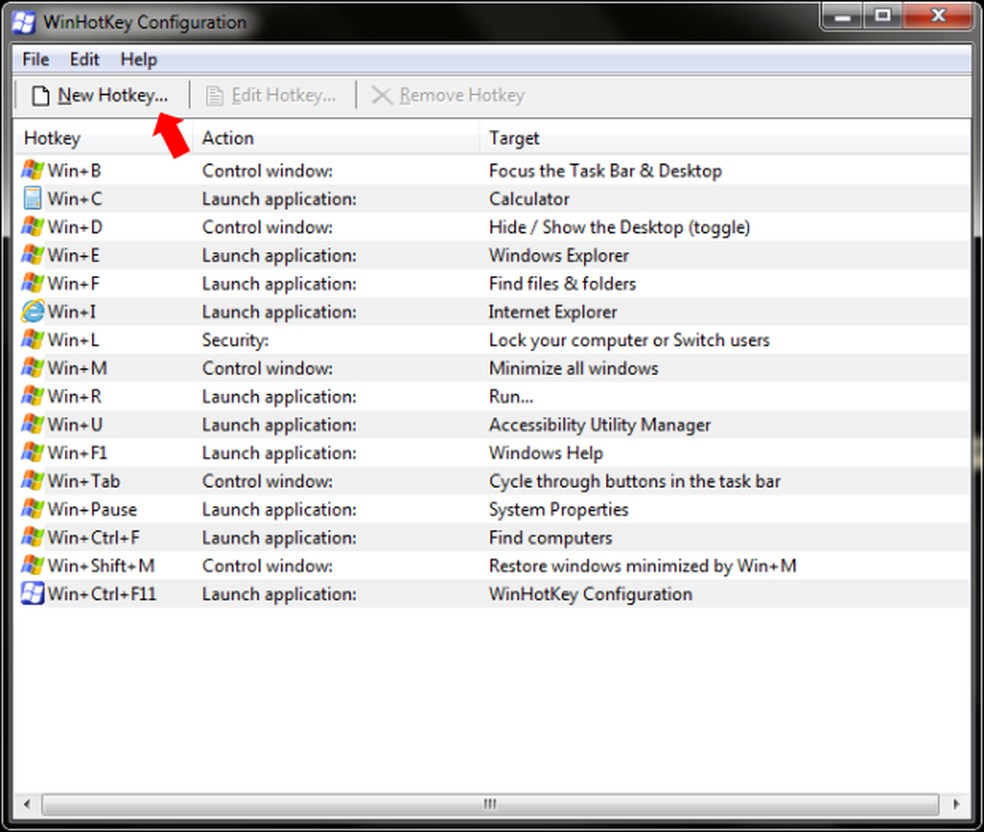
Para quem trabalha muito com documentos ou planilhas, saber desfazer múltiplos passos com Ctrl+Z repetidamente, ou refazer com Ctrl+Y, poupa uma energia danada. Outro comando que faz toda a diferença é a Tecla Windows + Ponto (.) para abrir o painel de emojis, algo útil para quem se comunica bastante por texto. A Tecla Windows + A abre o Central de Ações no Windows 10 (ou Ações Rápidas no Windows 11), permitindo acesso rápido a configurações e notificações.
Dica Prática: Use os atalhos Tecla Windows + Seta para organizar rapidamente suas janelas quando estiver comparando informações de diferentes programas. Isso ajuda muito a manter o foco e evita aquela bagunça visual que cansa a vista.
Atalhos Essenciais do Windows: Domine o Seu PC
| Categoria | Atalho | Função |
|---|---|---|
| Atalhos Essenciais | Ctrl + C | Copiar |
| Atalhos Essenciais | Ctrl + V | Colar |
| Atalhos Essenciais | Ctrl + X | Recortar |
| Atalhos Essenciais | Ctrl + Z | Desfazer |
| Atalhos Essenciais | Ctrl + Y | Refazer |
| Atalhos Essenciais | Ctrl + A | Selecionar Tudo |
| Navegação Turbo: Atalhos para Dominar o Explorador de Arquivos | Windows + E | Abrir o Explorador de Arquivos |
| Navegação Turbo: Atalhos para Dominar o Explorador de Arquivos | Alt + Seta para Cima | Subir um nível na hierarquia de pastas |
| Navegação Turbo: Atalhos para Dominar o Explorador de Arquivos | Alt + Seta para a Esquerda | Voltar |
| Navegação Turbo: Atalhos para Dominar o Explorador de Arquivos | Alt + Seta para a Direita | Avançar |
| Multitarefa Ninja: Gerenciando Janelas Como um Profissional | Alt + Tab | Alternar entre janelas abertas |
| Multitarefa Ninja: Gerenciando Janelas Como um Profissional | Windows + Tab | Abrir a Visão de Tarefas |
| Multitarefa Ninja: Gerenciando Janelas Como um Profissional | Windows + D | Mostrar a área de trabalho (minimizar todas as janelas) |
| Multitarefa Ninja: Gerenciando Janelas Como um Profissional | Windows + Seta para a Esquerda/Direita | Ajustar a janela à esquerda ou à direita da tela |
| Edição Rápida: Atalhos para Copiar, Colar e Desfazer com Maestria | Ctrl + C | Copiar o item selecionado |
| Edição Rápida: Atalhos para Copiar, Colar e Desfazer com Maestria | Ctrl + V | Colar o item copiado |
| Edição Rápida: Atalhos para Copiar, Colar e Desfazer com Maestria | Ctrl + Z | Desfazer a última ação |
| Edição Rápida: Atalhos para Copiar, Colar e Desfazer com Maestria | Ctrl + Y | Refazer a última ação desfeita |
| Captura de Tela Express: Imprima a Tela em Segundos | Print Screen | Copiar a tela inteira para a área de transferência |
| Captura de Tela Express: Imprima a Tela em Segundos | Windows + Shift + S | Abrir a Ferramenta de Captura (permite selecionar uma área específica) |
| Emojis ao Alcance dos Dedos: Como Acessar o Painel de Emojis Instantaneamente | Windows + . (ponto) ou Windows + ; (ponto e vírgula) | Abrir o painel de emojis |
| Personalize seu Fluxo: Criando Atalhos Personalizados no Windows | (Não é um atalho padrão, mas uma função) | Use programas de terceiros ou as configurações avançadas do Windows para criar seus próprios atalhos. |
| Solução de Problemas: O Que Fazer Quando Seus Atalhos Não Funcionam | (Não é um atalho, mas uma dica) | Verifique se as teclas estão funcionando corretamente, reinicie o computador ou procure por conflitos de software. |
| Atalhos Avançados para Usuários Experientes: Dicas e Truques | Windows + L | Bloquear o computador |
| Atalhos Avançados para Usuários Experientes: Dicas e Truques | Ctrl + Shift + Esc | Abrir o Gerenciador de Tarefas |
| Do Básico ao Avançado: Um Guia Progressivo para Dominar os Atalhos do Windows | (Esta categoria é um conceito) | Comece com os atalhos essenciais e avance gradualmente para os mais complexos. |
Guia Prático: 10 Atalhos Que Vão Mudar Sua Rotina no Windows
Quer turbinar seu uso do Windows? Separei 10 atalhos que, na boa, fazem toda a diferença. Fica ligado:
- Windows + D: Sumiu tudo? Mostra a área de trabalho rapidinho.
- Alt + Tab: Clássico! Alterna entre as janelas abertas.
- Windows + L: Bloqueia o PC na hora. Segurança em primeiro lugar!
- Ctrl + Shift + Esc: Gerenciador de Tarefas sem enrolação.
- Windows + Shift + S: Captura de tela personalizada. Recorta o que interessa.
- Windows + V: Área de transferência turbinada. Acesse itens copiados recentemente.
- Windows + Ponto (.) ou Ponto e Vírgula (;): Emojis na tela em um piscar de olhos.
- Ctrl + Z / Ctrl + Y: Desfazer e Refazer. Errou? Sem drama!
- Windows + Seta (Direita/Esquerda): Joga a janela para um lado da tela. Organização total.
- Windows + Ctrl + D: Cria uma nova área de trabalho virtual. Separe trabalho e lazer!
Testa aí e me conta se não facilita a vida!
Perguntas Frequentes Sobre Atalhos de Teclado do Windows
Como faço para descobrir novos atalhos?
Dá uma olhada nas configurações do Windows, nos menus dos aplicativos que você mais usa. Geralmente, eles mostram os atalhos disponíveis ali mesmo.
Atalhos do Windows funcionam em outros sistemas operacionais?
Aí não, cada sistema tem suas próprias regras. Os atalhos do Windows foram feitos sob medida para ele.
É possível desativar atalhos específicos?
Sim, dá para fazer isso, mas geralmente precisa de programas de terceiros ou fuçar nas configurações mais avançadas do sistema.
Qual o atalho para abrir o gerenciador de tarefas?
É só apertar Ctrl + Shift + Esc. Moleza, né?
Como usar atalhos em notebooks sem teclado numérico?
Fica tranquilo, a maioria dos atalhos não depende do teclado numérico. Pode usar sem medo!
Veredito Final: Olha, depois que você pega o jeito dos atalhos, não tem volta. A produtividade dispara! No começo é meio chato de decorar, mas vale a pena cada segundo investido. Se você é do tipo que vive no PC, como eu, dominar esses atalhos é essencial. Agora, se você só usa o computador de vez em quando, talvez não compense tanto. Mas, sério, tenta! Você vai se surpreender com o quanto dá para agilizar as coisas.
Pontos Importantes
- Atalhos básicos: essenciais para tarefas diárias como copiar, colar, salvar e imprimir.
- Atalhos de produtividade: agilizam a navegação e a busca de arquivos.
- Gerenciamento de janelas: permitem organizar e alternar entre aplicativos de forma eficiente.
- Teclas de função (F1-F12): oferecem acesso rápido a funções específicas de programas.
- Personalização: crie seus próprios atalhos para as tarefas que você mais realiza.
E aí, já pensou em personalizar seus atalhos de teclado do Windows? Será que não está na hora de criar uns atalhos sob medida para você?