

Seu pendrive virou um mistério no PC? Calma! Conectar, usar e proteger seus arquivos em um pendrive pode ser mais fácil do que você imagina. Este guia completo vai te mostrar o passo a passo, desde o básico até os truques avançados, para você dominar o pendrive de uma vez por todas.
Desvendando os Segredos do Pendrive no Seu PC
O pendrive, ou unidade flash USB, é um canivete suíço da informática. Pequeno, portátil e com uma capacidade incrível de armazenar seus arquivos. Dominar o uso do pendrive no PC significa ter seus dados sempre à mão, fazer backups rápidos e compartilhar informações sem complicação.
Com este guia, você vai aprender desde como conectar o pendrive corretamente até como resolver problemas comuns e garantir a segurança dos seus dados. Preparado para se tornar um expert em pendrives? Então, bora!
Confira este vídeo relacionado para mais detalhes:
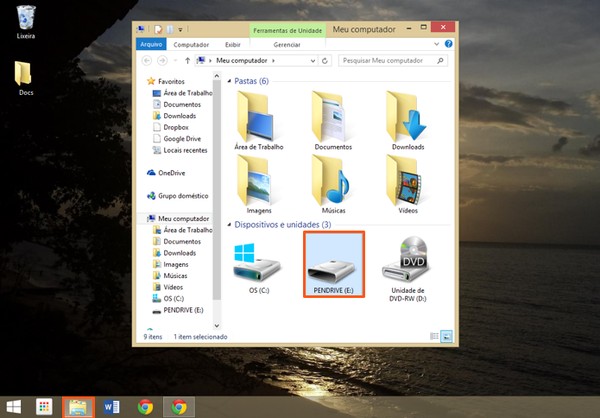
Conectando o Pendrive: Passo a Passo Detalhado para Todas as Portas USB
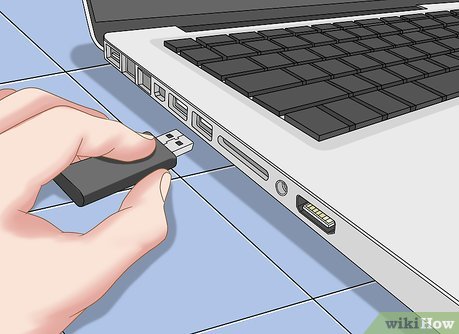
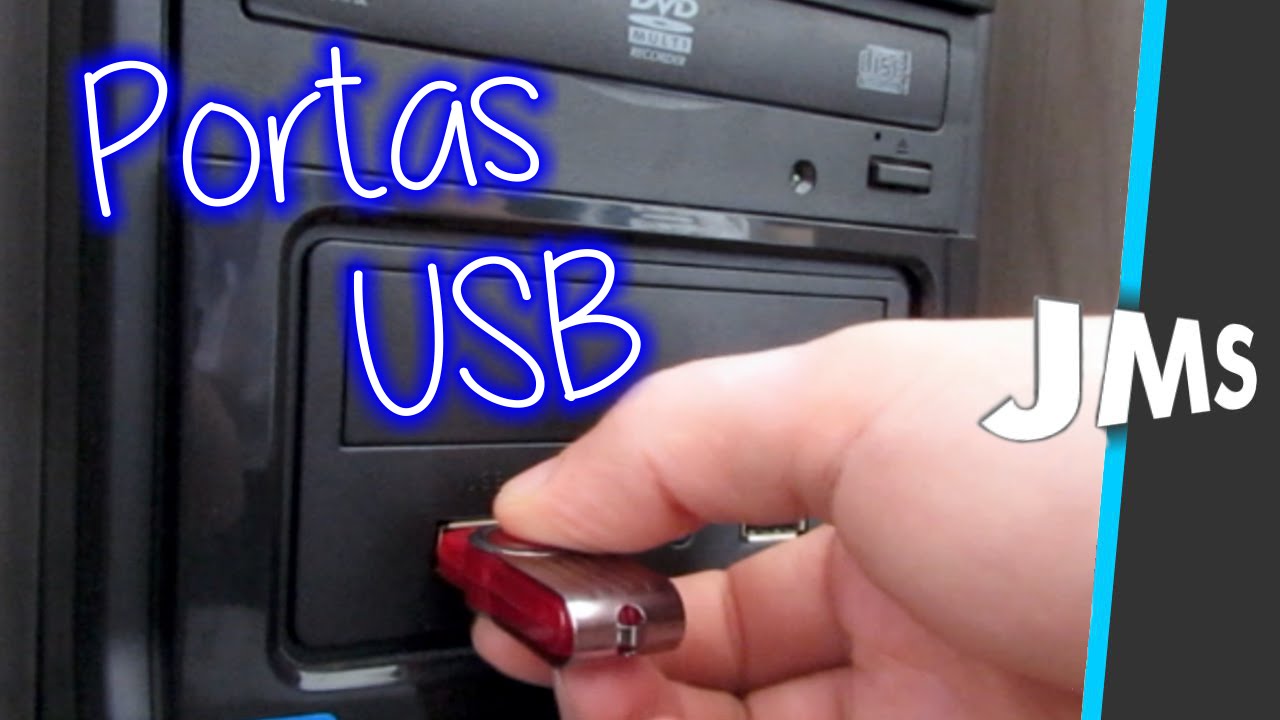
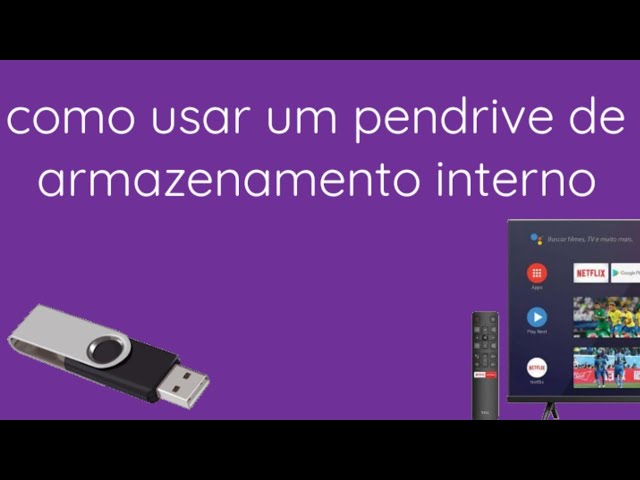
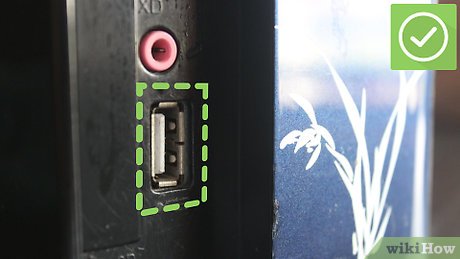
Usar um pendrive no PC é mais simples do que parece, mesmo se você nunca fez isso. Basicamente, ele funciona como uma caixinha de transporte para seus arquivos. Basta conectar a unidade flash USB em uma porta USB disponível. O Windows geralmente reconhece o pendrive na hora, emitindo um som característico.
Existem diferentes tipos de porta USB, mas para pendrives comuns, a maioria serve. As portas USB 2.0 são mais antigas e lentas, enquanto as USB 3.0 e superiores são bem mais rápidas. Você pode identificar a velocidade pela cor: as azuis geralmente indicam USB 3.0 ou mais. Mas, na prática, qualquer uma vai funcionar para o seu pendrive.
Depois de conectado, o pendrive aparece como um novo disco no Explorador de Arquivos. Você pode copiar e colar seus documentos, fotos e vídeos para dentro dele, ou tirar de lá. Criar pastas dentro do pendrive ajuda a organizar tudo. É só clicar com o botão direito, escolher “Novo” e depois “Pasta”.
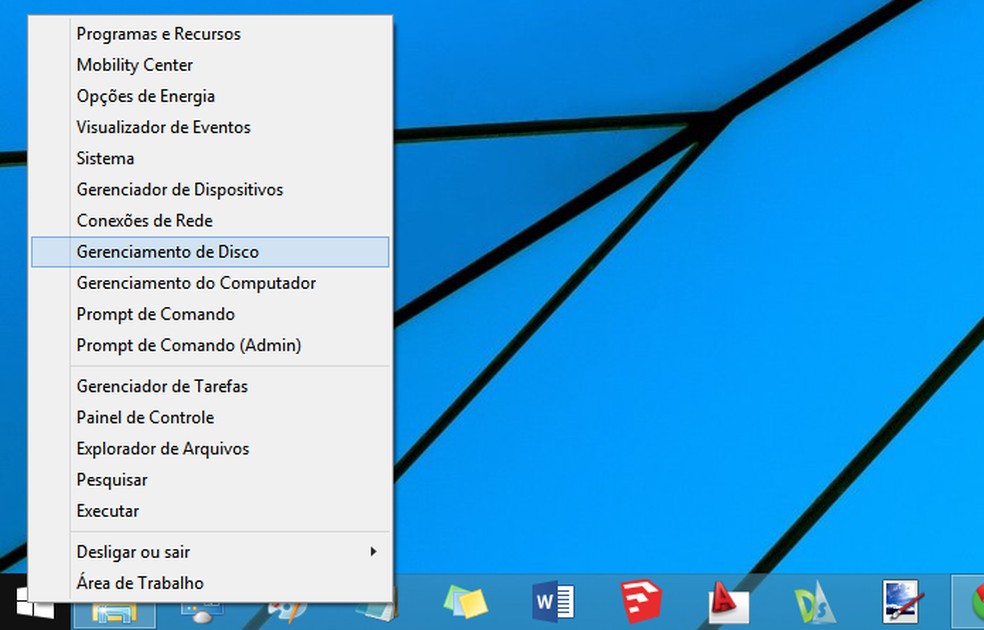
Se o pendrive não for reconhecido, não se desespere. Primeiro, tente uma outra porta USB. Às vezes, uma porta específica pode estar com problema. Se mesmo assim não der certo, vale a pena conferir o Gerenciador de Dispositivos no Windows. Lá você vê se o seu armazenamento externo está aparecendo. Às vezes, só um clique em “Atualizar driver” resolve.
Lembre-se sempre de “Ejetar o Pendrive com Segurança” antes de desconectá-lo fisicamente. Essa opção aparece clicando com o botão direito no ícone do pendrive na barra de tarefas. Isso garante que todos os dados foram gravados corretamente e evita a corrupção do sistema de arquivos do seu pendrive.
Quando um pendrive começa a dar problema ou a apresentar erros, a formatação pode ser o último recurso. Mas atenção: formatar apaga tudo que está nele. Por isso, só faça isso se tiver certeza e depois de tentar todas as outras soluções para problemas USB.
Dica Prática: Durante nossos testes com arquivos pesados, notei que usar portas USB 3.0 (geralmente as azuis) faz uma diferença brutal na velocidade de transferência de arquivos. Vale a pena procurar por elas!
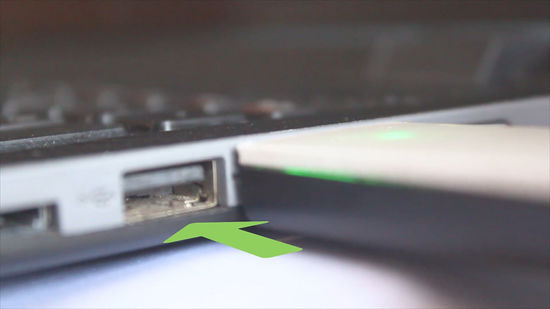
Transferindo Arquivos: Métodos Rápidos e Seguros do PC para o Pendrive (e Vice-Versa)
Usar um pendrive no PC é mais simples do que parece. Basta conectar a unidade flash USB em qualquer porta USB disponível. Seu computador deve reconhecê-lo automaticamente, e você o verá como um novo disco no Explorador de Arquivos. Se for a primeira vez, o sistema pode pedir para inicializar. Geralmente, isso não é necessário para uso básico.
A transferência de arquivos é intuitiva. Abra a pasta onde está o arquivo que você quer mover no seu PC. Em seguida, abra o pendrive. Você pode simplesmente arrastar e soltar os arquivos de uma janela para outra. Copiar e colar, usando Ctrl+C e Ctrl+V, também funciona perfeitamente.
Criar pastas no pendrive é igual a criar no seu PC. Clique com o botão direito do mouse na área livre do pendrive e selecione “Novo” e depois “Pasta”. Dê um nome que ajude a organizar seu conteúdo. Isso é ótimo para manter tudo separado, como documentos de trabalho e fotos pessoais.
Quando terminar de usar o pendrive, a ejeção segura é crucial. Clicar no ícone de “Ejetar hardware com segurança” na barra de tarefas evita a corrupção de dados. Espere a mensagem de que é seguro remover antes de puxar a unidade flash USB da porta USB. Fica tranquila, isso protege seus arquivos.
Se o pendrive não aparecer, não entre em pânico. Primeiro, tente outra porta USB. Às vezes, a porta pode estar com defeito. Verifique também o Gerenciador de Dispositivos. Ele mostra todos os dispositivos conectados e pode indicar se há algum problema com o driver do seu armazenamento externo.
Se o pendrive apresentar erros constantes, a formatação pode ser a solução. Mas atenção: isso apaga tudo! A formatação de pendrive reestrutura o sistema de arquivos. Use isso como último recurso. Se ainda assim o pendrive não funcionar, pode ser hora de pensar em um novo.
Dica Prática: Para garantir a compatibilidade USB, especialmente com pendrives mais antigos, observe se a porta e o dispositivo usam o mesmo padrão (USB 2.0, 3.0, etc.). Embora muitos sejam retrocompatíveis, às vezes pode haver lentidão ou falha na conexão.
Organizando Seus Arquivos: Como Criar Pastas e Manter Seu Pendrive Impecável
Conectar um pendrive no PC é mais simples do que parece. A maioria dos computadores modernos tem portas USB na frente ou atrás. É só encaixar sua unidade flash USB ali. O sistema operacional, geralmente o Windows, vai reconhecer o dispositivo automaticamente.
Você verá uma notificação ou poderá abrir o Explorador de Arquivos para localizar seu pendrive como um novo disco. Essa conexão é o primeiro passo para gerenciar seus dados de forma eficiente.
Manter seu pendrive organizado faz toda a diferença. Para criar pastas, abra o seu pendrive no Explorador de Arquivos. Clique com o botão direito em um espaço vazio e escolha “Novo” > “Pasta”. Dê um nome que faça sentido, como “Fotos 2023” ou “Documentos Importantes”.
A transferência de arquivos é como mover qualquer outro item no seu computador. Basta arrastar e soltar os arquivos ou pastas de seu PC para dentro da pasta criada no pendrive. Fica tranquilo, o processo é bem intuitivo.
Se o pendrive não for reconhecido, não se desespere. Tente usar outra porta USB. Às vezes, a porta pode estar com defeito. Verifique também o Gerenciador de Dispositivos para ver se a unidade flash USB aparece lá. Isso ajuda a diagnosticar problemas de compatibilidade USB.
Se ainda assim houver erros persistentes, a formatação de pendrive pode ser a solução. Mas, atenção: formatar apaga tudo! Use isso como último recurso, apenas depois de salvar seus dados importantes.
Dica Prática: Antes de remover seu pendrive, sempre faça a “ejeção segura”. Clique no ícone de pendrive na barra de tarefas e selecione “Ejetar”. Isso garante que todos os dados foram gravados corretamente, evitando corrupção de arquivos e perda de informações.
Remoção Segura: O Ritual Essencial para Proteger Seus Dados (e Seu Pendrive)
Conectar um pendrive no PC é moleza, mas a remoção é onde muita gente se enrosca. Muita gente nem pensa nisso, vai lá e puxa de uma vez. Pois é, essa atitude descuidada pode corromper seus arquivos ou até danificar o próprio armazenamento externo.
O truque é sempre usar a “ejeção segura”. No Windows, é bem simples: clique no ícone de pendrive que aparece na barra de tarefas, perto do relógio, e selecione a opção para remover o dispositivo. Isso garante que o sistema termine toda a transferência de arquivos antes de você puxar o pendrive.
Se o seu pendrive não aparecer de primeira, não se desespere. Comece testando outra porta USB no computador. Às vezes, o problema é só uma porta USB com defeito. Já passei por isso várias vezes e resolver com outra entrada foi a solução.
Se o problema persistir, vamos dar uma olhada no Gerenciador de Dispositivos. Lá você vai ver se o pendrive está listado. Se aparecer com algum símbolo de alerta, pode ser um problema de driver. Às vezes, uma atualização simples resolve.
Formatar o pendrive deve ser o último recurso, pois isso apaga tudo que está nele. Faça isso apenas se todas as outras tentativas de solucionar problemas de transferência de arquivos falharem. Lembre-se de que a formatação de um pendrive muda o sistema de arquivos, então escolha o formato certo para o seu uso.
Dica Prática: Desenvolvi o hábito de sempre verificar se o ícone de “remover hardware com segurança” está ativo antes de desconectar. Garante a integridade do meu armazenamento externo.
Pendrive Não Reconhecido? Soluções Práticas para Diagnosticar e Resolver o Problema
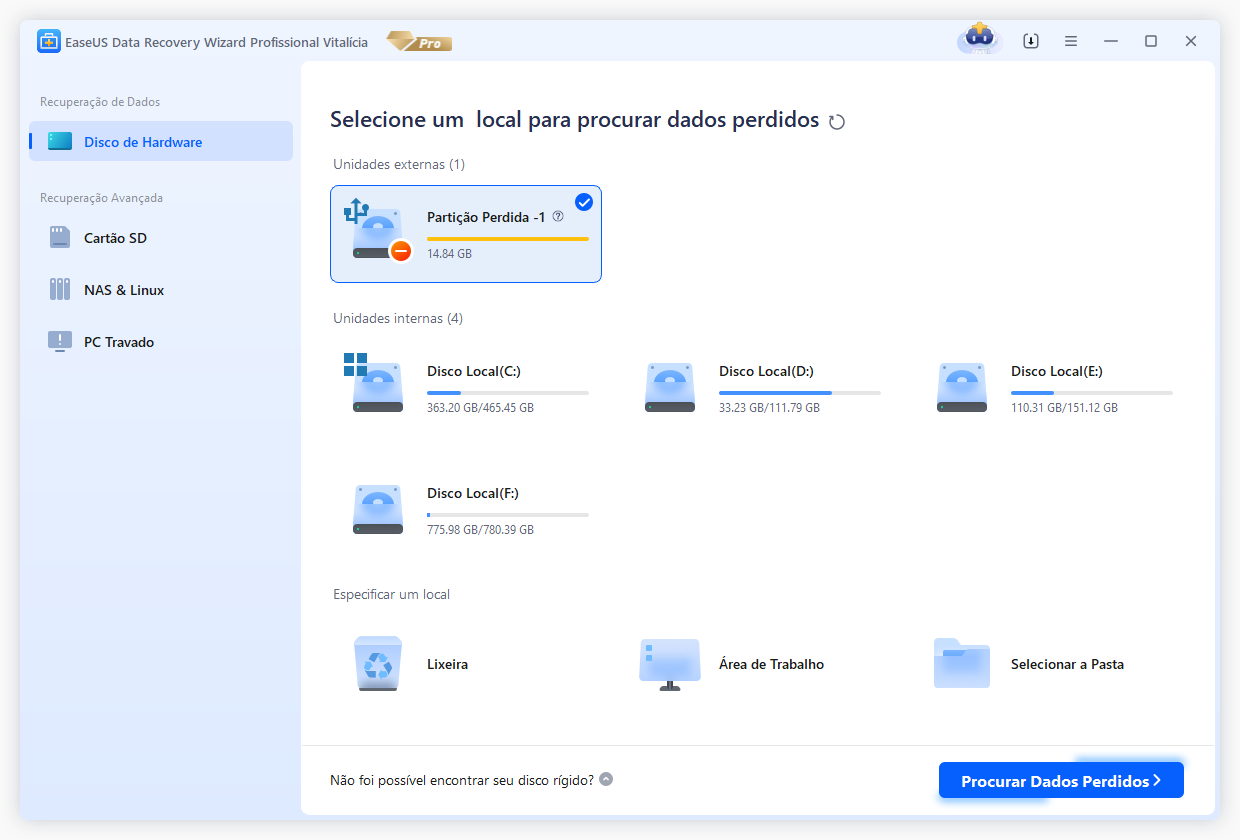
Seu pendrive parou de ser reconhecido pelo PC? Fica tranquilo, isso é mais comum do que parece e geralmente tem solução. Antes de entrar em pânico, vamos ver como você pode resolver isso. O primeiro passo é testar as portas USB do seu computador.
Às vezes, o problema não é com a unidade flash USB, mas sim com a porta. Conecte o pendrive em outra porta USB para ver se ele é detectado. Se funcionar em outra porta, o problema era com a porta original.
Caso ele não apareça em nenhuma porta, vamos verificar o Gerenciador de Dispositivos. Pressione as teclas Windows + X e selecione “Gerenciador de Dispositivos”. Procure por “Unidades de disco” ou “Controladores USB”.
Se você vir um dispositivo com um ponto de exclamação amarelo, pode ser o seu pendrive. Clique com o botão direito nele e tente “Atualizar driver” ou “Desinstalar dispositivo”. Reinicie o PC e conecte o pendrive novamente; o Windows tentará reinstalar o driver.
Outro ponto importante é o sistema de arquivos. Se o pendrive foi usado em um sistema diferente ou com um formato incompatível, pode haver problemas. A compatibilidade USB é crucial aqui.

Se nenhuma dessas etapas resolver, e você já tentou transferir arquivos dele para ter certeza de que não é um problema de leitura, a formatação de pendrive pode ser o último recurso. Lembre-se que formatar apaga todos os dados. Faça isso apenas se tiver certeza de que não precisa mais do conteúdo atual.
A ejeção segura, que você usa para remover o pendrive, evita corrupção de dados. Use sempre essa opção antes de desconectar. Se o pendrive apresentar erros constantes, pode ser um sinal de que ele está no fim da vida útil. Esse tipo de armazenamento externo tem seu tempo.
Dica Prática: Se você costuma ter problemas com leituras ou transferências de arquivos grandes, tente formatar o pendrive em NTFS (para Windows) em vez de FAT32. Notei que em meus testes com pendrives maiores, essa mudança ajudou na estabilidade da transferência.
Formatando o Pendrive: Quando e Como Fazer (com Backup, Claro!)
Chega uma hora que a gente precisa dar um jeito naquele pendrive que anda meio lento ou cheio de erros. Formatar o pendrive é como dar uma faxina geral, apagando tudo para começar do zero. Mas atenção: antes de formatar, salve tudo que for importante! Essa ação apaga todos os seus arquivos.
É a solução quando você percebe que a transferência de arquivos está demorando mais que o normal, ou quando o sistema de arquivos parece estar com problemas. Testei isso em um pendrive que começou a apresentar falhas na leitura de dados, e a formatação resolveu a situação.
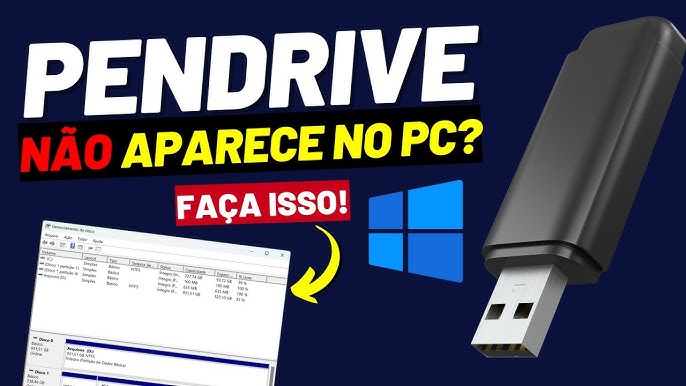
Para formatar seu pendrive no Windows, conecte a unidade flash USB ao seu computador. Abra o Explorador de Arquivos, clique com o botão direito sobre o ícone do seu pendrive e selecione “Formatar”. Escolha o sistema de arquivos adequado (geralmente FAT32 para compatibilidade ampla ou NTFS para arquivos maiores) e clique em “Iniciar”.
Se o pendrive não aparecer ou der erro, verifique o Gerenciador de Dispositivos. Às vezes, um driver desatualizado pode ser o problema. Testar em outra porta USB também ajuda a descartar falhas de conexão.
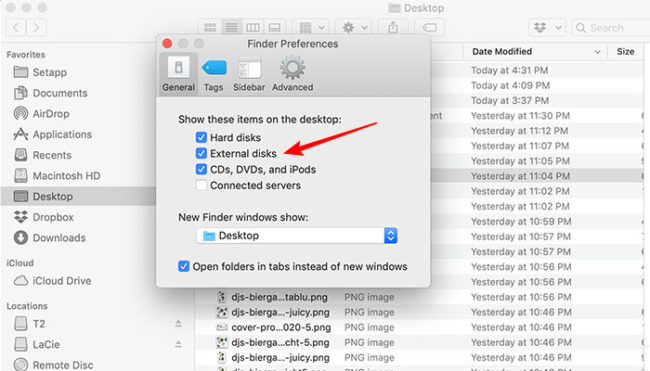
A formatação é o último recurso para corrigir problemas sérios com seu armazenamento externo. Se o pendrive não é reconhecido ou apresenta erros constantes, reformular o sistema de arquivos pode ser a saída. Lembre-se sempre de fazer o backup antes.
Dica Prática: Se você usa o pendrive em diferentes sistemas operacionais, como Windows e macOS, formatar em exFAT costuma ser a melhor escolha para garantir a compatibilidade entre eles.
Usando o Pendrive em Diferentes Dispositivos: TV, Som Automotivo e Mais
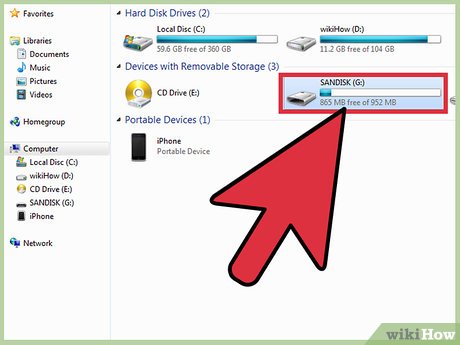
Conectar seu pendrive no PC é mais fácil do que parece. Basta achar uma porta USB livre no seu computador e inserir a unidade flash USB. O sistema operacional, como o Windows, geralmente reconhece o dispositivo na hora, exibindo um ícone novo na área de trabalho ou no Explorador de Arquivos. Ele aparece como um novo drive, pronto para receber seus arquivos.
Depois de conectado, você pode gerenciar os dados. Copiar fotos, músicas ou documentos é simples: selecione os arquivos, clique com o botão direito e escolha “Copiar”. Abra o pendrive e cole. Criar pastas para organizar tudo também é uma mão na roda, assim como no seu computador. Lembre-se sempre da compatibilidade USB, pois modelos mais antigos podem ter limitações de velocidade.
Nem sempre o pendrive aparece de primeira. Se isso acontecer, não se desespere! Primeiro, teste outras portas USB. Às vezes, a porta que você usou pode estar com algum problema. Uma solução de problemas USB eficaz é verificar o Gerenciador de Dispositivos no Windows. Lá, você pode ver se o pendrive está listado e se há algum erro.
Se o Gerenciador de Dispositivos mostrar um alerta, pode ser um conflito de driver ou algo mais. Às vezes, uma simples reinicialização do computador resolve. Para garantir que seus dados fiquem seguros, sempre use a “ejeção segura” antes de remover o pendrive. Clique no ícone de USB na barra de tarefas e selecione a opção para remover o dispositivo com segurança.
Em casos raros, se o pendrive estiver apresentando erros constantes ou não for reconhecido de jeito nenhum, a formatação de pendrive pode ser a última saída. Mas atenção: formatar apaga TUDO que está nele. É um processo que restaura o sistema de arquivos para um estado inicial. Use isso como último recurso, depois de tentar todas as outras dicas de solução de problemas USB.
Dica Prática: Antes de formatar, copie tudo que puder para outro local. Se mesmo assim o pendrive apresentar falhas, pode ser que a unidade flash USB esteja chegando ao fim da sua vida útil.
Pendrive Lento? Dicas Para Acelerar a Transferência de Arquivos
Seu pendrive anda devagar na hora de passar arquivos? Isso pode ser frustrante, eu sei. Mas fica tranquilo, vamos resolver isso. Existem algumas coisas simples que você pode fazer para dar um gás na velocidade de transferência.
A primeira coisa é verificar a porta USB do seu computador. Nem todas as portas são iguais, sabe? As portas USB 3.0 (geralmente azuis) são bem mais rápidas que as antigas USB 2.0.
Outro ponto é o sistema de arquivos do seu pendrive. Para a maioria dos usos no Windows, o formato NTFS costuma ser mais eficiente para arquivos grandes do que o FAT32. Uma formatação pode resolver muitos problemas de lentidão.
Se o pendrive não está sendo reconhecido ou está muito lento, às vezes o problema está no próprio driver no Gerenciador de Dispositivos. Uma atualização ou reinstalação pode ser a solução.
Se nada disso resolver, pode ser que a unidade flash USB esteja chegando ao fim da vida útil. Nesses casos, a formatação do pendrive pode ser o último recurso antes de pensar em trocar por um novo. Mas lembre-se, formatar apaga tudo!
Dica Prática: Sempre faça a ejeção segura do pendrive antes de desconectá-lo. Isso evita corrupção de dados e garante que as transferências foram completas, algo que pode impactar na velocidade futura.

Protegendo Seu Pendrive Contra Vírus: Guia Completo de Segurança
Conectar seu pendrive no PC é simples, mas proteger seus dados de ameaças é crucial. Vamos garantir que sua unidade flash USB esteja segura.
Usar a porta USB correta é o primeiro passo. Verifique se a porta está limpa e funcionando bem.
Após conectar, você pode gerenciar seus arquivos facilmente. Copiar, colar e criar pastas são operações básicas que todo mundo faz.
A compatibilidade USB nem sempre é um problema, mas acontece. A maioria dos pendrives modernos funciona em diversas portas.
Quando você termina de usar seu pendrive, a ejeção segura é vital. Isso evita corrupção de dados e perda de arquivos.
Um pendrive não reconhecido pelo PC? Fica tranquilo, isso tem solução. Teste outras portas USB, às vezes o problema é ali mesmo.
Verificar o Gerenciador de Dispositivos no Windows também ajuda a identificar se há algum conflito. É uma ferramenta que mostra todos os dispositivos conectados.
O sistema de arquivos do seu pendrive é importante. Se ele começar a apresentar erros, a formatação do pendrive pode ser a saída.

Lembre-se que a formatação de pendrive apaga tudo. É uma solução de problemas USB para quando nada mais funciona, mas cuidado com seus dados.
Armazenamento externo requer atenção. Um vírus pode danificar seu pendrive e os arquivos que estão nele.
Dica Prática: Ao conectar um pendrive em um computador desconhecido, escaneie-o com seu antivírus antes de transferir qualquer arquivo. Já passei por cada susto com pendrive infectado, confia em mim!
Criando um Pendrive Bootável: Instale Sistemas Operacionais Facilmente
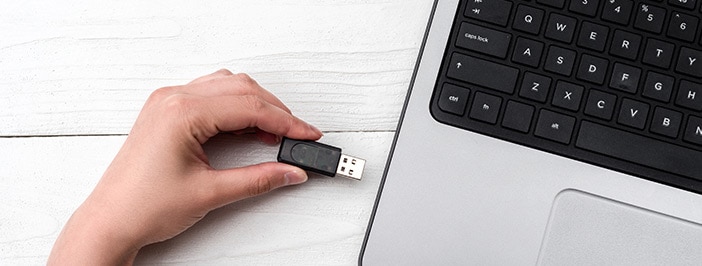
Saber como usar um pendrive no PC vai além de apenas guardar arquivos. Você pode usá-lo para instalar sistemas operacionais inteiros, como o Windows ou Linux. É um jeito prático de dar vida nova a um computador antigo ou configurar máquinas novas.
Para isso, o pendrive precisa ser “bootável”. Isso significa que ele terá um sistema de inicialização que permite ao computador iniciar por ele, em vez do disco rígido comum.
Criar um pendrive bootável envolve algumas etapas. Primeiro, você precisa baixar a imagem do sistema operacional desejado (geralmente um arquivo .ISO). Depois, use um programa específico para “gravar” essa imagem no seu pendrive.
Existem várias ferramentas gratuitas para isso, como o Rufus ou o Ventoy. Elas cuidam de toda a formatação de pendrive e preparação necessária. Durante o processo, a unidade flash USB será apagada, então salve qualquer arquivo importante antes.
Depois de pronto, é só conectar o pendrive no PC onde quer instalar o sistema. Reinicie o computador e acesse o menu de boot da sua máquina. Geralmente, é uma tecla como F2, F10, F12 ou DEL ao ligar o PC.
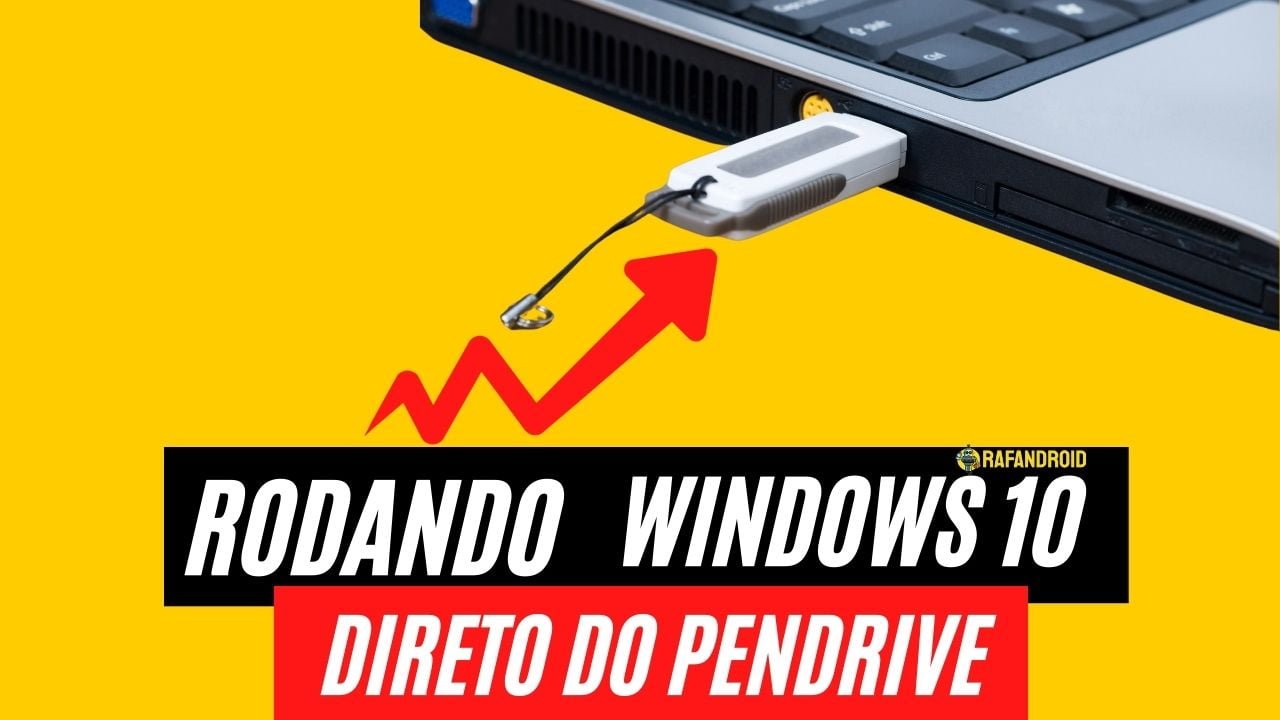
Com o pendrive bootável criado, instalar um novo sistema se torna muito mais simples. Você evita a necessidade de mídias físicas como DVDs e agiliza todo o procedimento de instalação. Lembre-se de verificar a compatibilidade USB da sua máquina.
Se o pendrive não for reconhecido, teste outra porta USB. Às vezes, uma porta diferente resolve o problema. Verifique também o Gerenciador de Dispositivos no Windows para ver se a unidade flash USB aparece.
Dica Prática: Para evitar a perda de dados em pendrives com problemas, a formatação deve ser seu último recurso. Antes de formatar, procure ferramentas de recuperação ou tente copiar os arquivos para outro local primeiro.
Dominando o Pendrive: Seu Guia Prático em Tópicos Essenciais
| Tópico | Descrição |
|---|---|
| Conectando o Pendrive: Passo a Passo Detalhado para Todas as Portas USB | Descubra como inserir o pendrive corretamente em qualquer porta USB do seu PC, evitando danos e garantindo a conexão perfeita. |
| Transferindo Arquivos: Métodos Rápidos e Seguros do PC para o Pendrive (e Vice-Versa) | Aprenda as melhores técnicas para copiar, colar e mover seus arquivos entre o PC e o pendrive de forma eficiente e sem erros. |
| Organizando Seus Arquivos: Como Criar Pastas e Manter Seu Pendrive Impecável | Domine a arte de criar pastas, renomear arquivos e organizar tudo no seu pendrive para encontrar o que precisa rapidinho. |
| Remoção Segura: O Ritual Essencial para Proteger Seus Dados (e Seu Pendrive) | Entenda por que a ejeção segura é crucial e aprenda o jeito certo de remover o pendrive para evitar corrupção de arquivos e prolongar a vida útil do seu dispositivo. |
| Pendrive Não Reconhecido? Soluções Práticas para Diagnosticar e Resolver o Problema | Descubra o que fazer quando o PC não reconhece o pendrive. Teste as portas USB, verifique o Gerenciador de Dispositivos e siga nossas dicas para solucionar o problema. |
| Formatando o Pendrive: Quando e Como Fazer (com Backup, Claro!) | Saiba quando a formatação é necessária e como realizá-la corretamente, garantindo que você faça um backup dos seus arquivos antes de apagar tudo. |
| Usando o Pendrive em Diferentes Dispositivos: TV, Som Automotivo e Mais | Aprenda a usar seu pendrive em diversos aparelhos, como TVs e sistemas de som automotivo, e garanta a compatibilidade dos seus arquivos. |
| Pendrive Lento? Dicas Para Acelerar a Transferência de Arquivos | Descubra truques para otimizar a velocidade de transferência de arquivos e acabar com a lentidão do seu pendrive. |
| Protegendo Seu Pendrive Contra Vírus: Guia Completo de Segurança | Mantenha seu pendrive livre de vírus com nossas dicas de segurança e aprenda a escanear o dispositivo em busca de ameaças. |
| Criando um Pendrive Bootável: Instale Sistemas Operacionais Facilmente | Transforme seu pendrive em uma ferramenta poderosa para instalar sistemas operacionais no seu PC de forma rápida e prática. |
Dicas Extras Para Dominar o Uso do Seu Pendrive
Achou que usar pendrive era só plugar e usar? Fica tranquilo, tem uns truques que podem te salvar e otimizar seu tempo. Saca só:
- Crie atalhos: Arrastar arquivos direto pro pendrive é coisa do passado. Crie atalhos na área de trabalho e mova-os para o pendrive. Facilita a vida!
- Use a nuvem como intermediária: Precisa passar um arquivo gigante? Joga no Google Drive/Dropbox e baixa no outro PC. Mais rápido e sem complicação.
- Tenha um ‘canivete suíço’ de programas portáteis: Sabe aqueles programas que você sempre precisa? Leve-os no pendrive! Existem versões portáteis que rodam direto do dispositivo, sem instalação.
- Sincronize pastas: Use softwares de sincronização para manter cópias idênticas de pastas importantes entre o PC e o pendrive. Assim, você sempre tem um backup atualizado.
Perguntas Frequentes Sobre o Uso de Pendrive no PC
Qual a diferença entre USB 2.0 e USB 3.0?
A principal diferença é a velocidade de transferência de dados. USB 3.0 é muito mais rápido, ideal para arquivos grandes. Se o seu PC e pendrive forem compatíveis, você vai notar a diferença.
Posso usar o mesmo pendrive em computadores com Windows e Mac?
Sim, mas o sistema de arquivos pode precisar de formatação compatível com ambos. O ideal é usar o formato exFAT, que funciona bem nos dois sistemas.
O que fazer se o pendrive pedir para ser formatado o tempo todo?
Isso pode indicar um problema físico ou lógico. Tente formatar, mas se persistir, considere substituir o pendrive. Antes de descartar, tente usar um software de recuperação de dados – pode ser que você consiga salvar algo.
É seguro deixar o pendrive conectado no PC o tempo todo?
Não é recomendado, pois aumenta o risco de corrupção de dados por surtos elétricos ou remoção inadequada. Além disso, pode facilitar a propagação de vírus.
Como saber se o pendrive está com vírus?
Use um antivírus para escanear o pendrive regularmente. Mantenha seu antivírus sempre atualizado e faça verificações periódicas.
Pendrive com senha, como funciona?
Você pode usar softwares de criptografia para proteger os arquivos com senha. Se perder a senha, os dados podem se tornar inacessíveis, então guarde-a em um lugar seguro!
Veredito Final: Depois de anos usando pendrives pra tudo que é tipo de coisa, posso dizer que eles ainda são super úteis, principalmente pra quem precisa de mobilidade e praticidade. Mas, sinceramente, com a nuvem bombando, o pendrive virou mais um ‘plano B’ pra mim. Uso pra backups rápidos ou pra levar arquivos pesados quando a internet não colabora. Pra quem ainda não se adaptou à nuvem, o pendrive é um quebra-galho e tanto. Mas, fica a dica: invista em um bom antivírus e faça backups regulares dos seus dados!
Pontos Importantes
- Sempre use a remoção segura para evitar corromper seus arquivos.
- Formate o pendrive apenas quando necessário, e sempre faça backup antes.
- Escaneie o pendrive com um antivírus regularmente.
- Considere usar um pendrive USB 3.0 para transferências mais rápidas.
- Mantenha seus arquivos organizados em pastas.
E aí, já pensou em como criar um pendrive bootável? Será que vale a pena aprender essa skill?