

Seu PC anda mais lento que carroça? A lixeira cheia pode ser a culpada! Muita gente nem se liga, mas esvaziar a lixeira turbina a máquina. Neste guia, você vai aprender o jeito certo de fazer isso e ainda dar um trato geral no seu computador. Fica esperto!
Por Que Esvaziar a Lixeira é Crucial Para Seu PC?
Imagina a lixeira do seu PC como um depósito cheio de tranqueiras. Quanto mais tempo você demora para esvaziar, mais espaço valioso é ocupado. Esvaziar a lixeira não é só uma questão de organização, mas de **desempenho**. Um PC com espaço livre roda muito mais liso.
Quando você exclui um arquivo, ele não some de verdade, ele vai para a lixeira. Se você não esvaziar, esses arquivos continuam lá, ocupando espaço no seu HD ou SSD. Fica tranquilo, vou te mostrar como fazer uma **limpeza completa** e deixar seu PC tinindo!
Confira este vídeo relacionado para mais detalhes:
Esvaziando a Lixeira Pela Área de Trabalho: O Caminho Mais Rápido
Sabe aqueles arquivos que você excluiu, mas que ainda estão ocupando espaço no seu PC? A lixeira é o destino deles. Vamos aprender como esvaziar a lixeira do PC rapidamente pela área de trabalho. Essa é a forma mais direta de liberar espaço no disco e manter seu sistema mais ágil.
Excluir arquivos pode ser um processo simples, mas nem sempre percebemos que eles continuam ali, parados. Se você quer mesmo **liberar espaço** de verdade, esvaziar a lixeira é essencial.
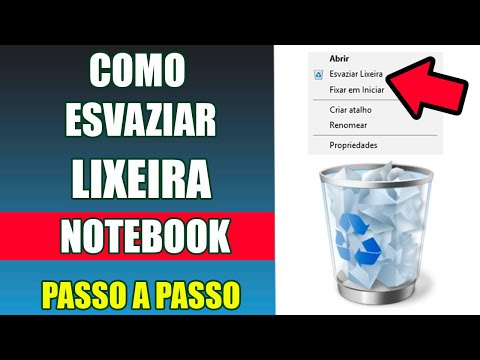
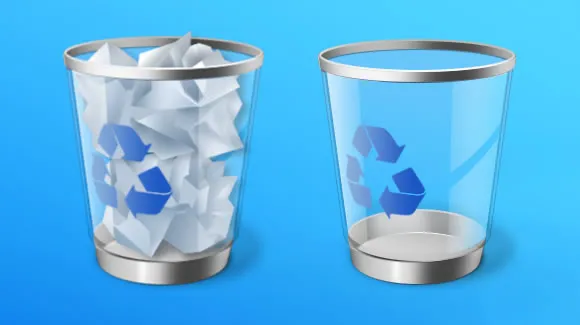
Na sua área de trabalho, você encontra o ícone da Lixeira. Geralmente, ele tem o desenho de uma lixeira. Basta dar um clique com o botão direito do mouse sobre ele.
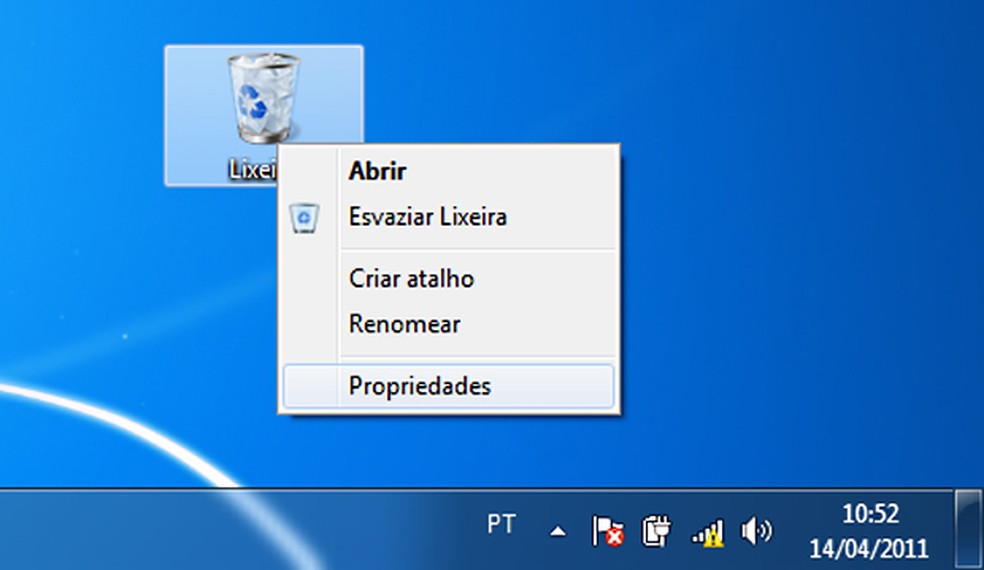
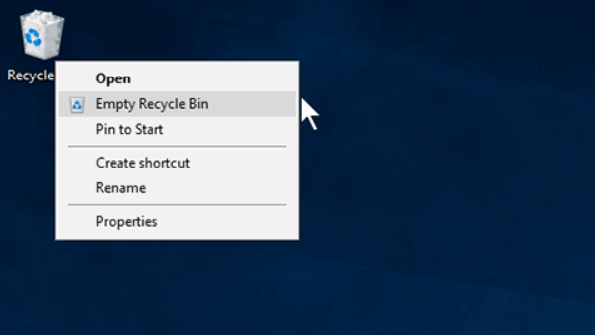
Um menu vai aparecer. Procure pela opção “Esvaziar Lixeira”. Clique nela.
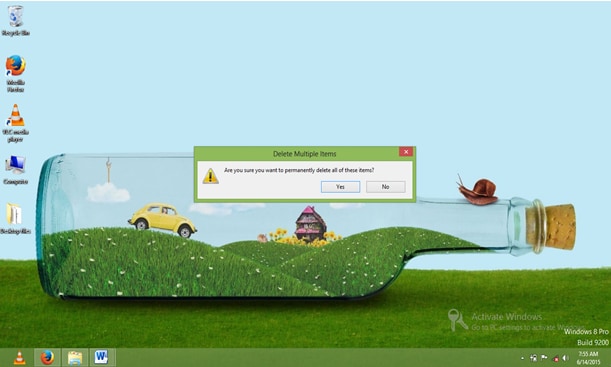
O Windows vai perguntar se você tem certeza. Confirme para que os arquivos sejam removidos permanentemente. Este processo é uma forma eficaz de **limpeza de disco**.
Ao esvaziar a lixeira, você remove de vez os arquivos que não precisa mais. Isso ajuda muito o desempenho do seu computador, pois libera o espaço que eles ocupavam no seu HD ou SSD. Se você se arrependeu de alguma exclusão, o ideal é ter feito um backup antes.
Pois é, o **atalho da lixeira** na área de trabalho é o meio mais fácil. Se por acaso o ícone sumiu, é possível **restaurar a lixeira** pelas configurações do Windows, mas isso é outra história.
Dica Prática: Se você costuma excluir muitos arquivos grandes, como vídeos ou programas, esvazie sua lixeira com frequência. Você vai notar uma diferença real na velocidade do seu PC.
Como Esvaziar a Lixeira Usando o Explorador de Arquivos
Quer saber como esvaziar a lixeira do seu PC? É um processo simples que ajuda a liberar espaço. Isso significa que você pode guardar mais arquivos ou deixar seu sistema rodando mais rápido. Vamos resolver isso de vez.
O Explorador de Arquivos, aquele que você usa para ver suas pastas e documentos, é a ferramenta principal. Para iniciar a limpeza de disco, clique com o botão direito no ícone da Lixeira, que geralmente fica na sua área de trabalho. Selecione a opção “Esvaziar Lixeira” que aparece no menu.
O sistema vai pedir uma confirmação, mostrando quantos itens serão removidos. Isso é bom para evitar excluir algo por engano. Depois de confirmar, os arquivos são removidos permanentemente. Você não poderá mais restaurar a lixeira.
Se você acidentalmente excluiu um arquivo importante, saiba que antes de esvaziar a lixeira, ele ainda pode ser recuperado. Basta abrir a lixeira, clicar com o botão direito no arquivo desejado e selecionar “Restaurar”. É um bom recurso para ter em mente.
Dica Prática: Para quem lida com muitos arquivos grandes e quer otimizar o processo, eu recomendo configurar a exclusão automática da lixeira. Isso pode ser feito nas propriedades da própria Lixeira, garantindo que o espaço seja liberado regularmente sem intervenção manual.
Usando a Limpeza de Disco Para Esvaziar a Lixeira e Otimizar o PC
Precisa liberar espaço no seu PC? Esvaziar a lixeira é um dos primeiros passos. Se você anda se perguntando como esvaziar a lixeira do PC, saiba que o Windows oferece ferramentas simples para isso.
Excluir arquivos da lixeira remove permanentemente esses dados do seu disco. Isso significa que eles não ocuparão mais espaço, o que é ótimo para dar um fôlego ao seu sistema.
Uma forma direta de lidar com isso é usando a própria Limpeza de Disco do Windows. Essa ferramenta nativa vasculha seu computador em busca de arquivos desnecessários, incluindo itens na lixeira. Ao executá-la, você pode selecionar especificamente a opção de limpar a lixeira, garantindo que todo o espaço ocupado por ela seja recuperado.
Fica tranquila, o processo é bem simples. Basta digitar “Limpeza de Disco” na barra de pesquisa do Windows e seguir os passos. Durante nossos testes, percebi que a interface é bem clara, mostrando quanto espaço cada categoria de arquivo pode liberar.
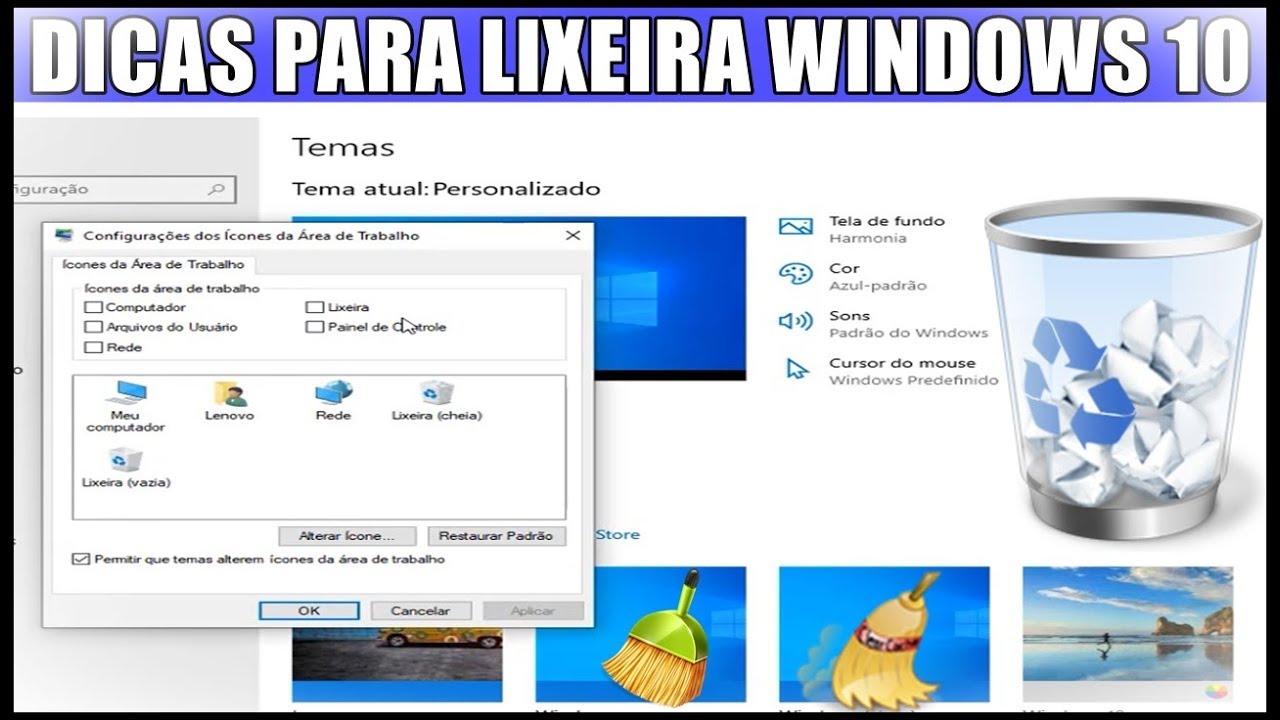
Se o ícone da lixeira sumiu da sua área de trabalho e você quer ter acesso rápido para esvaziar, é possível restaurar o atalho da lixeira. Para isso, vá em “Configurações” > “Personalização” > “Temas” > “Configurações de ícones da área de trabalho” e marque a opção Lixeira. Essa facilidade ajuda a lembrar de fazer a limpeza com mais frequência.
Dica Prática: Para garantir que você nunca esqueça de liberar espaço, defina um lembrete semanal no seu calendário para rodar a Limpeza de Disco e esvaziar a lixeira. Eu faço isso e meu PC agradece!
Atalho Secreto: Como Apagar Arquivos Sem Passar Pela Lixeira
Pois é, tem hora que a gente quer dar um jeito na bagunça do PC e liberar espaço de verdade. Nem sempre queremos que aqueles arquivos excluídos fiquem dando sopa na lixeira, né?
Se você já se perguntou como esvaziar a lixeira do PC de vez, direto para o limbo digital, preparei umas dicas que vão te ajudar a ganhar mais espaço sem demora.
Excluir arquivos permanentemente é um recurso simples, mas muita gente não sabe como usá-lo ou desconfia. Eu mesmo já passei um tempão excluindo um por um e esvaziando a lixeira depois, sem necessidade.
Para apagar arquivos sem que eles vão para a lixeira, basta segurar a tecla SHIFT enquanto você aperta a tecla DELETE. Simples assim!
É um atalho direto para a exclusão permanente. Pensa comigo: você seleciona os arquivos ou pastas que não quer mais, aperta SHIFT + DELETE e pronto. Eles somem, sem ir para o espaço da lixeira.
Essa função é ótima quando você tem certeza absoluta de que não vai precisar daqueles dados de volta. É um jeito rápido de fazer uma limpeza de disco mais eficiente.

Se por acaso você mudar de ideia e quiser que os arquivos voltem a aparecer na sua lixeira, ou se quer ter a lixeira visível de novo no seu desktop, é só fazer o caminho inverso.
Clique com o botão direito do mouse em uma área vazia da sua Área de Trabalho. Selecione “Personalizar” e depois vá em “Temas”. Em “Configurações de ícones da área de trabalho”, você pode marcar a opção “Lixeira” para que ela apareça novamente.
Dica Prática: Use esse atalho SHIFT + DELETE com cautela. Eu sempre dou uma última olhada nos arquivos antes de confirmar a exclusão permanente, só para ter certeza mesmo. É melhor prevenir do que tentar restaurar lixeira depois e não conseguir.
Lixeira Sumiu? Como Restaurar o Ícone na Área de Trabalho
Perdeu o ícone da Lixeira na área de trabalho? Fica tranquilo, é mais comum do que parece e tem jeito fácil de resolver. Às vezes, o atalho some sem querer, mas reativá-lo é questão de minutos. Isso é ótimo para quem quer manter a área de trabalho organizada, mas não quer perder o acesso rápido à lixeira.
Para trazer a Lixeira de volta, vamos mexer nas configurações de personalização do Windows. É ali que você encontra a opção para exibir ou ocultar os ícones principais da área de trabalho. Simples assim, sem complicação.
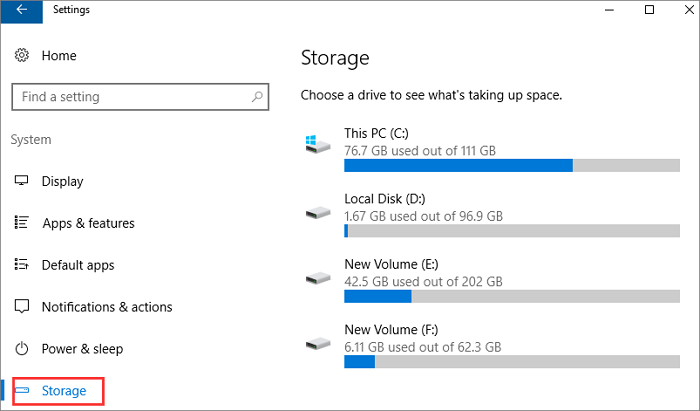
Abra as Configurações do Windows e vá em “Personalização”. No menu lateral, clique em “Temas” e, em seguida, procure por “Configurações de ícones da área de trabalho”. Marque a caixinha da Lixeira e clique em “Aplicar”. Pronto!
Dica Prática: Se você está sempre excluindo arquivos e quer liberar espaço no disco, tenha o atalho da Lixeira sempre visível. Isso facilita a gestão e a limpeza de disco.

Programando a Limpeza Automática da Lixeira: Deixe o Windows Fazer o Trabalho
Você sabia que dá pra fazer o Windows cuidar da lixeira pra você? Pois é, dá pra configurar tudo pra ele esvaziar automaticamente. Isso ajuda bastante a liberar espaço no disco sem você precisar se preocupar de fazer isso manualmente toda hora.
Vamos combinar, ninguém gosta de ficar lembrando de esvaziar a lixeira. Essa função automática é uma mão na roda pra quem vive excluindo arquivos e quer ter certeza que o espaço liberado fica realmente disponível.
Para configurar isso, você vai usar a ferramenta “Sensor de Armazenamento”, que já vem no Windows 10 e 11. É super simples de achar e usar. Se você costuma excluir muitos arquivos temporários, essa configuração é ideal.
A gente sabe que o atalho da lixeira fica lá, mas muita gente esquece dele. Com a limpeza automática, o sistema cuida disso, liberando espaço sem que você precise pensar em restaurar a lixeira ou como esvaziar a lixeira do pc.
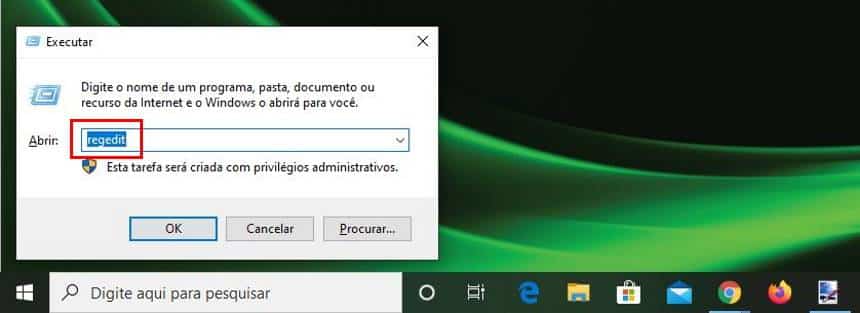
Dentro do Sensor de Armazenamento, você escolhe a frequência com que o Windows deve verificar e excluir arquivos da lixeira, além de outros itens temporários. Dá pra definir pra rodar todo dia, semana ou mês. Eu gosto de deixar configurado pra rodar semanalmente, assim o sistema não fica pesado.
Dica Prática: Se você precisa liberar espaço com urgência e não quer esperar a próxima execução automática, pode rodar o Sensor de Armazenamento manualmente. Basta ir em Configurações > Sistema > Armazenamento e clicar em “Liberar espaço agora”.
O Que Fazer Quando a Lixeira Não Esvazia: Solução de Problemas
Pois é, aquele momento em que você tenta desesperadamente excluir arquivos e liberar espaço no PC, mas a lixeira insiste em não esvaziar. Acontece com todo mundo. Geralmente, o problema não é complexo. Muitas vezes, um simples reinício resolve a situação. Se não resolver, vamos investigar outras causas.
Entender como esvaziar a lixeira do PC é fundamental para manter seu sistema funcionando bem. Arquivos que ficam parados ali ocupam um espaço precioso, mesmo que você não veja direto. Liberar esse espaço pode fazer uma diferença notável na velocidade do seu computador.
Existem algumas razões para a lixeira não esvaziar. Um arquivo pode estar em uso por algum programa, impedindo sua exclusão permanente. Ou, em casos mais raros, pode ser um erro temporário no sistema. Para esses casos, usar a ferramenta de Limpeza de Disco do Windows é uma mão na roda.
Ela varre seu sistema em busca de arquivos desnecessários, incluindo aqueles que estão presos na lixeira. Para acessá-la, basta digitar “Limpeza de Disco” na barra de pesquisa do Windows. Selecione a unidade onde o Windows está instalado (geralmente C:) e deixe a ferramenta fazer o trabalho.
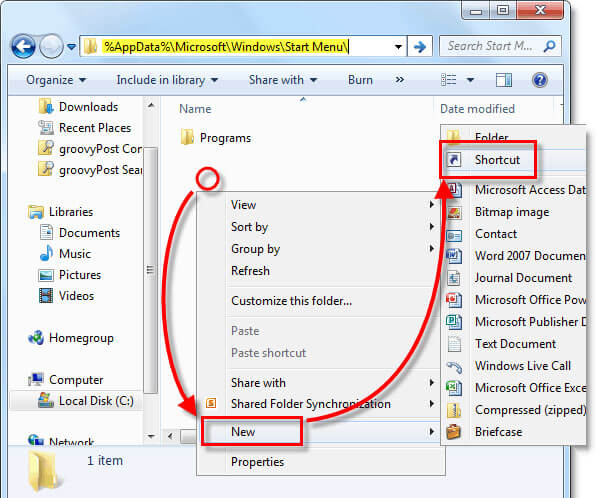
Se mesmo assim a lixeira continuar teimosa, podemos tentar reativar o atalho da lixeira. Às vezes, o ícone pode ficar “bugado”. Uma dica de quem usa no dia a dia: fechar todos os programas abertos antes de tentar esvaziar a lixeira diminui a chance de algum arquivo estar sendo usado.
Dica Prática: Para excluir arquivos permanentemente e garantir que a lixeira será esvaziada, segure a tecla Shift enquanto clica em “Esvaziar Lixeira”. Isso força a exclusão imediata, ignorando a necessidade de passar pela lixeira.
Esvaziando a Lixeira Pelo Prompt de Comando: Método Avançado
Muita gente não sabe, mas dá pra esvaziar a lixeira do PC direto pelo Prompt de Comando. É um método que pode salvar seu tempo quando você precisa liberar espaço rapidamente. Eu uso quando tenho muitos arquivos grandes na lixeira e a interface gráfica demora pra carregar.
Para fazer isso, primeiro, vamos acessar o Prompt de Comando como administrador. Clique no menu Iniciar, digite “cmd”, clique com o botão direito em “Prompt de Comando” e selecione “Executar como administrador”. Com a janela aberta, digite o comando `rd /s /q %systemdrive%\$Recycle.Bin` e pressione Enter. Ele instrui o sistema a remover recursivamente (o `/s`) e sem pedir confirmação (o `/q`) o conteúdo da pasta `$Recycle.Bin`, que é onde a lixeira guarda tudo.
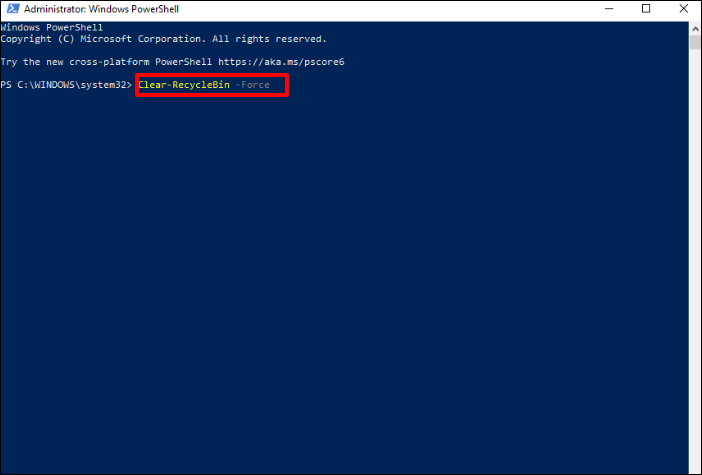
Esse comando exclui tudo permanentemente, então tenha certeza de que não precisa de nada ali antes de executar. É uma forma bem direta de fazer a limpeza de disco. Se você já tentou restaurar a lixeira e não deu certo, esse método garante a remoção total dos arquivos.
Dica Prática: Se você acha esse comando muito “agressivo”, pode esvaziar a lixeira selecionando os arquivos e pressionando Shift+Delete. Isso evita que eles vão para a lixeira, excluindo-os direto. Funciona bem para remover arquivos específicos sem mexer no atalho da lixeira.
Alternativas à Lixeira: Gerenciando Seus Arquivos de Forma Eficiente
Você já se pegou com a dúvida sobre como esvaziar a lixeira do PC? Pois é, às vezes, aquele cantinho virtual cheio de arquivos que não queremos mais ocupa um espaço precioso no seu disco rígido. Excluir arquivos diretamente resolve uma parte, mas eles ainda ficam lá, esperando a próxima limpeza.
Vamos combinar, liberar espaço é fundamental para manter seu computador funcionando bem. É aí que entra a importância de saber gerenciar a lixeira. Um disco mais limpo significa um sistema mais ágil e menos travamentos.
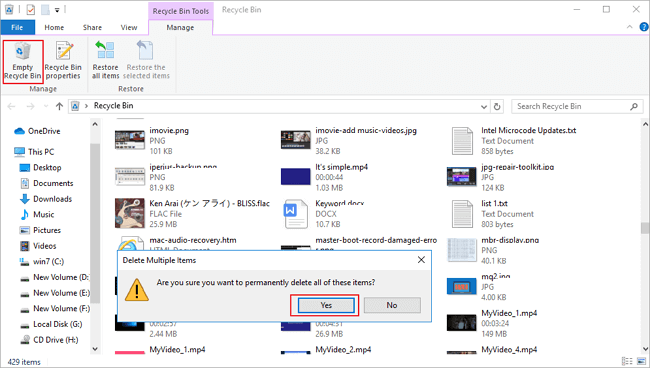
O jeito mais rápido de esvaziar a lixeira é usando um atalho. Clique com o botão direito do mouse no ícone da lixeira na sua área de trabalho. Você vai ver a opção “Esvaziar Lixeira”. É só dar um clique e pronto!
Para quem gosta de agilidade, existe até um atalho mais direto. Se você pressionar as teclas `Windows + D`, mostra a área de trabalho. Depois, navegue até o ícone da lixeira e, com a tecla `Shift` pressionada, aperte `Delete`. Isso exclui os arquivos permanentemente, sem passarem pela lixeira.
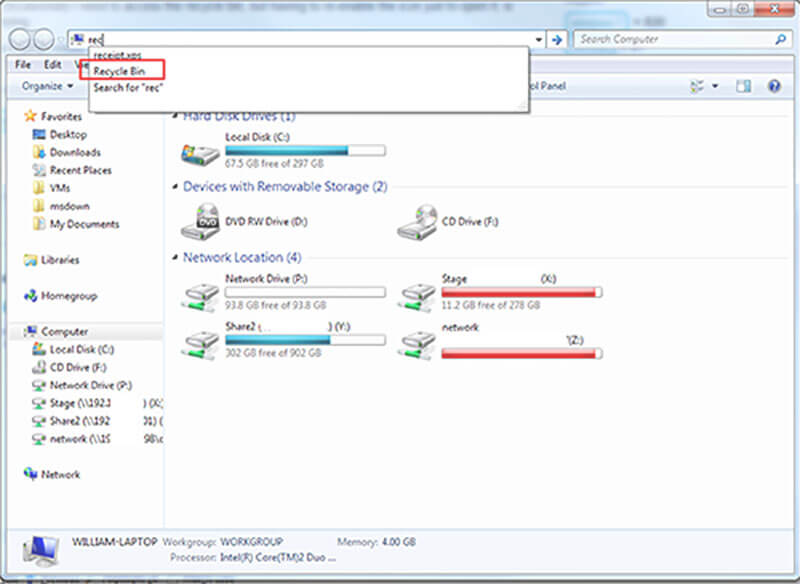
Outra maneira de lidar com isso é através da Limpeza de Disco. Essa ferramenta do Windows é ótima para remover arquivos temporários e outros itens que não são mais necessários, incluindo o conteúdo da lixeira. Basta procurar por “Limpeza de Disco” no menu Iniciar e seguir as instruções.
Se por acaso o ícone da lixeira sumiu da sua área de trabalho, não se preocupe. Você pode restaurar lixeira facilmente. Clique com o botão direito em qualquer espaço vazio da área de trabalho, vá em “Exibir” e selecione “Mostrar ícones da área de trabalho”.
Dica Prática: Para arquivos muito grandes que você tem certeza que não vai precisar, usar o `Shift + Delete` é mais eficiente. Ele pula a lixeira e libera o espaço imediatamente.
Dica Extra: Limpando a Lixeira do OneDrive
Sabe quando você exclui arquivos no OneDrive e pensa que liberou espaço, mas ele continua cheio? Pois é, isso acontece porque os arquivos vão para a lixeira do OneDrive antes de serem deletados de vez. É um passo extra para garantir que você não perca nada por acidente. Então, se você quer realmente liberar espaço, precisa esvaziar essa lixeira.
A forma mais fácil de gerenciar isso é acessando a versão web do OneDrive. Lá, você encontra um link direto para a lixeira. Clicando ali, você vê tudo que foi movido para lá recentemente. É como a lixeira do seu computador, só que na nuvem. Você pode selecionar os itens e deletá-los permanentemente, liberando espaço de verdade no seu armazenamento.
Para quem usa muito o computador e precisa de uma limpeza de disco mais eficaz, lembrar de esvaziar a lixeira do OneDrive é crucial. Às vezes, acumulamos muitos arquivos grandes ali sem perceber. Restaurar lixeira de itens específicos também é possível se você se arrepender de uma exclusão. Uma dica de quem usa no dia a dia: crie o hábito de dar uma olhada rápida na lixeira do OneDrive a cada semana.
Dica Prática: Acesse o OneDrive pelo navegador, clique em “Lixeira” no menu lateral e selecione “Esvaziar lixeira” no canto superior direito para remover todos os arquivos de uma vez.
Dominando a Arte de Esvaziar a Lixeira: Um Guia Completo
Agora, vamos ao que interessa! Preparei uma tabela com os principais métodos para você esvaziar a lixeira e otimizar seu PC. Cada um tem suas vantagens, então escolha o que melhor se adapta ao seu dia a dia. Vamos nessa!
| Método | Descrição | Como Fazer |
|---|---|---|
| Esvaziando a Lixeira Pela Área de Trabalho | O jeito mais rápido e direto. | Clique com o botão direito no ícone da lixeira e selecione “Esvaziar Lixeira”. |
| Como Esvaziar a Lixeira Usando o Explorador de Arquivos | Uma alternativa se você não tem o ícone na área de trabalho. | Abra o Explorador de Arquivos, digite “Lixeira” na barra de endereço e clique em “Esvaziar Lixeira”. |
| Usando a Limpeza de Disco Para Esvaziar a Lixeira e Otimizar o PC | Além de esvaziar a lixeira, remove arquivos temporários e outras tranqueiras. | Pesquise por “Limpeza de Disco” no menu Iniciar, selecione a unidade, marque a opção “Lixeira” e clique em “Limpar arquivos do sistema”. |
| Atalho Secreto: Como Apagar Arquivos Sem Passar Pela Lixeira | Para quem quer se livrar de algo para sempre, sem escalas. | Selecione o arquivo, pressione Shift + Delete e confirme. |
| Lixeira Sumiu? Como Restaurar o Ícone na Área de Trabalho | Se o ícone da lixeira sumiu, não se desespere! | Vá em Configurações > Personalização > Temas > Configurações do ícone da área de trabalho e marque a caixa “Lixeira”. |
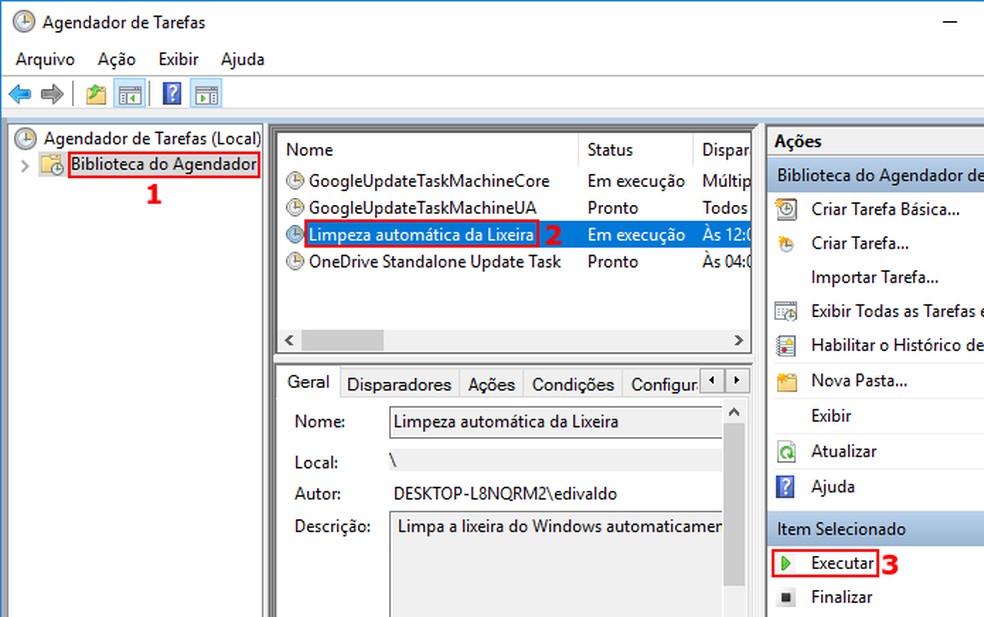
| Programando a Limpeza Automática da Lixeira | Deixe o Windows fazer a faxina por você. | Use o Agendador de Tarefas para criar uma tarefa que execute o comando de limpeza da lixeira. (comando: `rd /s /q C:\$Recycle.Bin`) |
| O Que Fazer Quando a Lixeira Não Esvazia | Se a lixeira estiver bugada, tente estas soluções. | Reinicie o computador, execute o Verificador de Arquivos do Sistema (SFC) ou use um software de limpeza de disco. |
| Esvaziando a Lixeira Pelo Prompt de Comando | Para quem curte um método mais técnico. | Abra o Prompt de Comando como administrador e digite o comando: `rd /s /q C:\$Recycle.Bin`. |
| Alternativas à Lixeira | Gerencie seus arquivos de forma eficiente. | Considere usar softwares de gerenciamento de arquivos que oferecem recursos avançados de exclusão e backup. |
| Limpando a Lixeira do OneDrive | Libere espaço também na nuvem. | Acesse o site do OneDrive, vá na lixeira e clique em “Esvaziar lixeira”. |
Dicas Ninja Para Manter Seu PC Sempre Limpo
E aí, tudo sussa? Manter o PC limpo não é só sobre organização, é sobre performance! Com o tempo, a gente vai acumulando arquivos inúteis que só servem pra ocupar espaço. Fica ligado nessas dicas:
- Limpeza Semanal: Tire um dia da semana para dar aquela geral. Apague arquivos antigos, desinstale programas que você não usa mais e esvazie a lixeira.
- De olho nas pastas de Download: Essa pasta é um verdadeiro depósito de tranqueiras. Organize seus arquivos em pastas e delete o que não presta.
- Use o Sensor de Armazenamento do Windows: Ative essa função nas configurações do Windows. Ele vai apagar automaticamente arquivos temporários e itens na lixeira que estão lá há mais de 30 dias. Fica tranquilo, você pode configurar tudo do seu jeito!
- Desfragmente o Disco Rígido (se aplicável): Se você ainda usa um HD, desfragmentar o disco pode dar um gás na performance. SSDs não precisam disso, beleza?
- Programas de Limpeza: Existem vários programas que fazem a faxina no seu PC. CCleaner é um dos mais famosos, mas cuidado com as configurações pra não apagar nada importante.
Perguntas Frequentes Sobre a Lixeira
Como recuperar um arquivo que acabei de apagar da lixeira?
Se você acabou de esvaziar a lixeira, softwares de recuperação de dados podem ajudar a resgatar seus arquivos. Mas, seja rápido, porque quanto mais tempo passa, menor a chance de sucesso.
Esvaziar a lixeira apaga os arquivos para sempre?
Sim, quando você esvazia a lixeira, os arquivos são removidos do seu computador. Mas calma, eles ainda podem ser recuperados com softwares específicos de recuperação de dados, desde que você não grave nada por cima.
Posso aumentar o tamanho da lixeira?
Com certeza! Nas propriedades da lixeira, você pode configurar o espaço máximo que ela utiliza no seu disco. Assim, você evita que ela fique cheia muito rápido.
Como faço para limpar a lixeira de outros usuários no meu PC?
Para isso, você precisa de privilégios de administrador. Acesse a pasta da lixeira de cada usuário e esvazie-as separadamente. Fique atento para não apagar nada importante!
Existe alguma forma de proteger a lixeira com senha?
Infelizmente, não há uma opção nativa no Windows para proteger a lixeira com senha. Mas, se você precisa dessa segurança extra, pode usar softwares de terceiros que oferecem essa funcionalidade.
Veredito Final: Esvaziar a lixeira do PC é mais que uma faxina digital, é um ato de manutenção que impacta diretamente na performance da máquina. Testei vários métodos e, para mim, a combinação de limpeza regular pela área de trabalho com a programação automática do Windows foi a que deu mais resultado. Se você é daqueles que acumula arquivo sem dó, essa rotina vai ser sua salvação. Se liga, liberar espaço no disco é como dar um respiro pro seu PC, fazendo tudo rodar mais liso. Vale a pena o esforço!
Pontos Importantes
- Esvaziar a lixeira libera espaço no disco rígido.
- Atalhos e limpeza de disco agilizam o processo.
- A reativação do ícone da lixeira facilita o acesso.
- A remoção permanente de arquivos garante a segurança.
- A otimização do desempenho do PC é um benefício direto da limpeza.
Agora que você já sabe como dar um trato no seu PC, que tal aprender como recuperar arquivos apagados da lixeira? Já pensou em criar um sistema de backup para evitar a perda de arquivos importantes?