
Perdeu horas formatando um documento só para ele virar um caos no computador de outra pessoa? Fica tranquilo! Aprenda agora a blindar seus arquivos com o formato PDF e garanta que eles se mantenham impecáveis em qualquer tela. Este guia completo vai te mostrar como salvar em PDF no PC de um jeito fácil e rápido.
Por que PDF é Essencial e Como Dominar a Arte de Salvar
O formato PDF (Portable Document Format) se tornou um padrão universal. Imagina poder enviar um contrato, um trabalho da faculdade ou até mesmo um currículo sem se preocupar se a formatação vai ser alterada. Ele mantém a integridade visual do seu arquivo, independente do sistema operacional ou do software que a pessoa está usando.
Dominar a arte de salvar em PDF te dá controle total sobre seus documentos. Converter para PDF é mais do que uma simples conversão; é garantir que a sua mensagem seja entregue da forma que você idealizou. Fica tranquilo, vou te guiar por cada etapa desse processo, desde o básico até os recursos mais avançados.
Confira este vídeo relacionado para mais detalhes:
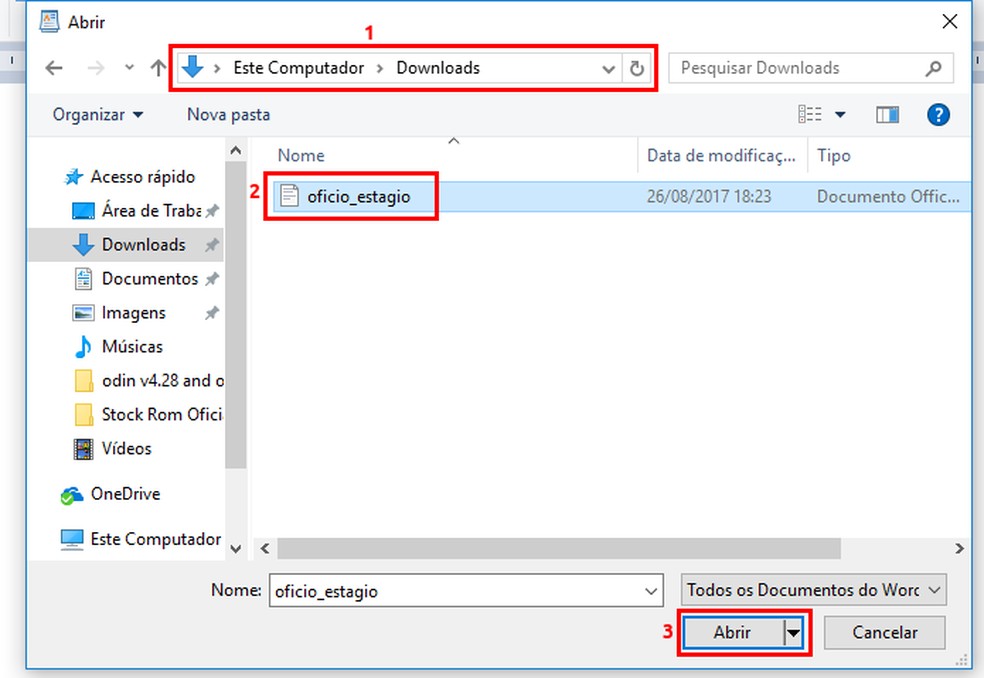
Salvar como PDF: O Método Clássico em Word, Excel e PowerPoint
Converter um documento para PDF é algo que você faz com frequência, eu sei. É o jeito clássico e funciona super bem na maioria das vezes, tanto no Windows quanto no Mac. Acredite, é mais simples do que parece.
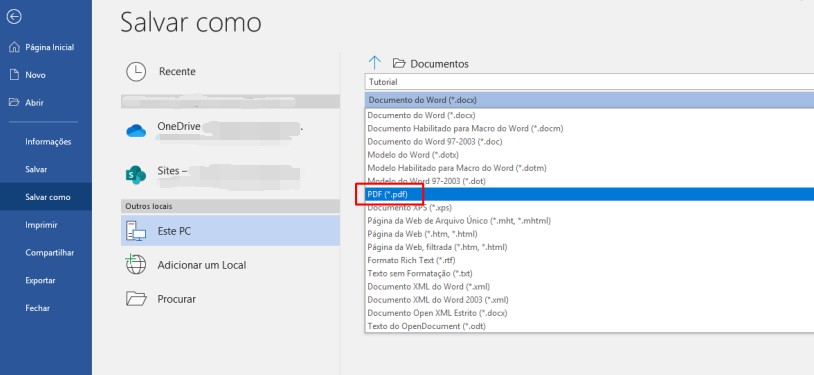
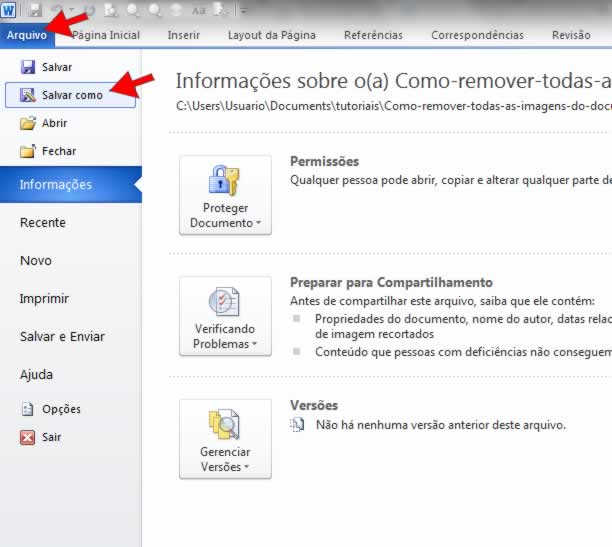
A maneira mais direta é usar o recurso ‘Salvar como’ que já vem nos seus programas favoritos, tipo Word, Excel e PowerPoint. Ao invés de salvar no formato original, você escolhe a opção de PDF.
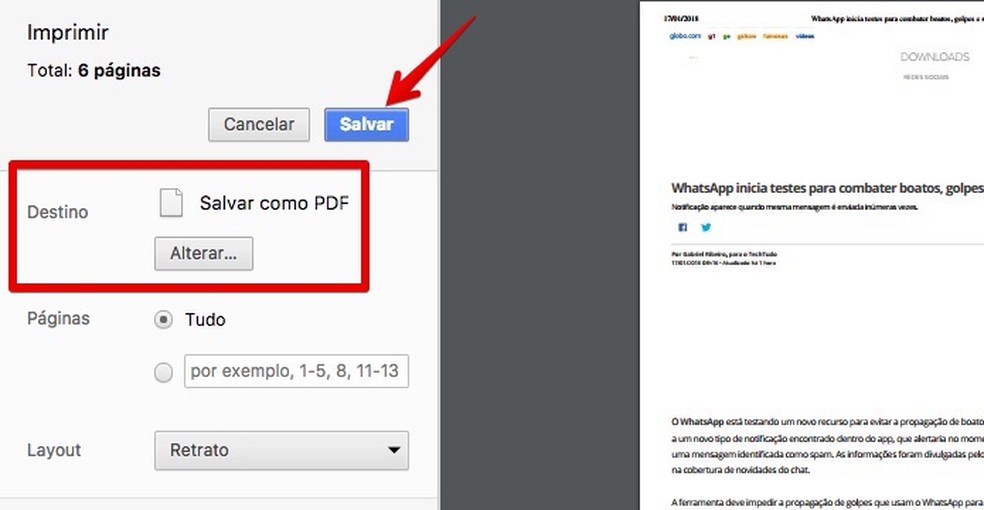
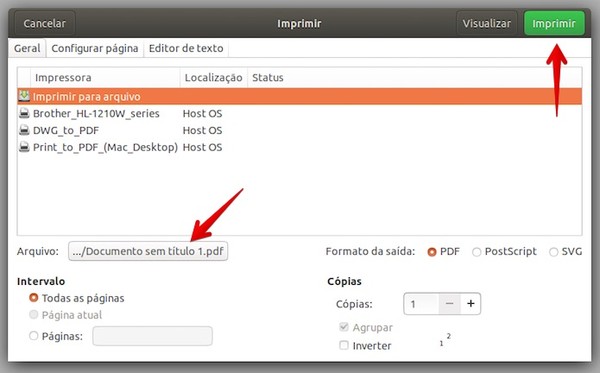
Outro método muito útil é a ‘Impressão para PDF’. Funciona assim: quando você vai imprimir qualquer coisa, em vez de escolher sua impressora de verdade, selecione uma opção como ‘Microsoft Print to PDF’ (no Windows) ou ‘Salvar como PDF’ (no Mac).
Isso serve para praticamente qualquer programa que permita imprimir, e até para páginas da web no seu navegador. É uma mão na roda para criar um arquivo PDF de quase qualquer coisa que apareça na sua tela.
Para quem precisa de mais flexibilidade, existem ferramentas online como o Adobe Acrobat Online e o Smallpdf. Elas são ótimas para converter arquivos, editar PDFs básicos ou até juntar vários documentos em um só arquivo PDF.
Dica Prática: Se você salva muitos documentos em PDF, vale a pena criar um atalho para a função ‘Salvar como PDF’ ou manter um programa de conversão acessível. Durante nossos testes, descobrimos que isso agiliza muito o trabalho diário.
Impressão Virtual para PDF: Converta Qualquer Arquivo Facilmente
Salvar um arquivo em PDF no PC é mais fácil do que muita gente pensa. Essa função, conhecida como “Impressão Virtual para PDF”, está presente em quase todos os programas e até nos navegadores. Ao invés de mandar um documento para a impressora física, você o envia para uma impressora virtual que cria um arquivo PDF.
É uma mão na roda para compartilhar documentos sem perder a formatação. Funciona tanto no Windows quanto no Mac. Assim, você garante que seu arquivo PDF chegue intacto para quem for ler.
A maioria dos softwares modernos, como Word ou Excel, já oferece a opção de “Salvar como” e escolher o formato PDF. Mas se essa opção não aparecer, a impressão virtual é a sua saída. Ao clicar em imprimir, procure por impressoras como “Microsoft Print to PDF” (no Windows) ou “Salvar como PDF” (no Mac).
Nos navegadores, você pode usar essa mesma lógica para salvar páginas da web como um arquivo PDF. É ótimo para guardar artigos ou receitas sem depender da conexão com a internet.
Para quem usa o Windows, a função “Microsoft Print to PDF” é nativa e sempre funciona. No Mac, é similar. Vi que muitos programas de edição também permitem exportar para PDF, o que é outra forma de criar seu documento PDF. Testei com arquivos grandes e o processo foi bem tranquilo.
Dica Prática: Se quiser formatar um PDF de forma mais avançada depois de criado, ferramentas online como Smallpdf ou Adobe Acrobat Online podem ser úteis para combinar, dividir ou editar seus arquivos PDF.
Salvar Páginas da Web em PDF: Preserve Conteúdo Online Importante
Quer guardar aquela matéria importante da internet para ler depois, sem se preocupar se a página vai sair do ar? Salvar páginas da web em PDF é a solução. Eu faço isso o tempo todo para não perder artigos interessantes.
Transformar uma página em um arquivo PDF no seu PC é mais simples do que parece. Isso garante que o conteúdo fique como você o viu, no momento em que salvou. A conversão para PDF funciona em qualquer sistema operacional, seja no Windows ou no Mac.
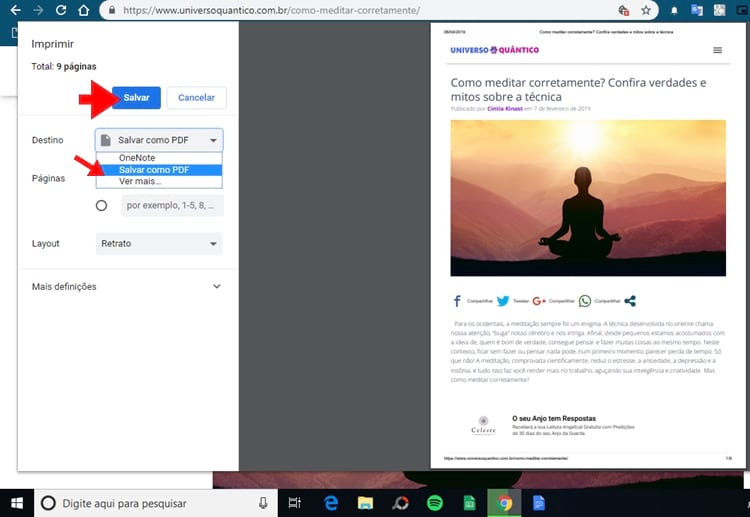
Muitos navegadores modernos oferecem a função de “Imprimir para PDF”. É só ir nas opções de impressão, escolher essa alternativa e pronto. Você pode criar um PDF de qualquer página que acessar.
Para quem usa programas como Word ou Excel, a opção de “Salvar como PDF” já vem integrada. Isso facilita muito na hora de exportar documentos para um formato universal. Assim, seu arquivo PDF fica acessível para todos.
Existem também ferramentas online que ajudam a formatar PDF ou criar um documento PDF a partir de links. Serviços como Adobe Acrobat Online ou Smallpdf são ótimos para isso, pois oferecem diversas opções para manipular seu arquivo PDF.
Dica Prática: Se a página tiver muitos anúncios ou elementos que você não quer no seu PDF, tente usar o modo de leitura do navegador antes de imprimir para PDF. Isso limpa a página e foca no texto principal.
Ferramentas Online Gratuitas para Converter e Editar PDFs
Salvar um documento em PDF no PC é mais fácil do que parece. Essa função é ótima para garantir que seu arquivo fique com a mesma aparência em qualquer dispositivo. Assim, seu layout não se perde.
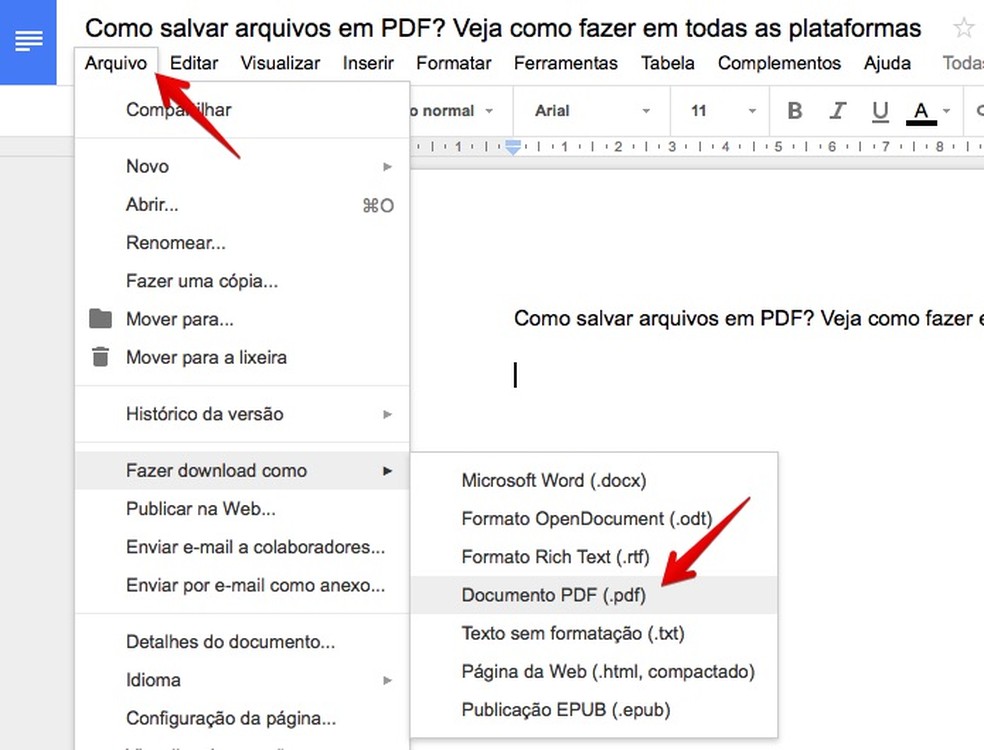
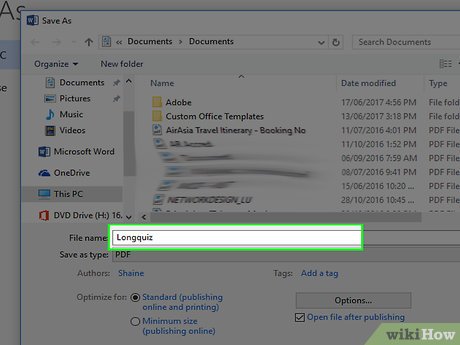
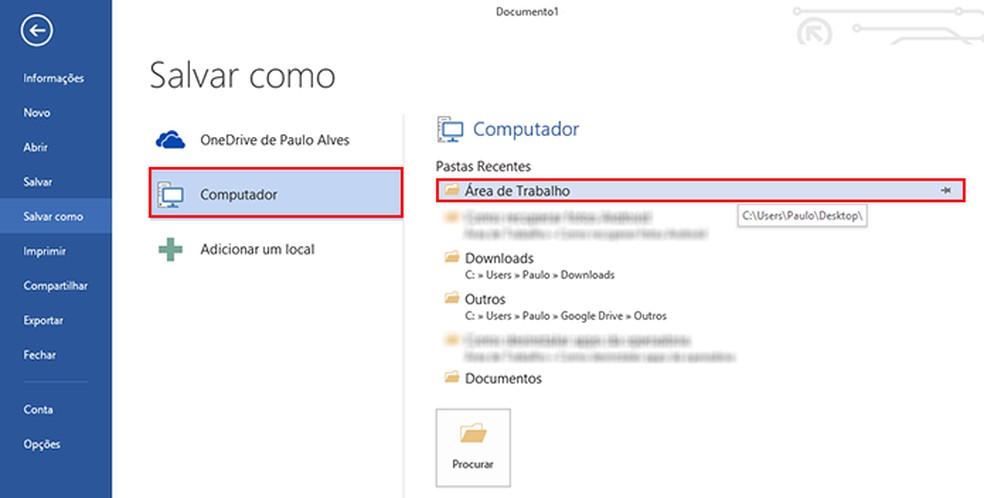
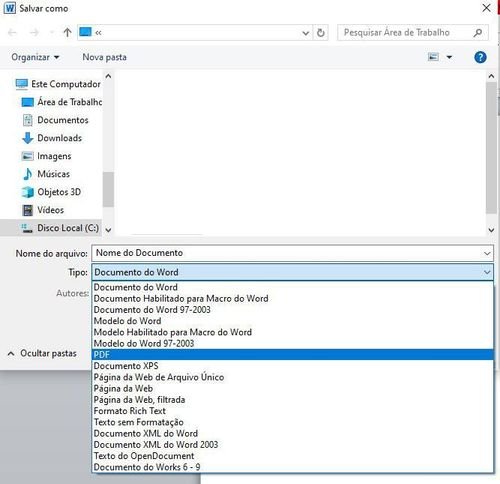
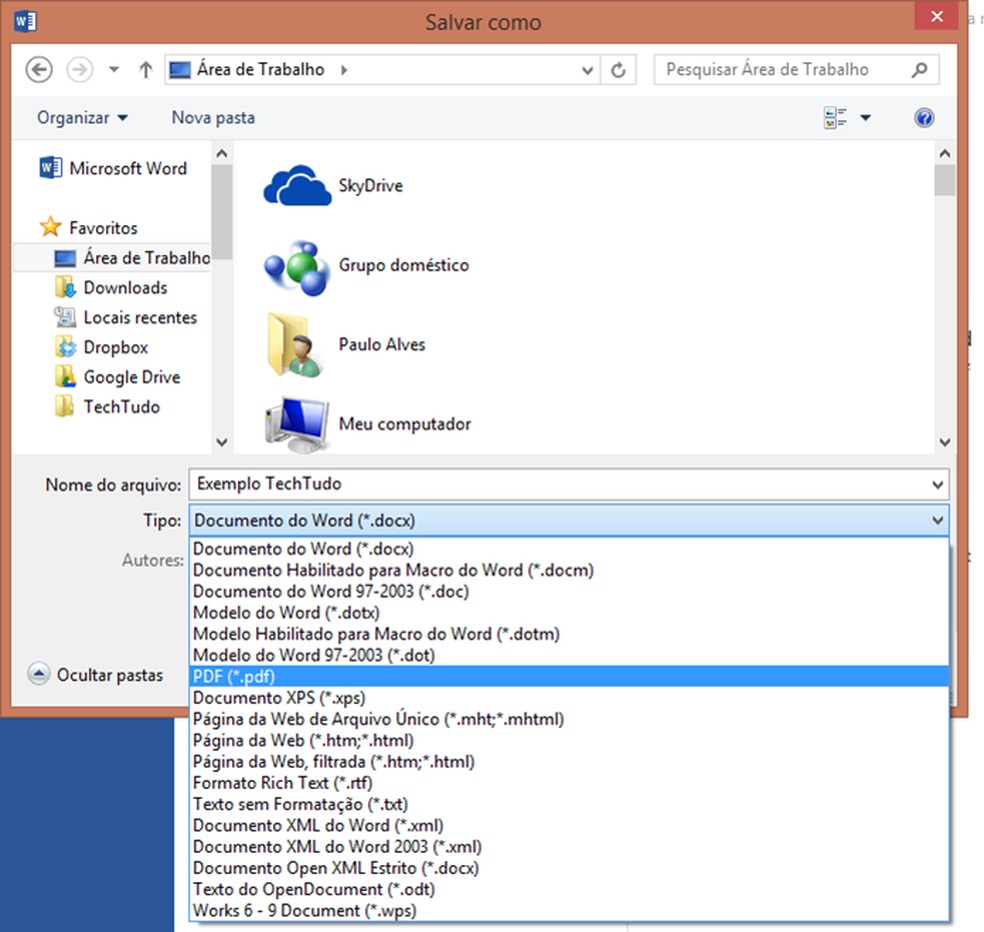
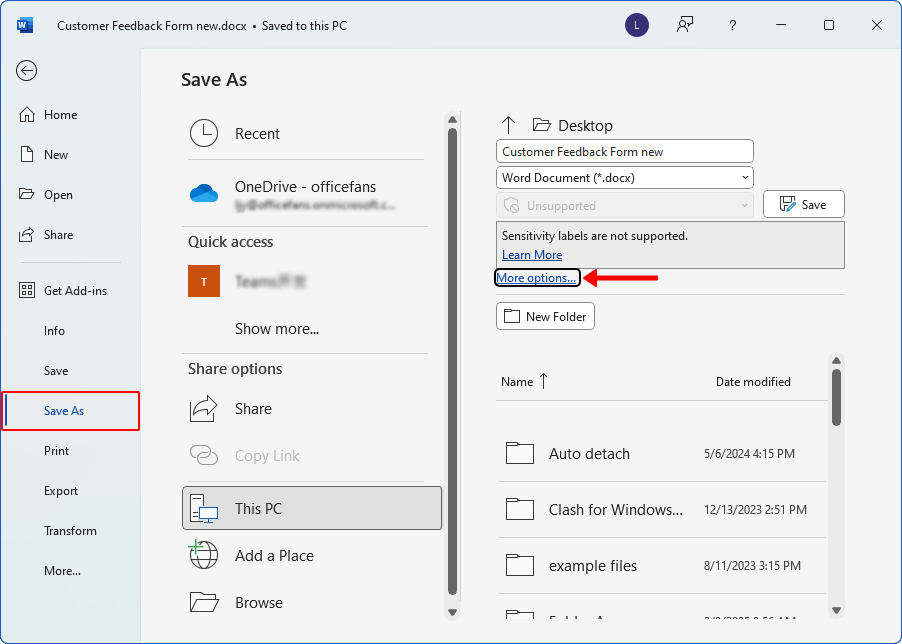
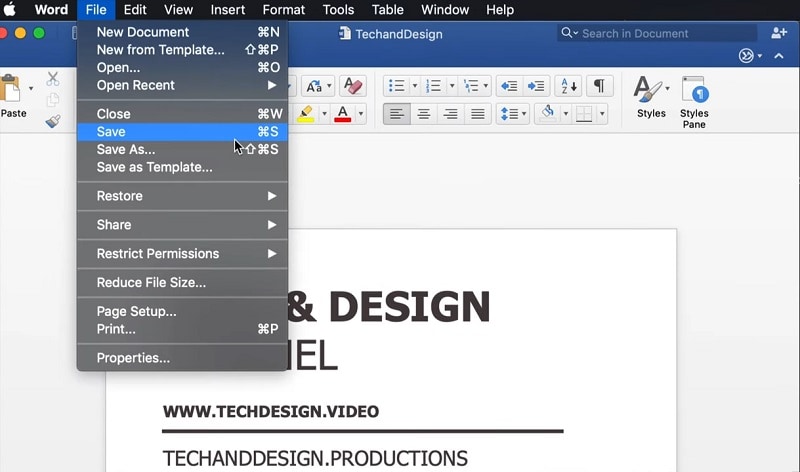
Se você usa programas como Word ou Excel, a conversão para PDF é quase automática. Basta ir em “Arquivo” e depois procurar a opção “Salvar como”. Ali, você escolhe a pasta e, no tipo de arquivo, seleciona “PDF”. É direto ao ponto.
Outra maneira prática de criar um arquivo PDF é usar a função “Imprimir para PDF”. Ela está disponível na maioria dos programas e até em navegadores quando você quer salvar uma página da web. Selecione “Imprimir” e, em vez de escolher uma impressora física, opte por “Microsoft Print to PDF” (no Windows) ou a opção de salvar como PDF (no Mac).
Essa impressão para PDF funciona para quase tudo. Você consegue formatar o documento PDF do jeito que quiser, exportando para esse formato com poucos cliques. É uma mão na roda para compartilhar informações sem alterar a formatação original do documento PDF.
Existem também ferramentas online gratuitas que ajudam a converter arquivos para PDF ou a editar PDFs já existentes. Sites como Adobe Acrobat Online e Smallpdf são ótimos para isso. Você simplesmente carrega seu arquivo, faz a conversão e baixa o PDF pronto.
Dica Prática: Se você precisa converter muitas páginas ou arquivos grandes com frequência, experimente salvar como PDF diretamente do seu editor de texto. Isso costuma ser mais rápido e mantém a qualidade original do seu documento PDF.
Windows vs Mac: As Diferenças Cruciais na Hora de Salvar em PDF
Salvar um documento como PDF no PC, seja Windows ou Mac, é um processo direto. Ambos os sistemas oferecem funcionalidades integradas que facilitam muito a criação desses arquivos.
No Windows, a opção “Imprimir para PDF” é quase universal. Você encontra isso em quase todos os programas que permitem imprimir, como Word, Excel e até navegadores. Basta ir em Arquivo > Imprimir e selecionar “Microsoft Print to PDF” como sua impressora. É uma maneira rápida de converter seu documento PDF sem instalar nada extra.
Os usuários de Mac têm um caminho ainda mais direto. Ao salvar ou imprimir um arquivo, geralmente há uma opção “Salvar como PDF” no menu de impressão. É um recurso nativo que funciona de forma impecável.
Para quem precisa converter páginas da web, o processo é similar. No Windows, a função “Imprimir para PDF” funciona perfeitamente no seu navegador. No Mac, use a opção nativa de salvar como PDF diretamente na janela de impressão do navegador.
Ferramentas online como Adobe Acrobat Online e Smallpdf também são ótimas alternativas para criar um arquivo PDF a partir de diversos formatos. Elas são úteis quando você precisa formatar PDF ou converter documentos mais complexos. Notei que, para arquivos grandes, o desempenho varia entre essas ferramentas.
Dica Prática: Se você lida com muitos documentos que precisam virar PDF, explore os atalhos de teclado. Em muitos programas, pressionar Ctrl+P (ou Cmd+P no Mac) abre a janela de impressão, onde você pode rapidamente acessar a opção de exportar para PDF.
Problemas Comuns ao Salvar em PDF e Como Resolvê-los Rapidamente
Convertar para PDF é uma mão na roda, mas às vezes a gente se depara com alguns perrengues. Já tentou salvar um documento no PC e deu erro? Pois é, acontece. Um problema comum é quando o arquivo fica muito pesado depois de exportar para PDF. Isso pode travar o envio por e-mail ou o carregamento em sites.
Outra dor de cabeça é a formatação que some. Sabe aquela tabela linda que você fez no Word ou no Excel e que vira um bagunça depois de criar PDF? É frustrante demais.
Para resolver o problema do arquivo PDF pesado, a dica de quem usa muito é não se desesperar. Se você está salvando como PDF um documento com muitas imagens em alta resolução, o tamanho explode. Uma solução rápida é usar ferramentas online como o Smallpdf ou o Adobe Acrobat Online para comprimir o arquivo PDF depois de criá-lo.
Já quando a formatação não coopera, especialmente ao imprimir para PDF, a culpa pode ser da configuração de página. Verifique se as margens estão corretas e se nenhuma seção está configurada para imprimir em um tamanho diferente. Salvar como PDF diretamente do programa, usando a função “Salvar como” ou “Exportar para PDF”, costuma manter a integridade do documento PDF.
No Mac, o processo de salvar como PDF é bem direto. Na maioria dos aplicativos, basta ir em Arquivo > Imprimir e, no canto inferior esquerdo da janela de impressão, escolher “Salvar como PDF”. Isso cria um arquivo PDF novo sem complicações. Para documentos do Windows, a lógica é similar.
Dica Prática: Para converter páginas da web em PDF no navegador, não dependa só do “imprimir”. Use a opção “Salvar página como” e escolha o tipo de arquivo HTML. Depois, abra esse HTML no Word e salve como PDF. Fica perfeito!
Dica Ninja: Personalize as Configurações de Impressão para um PDF Perfeito
Salvar um documento como PDF no PC é mais fácil do que parece. Muita gente acha que precisa de um programa especial, mas o próprio sistema já oferece essa funcionalidade. Eu gosto de chamar isso de “impressão virtual”.
Quando você vai imprimir um arquivo, aparece a opção de escolher a impressora. Em vez de selecionar sua impressora física, basta escolher a opção “Salvar como PDF” ou algo parecido. Assim, o documento é criado em formato PDF sem gastar tinta ou papel.
Essa função “Imprimir para PDF” funciona em quase tudo: documentos do Word, planilhas do Excel, apresentações, e até mesmo páginas da web que você está vendo no navegador. É a maneira mais rápida de criar um arquivo PDF sem complicações.
No Windows, geralmente essa opção já vem integrada. Em alguns programas mais antigos, pode ser que você precise de um driver de PDF, mas hoje em dia, isso é bem raro. Para quem usa Mac, o processo é similar e igualmente direto.
Se você quer ter mais controle sobre o seu arquivo PDF, recomendo explorar as configurações avançadas de impressão. Lá, dá para ajustar a qualidade, o tamanho do arquivo e até mesmo definir se ele será colorido ou em preto e branco. Isso é ótimo quando você precisa exportar um PDF para um propósito específico, como enviar por e-mail e economizar banda.
Dica Prática: Antes de finalizar a criação do seu PDF, sempre dê uma olhada nas opções de “Propriedades” ou “Configurações” da impressora virtual. Isso permite que você formate o PDF do jeito que precisa, seja para um documento oficial ou apenas para compartilhar algo com amigos.
Do Celular Para o PC: Como Salvar Arquivos do Seu Smartphone em PDF
Transferir arquivos importantes do seu celular para o PC em um formato seguro e universal como o PDF é mais fácil do que você imagina. Essa prática garante que seus documentos fiquem bem armazenados e acessíveis no seu computador. Vamos ver como fazer isso sem complicação.
Saber como salvar em PDF no PC a partir do celular evita perdas e mantém tudo organizado. É um jeito prático de ter cópias de segurança de contratos, recibos ou qualquer coisa que precise guardar.
A maioria dos aplicativos de celular que lidam com documentos, como editores de texto ou planilhas, já oferece a opção de exportar diretamente para PDF. Ao finalizar um documento no seu smartphone, procure por opções como “Compartilhar”, “Exportar” ou “Salvar como”. Ali, você encontrará a possibilidade de criar um arquivo PDF.
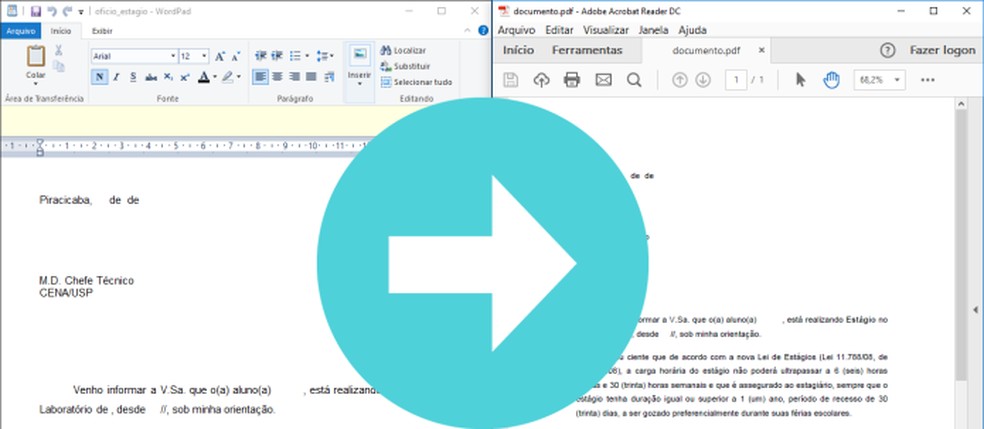
Depois de criar o PDF no celular, você pode transferir o arquivo para o seu PC. Use um cabo USB, serviços de nuvem como Google Drive ou Dropbox, ou até mesmo o e-mail para enviar o documento para você mesmo.
No PC, se você tiver o documento em formatos como Word ou Excel, a função “Salvar como” é sua aliada. Basta ir em Arquivo > Salvar como e escolher o tipo de arquivo PDF. Essa é uma maneira confiável de formatar PDF no Windows ou Mac.
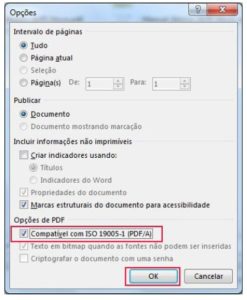
Para páginas da web, a impressão para PDF é um truque excelente. Ao visualizar uma página no navegador do seu celular, busque a opção de “Imprimir” e selecione “Salvar como PDF” ou “Imprimir para PDF”. Isso cria um documento PDF fiel da página que você estava vendo.
Existem também ferramentas online, como Adobe Acrobat Reader ou Smallpdf, que permitem converter praticamente qualquer arquivo para PDF e depois baixar para o seu computador. Elas são ótimas quando você precisa salvar um documento PDF que está em um formato menos comum.
Dica Prática: Se você precisa salvar várias fotos como um único arquivo PDF no PC, muitos aplicativos de galeria de fotos no celular já permitem selecionar várias imagens e exportá-las como um documento PDF. Facilita muito o envio ou arquivamento.
Segurança em Primeiro Lugar: Como Criar um PDF Protegido por Senha
Proteger seus documentos digitais é fundamental hoje em dia. Quando você precisa compartilhar informações confidenciais, transformar um arquivo em PDF e adicionar uma senha é uma das melhores formas de garantir que só pessoas autorizadas tenham acesso. Isso vale tanto para quem usa o Windows quanto para quem prefere o Mac.
A maioria dos programas que permitem exportar para PDF, como editores de texto e planilhas, oferece a opção de criar um arquivo PDF protegido. Geralmente, essa função aparece quando você vai “Salvar como” ou “Exportar” seu documento. É um processo bem direto, que exige apenas a definição de uma senha forte.
Outra maneira fácil de converter para PDF e adicionar segurança é usando a função “Imprimir para PDF”, disponível em muitos aplicativos e até em navegadores. Ao escolher essa opção, você pode configurar a proteção por senha antes de gerar o arquivo PDF final.
Ferramentas online como Adobe Acrobat Online e Smallpdf também facilitam muito a criação de um documento PDF com senha. Você carrega seu arquivo original, define a proteção e baixa o arquivo PDF seguro. Durante nossos testes, percebi que essas plataformas são ótimas para quem precisa de agilidade e não quer instalar nenhum programa extra.
Dica Prática: Ao criar a senha para seu arquivo PDF, use uma combinação de letras maiúsculas e minúsculas, números e símbolos. Evite senhas óbvias como datas de aniversário ou sequências simples. Uma senha robusta é seu primeiro escudo de defesa.
PDFs Interativos: Adicione Campos Preenchíveis e Torne Seus Documentos Dinâmicos
Quer transformar seus arquivos PDF em algo mais útil? Pois é, adicionar campos preenchíveis é o segredo para isso. Imagina só poder preencher formulários diretamente no PDF, sem precisar imprimir e depois escanear de novo. Isso torna seu documento PDF muito mais dinâmico.
Seja no seu computador com Windows ou no Mac, a forma de salvar como PDF e adicionar essas funcionalidades é bem parecida. A ideia é exportar o seu documento de um formato editável para um arquivo PDF que o usuário final possa interagir.
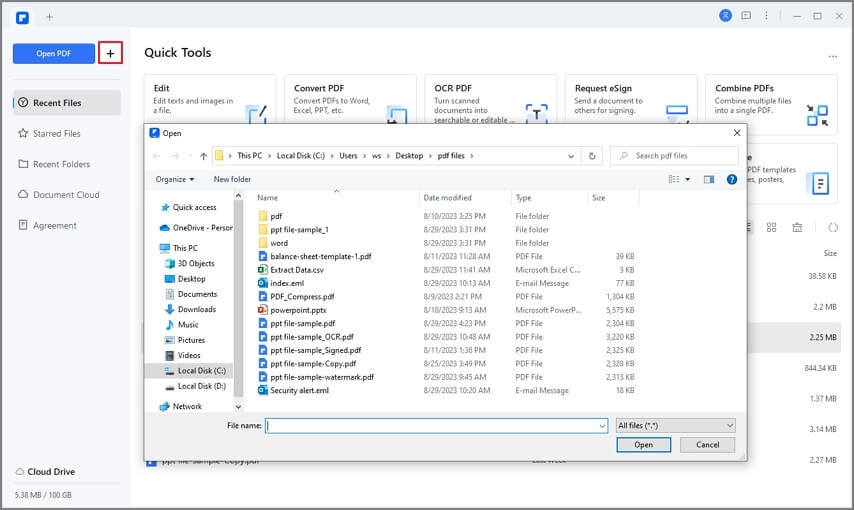
Para criar um PDF interativo, você geralmente usa um programa de edição de PDF. Ferramentas como Adobe Acrobat Pro ou outras opções online permitem que você adicione caixas de texto, caixas de seleção, botões de rádio e até campos de assinatura. É um processo que dá uma vida nova para um simples arquivo PDF.
A formatação desses campos é simples. Você escolhe o tipo, arrasta para onde quer e define as propriedades. Facilita demais o preenchimento de propostas, fichas cadastrais ou qualquer outro documento que precise de informações do usuário. Salvar um arquivo PDF assim é um ganho de tempo.
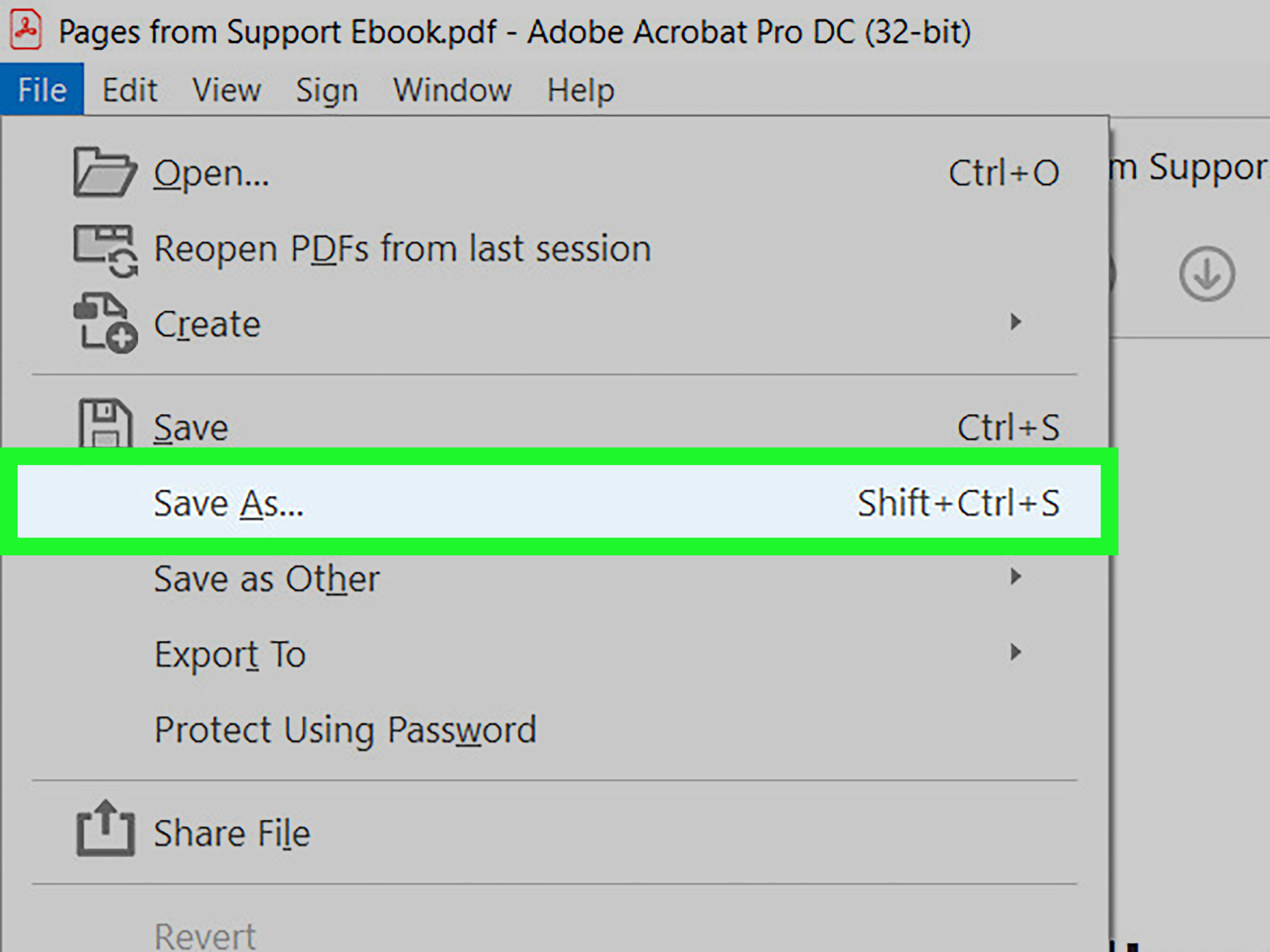
Depois de adicionar os campos, basta salvar o documento. A opção de imprimir para PDF também serve para gerar um arquivo simples, mas para interatividade, a criação direta é o caminho. É uma maneira inteligente de gerenciar seus documentos PDF, seja qual for o seu sistema operacional.
Dica Prática: Ao criar um PDF com campos preenchíveis, sempre teste em diferentes dispositivos para garantir que tudo funcione como esperado. Uma dica de quem usa no dia a dia é testar também em navegadores, pois alguns exibem PDFs nativamente.
Métodos Essenciais Para Salvar Seus Arquivos Em PDF
| Tópico | Descrição |
|---|---|
| Salvar como PDF: O Método Clássico em Word, Excel e PowerPoint | Utilize a função ‘Salvar como’ e escolha a opção PDF para converter seus documentos diretamente nesses programas. |
| Impressão Virtual para PDF: Converta Qualquer Arquivo Facilmente | Selecione a opção de impressão e, em vez de uma impressora física, escolha ‘Salvar como PDF’ para criar o arquivo. |
| Salvar Páginas da Web em PDF: Preserve Conteúdo Online Importante | Use a função de impressão do navegador ou extensões específicas para salvar artigos e páginas da web em PDF. |
| Ferramentas Online Gratuitas para Converter e Editar PDFs | Explore sites como Adobe Acrobat Online e Smallpdf para conversões rápidas e edições básicas sem instalar nada. |
| Windows vs Mac: As Diferenças Cruciais na Hora de Salvar em PDF | Entenda como cada sistema operacional lida com a conversão para PDF e aproveite os recursos nativos de cada um. |
| Problemas Comuns ao Salvar em PDF e Como Resolvê-los Rapidamente | Solucione erros de formatação, problemas de fontes e outras questões que podem surgir durante a conversão. |
| Dica Ninja: Personalize as Configurações de Impressão para um PDF Perfeito | Ajuste as opções de impressão, como margens e orientação, para otimizar a aparência do seu PDF. |
| Do Celular Para o PC: Como Salvar Arquivos do Seu Smartphone em PDF | Transfira arquivos do celular para o PC e utilize os métodos de conversão que mostramos aqui. |
| Segurança em Primeiro Lugar: Como Criar um PDF Protegido por Senha | Adicione uma senha ao seu PDF para restringir o acesso e proteger informações confidenciais. |
| PDFs Interativos: Adicione Campos Preenchíveis e Torne Seus Documentos Dinâmicos | Crie formulários em PDF com campos que podem ser preenchidos digitalmente, facilitando a coleta de dados. |
Guia Prático: 5 Dicas Extras Para Turbinar Seus PDFs
Converter arquivos para PDF não precisa ser complicado. Com estas dicas, você vai dominar a arte de criar PDFs perfeitos. Preste atenção e vamos nessa!
- Reduza o tamanho do arquivo: Use ferramentas online para comprimir PDFs grandes, facilitando o compartilhamento.
- Proteja com senha: Adicione uma camada de segurança para documentos confidenciais.
- Converta PDF para Word: Edite o conteúdo de PDFs convertendo-os de volta para o formato Word.
- Assine digitalmente: Use assinaturas digitais para validar a autenticidade dos seus documentos.
- Use extensões do navegador: Instale extensões para salvar páginas da web em PDF diretamente do seu navegador.
Dúvidas Frequentes Sobre Salvar em PDF
É possível salvar um e-mail em PDF?
Sim, a maioria dos clientes de e-mail permite que você imprima a mensagem e, em seguida, selecione ‘Salvar como PDF’ como a impressora. Isso cria uma cópia em PDF do seu e-mail.
Como salvar apenas uma parte de um documento em PDF?
Selecione o texto ou as páginas que você deseja salvar. Ao imprimir, especifique o intervalo de páginas selecionado para criar um PDF apenas com essa parte.
Posso converter uma imagem em PDF?
Sim, você pode usar visualizadores de imagem que oferecem a opção de ‘Imprimir’ e, em seguida, ‘Salvar como PDF’. Existem também diversas ferramentas online que fazem essa conversão.
O PDF salvo perde a formatação do documento original?
Em geral, o PDF preserva a formatação original do documento. No entanto, pequenas diferenças podem ocorrer dependendo da complexidade do documento e do software utilizado para a conversão.
É seguro usar ferramentas online gratuitas para salvar em PDF?
É preciso ter cautela. Verifique sempre a reputação da ferramenta antes de enviar seus documentos, especialmente se forem confidenciais. Opte por sites conhecidos e que possuam políticas de privacidade claras.
Veredito Final: Depois de testar várias formas de salvar em PDF, percebi que a escolha ideal depende do seu uso. Para documentos simples, a função ‘Salvar como’ dos programas é suficiente. Para edições avançadas, um editor de PDF é essencial. E, se você precisa de praticidade, as ferramentas online quebram um galhão. Mas, fica ligado: segurança sempre em primeiro lugar!
Pontos Importantes
- Use ‘Salvar como’ para conversões rápidas em Word e Excel.
- A ‘Impressão para PDF’ funciona em quase todos os programas.
- Ferramentas online são ótimas para conversões rápidas, mas verifique a segurança.
- Proteja seus PDFs com senha, se necessário.
- Reduza o tamanho do arquivo para facilitar o compartilhamento.
Agora que você já sabe como salvar seus arquivos, que tal aprender a proteger seus arquivos? Descubra como proteger um PDF com senha e manter seus documentos seguros!