

Tá cansado de ver seus documentos do Word com aquela cara sem graça? Imagens são a chave para um conteúdo dinâmico e profissional. Mas, calma! Se inserir imagens no Word parece um bicho de sete cabeças, fica tranquilo que eu te mostro o caminho das pedras para você dominar essa arte!
Desvendando os Segredos da Inserção de Imagens no Word
A inserção de imagens no Word é mais do que estética; é sobre comunicação eficaz. Uma imagem bem colocada pode ilustrar um ponto complexo, quebrar a monotonia do texto e aumentar o engajamento do leitor. É a cereja do bolo que transforma seu documento em algo memorável.
Imagine o poder de um relatório com gráficos claros, um manual com fotos explicativas ou um currículo que chama a atenção logo de cara. Dominar a inserção de imagens no Word te dá essa versatilidade, abrindo um leque de possibilidades para seus projetos. E fica tranquilo, não precisa ser nenhum expert em design, eu vou te guiar!
Confira este vídeo relacionado para mais detalhes:
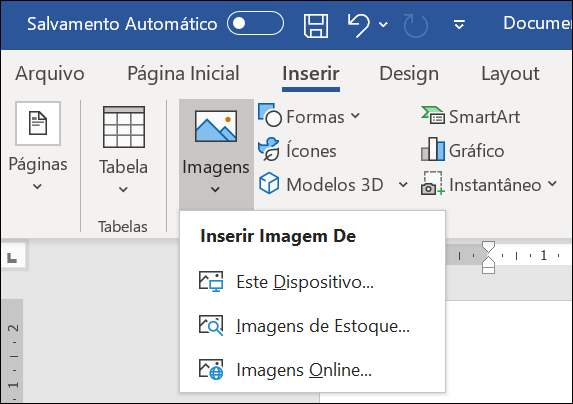
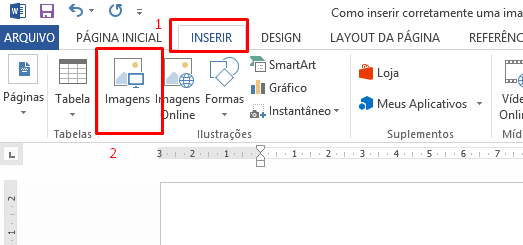
Passo a Passo: Inserindo Imagens do Seu Computador no Word (Para Iniciantes)
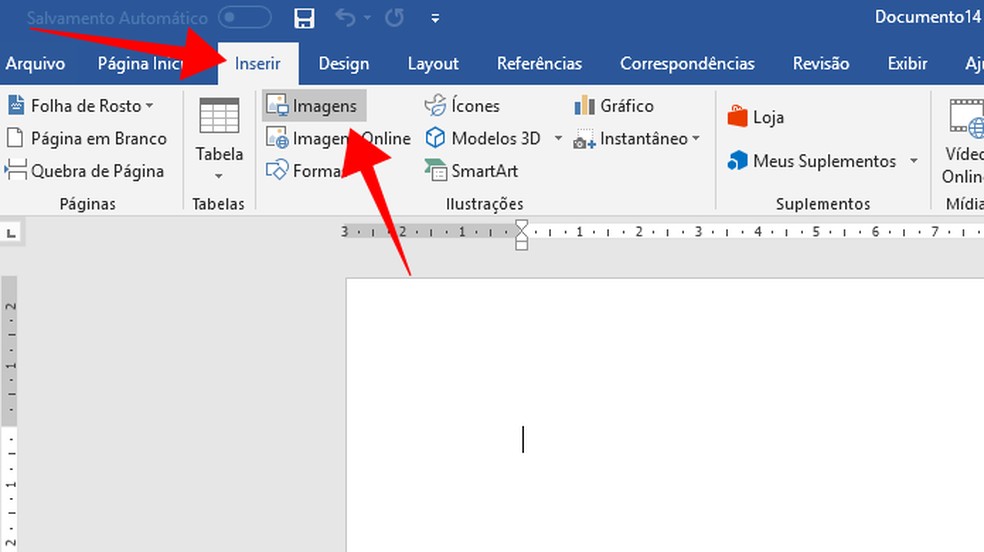
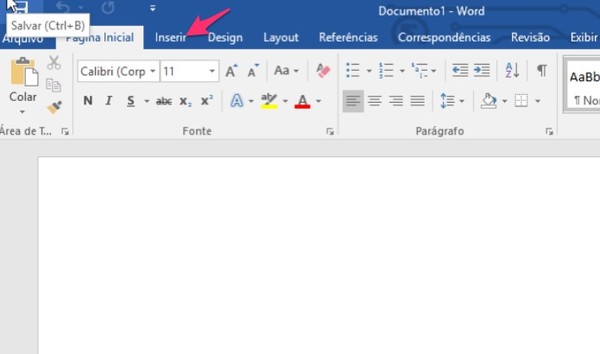
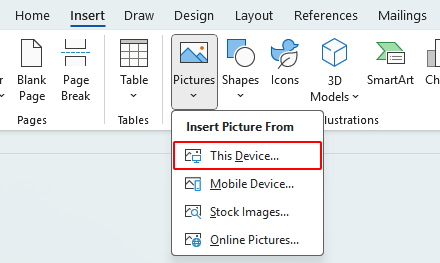
Colocar imagem no Word é mais simples do que parece. Se você quer adicionar uma imagem ao seu documento, o caminho mais direto é pelo menu ‘Inserir’. Lá, você encontra a opção de selecionar arquivos do seu computador.
É uma ferramenta bem versátil. O Word permite inserir imagens de várias maneiras, seja pelo próprio menu, copiando e colando direto de outro lugar, ou até mesmo arrastando o arquivo para dentro do documento.
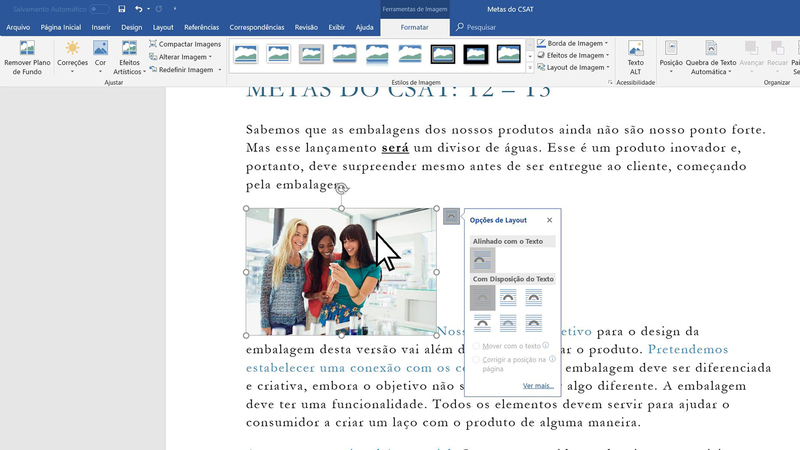
Quando a imagem aparece na tela, você pode precisar ajustar a posição. Para isso, clique na imagem e explore as ‘Opções de Layout’. Elas surgem logo abaixo da imagem selecionada e te dão controle total sobre como o texto vai fluir ao redor dela.
Se você está usando o Word no celular, o processo é parecido. Procure o menu de edição e escolha entre tirar uma foto na hora ou selecionar uma imagem da sua galeria. Mesmo em dispositivos móveis, você consegue gerenciar as opções de layout.
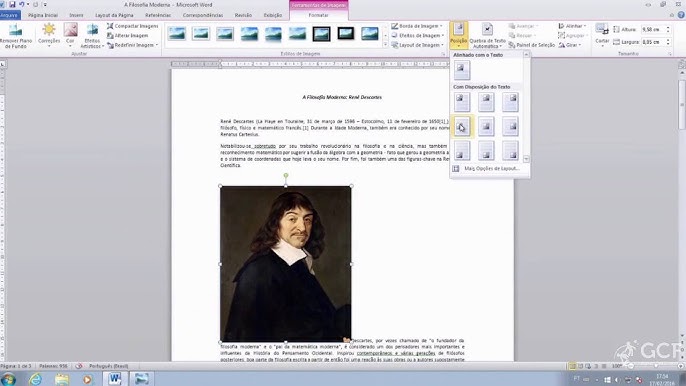
Redimensionar uma imagem é fácil: basta clicar nela e usar os pontos que aparecem nos cantos. Puxando esses pontos, você muda o tamanho. Se a imagem for muito grande, arrastar os cantos para dentro a deixa menor. Para ampliar, puxe para fora.
Dica Prática: Se você quer mais controle sobre a formatação da imagem word, como ajustar brilho e contraste, selecione a imagem e vá na aba ‘Formato da Imagem’. Lá você acha todas as ferramentas de edição.
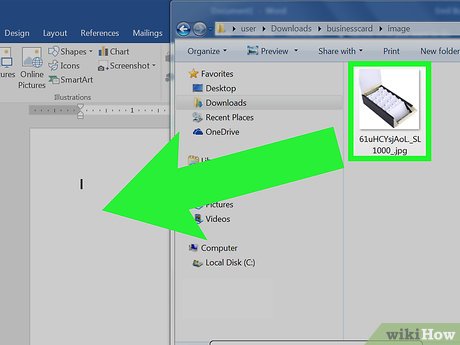
Arrastar e Soltar: O Método Secreto para Inserir Imagens Rapidamente no Word
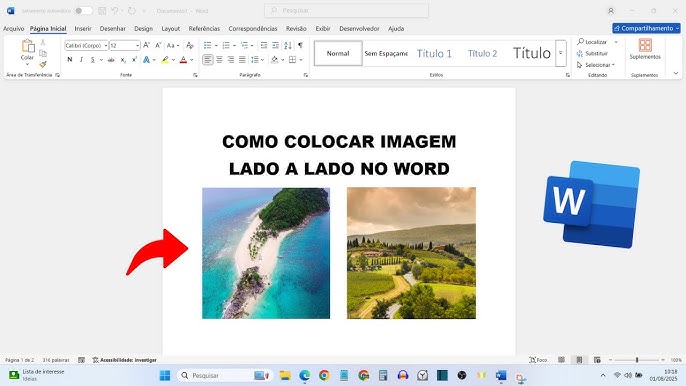
Quer saber como inserir imagens no Word de um jeito mais ágil? Esqueça o menu ‘Inserir’ por um momento. Eu vou te mostrar um truque que agiliza muito o trabalho. É o famoso “arrastar e soltar”.
Pois é, essa função é tão útil quanto poderosa. Eu costumo usar bastante quando preciso adicionar várias fotos a um documento rapidamente. Você só precisa ter o arquivo da imagem aberto em uma pasta.
Para colocar imagem no Word usando essa técnica, é moleza. Abra o documento no Word e a pasta onde está sua foto. Agora, clique na imagem e, sem soltar o botão do mouse, arraste-a para onde você quer que ela apareça no seu texto. Solte o botão do mouse e pronto!
Isso funciona tanto no Word do computador quanto em versões mais recentes para celular, como o Word mobile. No smartphone, o processo é parecido, acessando pelas opções de edição e escolhendo a imagem desejada. É um jeito rápido de adicionar imagem no Word.
Depois de colocar a imagem, você pode querer ajustar o layout. O Word oferece ‘Opções de Layout’ para controlar como o texto flui ao redor da imagem. Use também os pontos de ajuste nos cantos para redimensionar a imagem sem distorcer muito.
Dica Prática: Se estiver usando o Word Online, o arrastar e soltar também funciona, facilitando muito a formatação de imagem no Word mesmo sem o programa instalado.
Dominando a Cópia e Cola: Inserindo Imagens da Internet Diretamente no Seu Word
Vamos direto ao ponto: colocar uma imagem da internet no seu documento do Word é mais fácil do que parece. Muitas vezes, você encontra aquela foto perfeita navegando pelo navegador e quer usá-la. A maneira mais rápida é, sem dúvida, copiar e colar. Essa técnica funciona tanto no Word para desktop quanto na versão do Word online.
Para inserir imagem no Word, você pode usar o menu ‘Inserir’, mas o copiar e colar economiza um tempo valioso. Basta achar a imagem desejada na web, clicar com o botão direito nela e selecionar ‘Copiar imagem’. Depois, vá para o seu documento do Word, clique onde quer que a imagem apareça e use Ctrl+V (ou Cmd+V no Mac) para colar.
Ao adicionar imagem no Word dessa forma, ela geralmente aparece no tamanho que você copiou. Logo em seguida, surgem as ‘Opções de layout’ que te dão controle. Você pode arrastar a imagem para qualquer lugar da página. Os quadradinhos nos cantos são seus aliados para redimensionar. Puxe um deles para ajustar o tamanho sem distorcer a imagem.
Seja no Word mobile ou no computador, a formatação de imagem no Word é intuitiva. Note que, dependendo de onde você copiou a imagem, ela pode vir com um link para o site de origem. Se precisar que ela fique totalmente independente, pode ser melhor salvá-la primeiro e depois inserir pelo menu tradicional.
Para quem usa o Word mobile, o processo de adicionar imagem é similar. Você acessa o menu de edição, procura a opção de inserir e escolhe entre tirar uma foto na hora ou selecionar algo da sua galeria. O controle de movimento e tamanho é feito da mesma maneira, tocando na imagem e usando os pontos de ajuste.
Dica Prática: Ao copiar e colar imagens da internet, sempre verifique os direitos de uso. Algumas imagens são protegidas por direitos autorais e podem requerer permissão para serem usadas em seus documentos, especialmente se forem para fins comerciais.
Word no Celular: Como Inserir Imagens Diretamente do Seu Android ou iPhone
Colocar imagem no Word pelo celular é mais simples do que parece. Seja no seu Android ou iPhone, o processo para adicionar imagem no Word é bem direto. Você vai ver como é fácil deixar seus documentos mais visuais.
A principal forma de inserir imagem no Word no mobile é pelo menu de edição. Toque na tela onde deseja que a imagem apareça. Em seguida, procure pela opção de inserir ou adicionar imagem. A ferramenta te dará duas escolhas claras: usar a câmera para uma foto na hora, ou selecionar algo da sua galeria.
Depois de escolher a imagem, o Word mobile permite ajustes rápidos. Sabe aqueles pontinhos nos cantos da imagem? Você os arrasta para redimensionar. Para mover a imagem, é só segurar e arrastar para o local desejado. As ‘Opções de Layout’ no Word mobile são suas aliadas aqui, definindo como o texto se comporta ao redor da sua imagem.
Essa funcionalidade é perfeita para quem precisa formatar um documento rapidamente, sem precisar do computador. Pense em adicionar um logo, uma assinatura escaneada ou uma ilustração que você acabou de tirar. O Word online e o aplicativo para celular oferecem essa praticidade.
Experimentei bastante o Word mobile e percebi que o segredo para um bom layout é testar as ‘Opções de Layout’. Elas definem se a imagem ficará “em linha com o texto”, “entrelaçada” ou “justificada”. Saber usar essas opções transforma a aparência do seu documento.
Dica Prática: Se você está com dificuldade para alinhar a imagem perfeitamente, use as guias que aparecem na tela ao mover. Elas mostram quando a imagem está centralizada ou alinhada com as margens, ajudando muito na formatação de imagem no Word.
Problemas Comuns e Soluções: Imagens Não Aparecem ou Estão Distorcidas no Word?
Pois é, mexer com imagens no Word às vezes pode dar dor de cabeça. Se você está tendo problemas com suas imagens não aparecendo ou ficando toda torta, não se preocupe. Geralmente, o Word é bem tranquilo para inserir e gerenciar arquivos visuais.
Colocar uma imagem no Word é simples. Você pode usar o menu ‘Inserir’, colar uma imagem copiada ou simplesmente arrastar o arquivo para dentro do documento. No Word mobile, o processo é parecido, acessando pela edição e escolhendo entre a câmera ou a sua galeria.
Quando a imagem aparece com problemas, muitas vezes a questão está nas opções de layout ou na formatação. As ‘Opções de Layout’ são suas melhores amigas para mover a imagem para onde você quer e controlar como o texto se comporta ao redor dela.
Outra causa comum para distorções é tentar redimensionar a imagem pelas bordas de forma incorreta. Use os pontos de ajuste nos cantos para manter a proporção original. Se estiver usando o Word online, algumas funcionalidades de formatação de imagem podem ter limitações sutis.
Se a imagem sumiu completamente, verifique se ela não está atrás de outro elemento do documento. Tente selecioná-la clicando em áreas onde ela deveria estar. Às vezes, um simples ajuste nas ‘Opções de Layout’ pode trazer tudo de volta ao normal.
Dica Prática: Antes de colocar imagens pesadas em documentos importantes, salve e teste a visualização. Se você estiver usando o Word mobile, o ideal é fazer esses ajustes de formatação em um computador, pois a tela maior facilita o manuseio e evita erros.
Dica de Profissional: Como Otimizar Imagens para Reduzir o Tamanho do Arquivo Word
Sei que colocar imagens no Word pode dar uma sobrevida nos seus documentos, deixando tudo mais visual. Mas, às vezes, essas imagens pesam mais do que o necessário, e aí o arquivo do Word fica enorme. Vamos resolver isso.
Existem algumas maneiras fáceis de fazer essa inserção. Você pode ir direto no menu ‘Inserir’, colar uma imagem que copiou de outro lugar, ou simplesmente arrastar o arquivo para dentro do documento. Para quem usa o Word no celular, o caminho é parecido: pelo menu de edição, você escolhe se quer usar a câmera ou a sua galeria.
Depois de inserir a imagem no Word, é normal querer ajustá-la. Mover e redimensionar são as ações mais comuns. Para isso, o Word oferece as ‘Opções de Layout’, que te dão controle sobre como o texto envolve a imagem. Os pontos de ajuste nos cantos da imagem também são seus amigos para um redimensionamento rápido.
Notei que a interface para essas opções de layout e formatação de imagem no Word é bem intuitiva, tanto na versão para computador quanto no Word mobile ou Word online.
Para garantir que seu documento não fique pesado demais, o segredo está na otimização da imagem antes mesmo de inseri-la. Use um editor de imagens simples para reduzir as dimensões ou a qualidade, se possível. Isso faz uma diferença enorme no tamanho final do arquivo do Word.
Dica Prática: Se estiver usando o Word para computador, clique com o botão direito na imagem inserida, vá em ‘Formatar Imagem’ e explore as opções de ‘Compactar Imagens’. Isso pode reduzir o arquivo sem perda aparente de qualidade.
Ajustando a Posição: Como Desgrudar a Imagem do Texto e Movê-la Livremente no Word
Colocar imagem no Word e deixar do jeito que você quer pode parecer um desafio, né? Mas relaxa, eu te mostro como fazer isso sem complicação. Com as opções de layout do Word, você ganha total controle sobre onde a imagem vai aparecer no seu documento.
Inserir uma imagem no Word é o primeiro passo. Você pode fazer isso de várias maneiras: pelo menu ‘Inserir’, copiando e colando, ou simplesmente arrastando o arquivo para dentro do documento. No Word mobile, o processo é parecido, acessando pela câmera ou pela galeria do seu celular.
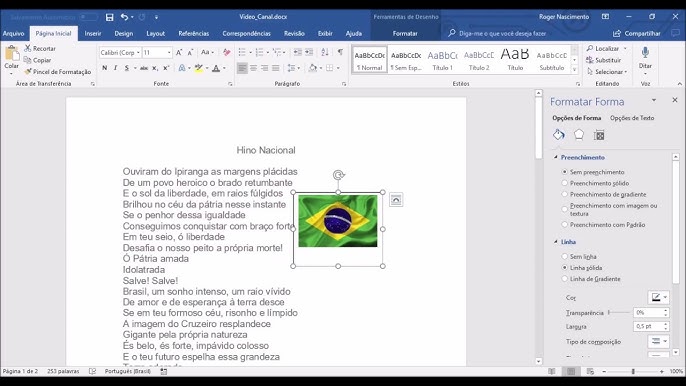
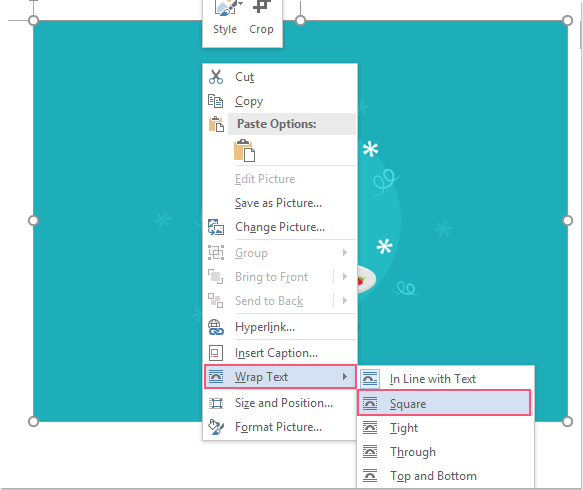
Depois de adicionar imagem ao Word, a mágica acontece nas ‘Opções de Layout’. Clique com o botão direito na imagem e escolha essa opção. Ali, você encontra diferentes formas de envolver o texto com a imagem. A opção ‘Quadrado’ é uma das mais usadas para manter a flexibilidade.
Para mover a imagem livremente, você vai usar os pontinhos que aparecem nas bordas dela. Clica e arrasta para onde quiser! Se a imagem ficar grudada no texto, é porque o layout padrão não permite muita movimentação. Ajustar isso nas opções de layout é o segredo.
Utilizar a formatação de imagem no Word é essencial para um visual profissional. Seja no Word online ou na versão desktop, entender essas opções facilita muito a vida. Com essas dicas, adicionar imagem no Word se torna uma tarefa simples.
Dica Prática: Para mover a imagem com precisão, segure a tecla ‘Alt’ enquanto arrasta. Isso permite um ajuste fino, sem que a imagem “salte” para posições indesejadas.
Redimensionamento Sem Mistério: Ajustando o Tamanho das Imagens Sem Perder a Qualidade
Colocar imagem no Word é mais simples do que parece. Eu mesmo já perdi um tempão tentando entender as opções. Você pode inserir imagem no Word tanto pelo menu “Inserir” quanto copiando e colando ou arrastando o arquivo direto para o documento. Se estiver usando o Word mobile, o processo é parecido. Apenas vá no menu de edição e escolha se quer usar a câmera ou a galeria para adicionar imagem no seu documento.
Depois de adicionar imagem no Word, o próximo passo é ajustar o layout. Para mover a imagem pelo documento, use as “Opções de Layout”. Elas aparecem quando você clica na imagem inserida. Se quiser redimensionar, é só puxar os pontinhos nos cantos da imagem. Ajustar o tamanho da imagem sem perder a qualidade é crucial para um visual profissional no seu trabalho ou apresentação.
Muitas vezes, o problema não é inserir imagem no Word, mas sim fazer ela ficar no lugar certo e com o tamanho ideal. A formatação de imagem no Word é bem flexível, permitindo que você a posicione de forma que complemente seu texto. O Word online também oferece essas mesmas facilidades, tornando a edição acessível de qualquer lugar.
Dica Prática: Ao redimensionar uma imagem, segure a tecla SHIFT enquanto puxa os cantos. Isso garante que a proporção original da imagem seja mantida, evitando que ela fique esticada ou achatada.
Inserindo Imagens Online: Encontre e Adicione Imagens Gratuitas Diretamente do Word
Pois é, uma das coisas que mais dá vida a um documento é uma imagem bem escolhida. No Word, você pode adicionar imagens de várias formas. A maneira mais direta é ir na aba ‘Inserir’ e escolher ‘Imagens’. Você pode buscar no seu computador ou, e essa é a sacada, buscar diretamente online. Isso mesmo, direto do Word você acha imagens gratuitas!
Para colocar uma imagem, clique em ‘Inserir’ > ‘Imagens’ > ‘Imagens Online’. Aí você usa a caixa de busca para achar o que precisa, algo como “como inserir imagens no word” se estiver criando um tutorial, por exemplo. Depois de selecionar, é só clicar em inserir. Se estiver no Word mobile, o caminho é um pouco diferente. Você toca no menu de edição, depois em ‘Inserir’ e escolhe entre a câmera ou a galeria do seu celular. A formatação de imagem word é super intuitiva em qualquer versão.
Uma vez que a imagem está no seu documento, você pode ajustá-la. As ‘Opções de Layout’ aparecem quando você clica na imagem e te dão controle sobre como o texto se comporta ao redor dela. Para mover e redimensionar, é só clicar e arrastar pelos pontinhos nas bordas e cantos. Isso vale tanto para o Word online quanto para as versões instaladas.
Dica Prática: Ao adicionar imagens online, preste atenção nos filtros de licença. O Word já ajuda a encontrar imagens com permissão de uso, mas sempre dê uma olhada para evitar dores de cabeça.
Formatando como um Ninja: Aplicando Bordas, Sombras e Efeitos às Suas Imagens no Word
Vamos deixar suas imagens no Word com um toque profissional, quase como um ninja da formatação! Depois de inserir sua imagem, seja pelo menu ‘Inserir’, colando ou arrastando, você tem várias opções para deixá-la do seu jeito. Se estiver no celular, o processo é bem parecido, usando o menu de edição para escolher entre a câmera ou a galeria.
Para ajustar a posição da imagem, use as famosas ‘Opções de Layout’. Elas aparecem logo depois que você seleciona a foto. Com elas, você define se o texto vai passar por cima, por baixo ou contornar a imagem. Mover e redimensionar a foto é ainda mais fácil: basta puxar os pontos nos cantos dela.
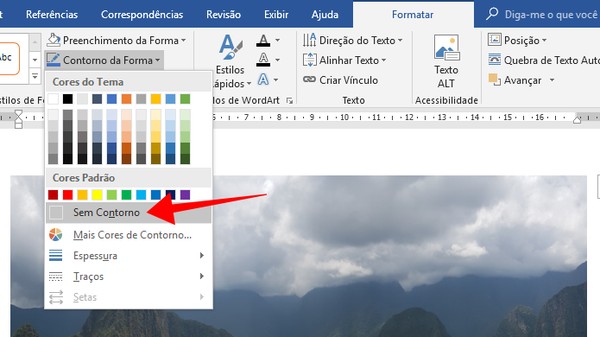
Mas a mágica acontece nas ferramentas de formatação de imagem que o Word oferece. Ao clicar na imagem selecionada, um novo menu ‘Formato da Imagem’ surge na barra superior. Lá, você encontra opções para adicionar bordas de cores variadas, espessuras diferentes e até com estilos únicos. Quer dar profundidade? Use as sombras. Já efeitos como brilho, suavidade ou reflexos dão aquele acabamento especial. Para quem usa o Word online, a experiência é muito semelhante, permitindo essas mesmas personalizações.
Dica Prática: Para adicionar bordas e sombras de forma rápida, clique com o botão direito na imagem, vá em ‘Formatar Imagem’ e explore as opções de ‘Borda’ e ‘Efeitos’. Experimente diferentes estilos de sombra para ver o que mais combina com seu documento.
Guia Prático: Técnicas Essenciais para Inserir Imagens no Word
| Tópico | Descrição |
|---|---|
| Passo a Passo: Inserindo Imagens do Seu Computador no Word (Para Iniciantes) | Abra o Word, vá na aba ‘Inserir’, clique em ‘Imagens’ e escolha a imagem do seu computador. Moleza, né? |
| Arrastar e Soltar: O Método Secreto para Inserir Imagens Rapidamente no Word | Simples e direto: abra a pasta com a imagem, clique, arraste e solte no Word. Economize tempo! |
| Dominando a Cópia e Cola: Inserindo Imagens da Internet Diretamente no Seu Word | Copie a imagem da web (clique com o botão direito e ‘Copiar imagem’) e cole no Word (Ctrl+V). Prático demais! |
| Word no Celular: Como Inserir Imagens Diretamente do Seu Android ou iPhone | No Word do celular, toque no ícone de edição, vá em ‘Inserir’ e escolha ‘Imagens’. Selecione da galeria ou tire uma foto na hora! |
| Problemas Comuns e Soluções: Imagens Não Aparecem ou Estão Distorcidas no Word? | Verifique se a imagem está no formato correto (JPEG, PNG), se o arquivo não está corrompido e ajuste as opções de layout. Fica esperto! |
| Dica de Profissional: Como Otimizar Imagens para Reduzir o Tamanho do Arquivo Word | Use programas de edição de imagem para diminuir a resolução antes de inserir no Word. Arquivo leve, vida longa! |
| Ajustando a Posição: Como Desgrudar a Imagem do Texto e Movê-la Livremente no Word | Use as ‘Opções de Layout’ (clique na imagem) e escolha ‘Em frente ao texto’ ou ‘Atrás do texto’. Liberdade total! |
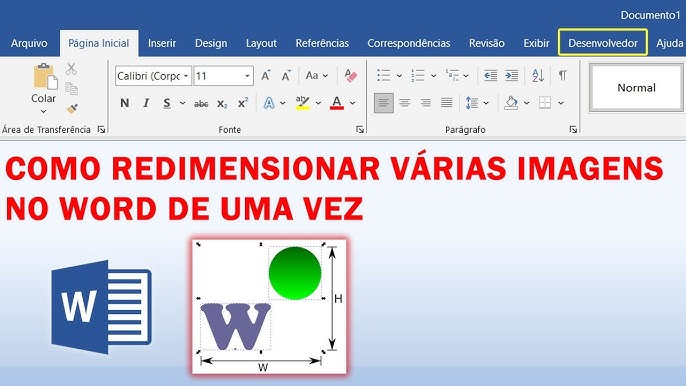
| Redimensionamento Sem Mistério: Ajustando o Tamanho das Imagens Sem Perder a Qualidade | Arraste os pontos de ajuste nos cantos da imagem. Segure a tecla Shift para manter a proporção. Sem distorcer, por favor! |
| Inserindo Imagens Online: Encontre e Adicione Imagens Gratuitas Diretamente do Word | Na aba ‘Inserir’, clique em ‘Imagens Online’ e pesquise. Use imagens com licença Creative Commons para evitar problemas. |
| Formatando como um Ninja: Aplicando Bordas, Sombras e Efeitos às Suas Imagens no Word | Clique na imagem e explore as opções na guia ‘Formatar Imagem’. Solte sua criatividade! |
Guia Prático: Dicas Extras para Turbinar Suas Imagens no Word
Agora que você já domina a arte de inserir imagens, que tal algumas dicas extras para deixar seus documentos ainda mais profissionais? Vamos combinar que pequenos detalhes fazem toda a diferença, né?
- Alinhamento Perfeito: Use as opções de alinhamento do Word (à esquerda, centralizado, à direita) para integrar a imagem ao texto de forma harmoniosa.
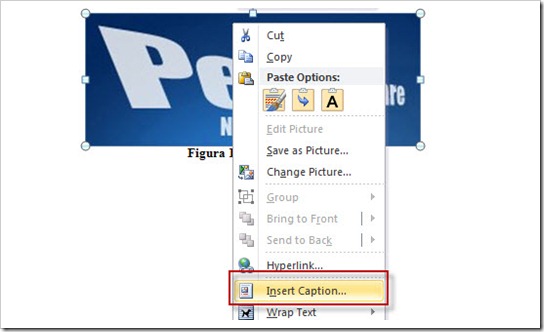
- Legendas Criativas: Adicione legendas às suas imagens para contextualizar e reforçar a mensagem. Use a função ‘Inserir Legenda’ para facilitar a criação e formatação.
- Estilos Visuais: Experimente os diferentes estilos de imagem oferecidos pelo Word. Bordas sutis, sombras leves e reflexos discretos podem dar um toque de sofisticação.
- Textos Alternativos (Alt Text): Não se esqueça de adicionar textos alternativos às suas imagens. Isso melhora a acessibilidade do documento e ajuda o Word a entender o conteúdo da imagem.
- Compressão Inteligente: Antes de salvar, comprima as imagens para reduzir o tamanho do arquivo sem perder qualidade visual. Vá em ‘Formatar Imagem’ > ‘Compactar Imagens’.
Perguntas Frequentes Sobre Inserir Imagens no Word
Como inserir uma imagem como marca d’água no Word?
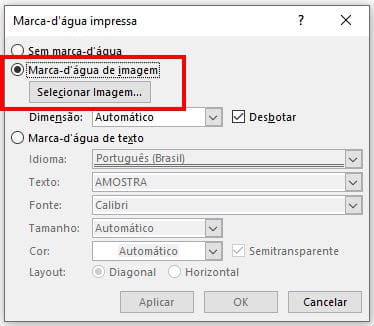
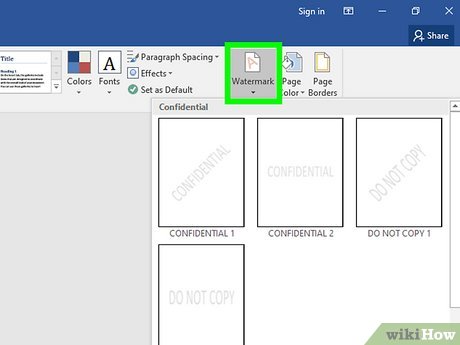
Vá em ‘Design’ > ‘Marca d’Água’ > ‘Marca d’Água Personalizada’. Escolha a imagem e ajuste a opacidade. Fica show de bola!
Posso inserir imagens em documentos Word no Word Online?
Sim, o Word Online permite inserir imagens do seu computador ou da web. Facilidade total, né?
Como faço para agrupar várias imagens no Word?
Selecione as imagens (use Ctrl + clique), clique com o botão direito e escolha ‘Agrupar’. Ideal para criar layouts complexos.
Qual o formato de imagem ideal para usar no Word?
JPEG é bom para fotos, PNG para imagens com transparência e menos cores. Escolha sabiamente!
Como editar uma imagem diretamente no Word?
Clique na imagem e use as ferramentas na guia ‘Formatar Imagem’ para ajustes básicos. Quebra um galho legal!
Veredito Final: Depois de anos usando o Word, posso te dizer que dominar a inserção de imagens é essencial para qualquer um que queira criar documentos com aparência profissional. A ferramenta é intuitiva, mas conhecer esses truques ninja faz toda a diferença. Para quem precisa de algo rápido e eficiente, o Word é imbatível. Se você busca recursos de edição de imagem super avançados, talvez precise de um software específico, mas, para o dia a dia, o Word entrega tudo (e mais um pouco!).
Pontos Importantes
- Insira imagens pelo menu ‘Inserir’, arrastando ou copiando e colando.
- Ajuste a posição e o tamanho da imagem pelas ‘Opções de Layout’.
- Use as ferramentas de formatação para bordas, sombras e efeitos.
- Comprima as imagens antes de salvar para reduzir o tamanho do arquivo.
- Adicione legendas e textos alternativos para melhorar a acessibilidade.
Agora que você já sabe como turbinar seus documentos com imagens, que tal aprender a formatar imagens no Word como um verdadeiro profissional? Já pensou em criar um layout incrível para o seu próximo trabalho?