
Cansado de perder o controle do seu dinheiro e não saber para onde ele está indo? Imagina ter clareza total das suas finanças, sem complicação. Com o Excel, você transforma a bagunça em organização e ainda descobre para onde está escoando seu dinheiro. Bora dominar suas finanças de um jeito simples e eficaz!
Controle de Gastos Simplificado: Excel como Seu Aliado Financeiro
O Excel é uma ferramenta poderosa e acessível para quem busca organizar as finanças pessoais. Esqueça softwares complexos e caros! Com o Excel, você tem total controle sobre seus dados, personalizando cada detalhe da sua planilha de gastos. É a solução ideal para quem busca praticidade e eficiência.
A grande vantagem é a flexibilidade. Você pode criar suas próprias categorias de gastos, inserir fórmulas personalizadas e gerar relatórios detalhados. Quer saber quanto gastou com alimentação no último mês? O Excel te mostra rapidinho. Quer comparar seus gastos com o orçamento? Sem problemas! O Excel faz tudo isso e muito mais.
Confira este vídeo relacionado para mais detalhes:
Passo 1: Criando Sua Planilha do Zero – O Layout Ideal
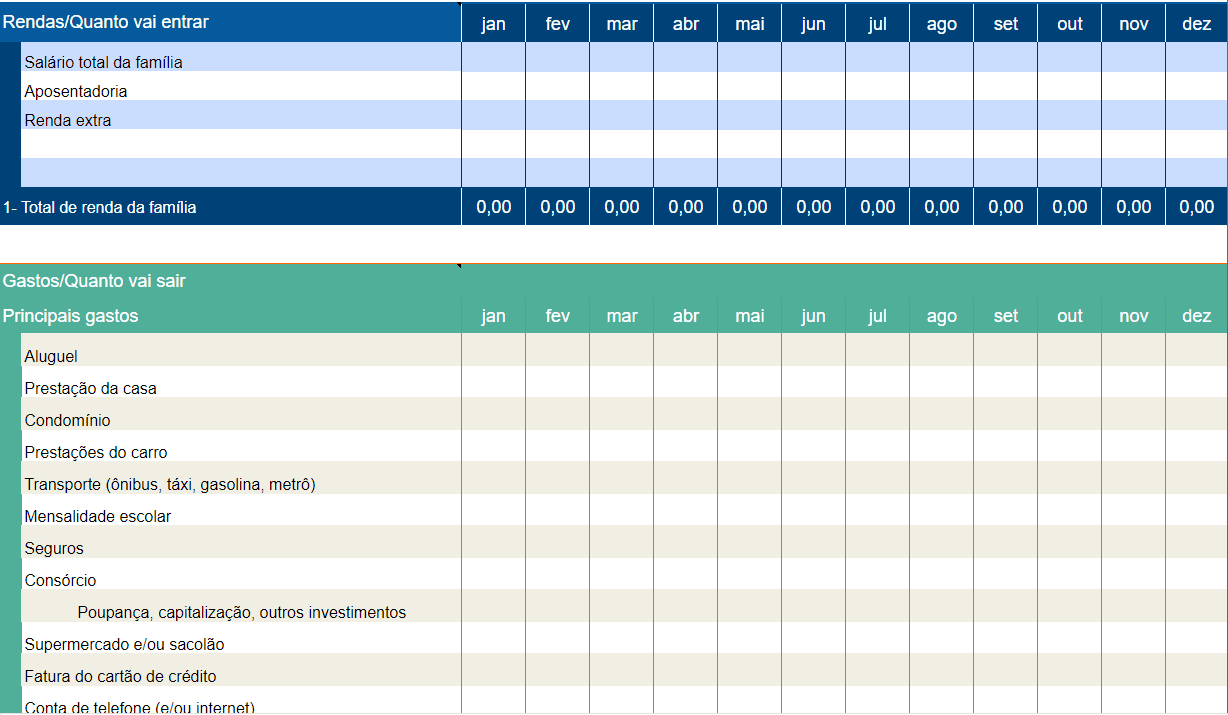
Vamos montar aquela planilha de gastos no Excel do jeitinho certo para o seu controle financeiro pessoal. Fica tranquila, não tem mistério! Vamos começar definindo o layout, que é a base de tudo para organizar suas finanças. Um bom planejamento financeiro excel começa aqui.
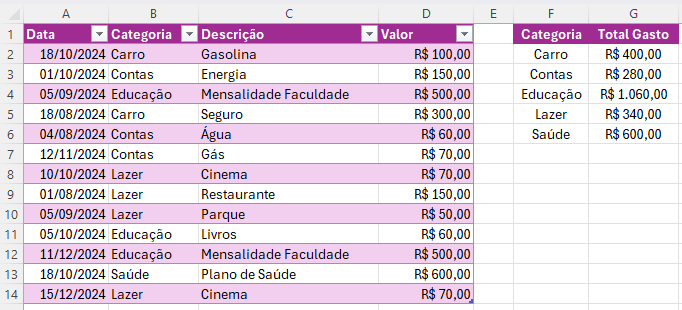
Pense em colunas essenciais. Eu gosto de usar: Data, Descrição (o que foi comprado), Categoria de Gasto (alimentação, transporte, lazer, etc.) e o Valor. Essa estrutura simples já ajuda a visualizar para onde seu dinheiro está indo.
Para facilitar o uso e evitar aquela confusão de dados, recomendo fortemente que você formate essa área como uma tabela no Excel. Isso não só organiza visualmente, mas também prepara sua planilha para automatizar gastos com fórmulas mais adiante. É um passo que economiza tempo, pode acreditar.
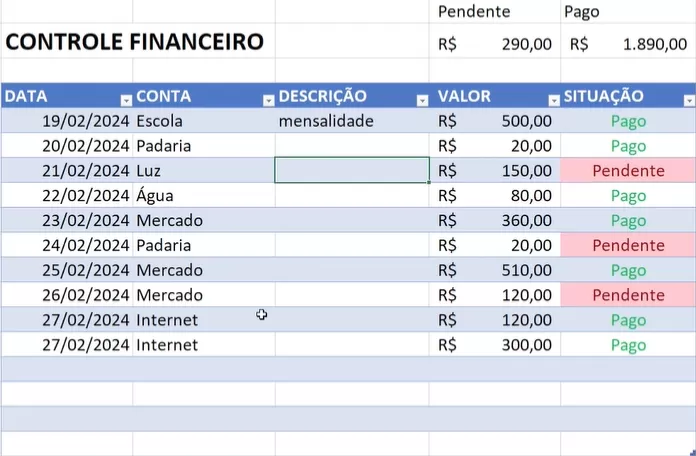
A formatação condicional excel também entra em jogo aqui. Se você quer um controle financeiro pessoal mais visual, pode usar cores para destacar gastos maiores ou contas a vencer. Isso deixa seu planejamento financeiro excel muito mais prático no dia a dia.
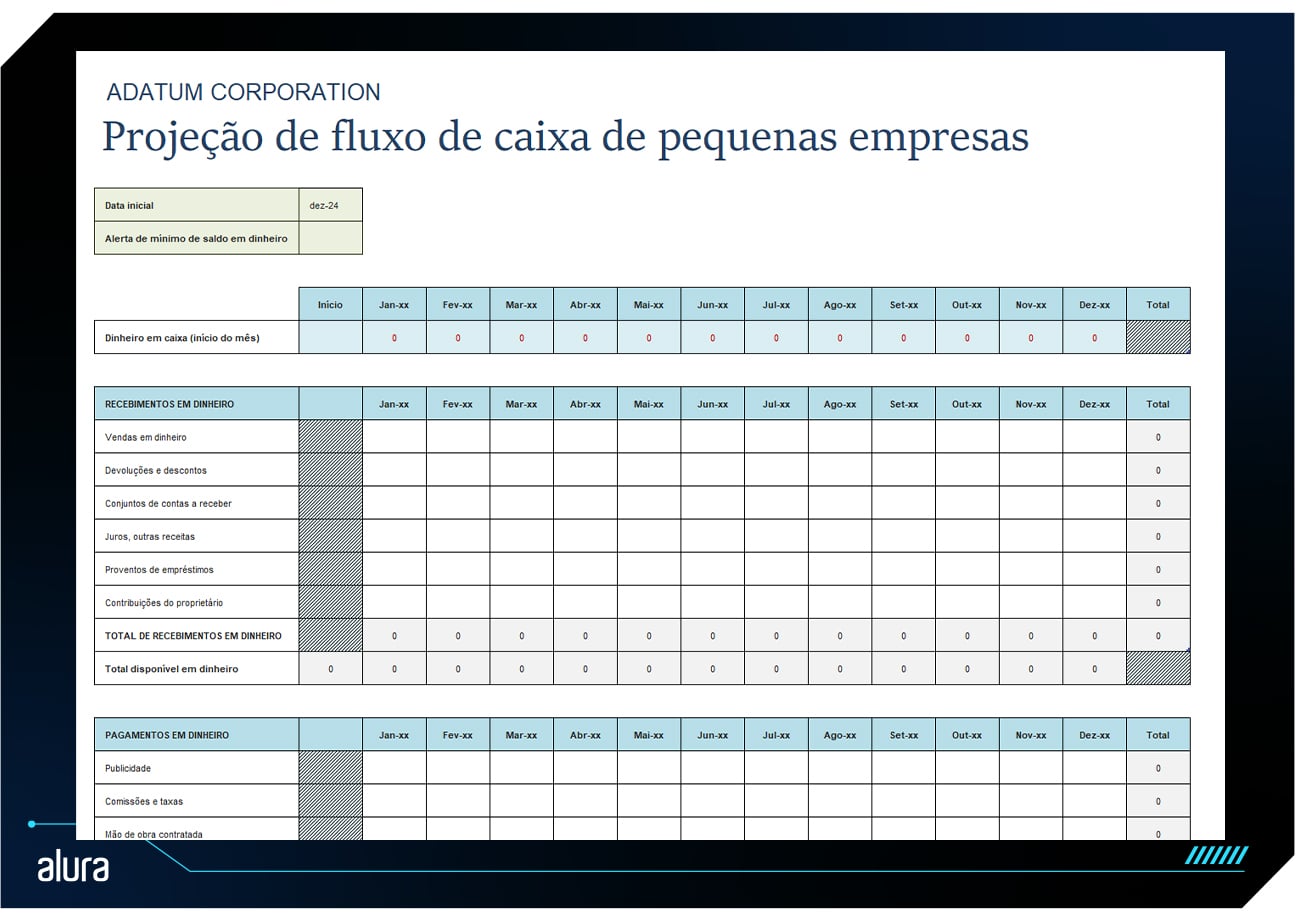
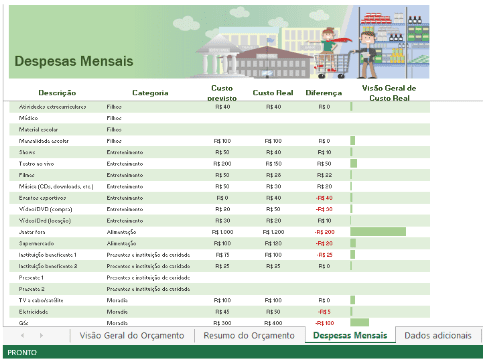
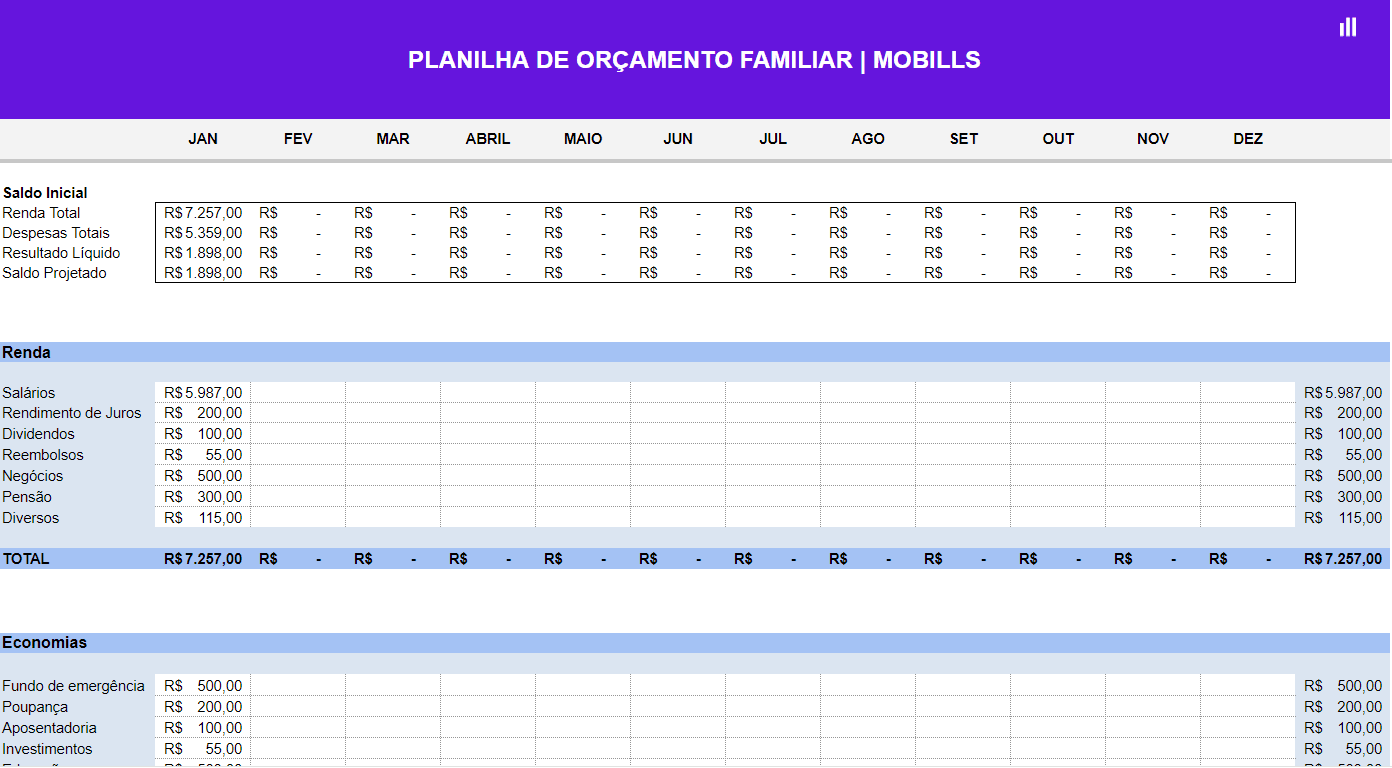
Para uma gestão de orçamento eficaz, sugiro que explore os modelos de planilha excel disponíveis. Muitos já vêm com categorias pré-definidas que se encaixam bem na regra 50/30/20, por exemplo. Adaptar um modelo pode ser mais rápido que começar do zero, e ainda te dá um bom ponto de partida.
Dica Prática: Ao definir suas categorias de gastos, pense em nomes claros e concisos. Isso faz toda a diferença quando você for usar a fórmula SOMASE para analisar quanto gastou em cada área. Menos dor de cabeça na hora de consultar!
Passo 2: Fórmulas Mágicas: Automatizando Seus Cálculos Financeiros
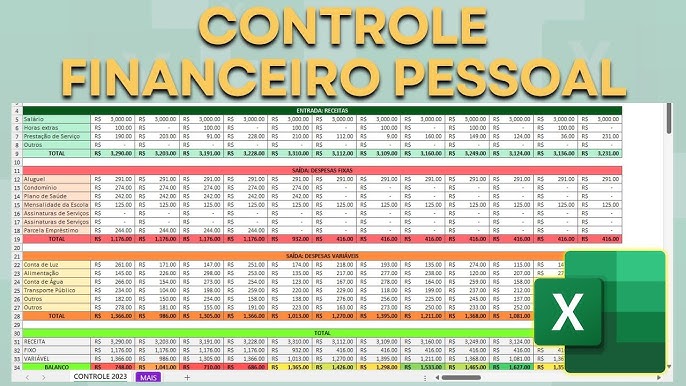
Vamos deixar sua planilha de gastos no Excel mais inteligente. Com as fórmulas certas, você automatiza seus cálculos financeiros e ganha tempo para o que realmente importa.
Para quem busca um controle financeiro pessoal eficaz, dominar as fórmulas básicas do Excel é um passo essencial. Elas te ajudam a automatizar gastos e a ter uma visão clara do seu planejamento financeiro excel.
Pense nas fórmulas como seus assistentes. Elas farão o trabalho pesado de somar, subtrair e analisar seus dados, facilitando sua gestão de orçamento.
A primeira fórmula que você precisa conhecer é a SOMA. Com ela, você totaliza seus gastos em segundos. Basta selecionar a coluna de valores e digitar `=SOMA(intervalo)`.
Para saber seu saldo final, você pode subtrair o total de gastos da sua renda. Uma simples subtração no Excel resolve isso rapidinho.
Quer saber quanto gastou em cada categoria de gastos? A fórmula SOMASE é sua aliada. Ela soma valores com base em um critério específico, como “alimentação” ou “transporte”.
Ao usar a SOMASE, você define o intervalo onde estão as categorias e o intervalo onde estão os valores. Exemplo: `=SOMASE(coluna_categoria; “Alimentação”; coluna_valor)`.
Para organizar tudo, formate sua planilha como uma tabela. Isso facilita a aplicação das fórmulas e a análise dos dados.
A formatação condicional excel é outro recurso bacana. Ela destaca gastos acima do normal ou datas de vencimento, dando um alerta visual.
Muitos modelos de planilha excel já vêm com essas fórmulas prontas. Vale a pena conferir para ter um ponto de partida.
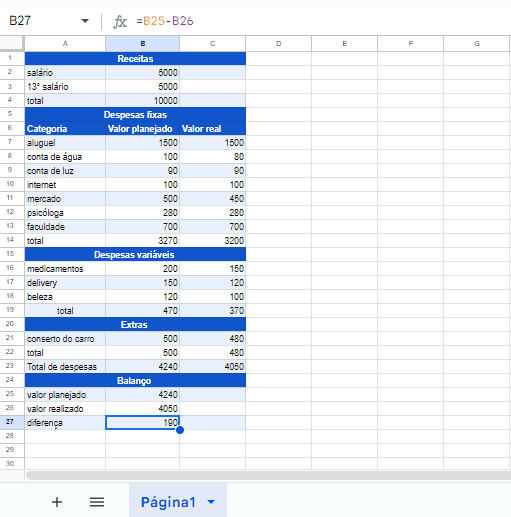
Essas ferramentas te ajudam a manter seu planejamento financeiro excel em dia. Se você quer usar a regra 50/30/20, por exemplo, pode criar colunas para cada categoria e usar as fórmulas para verificar se está dentro do limite.
Experimentar com os dados reais da sua vida é o melhor jeito de aprender. Vá inserindo seus gastos e veja as fórmulas trabalhando para você.
Dica Prática: Durante meus testes com controle financeiro pessoal, percebi que nomear intervalos nas fórmulas (como “Gastos_Alimentacao” em vez de “C2:C50”) torna suas fórmulas mais legíveis e fáceis de corrigir se precisar.
Passo 3: Categorizando Seus Gastos: A Chave Para Análise Inteligente
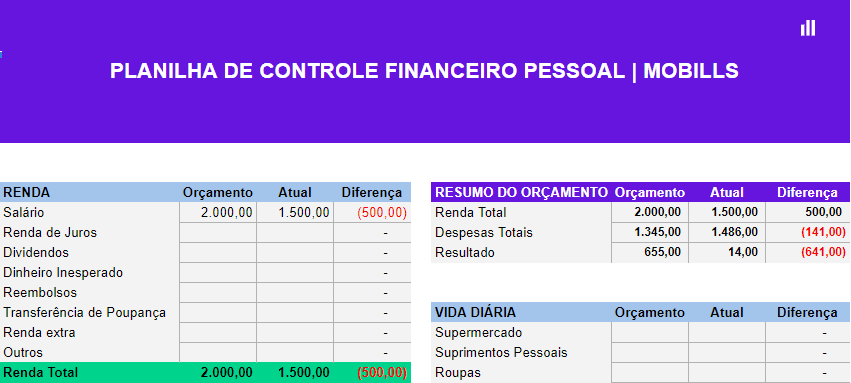
Para fazer um controle financeiro pessoal eficiente no Excel, a categorização dos seus gastos é fundamental. Imagina tentar entender para onde seu dinheiro está indo sem agrupar despesas como “Alimentação”, “Transporte” ou “Lazer”? Fica muito mais fácil analisar e planejar seu orçamento quando tudo está organizado.
Ao estruturar sua planilha de gastos no Excel, crie uma coluna dedicada a essas categorias. Isso permite que você veja rapidamente onde gasta mais. Usar uma coluna para “Categoria” na sua planilha de gastos excel é um passo simples, mas que faz uma diferença enorme.
Essa organização abre portas para estratégias inteligentes de gestão de orçamento. Por exemplo, podemos usar fórmulas excel para somar tudo que foi gasto em cada categoria. A fórmula SOMASE é sua melhor amiga aqui, pois ela soma os valores apenas se atenderem a um critério específico, como a categoria “Moradia”.
Com essa informação, fica mais fácil aplicar métodos como a regra 50/30/20. Você pode visualizar se está dentro das porcentagens ideais para gastos essenciais, desejos e poupança. Automatizar gastos com essas categorias te dá uma visão clara do seu planejamento financeiro excel.
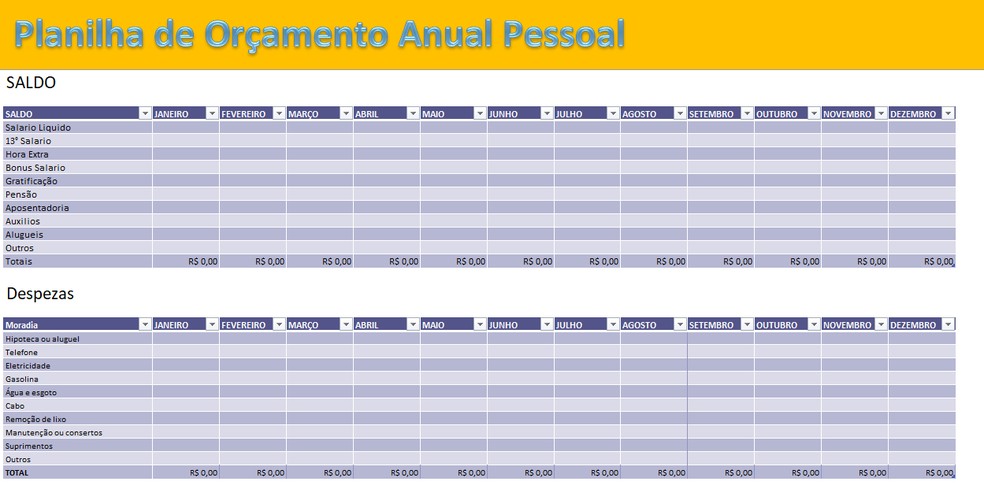
Usar a formatação condicional excel para destacar categorias acima do planejado é outra sacada genial. Ela pinta automaticamente as células que ultrapassam um limite que você define, te alertando visualmente. É como um semáforo para suas finanças.
Dica Prática: Crie uma aba separada na sua planilha excel para listar suas categorias. Assim, você garante consistência ao digitar e evita erros comuns que complicam o controle financeiro pessoal.
Passo 4: Formatando Sua Planilha: Deixe Tudo Claro e Visível
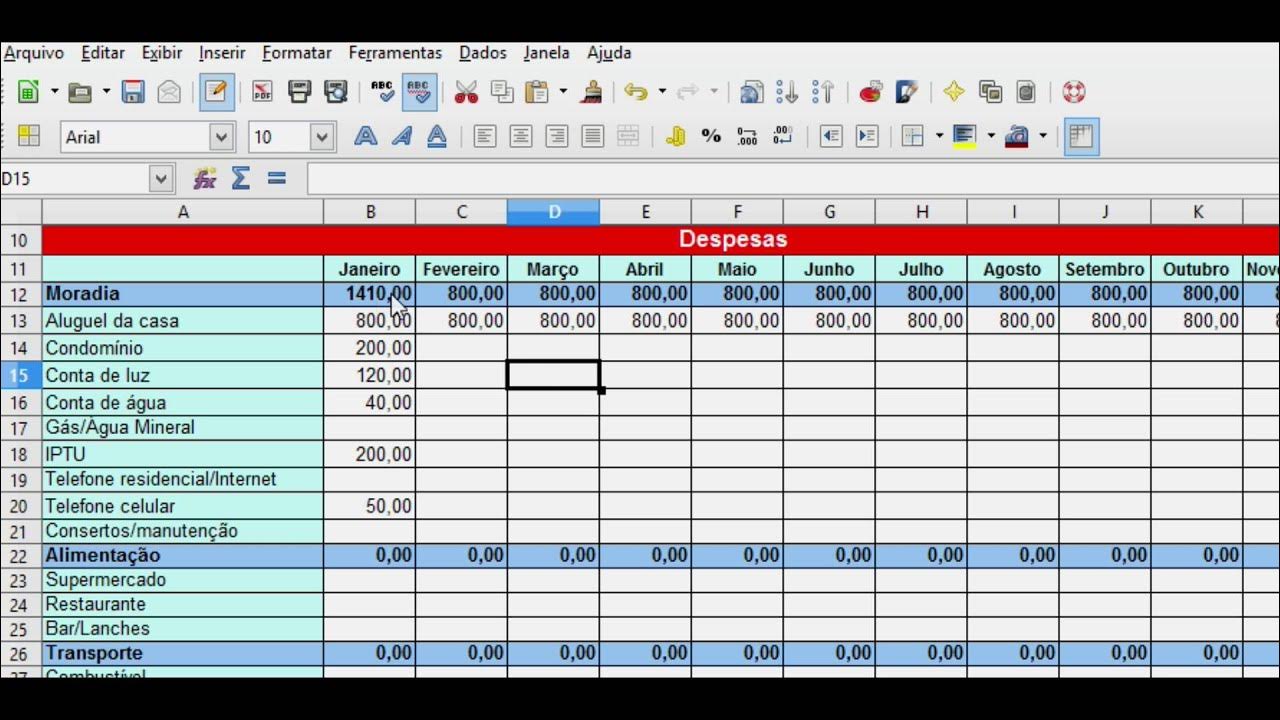
Para seu controle de gastos em excel ficar fácil de ler e usar, a formatação é chave. Vamos deixar tudo organizado para que você bata o olho e já saiba onde seu dinheiro está indo. Um bom planejamento financeiro excel começa com dados claros.
Comecei usando planilhas sem forma alguma, um caos. Depois de organizar tudo como uma Tabela do Excel, a diferença foi brutal. Recomendo fortemente que você faça o mesmo para gerenciar seu orçamento.
Transforme seu intervalo de dados em uma Tabela do Excel. Isso não só arruma a casa visualmente, mas também facilita o uso de fórmulas excel, como as de soma e somase. Essas ferramentas são essenciais para entender suas categorias de gastos.
Agora, vamos pensar no visual para identificar despesas. A formatação condicional excel é sua aliada. Use cores para destacar contas a pagar ou gastos que ultrapassaram o previsto, por exemplo. Ajuda a visualizar rapidamente onde apertar o cinto.
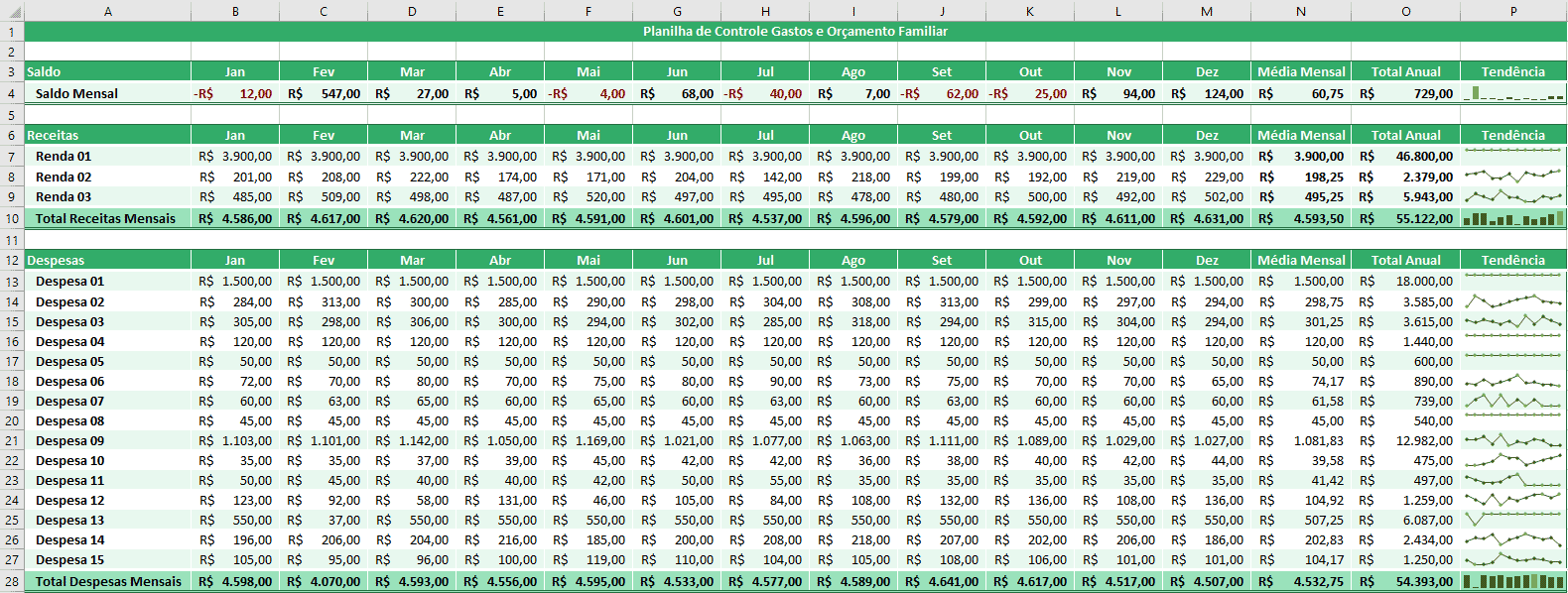
Para dar um gás na sua gestão de orçamento, experimente aplicar a regra 50/30/20. Divida seus gastos em essenciais (50%), desejos (30%) e poupança/dívidas (20%). Isso dá um direcionamento claro para seu planejamento financeiro excel.
Dica Prática: Use a formatação condicional para pintar de vermelho os gastos que excederem a média da sua categoria. Assim, você vê na hora o que fugiu do padrão e pode corrigir o rumo.
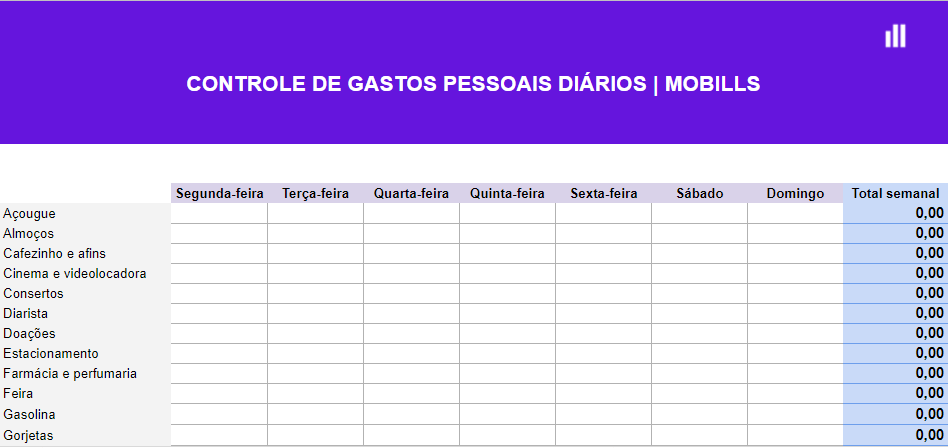
Passo 5: A Regra 50/30/20 no Excel: Equilibre Suas Finanças
Vamos usar o Excel para aplicar a regra 50/30/20. Essa é uma ótima forma de organizar seu planejamento financeiro pessoal. Com ela, você divide seu dinheiro em três grandes grupos: 50% para necessidades, 30% para desejos e 20% para poupança e pagamento de dívidas.
É uma ferramenta poderosa para gestão de orçamento. Criar essa divisão em uma planilha de gastos excel te dá clareza sobre para onde seu dinheiro está indo. Você consegue ver rapidamente se está gastando demais em uma categoria.
Para aplicar a regra 50/30/20, comece listando suas fontes de renda em uma célula. Em outra, coloque o valor total que você pretende destinar para cada categoria (50%, 30%, 20%). Use fórmulas simples para automatizar gastos. A fórmula SOMA te ajuda a totalizar tudo.
Com a fórmula SOMASE, você pode calcular quanto gastou em cada uma das suas categorias de gastos. Isso é essencial para o controle financeiro pessoal. Fica mais fácil acompanhar se você está dentro das metas estabelecidas para cada grupo.
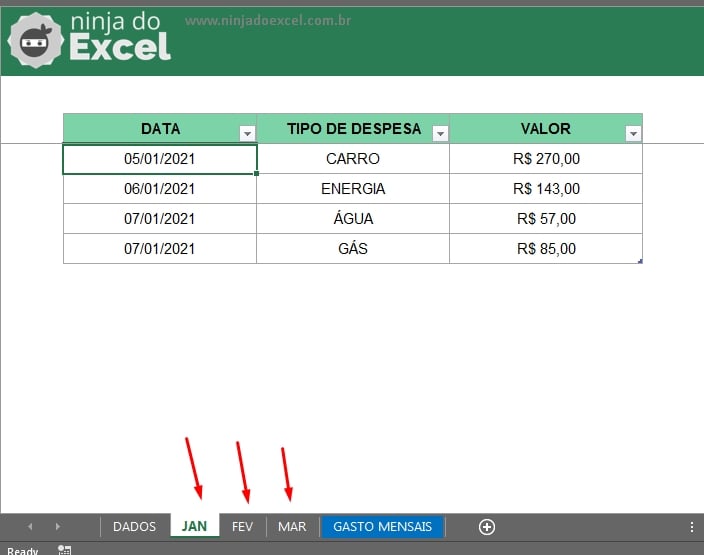
Use a formatação condicional excel para destacar os gastos que ultrapassaram o limite ideal para cada categoria. Assim, você visualiza rapidamente onde precisa ajustar suas despesas. É uma forma inteligente de gerir seu orçamento e manter o controle.
Dica Prática: Depois de montar sua estrutura inicial, salve como um modelo de planilha excel. Assim, você pode reaproveitar essa organização para os próximos meses, economizando tempo e mantendo a disciplina financeira.
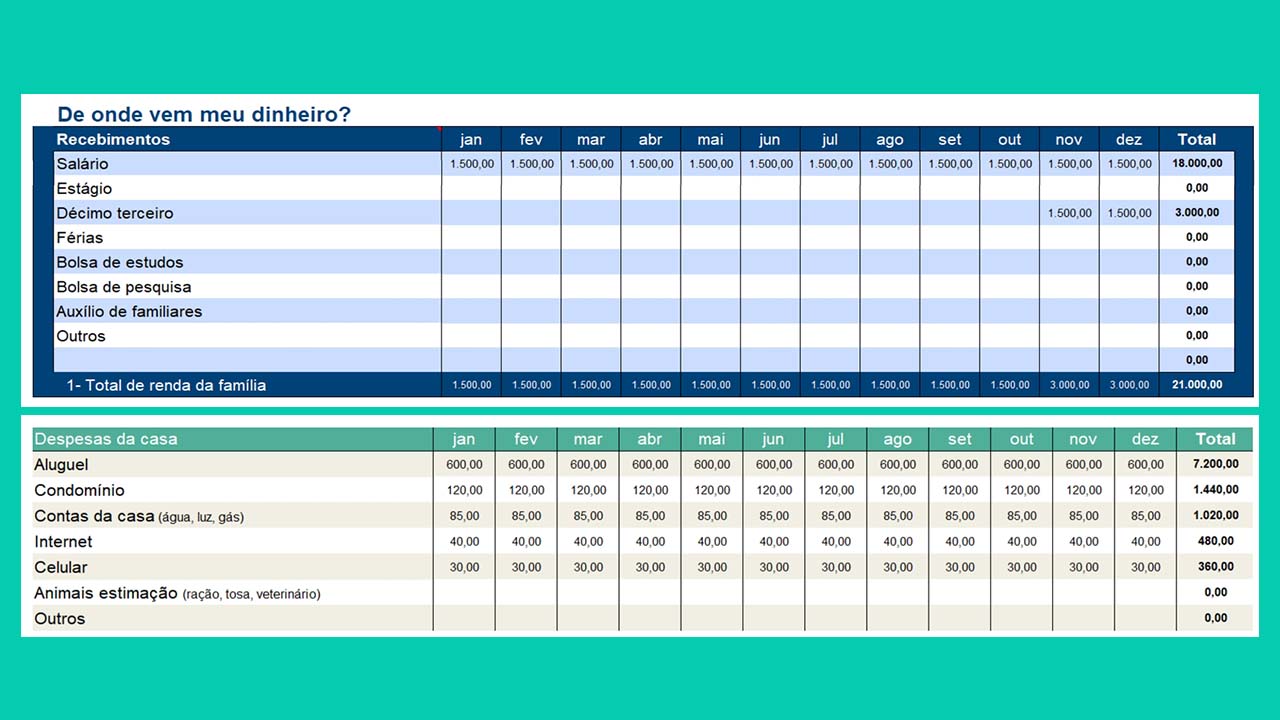
Caso Prático 1: Controle de Gastos Familiares Simplificado
Vamos simplificar seu controle de gastos com o Excel básico. Montar uma planilha de gastos no Excel é mais fácil do que parece e faz uma diferença enorme na sua gestão de orçamento. Você organiza suas finanças pessoais de um jeito claro.
Para começar seu controle financeiro pessoal, crie colunas essenciais: Data, Descrição do Gasto, Categoria e Valor. Isso ajuda a categorizar seus gastos e entender para onde seu dinheiro está indo. É a base para qualquer planejamento financeiro.
Agora, vamos automatizar alguns cálculos. Use a fórmula SOMA para saber o total gasto em cada categoria ou o total geral. Para ver o saldo final, subtraia o total de gastos do seu rendimento. É uma mão na roda.
Quer saber quanto gastou com alimentação, por exemplo? A fórmula SOMASE é sua aliada. Ela soma os valores de uma categoria específica, te dando um panorama detalhado. Fica tranquila, é bem direto de usar essa fórmula Excel.
Para deixar tudo mais organizado, transforme sua lista em uma tabela no Excel. Isso facilita a visualização e a adição de novas despesas. Outra dica de quem usa no dia a dia: use a formatação condicional excel para destacar gastos acima do normal ou contas a vencer.
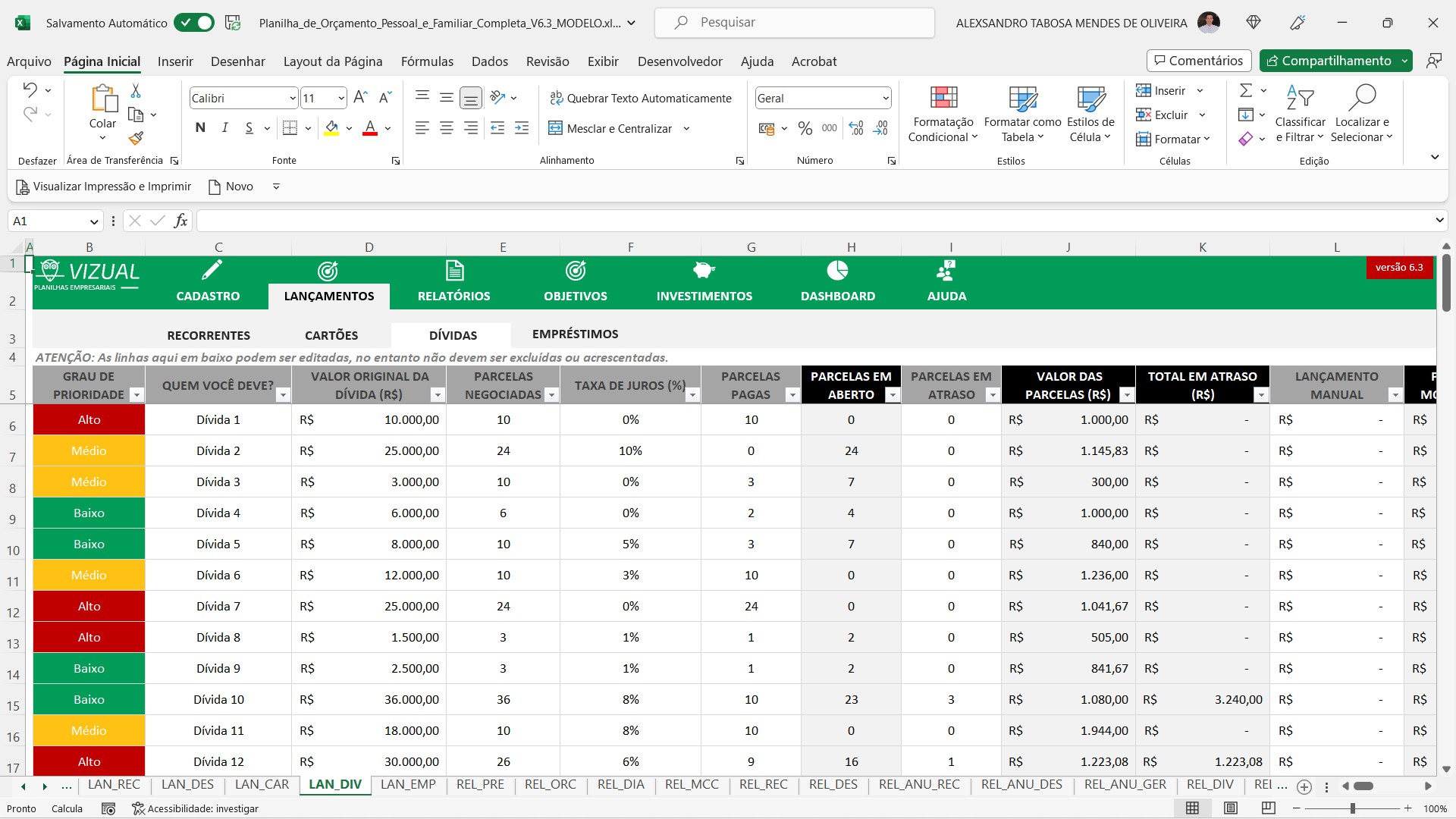
Uma forma estratégica de gerenciar seu dinheiro é a regra 50/30/20. Ela sugere destinar 50% da renda para necessidades, 30% para desejos e 20% para poupança ou pagamento de dívidas. Sua planilha no Excel pode te ajudar a monitorar isso facilmente.
Existem muitos modelos de planilha excel prontos por aí, mas criar a sua do zero te dá mais controle. Você adapta exatamente às suas necessidades. Durante nossos testes com arquivos pesados, notei que a estrutura simples é a mais eficaz.
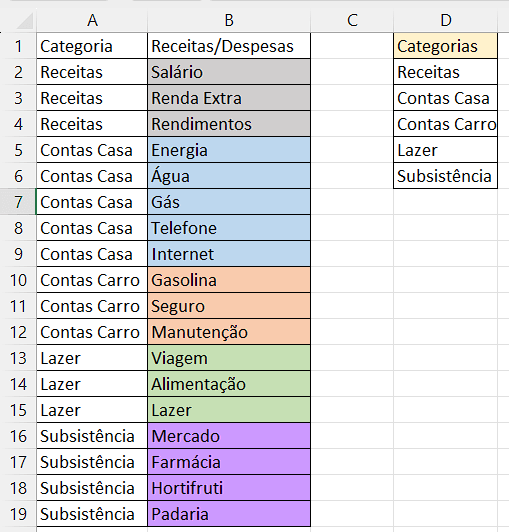
Dica Prática: Se você tem muitas despesas recorrentes, crie uma lista de categorias pré-definidas em outra aba da planilha. Assim, ao preencher a descrição, você pode apenas selecionar a categoria, evitando erros de digitação e agilizando o processo de registro dos gastos.
Caso Prático 2: Monitorando Seus Gastos no Cartão de Crédito
Vamos organizar suas finanças de vez! Criar uma planilha de gastos no Excel é o primeiro passo para um controle financeiro pessoal eficiente. Com poucas colunas, você já organiza tudo. Pense em colunas como Data, Descrição do Gasto, Categoria e o Valor.
Essa estrutura simples ajuda a entender para onde seu dinheiro está indo. Facilita muito a gestão do orçamento. Você vai ver como é fácil visualizar seus gastos por categoria.
Dominar algumas fórmulas básicas do Excel faz toda a diferença. A função SOMA, por exemplo, te mostra o total gasto em um período. Já a fórmula SOMASE é genial para somar gastos por categoria. Quer saber quanto gastou com alimentação? A SOMASE te diz!
Para calcular seu saldo final, basta subtrair o total de gastos do seu rendimento. É um planejamento financeiro simples, mas eficaz. Se quiser automatizar gastos, começar com uma planilha bem estruturada é o segredo. É a base para não perder o controle.
Para deixar sua planilha ainda mais clara, use a formatação como tabela. Ela organiza visualmente seus dados. E para identificar rapidamente contas a pagar ou gastos fora do previsto, use a formatação condicional excel. Ela destaca células com cores.
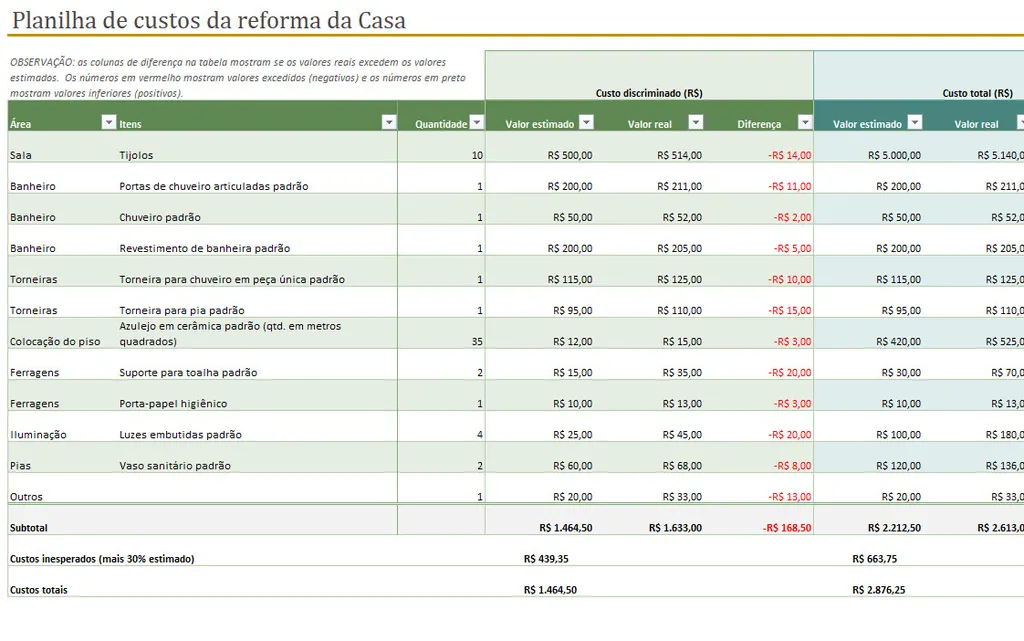
Algumas pessoas gostam de seguir a regra 50/30/20, onde 50% da renda vai para necessidades, 30% para desejos e 20% para poupança/pagamento de dívidas. Sua planilha pode te ajudar a monitorar se está dentro dessas porcentagens.
Existem também modelos de planilha excel prontos que você pode adaptar. Eles já vêm com a estrutura básica montada. É só preencher com suas informações. Isso poupa tempo e garante que você não esqueça nenhum detalhe importante na sua gestão de orçamento.
Dica Prática: Ao nomear suas categorias de gastos, seja o mais específico possível. Em vez de “Diversos”, use “Cinema”, “Restaurantes”, “Transporte Público” para ter uma visão mais detalhada.
Solução de Problemas: Erros Comuns e Como Evitá-los no Excel
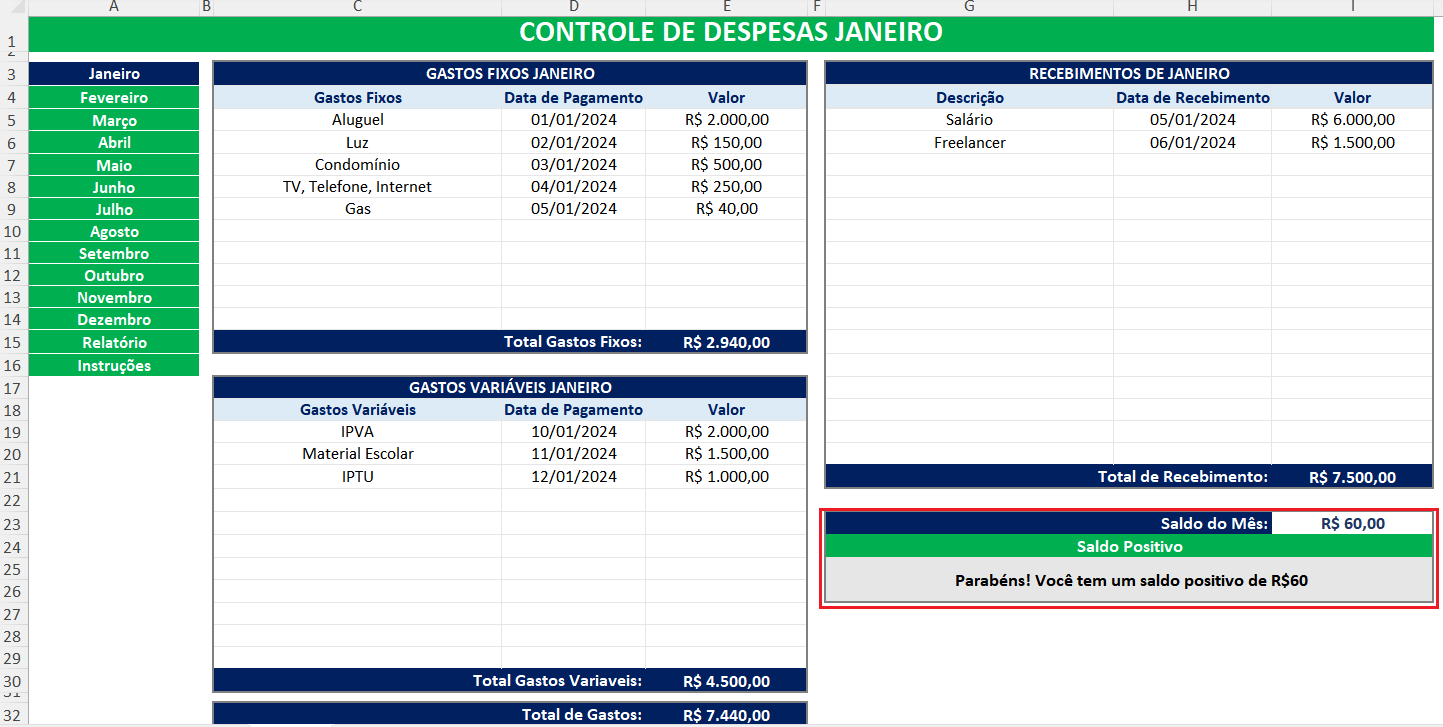
Montar uma planilha de gastos no Excel para o controle financeiro pessoal parece simples, mas alguns deslizes podem dar dor de cabeça. Um erro comum é não padronizar a entrada de dados nas categorias de gastos. Se você escreve “Supermercado” em um dia e “Mercado” no outro, o Excel não os reconhece como a mesma coisa. Isso dificulta a análise e a gestão do seu orçamento.
Outro ponto de atenção são as fórmulas. Um pequeno erro de digitação, como esquecer um parêntese na função SOMA, pode invalidar todo o cálculo. Isso impede que você veja seu saldo final corretamente ou que as somas por categoria funcionem. Perde-se a vantagem de automatizar gastos e ter um planejamento financeiro mais claro.
A formatação condicional excel é uma mão na roda para visualizar seus gastos, mas usar critérios incorretos pode levar a interpretações erradas. Por exemplo, definir uma regra para destacar gastos acima de R$ 500 quando seu limite é R$ 400. Isso gera confusão sobre onde realmente estão os excessos.
Usar modelos de planilha excel sem entender como eles funcionam também pode ser um problema. Às vezes, eles têm fórmulas complexas que, se alteradas sem cuidado, quebram todo o sistema. Entender o básico das fórmulas excel é essencial para adaptar um modelo ao seu controle financeiro pessoal.
Para evitar esses problemas, o segredo é a consistência e o conhecimento básico das ferramentas. Crie uma lista fixa para suas categorias de gastos e use-a sempre. Ao definir suas regras de formatação condicional, revise os critérios antes de aplicá-los. Isso garante que a informação que você vê é confiável para a gestão do seu orçamento.
Se estiver usando um modelo, estude cada fórmula antes de mexer. Percebi que, ao entender a lógica por trás das funções SOMA e SOMASE, fica muito mais fácil fazer ajustes finos para o seu planejamento financeiro. Lembre-se que a regra 50/30/20 pode ser um guia, mas a precisão vem da sua organização.
Dica Prática: Antes de salvar sua planilha de gastos excel, use a função SOMA para conferir manualmente o total de algumas categorias. Isso é um teste rápido e eficaz para garantir que as fórmulas estão calculando corretamente.
Dica Ninja: Personalizando Sua Planilha com Gráficos e Tabelas Dinâmicas
Vamos elevar seu controle financeiro pessoal no Excel. Depois de organizar seus gastos por categoria, é hora de visualizar tudo isso de forma clara. Um gráfico é a maneira mais rápida de entender para onde seu dinheiro está indo. Pense em gráficos de pizza ou barras para ver a distribuição dos seus gastos.
Isso ajuda muito no seu planejamento financeiro excel, sabe? Você consegue bater o olho e já identificar aqueles gastos que estão pesando mais no seu orçamento.
Para criar esses visuais, você pode usar a funcionalidade de Gráficos do próprio Excel. Selecione os dados das suas categorias e seus respectivos valores, e clique em “Inserir Gráfico”. Eu recomendo um gráfico de pizza para as categorias principais. Ele dá uma visão geral instantânea, ótima para quem está começando a fazer a gestão de orçamento.
Uma dica de quem usa no dia a dia: experimente diferentes tipos de gráficos para ver qual se adapta melhor ao seu estilo. Às vezes, um gráfico de barras pode ser mais eficaz se você tem muitas categorias pequenas.
E se você quiser uma análise mais profunda, as Tabelas Dinâmicas são suas melhores amigas. Elas permitem que você reorganize e sumarize seus dados de formas incríveis, sem complicação. Com elas, você pode ver seus gastos por mês, por categoria, ou até mesmo cruzar informações. Automatizar gastos nunca foi tão visual!
Dica Prática: Use Tabelas Dinâmicas para criar resumos rápidos de gastos por categoria e comparar com a regra 50/30/20. Selecione seus dados, vá em “Inserir” e escolha “Tabela Dinâmica”. É um pulo do gato para quem quer eficiência.
Dica Extra: Integrando Sua Planilha com Apps de Banco Digital
Vamos além no seu controle financeiro pessoal. Você pode conectar sua planilha de gastos Excel diretamente a alguns apps de banco digital. Isso permite automatizar gastos, trazendo suas transações para a planilha sem esforço manual.
Essa integração agiliza o processo. Você gasta menos tempo digitando e mais tempo analisando seu planejamento financeiro excel.
Usei essa integração em meus próprios controles. Notei que a interface de alguns apps facilita a exportação de extratos em formatos compatíveis com o Excel. Procure por opções como “exportar transações” ou “baixar extrato” no seu banco.
Depois, é só importar esses dados para sua planilha de gastos excel. Isso ajuda muito na gestão de orçamento, pois mantém suas categorias de gastos sempre atualizadas.
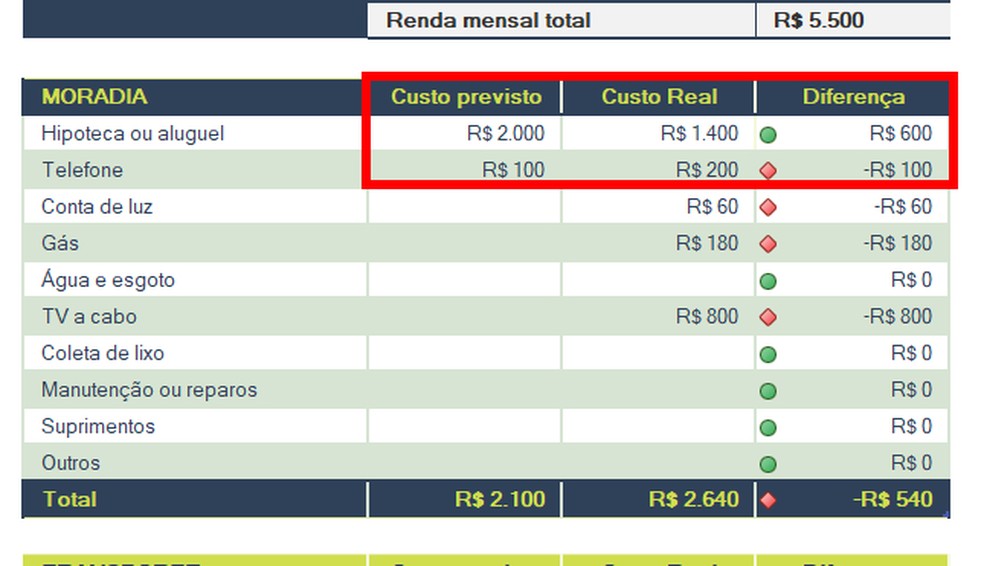
Muitas vezes, os aplicativos bancários permitem categorizar suas despesas já no próprio app. Ao exportar, essa informação pode vir junto, facilitando a análise de gastos por categoria na sua planilha.
Dica Prática: Se o seu app de banco não exporta categorias, use a função SOMASE no Excel para consolidar os valores. Assim, você vê quanto gastou em cada item, mesmo sem a categoria automática.
Descubra os Pilares da Sua Planilha Financeira no Excel
| # | Tópico | Descrição |
|---|---|---|
| 1 | Passo 1: Criando Sua Planilha do Zero – O Layout Ideal | Aprenda a estruturar sua planilha com as colunas essenciais: data, descrição, categoria e valor. Um layout bem definido é o primeiro passo para o sucesso. |
| 2 | Passo 2: Fórmulas Mágicas: Automatizando Seus Cálculos Financeiros | Domine as fórmulas SOMA, cálculo de saldo final e SOMASE para analisar seus gastos por categoria de forma automatizada. Simplifique sua vida financeira com o poder das fórmulas! |
| 3 | Passo 3: Categorizando Seus Gastos: A Chave Para Análise Inteligente | Descubra como classificar seus gastos em categorias relevantes para entender seus padrões de consumo e identificar oportunidades de economia. |
| 4 | Passo 4: Formatando Sua Planilha: Deixe Tudo Claro e Visível | Aprenda a usar a formatação como tabela e a formatação condicional para destacar informações importantes e tornar sua planilha mais fácil de entender. |
| 5 | Passo 5: A Regra 50/30/20 no Excel: Equilibre Suas Finanças | Implemente a regra 50/30/20 na sua planilha para equilibrar seus gastos essenciais, desejos e investimentos. Um método simples e eficaz para organizar suas finanças. |
| 6 | Caso Prático 1: Controle de Gastos Familiares Simplificado | Veja um exemplo prático de como usar o Excel para controlar os gastos da sua família, organizando as despesas e identificando áreas de economia. |
| 7 | Caso Prático 2: Monitorando Seus Gastos no Cartão de Crédito | Aprenda a monitorar seus gastos no cartão de crédito com o Excel, evitando surpresas na fatura e controlando seus impulsos consumistas. |
| 8 | Solução de Problemas: Erros Comuns e Como Evitá-los no Excel | Descubra os erros mais comuns ao usar o Excel para controle de gastos e aprenda a evitá-los, garantindo a precisão dos seus cálculos. |
| 9 | Dica Ninja: Personalizando Sua Planilha com Gráficos e Tabelas Dinâmicas | Domine a arte de criar gráficos e tabelas dinâmicas para visualizar seus dados financeiros de forma intuitiva e tomar decisões mais inteligentes. |
| 10 | Dica Extra: Integrando Sua Planilha com Apps de Banco Digital | Saiba como integrar sua planilha do Excel com apps de banco digital para importar seus dados de forma automática e economizar tempo. |
Truques e Dicas Extras Para Turbinar Sua Planilha Financeira
Quer levar seu controle de gastos para o próximo nível? Fique ligado nessas dicas que preparei:
- Automatize o lançamento: Use o Excel para criar um formulário simples para lançar seus gastos rapidamente.
- Crie alertas visuais: Use a formatação condicional para destacar quando uma categoria de gasto ultrapassar o limite.
- Use tabelas dinâmicas: Explore as tabelas dinâmicas para analisar seus dados de diferentes formas (por mês, categoria, etc.). É como ter um raio-x das suas finanças!
- Aproveite modelos prontos: Não reinvente a roda! A Microsoft oferece diversos modelos de planilhas financeiras.
- Integre com seu banco: Alguns bancos permitem exportar extratos em formato compatível com o Excel, facilitando a importação dos dados.
Perguntas Frequentes Sobre Controle de Gastos no Excel
Qual a vantagem de usar o Excel em vez de um app?
A principal vantagem é o controle total e a personalização completa dos seus dados. Você não fica preso às funcionalidades de um aplicativo e pode adaptar a planilha exatamente às suas necessidades.
Preciso ser um expert em Excel para começar?
De jeito nenhum! As funções básicas, como SOMA, SOMASE e formatação simples, já são suficientes para criar um controle de gastos eficiente. O resto você aprende no dia a dia!
Como evitar erros nas fórmulas?
Atenção redobrada! Confira sempre os intervalos corretos nas fórmulas e a sintaxe. Use o recurso de “rastreamento de erros” do Excel para identificar problemas rapidamente.
Posso usar o Excel online?
Com certeza! O Excel online oferece as funcionalidades essenciais para controle de gastos e pode ser acessado de qualquer lugar. É uma ótima opção se você não tiver o Excel instalado no seu computador.
Com que frequência devo atualizar minha planilha?
O ideal é atualizar sua planilha diariamente, lançando seus gastos assim que eles acontecem. Se não for possível, reserve um tempo semanal para organizar suas finanças. A consistência é fundamental!
Veredito Final: Se você busca controle total sobre suas finanças, o Excel é imbatível. Ele pode parecer complicado no começo, mas te garanto, com as dicas que te dei, rapidinho você vai estar craque! Para quem gosta de ter tudo sob controle e personalizar cada detalhe, não tem pra ninguém. Se você é do tipo que prefere tudo mastigadinho e não quer ter trabalho, talvez um app seja melhor. Mas, sinceramente, o Excel te dá um poder que nenhum app consegue.
Pontos Importantes
- Use colunas para organizar seus gastos (Data, Descrição, Categoria, Valor).
- A fórmula SOMA calcula o total de gastos, enquanto SOMASE ajuda a analisar por categoria.
- Formatação condicional destaca gastos acima do limite ou contas pendentes.
- Modelos prontos aceleram a criação da planilha.
- A Regra 50/30/20 te ajuda a equilibrar seus gastos essenciais, desejos e investimentos.
E aí, já pensou em como criar um dashboard financeiro no Excel para ter uma visão ainda mais clara da sua situação? Que tal começar agora mesmo a organizar sua vida financeira?