

Cansado de planilhas confusas e dados desorganizados? Imagina perder horas tentando encontrar informações importantes. Com o Excel, você pode criar tabelas incríveis que facilitam a organização, análise e visualização dos seus dados. Neste guia completo, eu vou te mostrar como criar tabelas no Excel do zero, usando todos os recursos disponíveis para você se tornar um expert!
Desvendando o Poder das Tabelas no Excel
As tabelas no Excel são muito mais que simples grades. Elas transformam a forma como você interage com seus dados, permitindo filtrar, classificar e analisar informações de maneira rápida e eficiente. Com elas, você ganha tempo e precisão, além de ter uma visão clara do seu trabalho.
Ao usar tabelas, você aproveita recursos como a guia Design da Tabela, onde você pode personalizar o visual e adicionar funcionalidades como a Linha de Totais. É como dar um upgrade na sua planilha, tornando-a mais profissional e fácil de usar. Vamos combinar, quem não quer isso?
Confira este vídeo relacionado para mais detalhes:
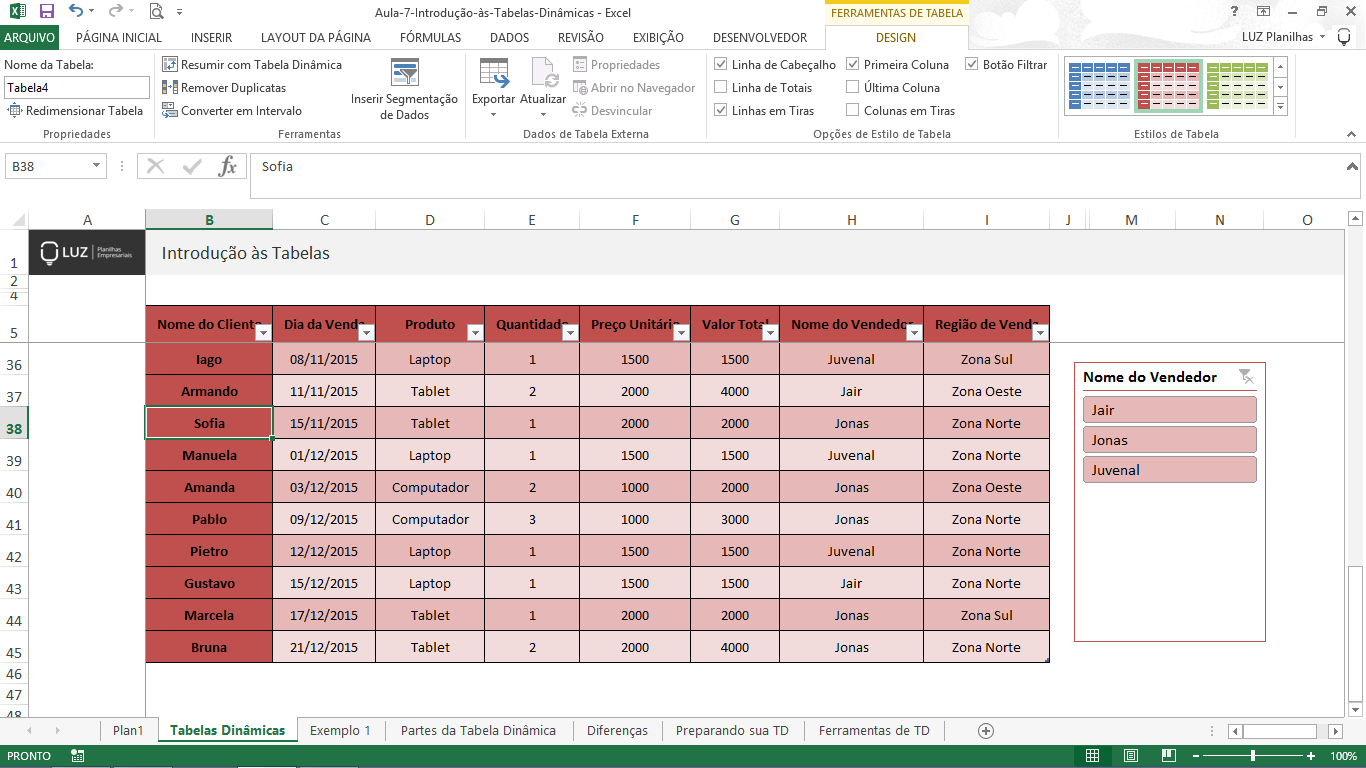
Criando Tabelas do Jeito Clássico: Passo a Passo Detalhado
Vamos criar tabelas no Excel de forma direta. O jeito clássico, com dados já inseridos, é bem prático. Selecione as células que contêm as informações que você quer transformar em tabela. É como dar um nome aos seus dados para facilitar a organização e a análise.
Essa seleção inicial é o ponto de partida. Pense nisso como preparar o terreno antes de construir algo. O Excel entende que essa área precisa ser tratada de maneira especial.
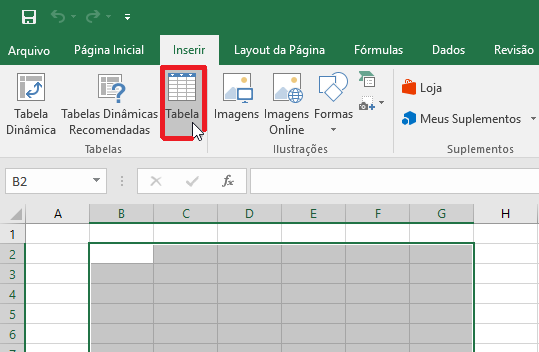
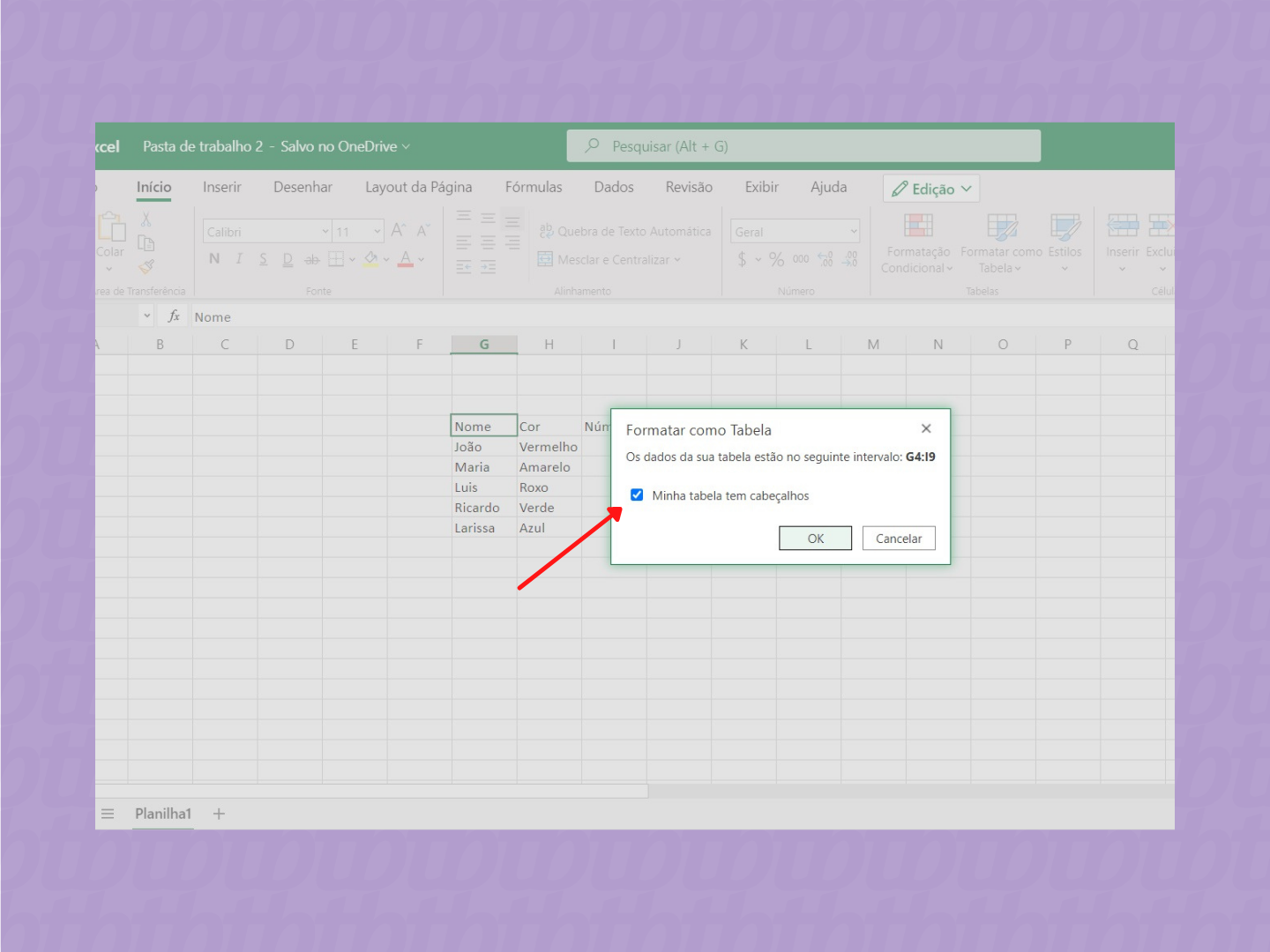
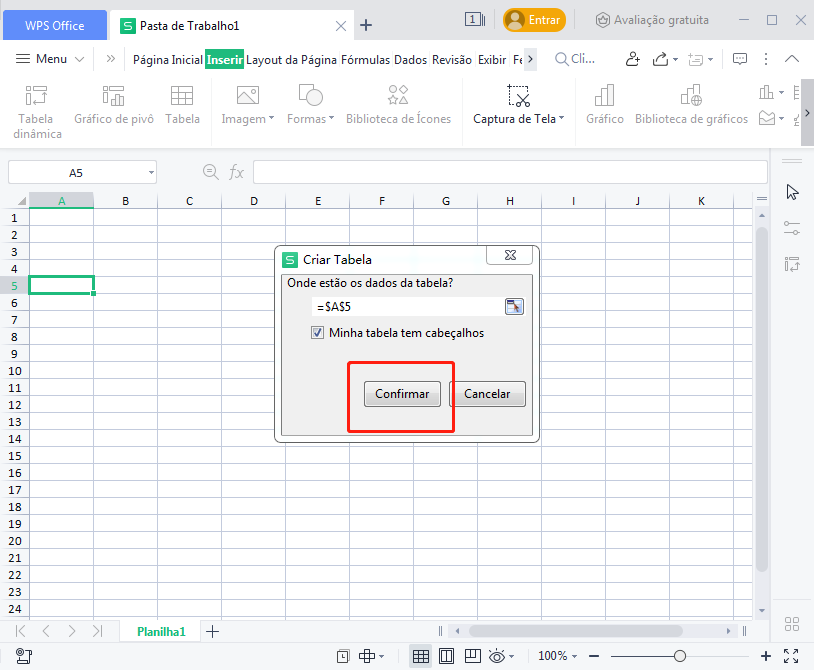
Depois de selecionar, vá em ‘Inserir’ e clique em ‘Tabela’. Seus dados já formatados aparecem ali. Uma janela vai confirmar o intervalo. Se houver cabeçalhos, marque a opção ‘Minha tabela tem cabeçalhos’. O Excel reconhece cada coluna.
Você vai notar que, na hora, a aparência já muda um pouco. O Excel aplica um estilo padrão, com linhas alternadas, facilitando a leitura das suas planilhas. Isso já ajuda demais na formatação de dados.
Agora que sua tabela está criada, explore a guia ‘Design da Tabela’. Ela aparece automaticamente quando você clica em qualquer lugar da tabela. Aqui, você tem controle total. Pode mudar os estilos rapidamente, ativar ou desativar a Linha de Totais para somar colunas e até aplicar filtros e classificação de forma fácil.
Note que essa estrutura facilita muito a análise de dados. Os filtros e a classificação, por exemplo, são ferramentas poderosas para encontrar o que você precisa em grandes volumes de informação. E se você usa fórmulas Excel, a tabela ajusta os intervalos automaticamente. Durante nossos testes, vimos como isso economiza tempo.
Dica Prática: Use atalhos Excel! Selecione seus dados e pressione Ctrl+T (ou Cmd+T no Mac) para criar a tabela instantaneamente. É um truque que acelera muito o processo no dia a dia.
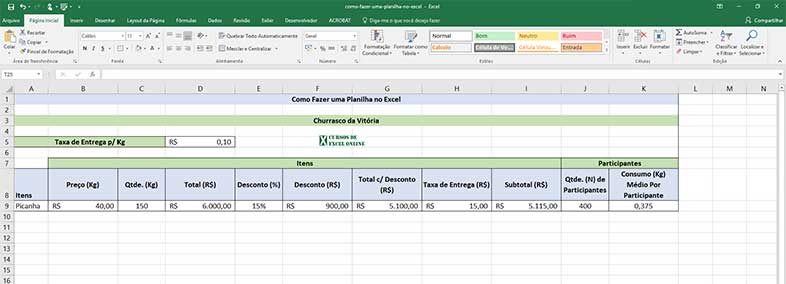
Atalho Ninja: Como Criar Tabelas no Excel em Segundos (Ctrl + T)
Sabe quando você está com um monte de dados e quer deixar tudo organizado e profissional no Excel? A gente tem a solução rápida: usar o atalho Ctrl + T. Ele transforma suas planilhas em tabelas com um clique.
Isso não é só para deixar bonito. Criar uma tabela no Excel dessa forma ativa recursos que facilitam muito a análise de dados e a formatação. Fica tudo mais fácil de gerenciar, pode acreditar.
Ao apertar Ctrl + T, o Excel pergunta se sua tabela tem cabeçalhos. Se tiver, ele já organiza tudo certinho. Uma vez criada a tabela, a guia “Design da Tabela” aparece. Nela, você pode escolher estilos visuais e até ativar a Linha de Totais.
Essa linha é fantástica. Ela soma, calcula a média ou faz outras operações automaticamente nas colunas. Ajuda demais na análise rápida dos seus números e na hora de fazer filtros e classificações.
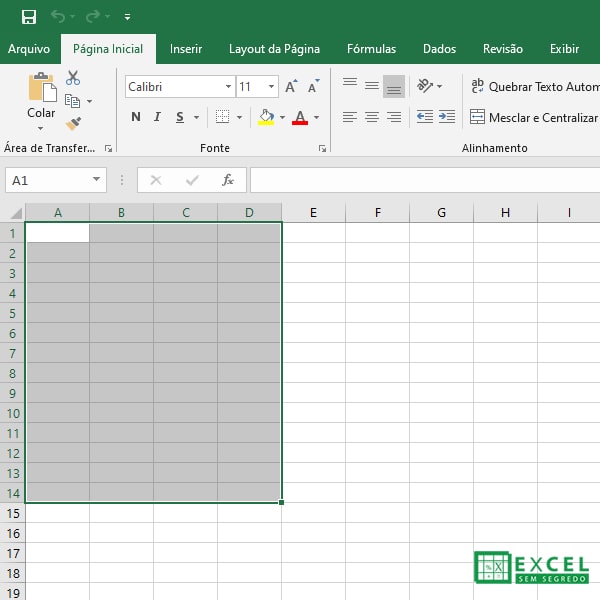
Seus dados brutos viram uma estrutura poderosa para trabalhar. E o melhor: quando você adiciona novos dados abaixo ou ao lado, a tabela se expande sozinha. Isso é ouro para quem mexe com muitas planilhas e precisa de agilidade.
Dica Prática: Ao criar a tabela com Ctrl + T, já pense no nome dela na caixa que aparece. Dar nomes claros, como “VendasJaneiro” ou “ClientesAtivos”, facilita muito na hora de usar fórmulas Excel mais complexas depois.
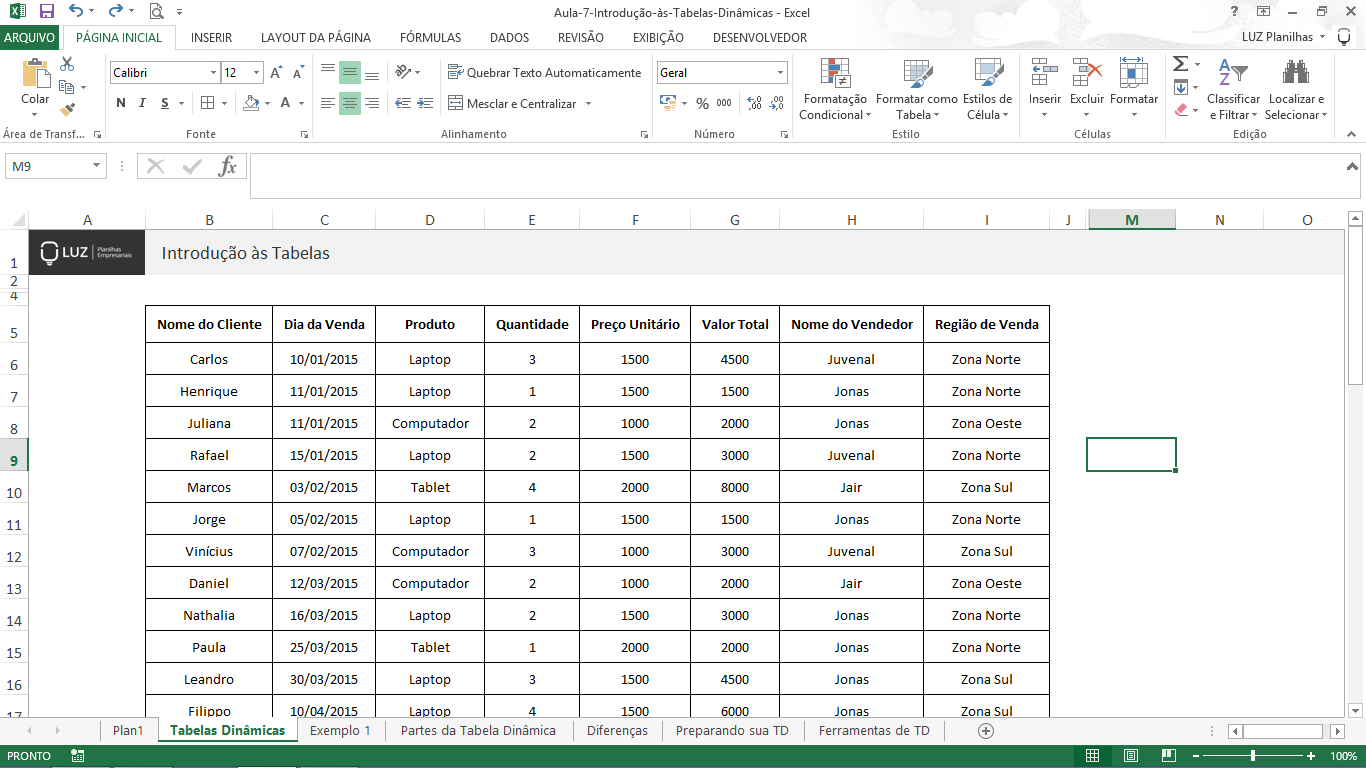
Formatando sua Tabela: Cores, Estilos e Designs Personalizados
Saber como criar tabela no Excel é só o começo. Depois de colocar seus dados ali, você quer que eles fiquem claros e fáceis de ler, certo? O Excel te ajuda muito com isso. A gente pode dar um visual bacana e profissional pras nossas planilhas.
Com a formatação de dados, suas planilhas saem do comum. Isso é fundamental pra análise de dados ficar mais eficiente. Ninguém gosta de encarar uma tela cheia de números sem organização.
Ao selecionar seus dados, a mágica acontece com a guia “Design da Tabela”. Aqui você encontra estilos pré-definidos que mudam tudo na hora. Cores, fontes, alinhamento – tudo organizado em segundos. Fica tranquilo que não precisa ser nenhum designer gráfico pra isso.
Para quem trabalha com muita informação, a organização visual faz toda a diferença. Os filtros e a classificação, por exemplo, já vêm integrados quando você usa os estilos de tabela. Isso agiliza demais a busca e a manipulação dos dados.
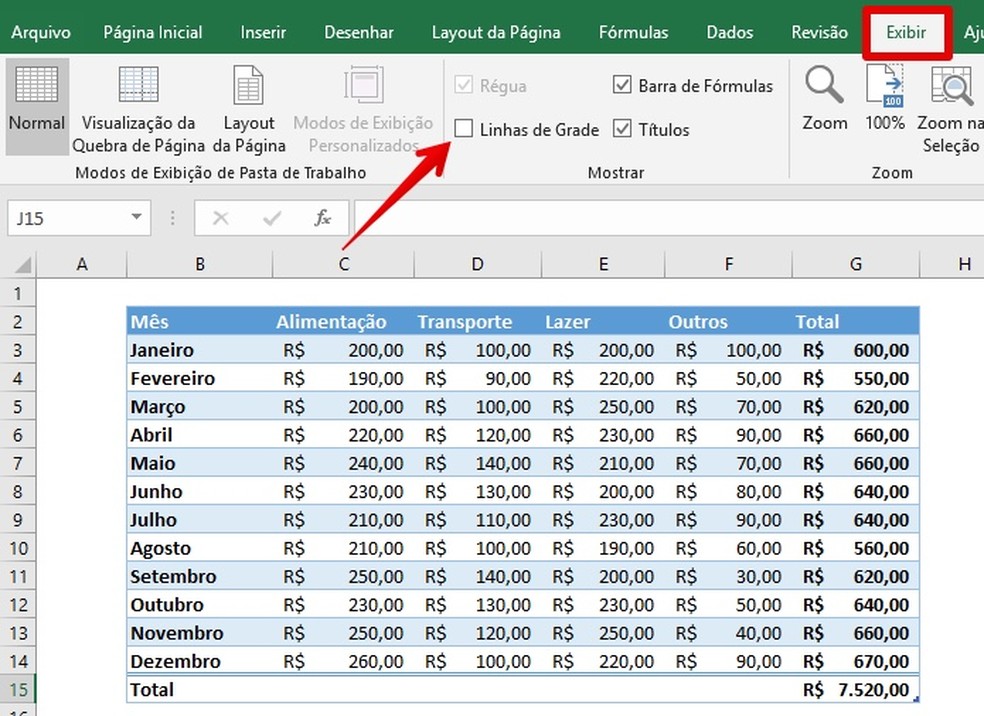
E se você precisar de um resumo rápido, a Linha de Totais é um recurso que salva a vida. É só marcar a caixinha e escolher o que você quer somar, tirar a média ou contar, direto na última linha da tabela. Outra coisa que percebi testando bastante é a facilidade para aplicar fórmulas Excel quando a tabela está bem formatada.
Dica Prática: Experimente os estilos de tabela que vêm com faixas alternadas nas linhas ou colunas. Isso ajuda muito o olho a acompanhar as informações, principalmente em tabelas maiores. É um detalhe que faz toda a diferença na leitura.
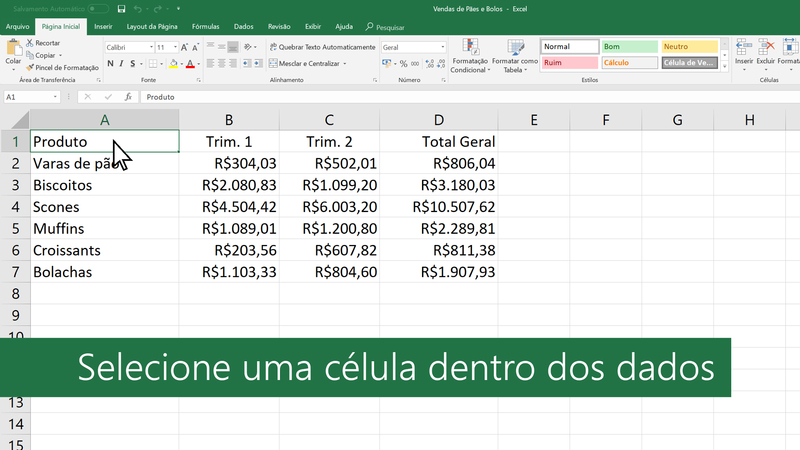
Guia Design da Tabela: Dominando as Ferramentas de Customização
Quer saber como criar tabela no Excel de um jeito que facilita sua vida? Pois é, o Excel tem ferramentas ótimas para isso. Você pode organizar seus dados de forma profissional rapidamente. É mais simples do que parece, e a guia “Design da Tabela” é sua melhor amiga nessa hora.
Vamos direto ao ponto. Quando você transforma um intervalo de células em uma tabela oficial do Excel, um monte de recursos extras aparecem. A formatação de dados fica mais fácil, e a análise de dados ganha superpoderes.
Essa guia “Design da Tabela” surge assim que você seleciona sua nova tabela. Lá dentro, você encontra um monte de opções para deixar tudo com a sua cara. Pensa em mudar as cores, adicionar cabeçalhos ou até mesmo aqueles filtros e classificação que agilizam a busca por informações.
Um recurso que faz toda a diferença é a Linha de Totais. Com um clique, o Excel calcula a soma, média ou contagem das colunas. Isso é uma mão na roda para quem trabalha com planilhas pesadas e precisa de resultados rápidos.
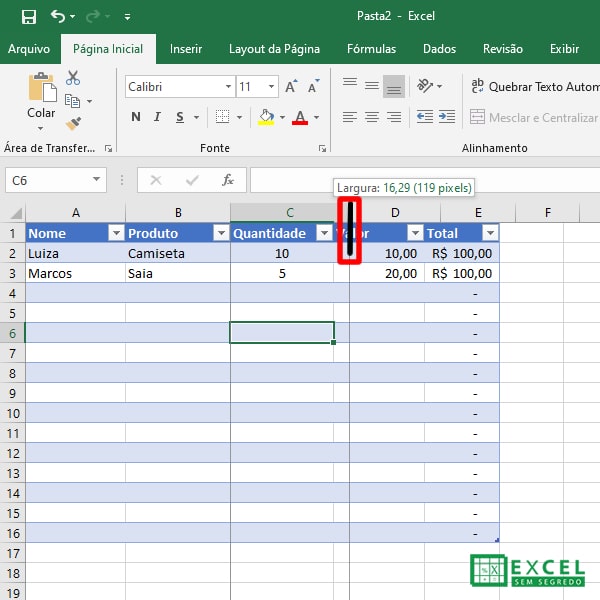
Criar uma tabela no Excel pode ser feito de várias maneiras. Selecione seus dados, vá em “Inserir” e clique em “Tabela”. Ou então, use o atalho Ctrl+T (ou Cmd+T no Mac). Pronto! Sua tabela está criada e a guia “Design da Tabela” já está à sua disposição para customizar.
Lembre-se que você pode formatar os dados antes ou depois de criar a tabela. O Excel é flexível. Use os filtros e a classificação para organizar suas planilhas de forma eficiente. E se precisar de cálculos complexos, as fórmulas Excel funcionam perfeitamente dentro das tabelas.
Dica Prática: Se você usa muito a Linha de Totais, um truque é já deixar ela ativada assim que cria a tabela. Assim, os totais já aparecem e você não precisa voltar lá depois para habilitar.
Linha de Totais: Calculando Soma, Média e Mais Automaticamente
Sabe aquela preguiça de ficar somando tudo manualmente em planilhas? O Excel te livra disso com a Linha de Totais. Ao criar uma tabela, você ganha acesso rápido a cálculos como soma, média e contagem. É uma funcionalidade direta da guia Design da Tabela que muda o jogo na análise de dados.
Seus dados viram uma tabela oficial no Excel. Isso permite aplicar formatação de dados e usar atalhos Excel que facilitam muito o trabalho. A Linha de Totais aparece logo abaixo das suas colunas, pronta para mostrar os resultados.
Para ativar a Linha de Totais, primeiro, transforme seu intervalo de dados em uma tabela oficial. Selecione seus dados, vá em Inserir e clique em Tabela. Depois, com a tabela selecionada, procure a guia Design da Tabela. Lá, você marca a opção “Linha de Totais”.
Imagina! Cada coluna da sua tabela ganha um menu suspenso. Clicando nele, você escolhe qual cálculo fazer: soma, média, máximo, mínimo, contagem. Isso agiliza demais a visualização dos números importantes.
Essa funcionalidade é ótima para relatórios rápidos e para entender o panorama geral dos seus números sem perder tempo com fórmulas Excel complexas. A classificação e os filtros também funcionam junto com a Linha de Totais, dando ainda mais poder à sua análise de dados.
Dica Prática: Se você está lidando com muitos dados e quer ver a soma de uma coluna específica rapidamente, clique na célula abaixo dela na Linha de Totais e escolha “Soma”. Em segundos, o resultado aparece!
Tabelas Dinâmicas: Transforme seus Dados em Insights Poderosos
A gente sabe que lidar com um monte de dados soltos em planilhas pode ser uma dor de cabeça. Mas, fica tranquilo! Criar uma tabela no Excel é mais fácil do que parece e faz uma diferença enorme na organização e análise dos seus dados. Com poucos cliques, você transforma um amontoado de informações em algo bem mais fácil de entender.
Pois é, o Excel tem jeitos diferentes de fazer isso. Você pode selecionar manualmente os dados e ir formatando, ou usar atalhos que agilizam o processo. Eu gosto de usar o atalho Ctrl+T (ou Cmd+T no Mac), que já reconhece sua área de dados e aplica um estilo padrão. Depois disso, a guia “Design da Tabela” aparece, e é aí que a mágica acontece. Dá pra personalizar o visual, adicionar a “Linha de Totais” para somar colunas na hora, e ativar filtros e classificação sem complicação.
Criar uma tabela no Excel não é só sobre estética. É sobre ter controle. Você pode usar esses recursos para filtrar rapidamente informações específicas, classificar seus dados por ordem crescente ou decrescente, e até aplicar fórmulas Excel de um jeito mais inteligente. Isso é essencial para qualquer tipo de análise de dados, seja para um relatório pessoal ou profissional. Vamos combinar, planilhas bem organizadas economizam um tempo danado!
Dica Prática: Se você tem dados que mudam com frequência, converter a área para uma tabela Excel é fundamental. Assim, quando adicionar novas linhas ou colunas, elas já entram no formato da tabela automaticamente, sem precisar refazer a formatação.
Filtrando Dados: Encontre Informações Específicas Rapidamente
Criar tabelas no Excel é um dos primeiros passos para organizar qualquer tipo de dado. Se você tem uma lista de informações e quer dar a elas uma estrutura clara, o Excel é seu melhor amigo. Isso facilita a análise de dados e a aplicação de fórmulas.
Você pode começar selecionando as células com seus dados e indo em “Inserir” > “Tabela”. O Excel geralmente reconhece os limites dos seus dados. Outra forma é selecionar a área, usar o atalho Ctrl + T (ou Cmd + T no Mac) e confirmar.
Depois que a tabela está criada, a guia “Design da Tabela” aparece. É ali que a mágica acontece para a formatação de dados. Você pode mudar o visual, ativar a “Linha de Totais” para somar, contar ou tirar a média de colunas rapidamente. Eu uso muito isso para relatórios rápidos.
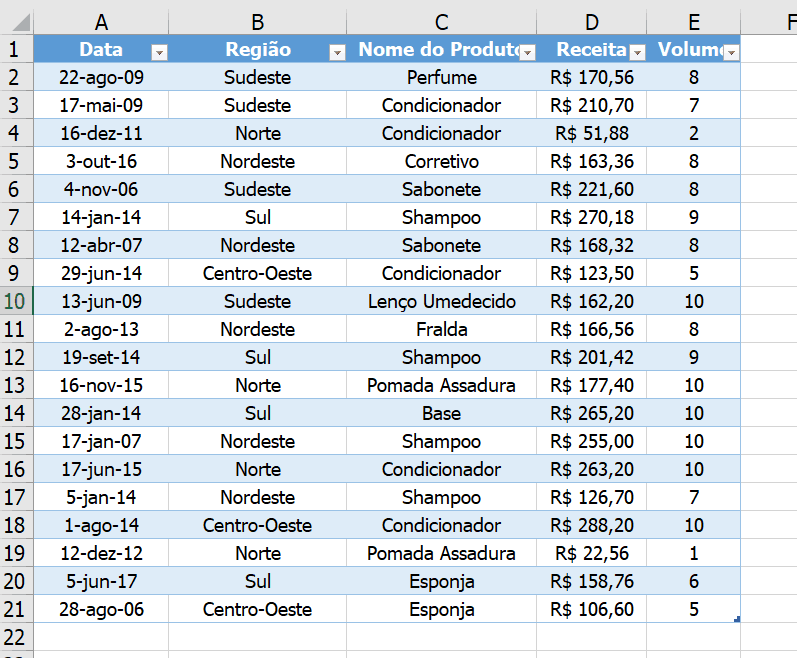
Essa funcionalidade de design ajuda muito a identificar as colunas e entender o que cada uma representa. Os filtros automáticos nas linhas de cabeçalho também surgem, permitindo classificar e filtrar dados com poucos cliques. É uma mão na roda para quem trabalha com muitas planilhas.
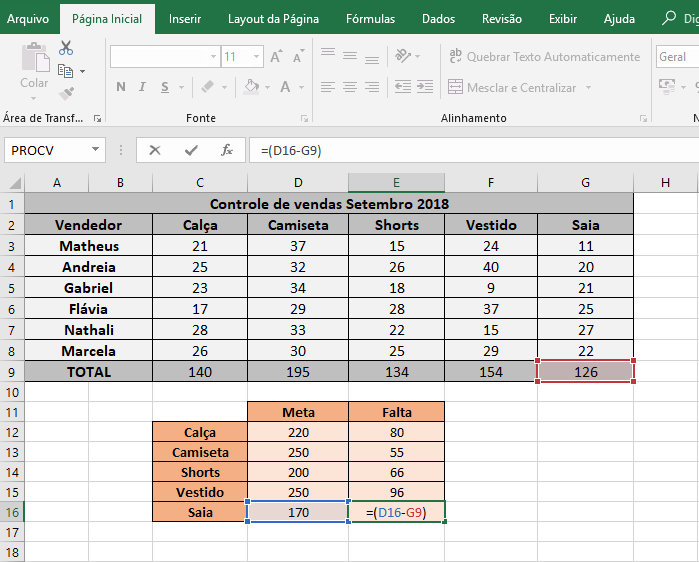
Pense em usar tabelas para tudo: listas de clientes, controle de estoque, orçamentos. A organização visual melhora a compreensão e reduz erros. Ao lidar com planilhas grandes, os filtros e a classificação se tornam essenciais para achar o que você precisa sem rolar a tela infinitamente.
Dica Prática: Sempre nomeie suas tabelas. No Excel, com a tabela selecionada, vá em “Design da Tabela” e dê um nome descritivo. Assim, fica muito mais fácil referenciar essa tabela em fórmulas, como em um PROCV, por exemplo. Facilita demais a vida!

Resolvendo Problemas: O Que Fazer Quando a Tabela Não Formata Corretamente
Você tentou criar uma tabela no Excel e a formatação saiu toda torta? Pois é, isso acontece mais do que a gente imagina. Muitas vezes, o problema não é a criação da tabela em si, mas como os dados estão organizados antes. O Excel é sensacional para análise de dados, mas ele precisa de uma ajudinha para entender o que é o quê.
Vamos analisar o que pode ter dado errado. Pode ser que algumas células estejam mescladas sem necessidade, ou que haja espaços extras no início ou fim dos seus textos. Esses pequenos detalhes podem bagunçar toda a formatação da tabela.
Se você já inseriu os dados e a tabela não se comportou como deveria, dá para arrumar. O segredo é verificar a organização inicial. Use atalhos do Excel para agilizar a limpeza. Por exemplo, selecionar colunas com Ctrl+Shift+Seta pode te ajudar a ver onde estão as inconsistências.
Depois de organizar os dados brutos, crie a tabela novamente. Vá na guia “Inserir” e escolha “Tabela”. Isso aplica um estilo padrão e ativa a guia “Design da Tabela”, que é sua melhor amiga para personalização. Se a sua tabela já existe, clique em qualquer lugar dela e a guia “Design da Tabela” aparece.
Com a guia “Design da Tabela” ativa, você tem controle total. Pode adicionar uma Linha de Totais para somar, contar ou fazer a média de colunas rapidamente. Os filtros e a classificação também ficam à mão, facilitando a manipulação dos seus dados para análise.
Às vezes, a dificuldade em formatar tabelas no Excel surge quando não usamos os recursos que ele oferece. Criar do zero, célula por célula, é uma opção, mas o Design da Tabela otimiza muito seu trabalho. Ele aplica estilos consistentes e adiciona funcionalidades que você nem imaginava.
Lembre-se que fórmulas Excel também interagem com as tabelas. Se uma fórmula não está retornando o valor esperado após a formatação, revise a referência da célula ou o intervalo que a tabela abrange. O Excel atualiza automaticamente as referências quando você usa o recurso de Tabela.
Dica Prática: Antes de formatar como tabela, sempre limpe seus dados. Remova linhas e colunas em branco desnecessárias e verifique se não há células mescladas na área que você quer transformar em tabela. Isso evita 90% dos problemas de formatação.
Importando Dados Externos para sua Tabela: Conectando Fontes Diversas
Para quem quer saber como criar tabela no Excel com dados de fora, saiba que o programa te dá essa mãozinha. Você pode conectar o Excel a outras planilhas, bancos de dados e até fontes na internet.
Isso economiza um tempão na formatação de dados. Em vez de copiar e colar tudo, você puxa as informações direto para a sua tabela. Essa é uma das sacadas para otimizar sua análise de dados.
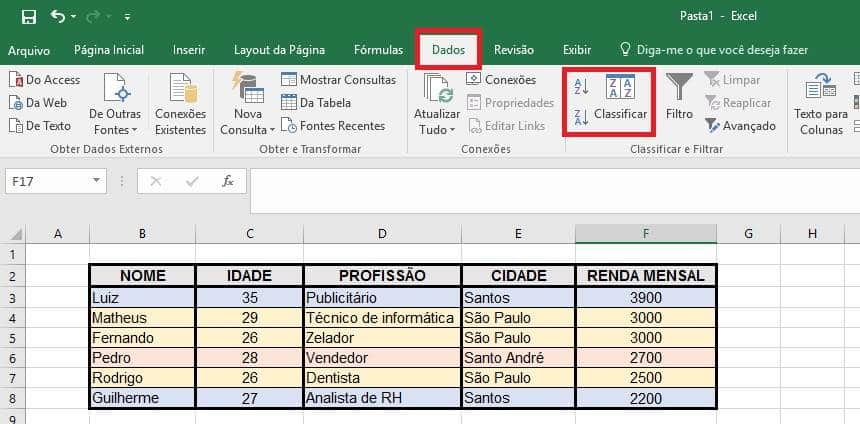
O processo geralmente começa na aba “Dados”. Lá, você escolhe a origem dos seus dados externos.
Imagine puxar informações de um arquivo de texto, um CSV ou até de um site. O Excel te guia para que isso aconteça sem dor de cabeça, simplificando a importação.
Depois de conectar, seus dados aparecem prontos para virar uma tabela. A partir daí, você pode usar todos os recursos, como os filtros e a classificação, que já vimos em outros posts sobre formatação de dados.
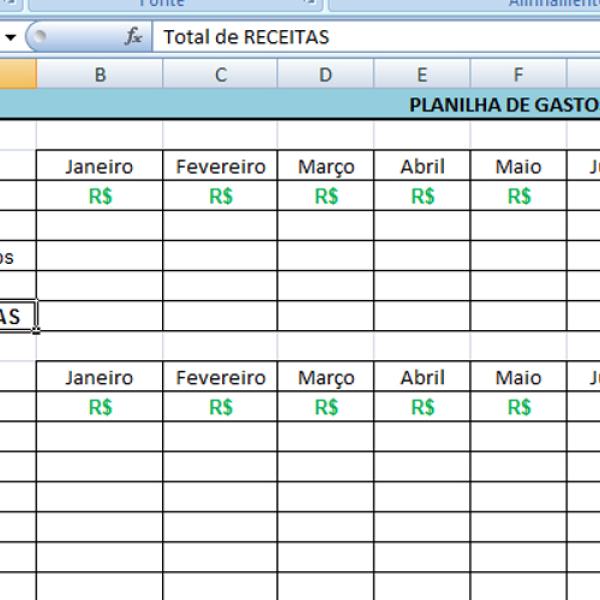
Com os dados importados e sua tabela montada, vale a pena explorar a guia “Design da Tabela”. Ela é chave para deixar tudo organizado.
Você pode adicionar funcionalidades como a Linha de Totais, que calcula automaticamente somas, médias e outras métricas. É um atalho que faz toda a diferença para quem trabalha com números.
Dica Prática: Ao importar dados de fontes externas, sempre verifique se a formatação de datas e números veio correta. Pequenos ajustes iniciais evitam dores de cabeça com fórmulas Excel depois.
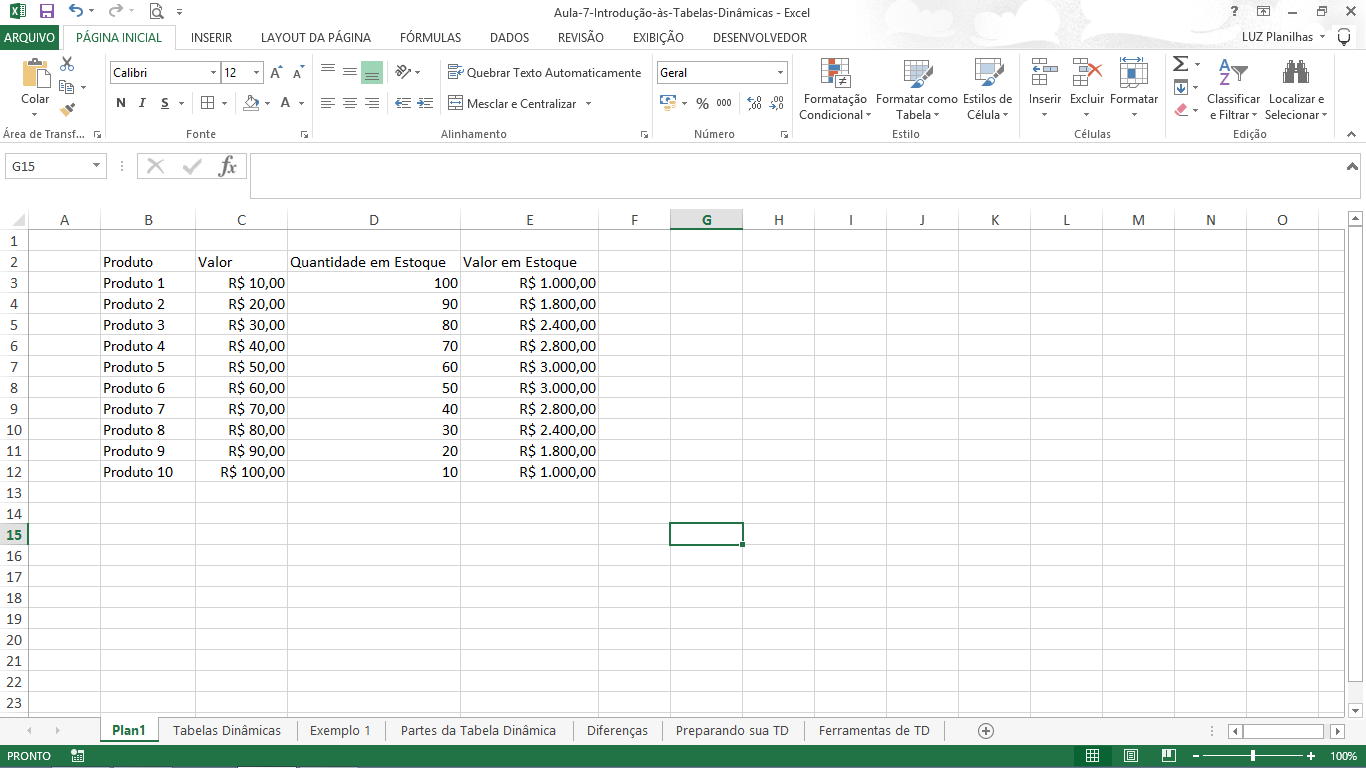
Dica de Expert: Como Usar Fórmulas Dentro da Tabela para Automatizar Cálculos
A beleza do Excel vai muito além da organização. Quando você transforma seus dados em uma Tabela, o jogo muda, principalmente para análise de dados. As fórmulas Excel aplicadas dentro dessa estrutura de Tabela se tornam suas aliadas para automatizar qualquer tipo de cálculo, deixando seu trabalho mais ágil.
Pois é, essa funcionalidade é um divisor de águas para quem lida com planilhas. Você pode fazer desde somas simples até operações complexas, tudo sem precisar arrastar fórmulas manualmente para cada nova linha que surgir. O Excel cuida disso para você.
Ao formatar seus dados como uma Tabela no Excel, percebi que a guia Design da Tabela ganha destaque. É nela que você encontra opções poderosas. Se você quer somar valores de uma coluna automaticamente, por exemplo, basta ativar a Linha de Totais. O Excel propõe a função adequada, mas você pode alterá-la se precisar.
Essa automação é sensacional para manter sua análise de dados sempre atualizada. Os filtros e a classificação dentro da Tabela também se integram perfeitamente com as fórmulas. Elas respeitam o que está visível, evitando erros em seus cálculos.
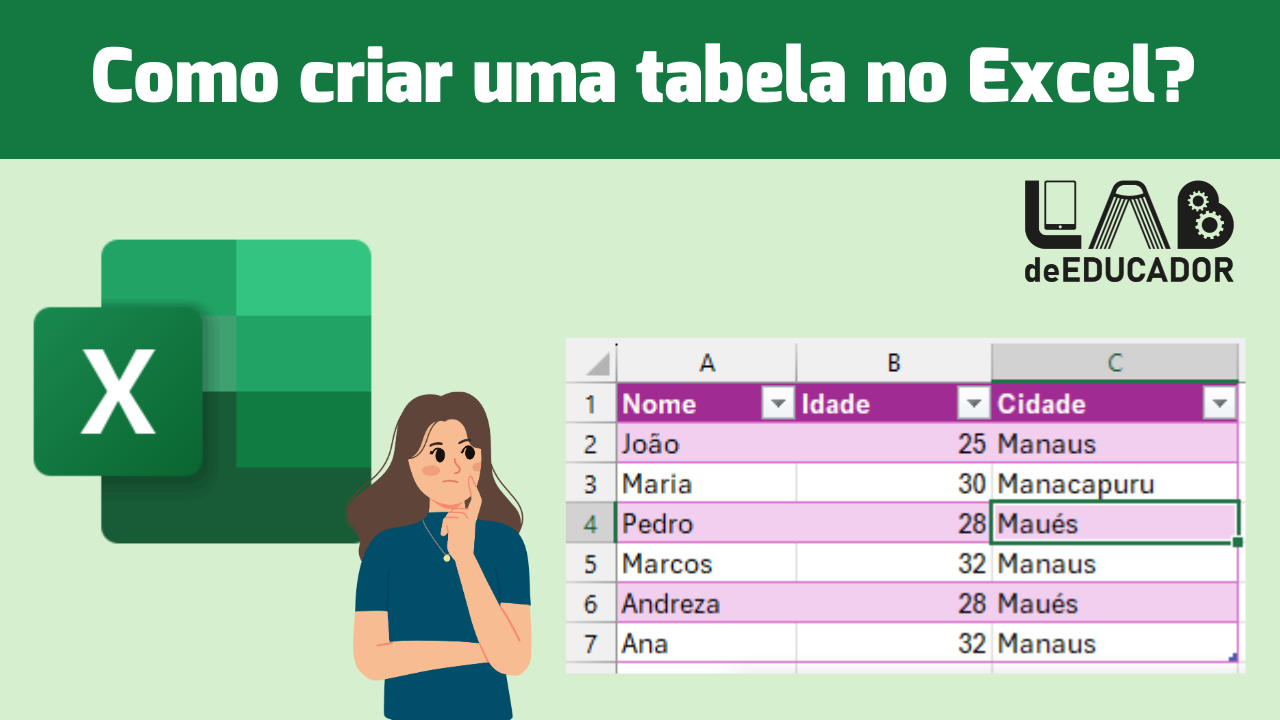
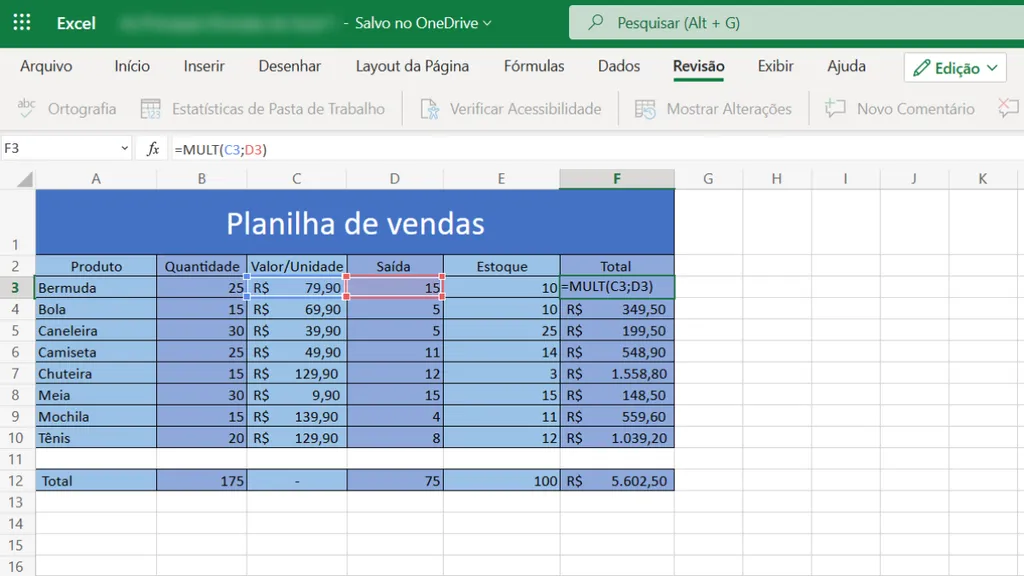
Quando você está trabalhando com muitas informações e precisa consolidar dados rapidamente, usar fórmulas dentro de uma Tabela Excel é o caminho. Imagine que você está lançando vendas e quer o total acumulado: basta criar uma fórmula na Linha de Totais. Ou calcular comissões, descontos, tudo se torna mais fácil.
Notei que, para quem usa atalhos Excel, a criação de Tabelas é ainda mais rápida. Basta selecionar seus dados e apertar `Ctrl + T`. Essa agilidade, combinada com as fórmulas, economiza um tempo precioso no seu dia a dia.
Dica Prática: Ao nomear suas colunas na Tabela Excel, use nomes descritivos. Isso torna suas fórmulas muito mais legíveis. Por exemplo, em vez de usar `SOMA(Tabela1[Coluna2])`, você pode ter `SOMA(Tabela1[Valor Bruto])`, que fica muito mais claro!
Dominando a Criação de Tabelas no Excel
Preparei um guia prático com tudo o que você precisa saber para criar e personalizar tabelas no Excel. Fica tranquilo, vou te mostrar desde o jeito mais simples até os atalhos que vão te fazer ganhar tempo. Olha só:
| Tópico | Descrição |
|---|---|
| Criando Tabelas do Jeito Clássico: Passo a Passo Detalhado | Selecione os dados, vá em ‘Inserir’ e clique em ‘Tabela’. Simples, né? |
| Atalho Ninja: Como Criar Tabelas no Excel em Segundos (Ctrl + T) | Selecione os dados e aperte ‘Ctrl + T’. Mágica! Sua tabela está pronta. |
| Formatando sua Tabela: Cores, Estilos e Designs Personalizados | Use a guia ‘Design da Tabela’ para escolher entre diversos estilos pré-definidos ou crie o seu próprio. |
| Guia Design da Tabela: Dominando as Ferramentas de Customização | Explore todas as opções: alterar cores, adicionar bordas, formatar cabeçalhos e muito mais. |
| Linha de Totais: Calculando Soma, Média e Mais Automaticamente | Ative a ‘Linha de Totais’ e escolha a função desejada (soma, média, contagem, etc.) para cada coluna. |
| Tabelas Dinâmicas: Transforme seus Dados em Insights Poderosos | Use tabelas dinâmicas para resumir, analisar e explorar seus dados de forma interativa. |
| Filtrando Dados: Encontre Informações Específicas Rapidamente | Use os filtros nas colunas para exibir apenas as linhas que correspondem aos critérios que você definir. |
| Resolvendo Problemas: O Que Fazer Quando a Tabela Não Formata Corretamente | Verifique se os dados estão no formato correto e se não há células mescladas que atrapalhem a formatação. |
| Importando Dados Externos para sua Tabela: Conectando Fontes Diversas | Importe dados de arquivos CSV, TXT, bancos de dados e outras fontes para criar tabelas no Excel. |
| Dica de Expert: Como Usar Fórmulas Dentro da Tabela para Automatizar Cálculos | Use referências estruturadas (como ‘[@[Coluna1]]’) para criar fórmulas que se ajustam automaticamente conforme a tabela cresce. |
Dicas Extras Para Turbinar Suas Tabelas no Excel
Dominar tabelas no Excel é mais que criar e formatar. Veja estas dicas que separei para você extrair o máximo das suas planilhas:
- Use Segmentação de Dados: Sabe quando você quer analisar sua tabela de diferentes ângulos? A segmentação de dados é um filtro turbinado! Vá em ‘Inserir’ > ‘Segmentação de Dados’ e escolha os campos que você quer usar para filtrar. Imagina que você tem uma tabela de vendas e quer ver só as vendas de um vendedor específico ou de um produto. Com a segmentação, é só clicar e pronto!
- Validação de Dados nas Células: Quer evitar erros de digitação e padronizar suas entradas? Use a validação de dados. Selecione as células, vá em ‘Dados’ > ‘Validação de Dados’. Aqui, você pode criar listas suspensas, definir limites numéricos e até mensagens de erro personalizadas.
- Formatação Condicional Inteligente: Dê vida aos seus dados com a formatação condicional. Crie regras para destacar automaticamente as células que atendem a certos critérios. Por exemplo, pinte de verde as vendas acima da média, ou de vermelho os produtos com estoque baixo.
Perguntas Frequentes Sobre Tabelas no Excel
Posso criar tabelas com dados de outras planilhas?
Sim, você pode! Use referências e fórmulas para puxar os dados de outras planilhas para a sua tabela. O Excel é bem flexível nesse sentido, facilitando a integração de dados de diferentes fontes.
Como faço para remover a formatação de tabela e voltar ao formato de células normal?
Bem fácil! Selecione a tabela, vá na guia ‘Design da Tabela’ e clique em ‘Converter em Intervalo’. Isso remove a formatação de tabela, mantendo os dados intactos.
É possível adicionar linhas ou colunas depois que a tabela já foi criada?
Com certeza! Basta inserir a linha ou coluna adjacente à tabela. O Excel é esperto e vai expandir a tabela automaticamente para incluir os novos dados. Fica tranquila!
Como alterar o nome de uma tabela?
Na guia ‘Design da Tabela’, procure pelo campo ‘Nome da Tabela’. Digite o novo nome que você quer dar para a tabela e aperte Enter. Simples assim!
As tabelas no Excel funcionam no Excel Online?
Sim, funcionam! As funcionalidades básicas estão disponíveis no Excel Online, mas algumas opções avançadas de formatação e recursos podem ser limitadas em comparação com a versão desktop.
Veredito Final: Depois de anos usando o Excel, posso dizer que as tabelas são um recurso que faz toda a diferença na organização e análise de dados. A facilidade de formatação, os filtros automáticos e a linha de totais poupam um tempo enorme. Mas, sejamos sinceros, para quem precisa de análises muito complexas, talvez um software de BI seja mais indicado. No entanto, para a maioria das tarefas do dia a dia, as tabelas do Excel dão um show!
Pontos Importantes
- Use Ctrl + T para criar tabelas rapidamente.
- A guia Design da Tabela é o seu centro de controle para personalização.
- A Linha de Totais automatiza cálculos essenciais.
- Filtre seus dados para encontrar informações específicas em segundos.
- Explore as Tabelas Dinâmicas para análises mais profundas.
E aí, já pensou em automatizar tarefas no Excel para ganhar ainda mais tempo? Que tal começar a explorar as macros?