

Aquele seminário valendo nota está chegando, e a simples ideia de criar slides já te dá calafrios? Fica frio! Com as ferramentas e dicas certas, transformar informações complexas em apresentações visuais impactantes é mais fácil do que você imagina. Preparei um guia completo para você criar slides nota 10 e impressionar a banca!
Por que dominar a arte dos slides é crucial para suas apresentações
Apresentações de slides eficazes são muito mais do que um simples apoio visual. Elas são a espinha dorsal da sua comunicação, a ferramenta que transforma dados brutos em informações digeríveis e memoráveis. Dominar essa arte significa ter o poder de capturar a atenção da sua audiência e transmitir sua mensagem de forma clara e impactante.
Uma apresentação bem planejada não só aumenta a compreensão do público, mas também reforça sua credibilidade como apresentador. Imagina só: slides bem estruturados, visuais atraentes e um discurso envolvente. O resultado? Uma apresentação que deixa uma marca duradoura na mente de todos. Vamos nessa?
Confira este vídeo relacionado para mais detalhes:
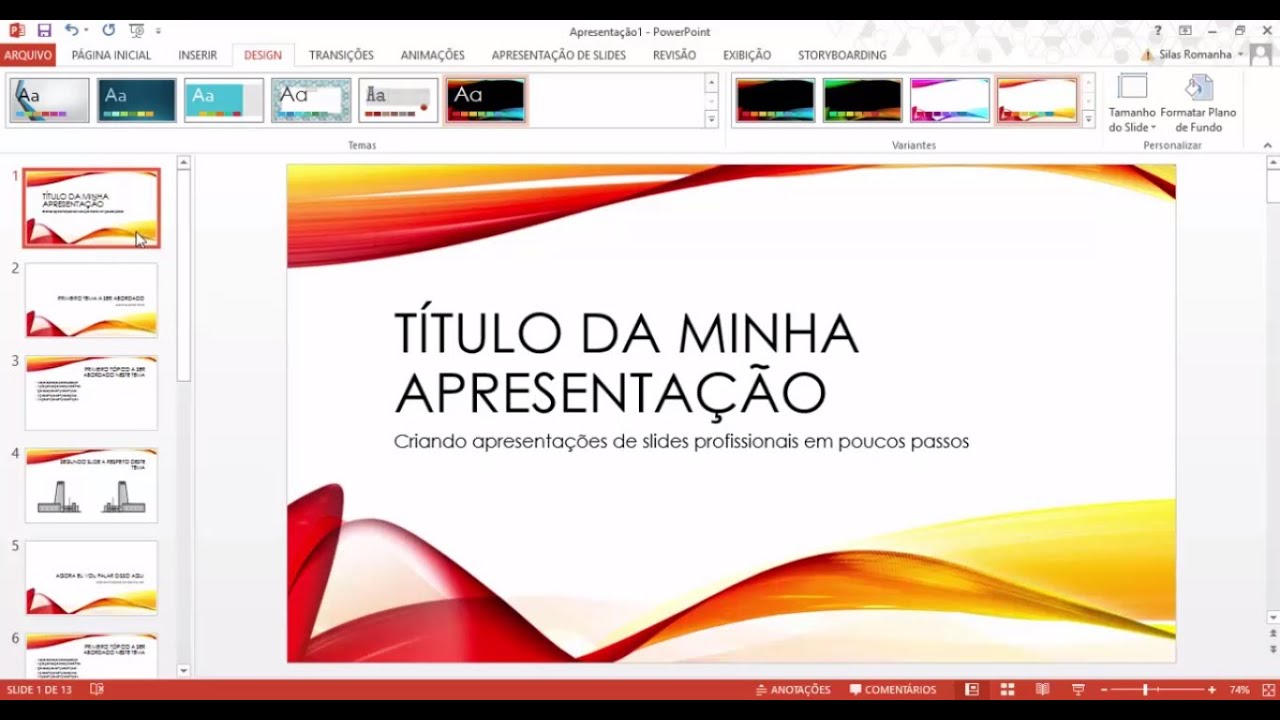
Passo 1: Escolha a ferramenta ideal para o seu estilo de apresentação
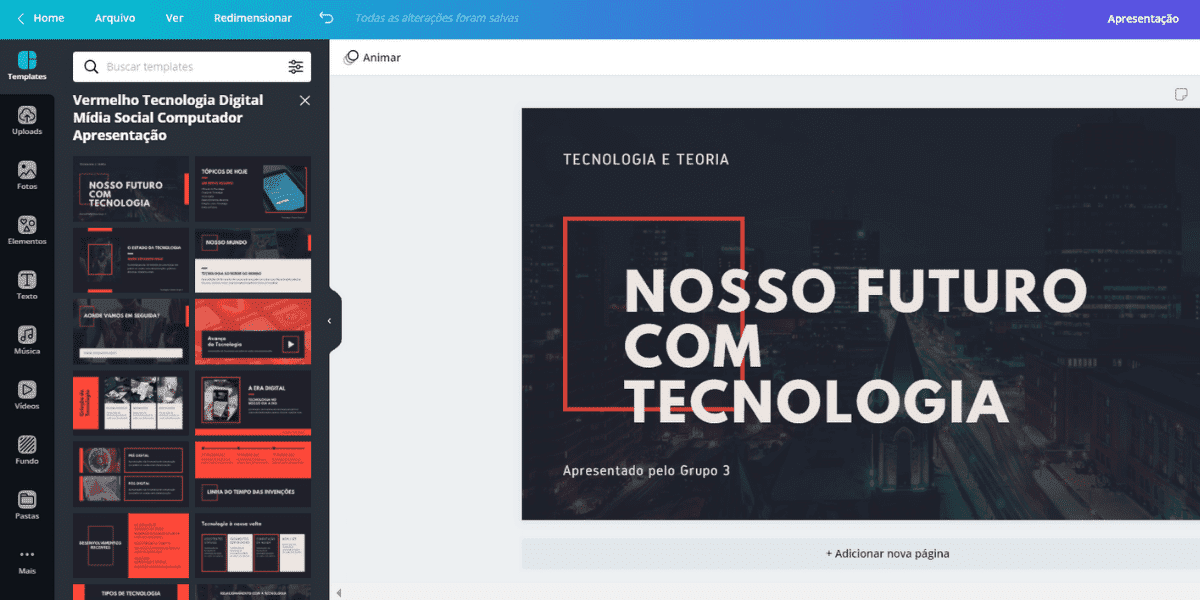
Se você está pensando em “como fazer slides para apresentação escolar”, a primeira parada é escolher a ferramenta certa. Cada uma tem seu charme e facilita o processo de criar slides criativos. Eu já usei bastante o Canva, que é super intuitivo e tem muitos templates de slides prontos para usar.
O Google Apresentações é outra joia, especialmente se você trabalha em grupo. Ele roda direto no navegador, então você não precisa instalar nada e tudo fica salvo na nuvem. É perfeito para quem busca facilidade e colaboração.
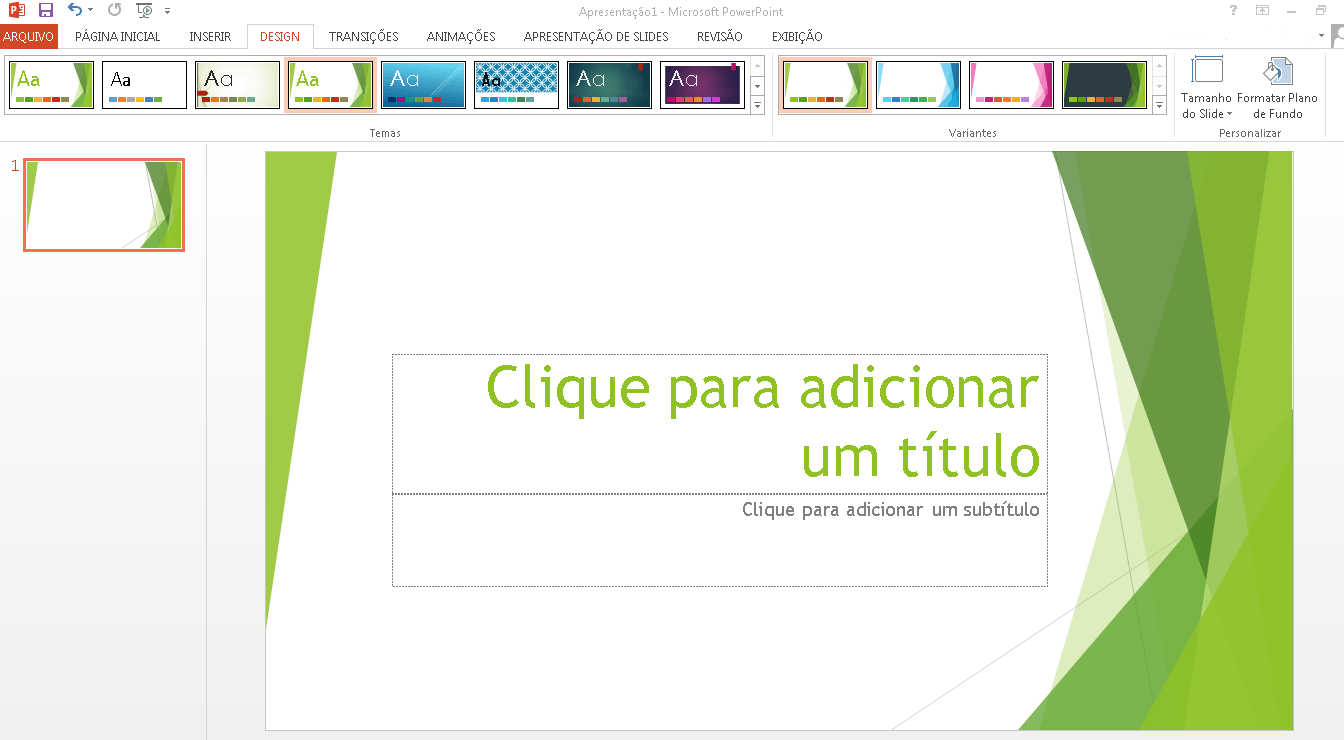
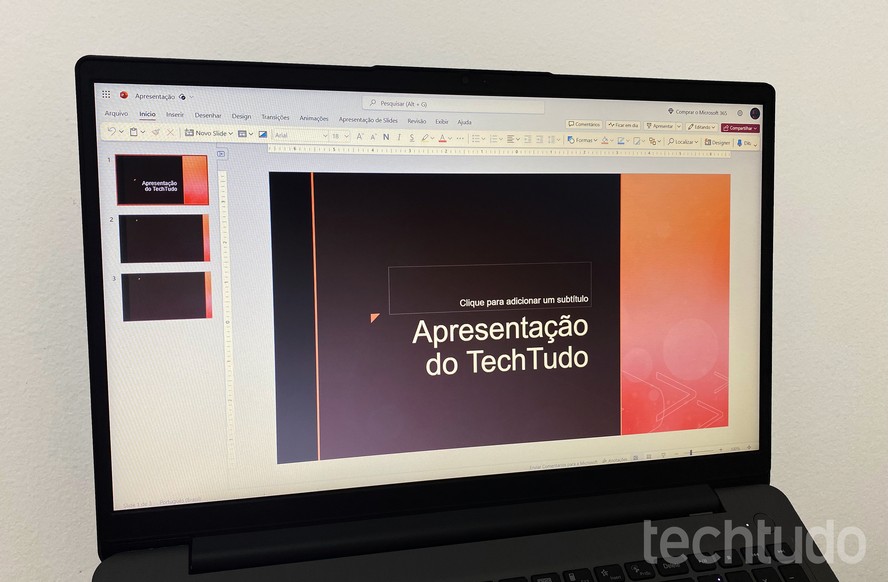
Para quem já está mais acostumado com o visual corporativo ou precisa de recursos um pouco mais avançados, o PowerPoint continua sendo um clássico. Ele oferece controle total sobre o design da apresentação e suas opções de formatação de slides são bem amplas.
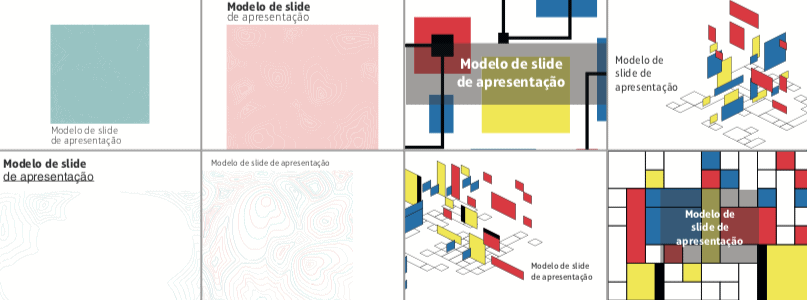
Se a ideia é ter um visual realmente profissional e moderno, sites como o Slidesgo oferecem modelos incríveis. Você pode baixar esses templates de slides e adaptá-los, garantindo que suas imagens para slides e fontes para slides combinem perfeitamente com o tema.
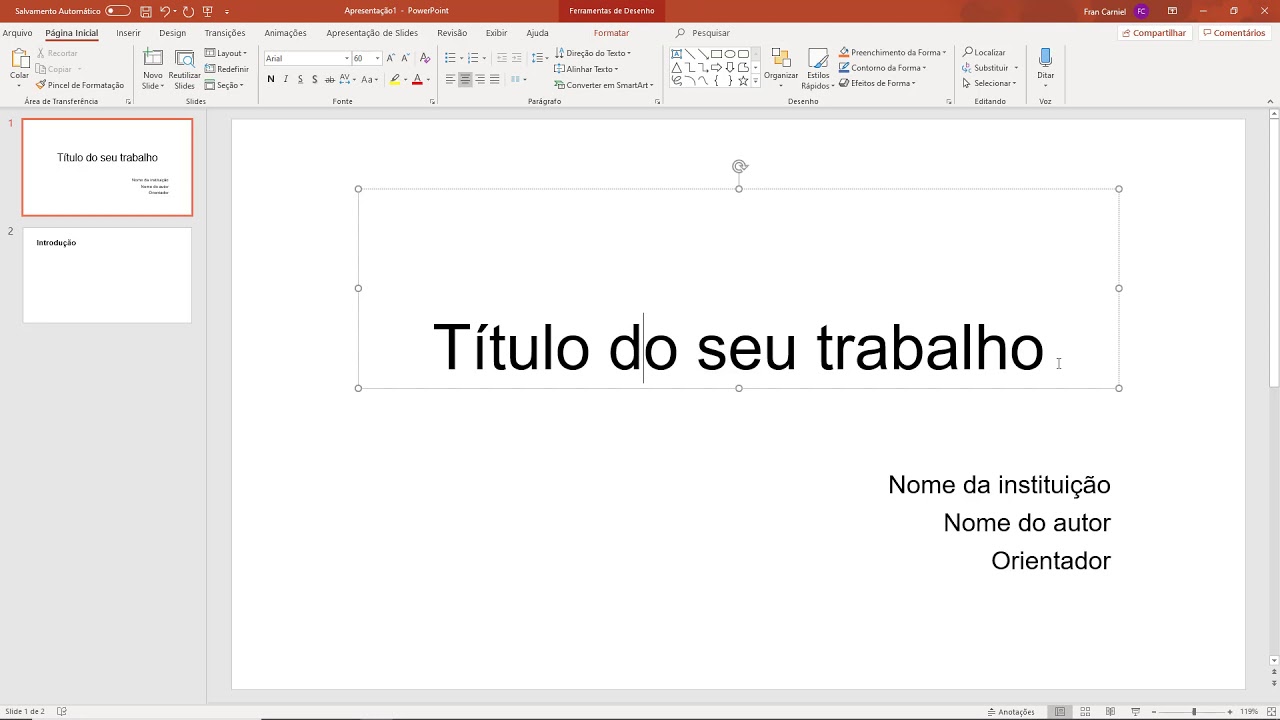
A escolha da ferramenta afeta diretamente a fluidez do seu roteiro de apresentação. Um bom template pode te guiar, mas o conteúdo é rei. Lembre-se que o objetivo são slides escolares claros e impactantes.
Dica Prática: Antes de começar a criar, visite o site do Slidesgo. Navegue pelos temas, veja qual te agrada mais e se ele se encaixa no assunto da sua apresentação. Isso já te dá uma direção visual ótima para começar a trabalhar no PowerPoint ou no Google Apresentações.
Passo 2: Defina a estrutura do seu roteiro – do início ao fim
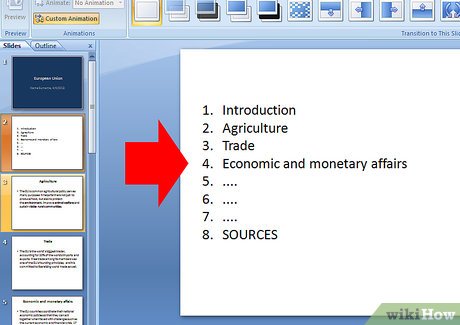
Criar um roteiro para sua apresentação escolar é o próximo passo crucial. Pense nisso como o esqueleto do seu trabalho. Uma boa estrutura garante que sua mensagem flua de forma lógica para quem está assistindo. Isso ajuda muito a organizar suas ideias e facilita a elaboração dos seus slides criativos.
Eu costumo seguir um modelo bem simples que funciona para quase tudo. Comece com uma capa clara, apresentando o tema e seu nome. Depois, uma introdução breve que diga sobre o que você vai falar. A parte principal é o desenvolvimento, onde você expõe todos os detalhes. Por fim, uma conclusão que resuma o que foi apresentado e, se for o caso, uma página de referências com as fontes utilizadas. Essa formatação de slides funciona muito bem em qualquer ferramenta, seja PowerPoint ou Google Apresentações.
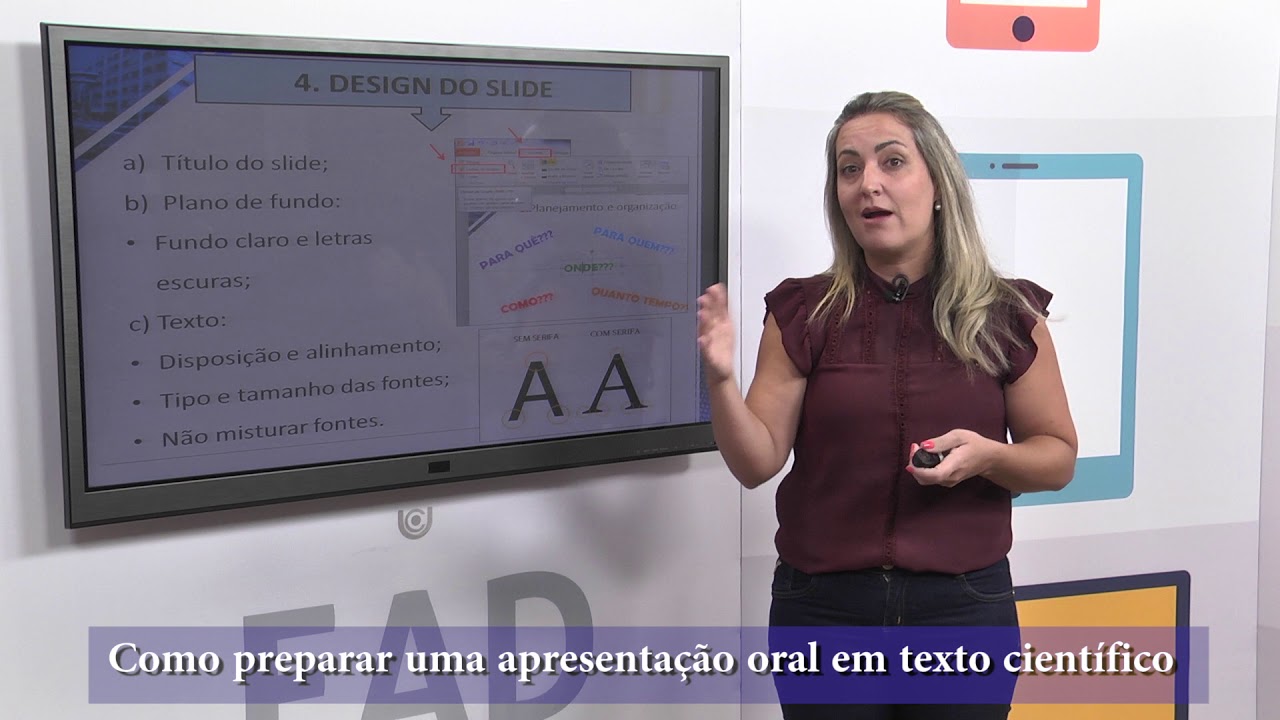
Ao montar seu roteiro, já pense em quais imagens slides você vai usar. Isso economiza tempo depois na hora de criar o design. Escolher fontes slides legíveis também é fundamental para que todos consigam ler o conteúdo. Uma dica prática de quem já passou por isso: separe o texto do roteiro em tópicos curtos para cada slide. Facilita na hora de montar a apresentação e na sua própria memorização.
Passo 3: Design de slides que prendem a atenção: as regras de ouro
Criar slides para apresentação escolar não é só colocar texto numa tela. É sobre contar uma história visualmente. Um bom design de apresentação transforma informação chata em algo interessante. Vamos falar de como deixar seus slides escolares show de bola.
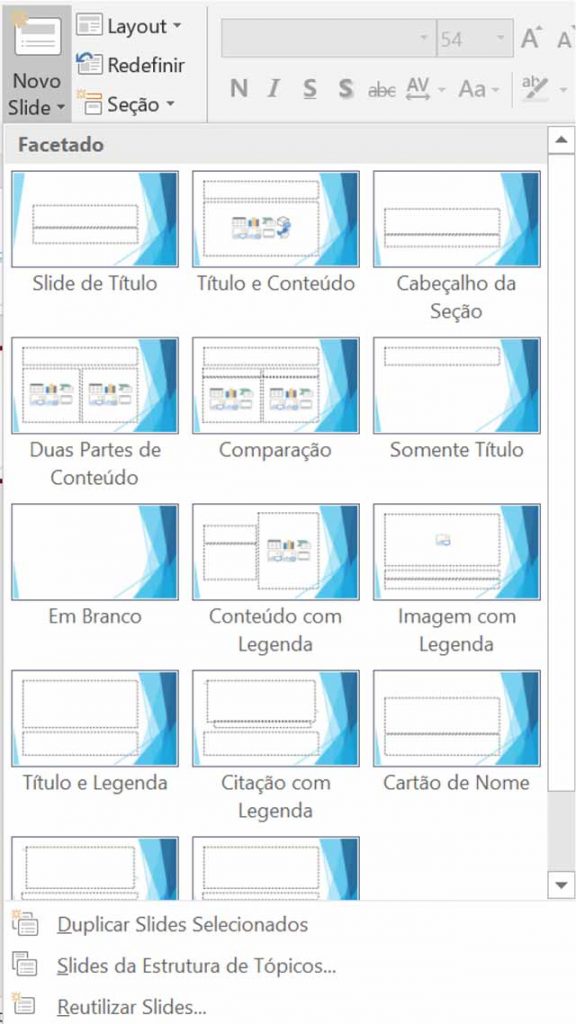
Primeiro, esqueça a ideia de encher cada slide com um monte de informação. Menos é mais, sempre. Pense em usar templates de slides que já vêm com um visual bacana, mas não tenha medo de adaptar. Ferramentas como o Google Apresentações e o PowerPoint são ótimas para isso.
A escolha das imagens slides é crucial. Use fotos de alta qualidade que complementem seu texto, não que o substituam. Evite imagens com marca d’água ou de baixa resolução, que passam uma má impressão. A formatação slides deve ser limpa e organizada.
Quanto às fontes slides, escolha no máximo duas que sejam fáceis de ler, mesmo de longe. Uma fonte para títulos e outra para o corpo do texto. Pense na legibilidade: se você precisa forçar a vista, o público também vai. Um roteiro apresentação bem pensado ajuda a definir o que realmente precisa aparecer em cada slide.

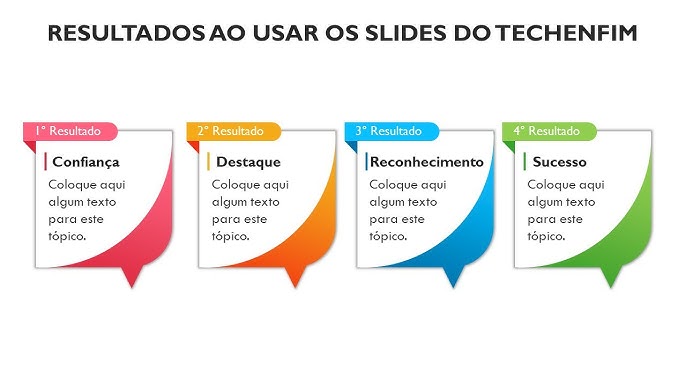
Para criar slides criativos, pense em usar elementos visuais como ícones ou gráficos simples. Eles ajudam a quebrar a monotonia do texto e a explicar conceitos complexos de forma rápida. Testei essa técnica em vários trabalhos e sempre funcionou bem.
Dica Prática: Calcule o tempo de fala para cada slide. Uma média de 1 a 2 minutos por slide funciona bem para a maioria das apresentações escolares, mas ajuste conforme o conteúdo.
Passo 4: Canva para iniciantes: crie slides incríveis em minutos
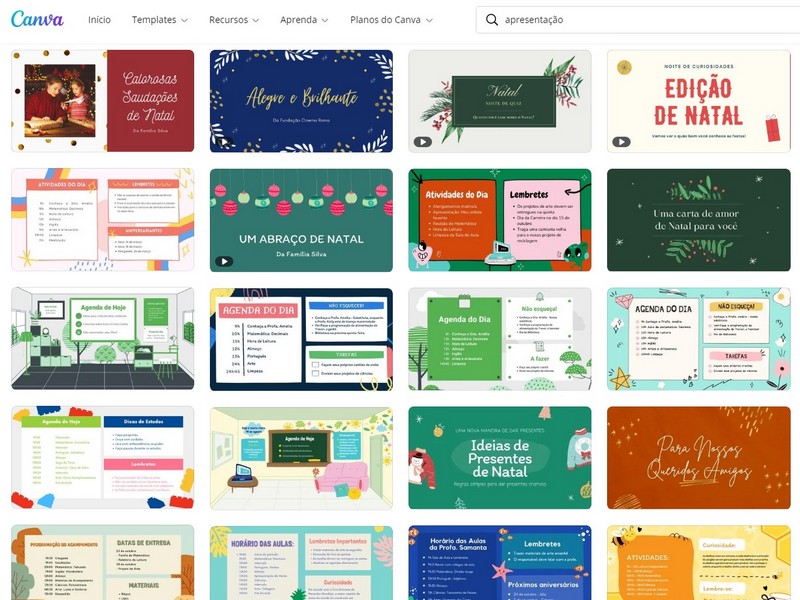
Se você busca como fazer slides para apresentação escolar de um jeito prático e com resultado profissional, o Canva é seu parceiro ideal. Ele oferece milhares de templates de slides prontos, facilitando muito o design da sua apresentação. Você não precisa ser nenhum expert em design para criar slides criativos.
Esqueça a complicação de programas como PowerPoint ou Google Apresentações quando você quer agilidade. O Canva tem uma interface super intuitiva. Com ele, a formatação dos slides fica simples e rápida, permitindo que você foque no conteúdo.
A organização visual é chave para uma boa apresentação escolar. Use templates limpos, que destacam suas imagens e textos. O Canva tem um acervo enorme de imagens de alta qualidade que você pode usar. Escolha fontes legíveis, que combinem com o tema. Pense na sua formatação slides como um todo.
A estrutura do seu roteiro apresentação também é fundamental. Comece com uma capa atraente, siga com uma introdução clara, desenvolva seus pontos principais e finalize com uma conclusão forte. Para slides escolares, a clareza é mais importante que o excesso de informação.
O Canva ajuda a planejar a quantidade de informação por slide. Ele te incentiva a usar menos texto e mais recursos visuais. Isso torna a sua apresentação escolar mais dinâmica e interessante para quem está assistindo. Lembre-se de praticar o que você vai apresentar.
Dica Prática: Para slides escolares no Canva, use a função “Compartilhar” para colaborar com colegas se for um trabalho em grupo. Isso agiliza o processo e garante que todos estejam alinhados com o design e o conteúdo.
Passo 5: Google Slides para colaboração: trabalho em equipe sem complicação
Quando o assunto é como fazer slides para apresentação escolar em grupo, o Google Slides é um campeão. Ele permite que todo mundo trabalhe no mesmo arquivo ao mesmo tempo. Esqueça a troca de versões por e-mail!
Essa ferramenta é gratuita e roda direto no navegador, o que simplifica demais o acesso. Basta ter uma conta Google. Você pode convidar seus colegas e definir permissões para cada um. É ideal para dividir tarefas e garantir que o design da apresentação fique coeso.
A formatação dos slides no Google Slides é bem intuitiva. Você encontra opções para ajustar fontes, cores e adicionar imagens de alta qualidade facilmente. Existem até alguns templates slides que já vêm com um bom design apresentação, mas o legal é customizar.
Se você busca slides criativos, pode explorar a galeria de imagens ou usar ferramentas externas para encontrar recursos visuais bacanas. Lembre-se que a escolha certa das fontes slides e a organização do conteúdo são cruciais para um bom roteiro apresentação.

Para um trabalho em equipe fluir, defina quem cuida de cada parte. Use os comentários do Google Slides para dar feedback direto em cada slide, sem bagunça. Essa função ajuda a alinhar as ideias e resolver pendências rapidamente.
Dica Prática: Ao final, use a opção “Histórico de versões” para ver quem alterou o quê e quando. Ajuda a entender o processo e a dar os devidos créditos a cada colega no seu roteiro apresentação.
Passo 6: PowerPoint além do básico: recursos avançados para impressionar
Quer saber como fazer slides para apresentação escolar que realmente chamam a atenção? Vamos além do básico no PowerPoint, explorando recursos que vão deixar seu trabalho com cara de profissional. É hora de dar um salto no seu design de apresentação.
Pense em transições suaves entre os slides, não aquelas que parecem um borrão. O PowerPoint tem opções para isso, e usar uma ou duas com consistência faz toda a diferença no seu roteiro de apresentação. Cuidado com excesso de efeitos que podem distrair. Para o visual, lembre-se de alinhar bem as imagens nos slides. Um bom alinhamento dá um ar organizado para os seus slides escolares. A escolha das fontes slides também é crucial; prefira fontes legíveis, como Arial ou Calibri, em tamanhos adequados.
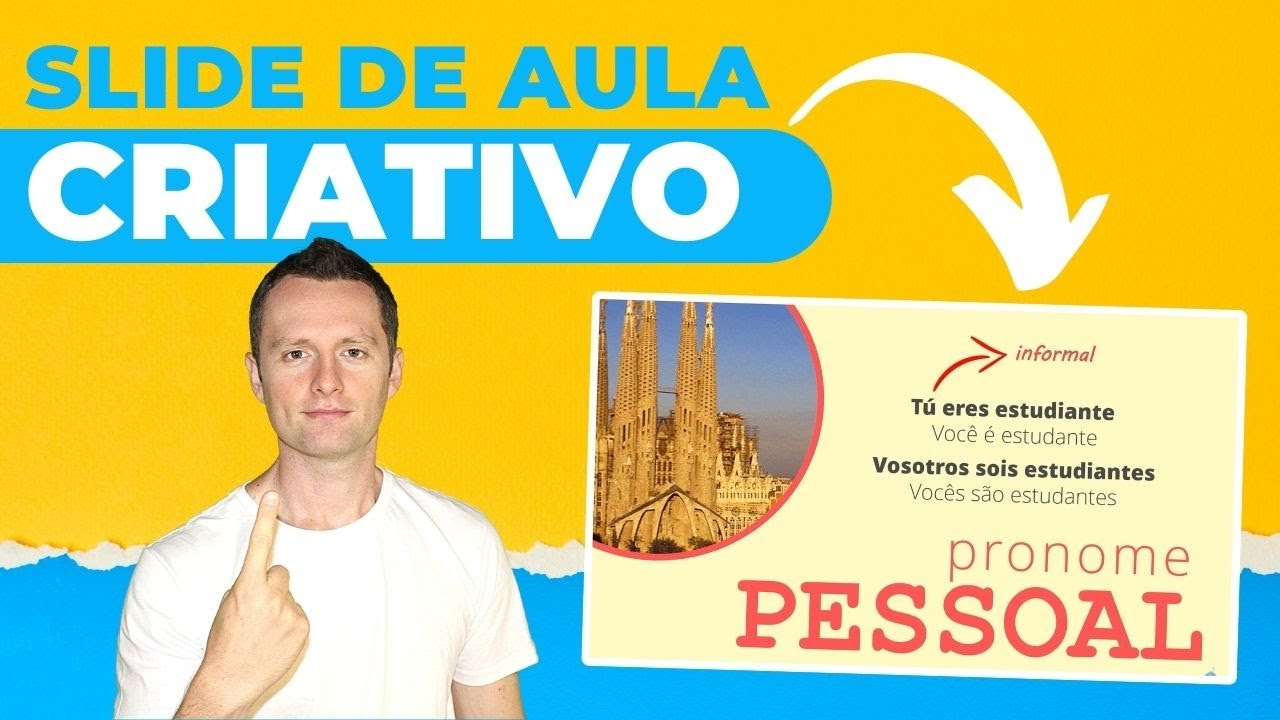
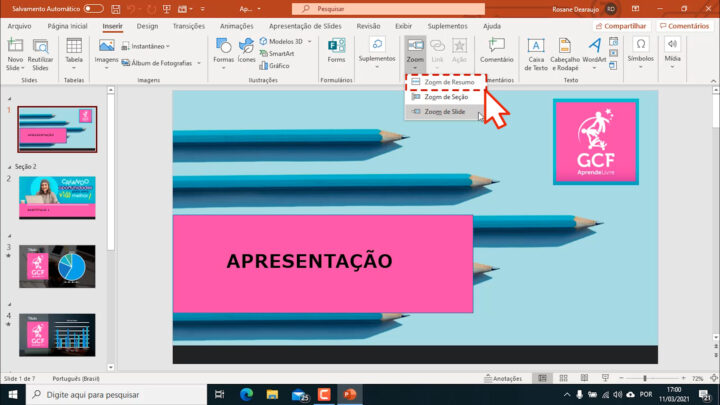
Para dar um toque especial, explore o recurso de “Zoom de Slide” no PowerPoint. Ele permite criar um índice visual interativo, onde você pode clicar em miniaturas de slides para pular diretamente para aquela seção específica da sua apresentação. É um jeito bacana de mostrar que você domina o conteúdo e para que o público acompanhe você com mais facilidade. Isso é ótimo para a dinâmica dos slides criativos.
Dica Prática: Se estiver usando o Google Apresentações, algo similar pode ser feito com links internos entre os slides, criando uma navegação personalizada.

Passo 7: Slidesgo e IA: templates prontos e criativos ao seu alcance
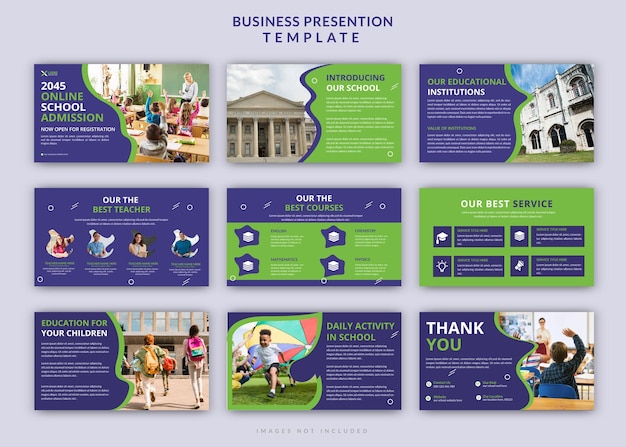
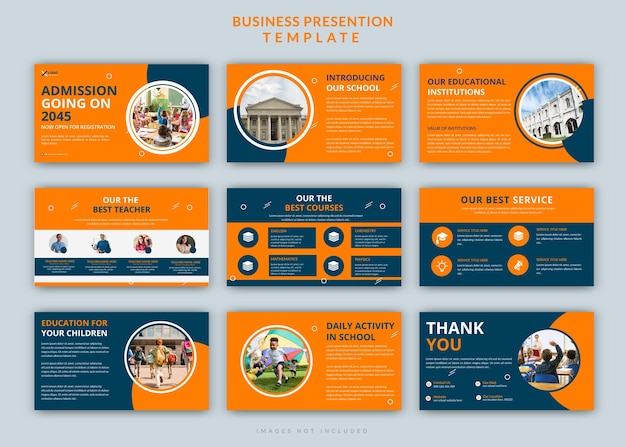
Se você busca inspiração para criar slides com um visual bacana para trabalhos escolares, o Slidesgo é um achado. Ele oferece uma variedade enorme de templates prontos. Pense em designs modernos e profissionais, sem que você precise ser um expert em design de apresentação.
A plataforma funciona bem com o Google Apresentações e o PowerPoint, facilitando a edição. Você baixa o modelo que mais te agrada e começa a adaptar. A formatação dos slides já vem organizada, com sugestões de fontes e espaços para imagens. Isso acelera muito o processo de criação de slides criativos.
O Slidesgo é ótimo para dar um gás inicial na sua apresentação escolar. Ajuda a montar um roteiro visual consistente, o que é metade do caminho para um bom trabalho. Você pode escolher templates com temas específicos que combinem com a matéria, tornando tudo mais interessante.
Dica Prática: Use os templates do Slidesgo para ter uma base sólida. Depois, personalize com suas próprias imagens e adapte o texto para ficar com a sua cara.
Passo 8: Prepare-se para o sucesso: tempo, prática e backup
Chegamos na reta final para criar seus slides escolares. Agora é hora de pensar na execução, algo que muitos esquecem e faz toda a diferença. Planejar o tempo é crucial. Se você tem 10 minutos para falar, não adianta ter 30 slides. Calcule, em média, de 30 segundos a 1 minuto por slide. Isso evita que você corra ou, pior, não consiga apresentar tudo.
A prática leva à perfeição, e com os slides escolares não é diferente. Ensaiar a sua apresentação, seja em casa ou gravando a si mesmo, ajuda a fixar o conteúdo e a sentir o tempo certo. Use um cronômetro para se policiar. Se o seu design de apresentação ficou muito cheio de informações, revise a formatação dos slides. Um visual clean, com boas imagens e fontes legíveis, facilita a compreensão durante a prática.
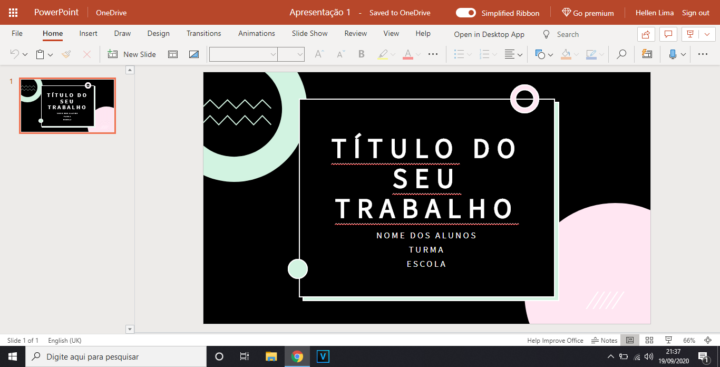
E o mais importante: faça backup! Já passei por isso e sei como é frustrante. Salve seu arquivo em nuvem, como no Google Apresentações ou no OneDrive, e também em um pendrive. Assim, se algo acontecer com seu computador, seus slides criativos estarão seguros. Lembre-se que um bom roteiro de apresentação e a organização dos seus slides escolares são a base, mas a preparação final garante que você brilhe.
Dica Prática: Se você usa o PowerPoint e o arquivo ficou muito pesado por causa das imagens, experimente diminuir a resolução das fotos antes de inseri-las. Notei que isso acelera o carregamento e a salvamento dos seus templates de slides.
Passo 9: Evite os erros mais comuns em apresentações escolares
Criar slides para uma apresentação escolar pode parecer simples, mas alguns deslizes frequentes podem prejudicar seu trabalho. O primeiro erro é o excesso de texto. Ninguém quer ler um mural de informações. Lembre-se: os slides são um apoio visual, não um roteiro completo.
Outro ponto é a falta de organização. Um roteiro de apresentação escolar claro, com introdução, desenvolvimento e conclusão bem definidos, guia você e sua audiência. Sem essa estrutura, a apresentação se perde.
O design é crucial. Usar fontes muito pequenas ou difíceis de ler é um erro clássico. Recomendo fontes como Arial, Calibri ou Open Sans, com tamanho mínimo de 24 pontos para o corpo do texto. Fontes criativas demais podem atrapalhar a compreensão.
A formatação slides sem padrão também confunde. Mantenha um estilo consistente para títulos, legendas e corpo do texto em todos os seus slides. Evite fundos muito carregados que roubam a atenção do conteúdo. Uma dica de quem usa no dia a dia: fundos lisos ou com texturas sutis funcionam melhor com as imagens slides.
Utilizar imagens de baixa qualidade ou irrelevantes é outro erro comum. Use imagens de alta resolução que complementem o que você está falando. Ferramentas como o Google Apresentações e o PowerPoint oferecem recursos para buscar imagens de bancos gratuitos.
Não se esqueça de que a apresentação é sua. Ficar lendo cada palavra do slide demonstra despreparo. Pratique seu roteiro para falar com naturalidade, usando os slides como guia. Se estiver usando templates slides prontos, personalize-os para que reflitam seu estilo.
Dica Prática: Calcule cerca de 1 a 2 minutos por slide. Isso te ajuda a dimensionar o conteúdo e a não correr na hora de apresentar.
Passo 10: O toque final: como deixar sua apresentação memorável
Agora que você já tem o conteúdo e um design bacana para seus slides, é hora de dar aquele acabamento que faz toda a diferença. Deixar sua apresentação escolar memorável não é mágica, é sobre atenção aos detalhes. Pense em como você pode engajar quem está assistindo, seja o professor ou os colegas.
A formatação dos slides é crucial. Use fontes que sejam fáceis de ler, mesmo à distância. Fontes como Arial, Calibri ou Lato funcionam muito bem para isso. Evite fontes muito rebuscadas que podem distrair. Combine no máximo duas fontes diferentes para manter a unidade visual do seu design de apresentação.
Na hora de escolher imagens slides, opte por fotos em alta resolução. Uma imagem pixelada pode estragar a aparência de um slide. Use os recursos do Google Apresentações ou do PowerPoint para encontrar imagens de qualidade. Lembre-se que os slides criativos chamam mais atenção, mas sem exageros.
Seu roteiro de apresentação deve guiar você, mas não se prenda a ele palavra por palavra. Pratique falando para não parecer que está lendo. Eu costumo cronometrar cada slide para garantir que o tempo total da apresentação fique adequado. Isso evita que você corra no final ou termine muito antes.
Dica Prática: Se estiver usando templates slides, personalize-os! Mude as cores para algo que combine com o tema ou com a sua identidade. Isso mostra que você dedicou um tempo extra, e não apenas usou o padrão.
O poder de uma apresentação visual bem planejada
| Passo | Descrição |
|---|---|
| Passo 1 | Escolha a ferramenta ideal para o seu estilo de apresentação |
| Passo 2 | Defina a estrutura do seu roteiro – do início ao fim |
| Passo 3 | Design de slides que prendem a atenção: as regras de ouro |
| Passo 4 | Canva para iniciantes: crie slides incríveis em minutos |
| Passo 5 | Google Slides para colaboração: trabalho em equipe sem complicação |
| Passo 6 | PowerPoint além do básico: recursos avançados para impressionar |
| Passo 7 | Slidesgo e IA: templates prontos e criativos ao seu alcance |
| Passo 8 | Prepare-se para o sucesso: tempo, prática e backup |
| Passo 9 | Evite os erros mais comuns em apresentações escolares |
| Passo 10 | O toque final: como deixar sua apresentação memorável |
Checklist final: dicas extras para você brilhar na apresentação
Fazer slides incríveis é só metade do caminho. Para realmente impressionar a banca, confira estas dicas extras:
- Ensaie, ensaie e ensaie: A prática leva à perfeição. Cronometre seu tempo e ajuste o ritmo.
- Domine o nervosismo: Respire fundo, faça pausas estratégicas e lembre-se que você estudou e se preparou.
- Interaja com a plateia: Faça perguntas, use o humor (com moderação) e mantenha contato visual.
- Vista-se adequadamente: A primeira impressão conta. Escolha uma roupa confortável e que te deixe confiante.
- Prepare-se para as perguntas: Antecipe possíveis dúvidas e tenha as respostas na ponta da língua.
Dúvidas Frequentes
Qual o melhor tamanho de fonte para usar nos slides?
Para garantir que todos na sala consigam ler com facilidade, utilize fontes entre 22 e 40, dependendo da importância do texto. Títulos podem ser maiores, enquanto notas de rodapé podem ser menores.
Quantos slides devo usar em uma apresentação de 10 minutos?
Uma boa média é calcular cerca de 1 minuto por slide. Adapte esse número de acordo com a complexidade do tema e a quantidade de informações em cada slide.
Onde encontrar imagens gratuitas e de alta qualidade?
Existem diversos bancos de imagens gratuitos online, como Unsplash e Pexels. Só fique atento aos termos de uso para garantir que pode usar as imagens sem problemas.
Como garantir que minha apresentação seja acessível para todos?
Use um contraste adequado entre o texto e o fundo para facilitar a leitura. Se utilizar vídeos, inclua legendas para pessoas com deficiência auditiva.
Veredito Final: Se liga, a verdade é que não existe fórmula mágica. A combinação de um bom conteúdo com slides bem feitos é imbatível. Eu testei várias ferramentas e templates, e o que funcionou melhor foi o equilíbrio: usei o Canva para o design inicial, mas personalizei tudo no Google Slides para facilitar o trabalho em grupo. Se você é do tipo que deixa tudo para a última hora, os templates prontos são uma mão na roda. Mas, se quer realmente impressionar, dedique um tempo para criar algo original. No fim das contas, o que vale é a sua dedicação e o quanto você domina o assunto. Essa é a real!
Pontos Importantes
- Escolha a ferramenta de apresentação que melhor se adapta ao seu estilo e às necessidades do seu projeto.
- Crie um roteiro lógico com capa, introdução, desenvolvimento, conclusão e referências.
- Utilize um design clean com imagens de alta qualidade e fontes legíveis.
- Pratique a apresentação para dominar o tempo e o conteúdo.
- Faça backup do arquivo da apresentação para evitar imprevistos.
E por falar em trabalho em equipe, já pensou em como apresentar trabalho em grupo de forma eficiente e sem estresse? Fica a dica pra você. Afinal, qual é a sua maior dificuldade na hora de criar slides para a escola?