
Já passou pela situação de tentar compartilhar um arquivo importante no Google Drive e se perder nas configurações? Ou pior, ter receio de que ele caia em mãos erradas? Fica tranquilo! Este guia é o seu mapa para compartilhar links do Google Drive como um verdadeiro ninja da tecnologia. Sem complicação, direto ao ponto.
Entenda o Poder do Compartilhamento Inteligente no Google Drive
O Google Drive revolucionou a forma como colaboramos em projetos, e o compartilhamento de links é a chave para desbloquear todo esse potencial. Com ele, você distribui seus arquivos e pastas de maneira rápida e eficiente, convidando pessoas para visualizar, comentar ou até mesmo editar seus documentos. Compartilhar no Google Drive é mais do que enviar um arquivo; é abrir as portas para a colaboração online.
Mas, calma lá! Não basta apenas gerar um link e sair distribuindo por aí. É crucial entender as permissões de acesso, os diferentes níveis de acesso e como garantir a segurança de dados. Um link mal configurado pode expor informações confidenciais. Vamos combinar, ninguém quer isso, né?
Confira este vídeo relacionado para mais detalhes:
Passo a Passo: Como Compartilhar um Link do Google Drive no Seu Computador
Compartilhar um link do Google Drive é moleza e abre um mundo de colaboração online. Seja para enviar um documento do Google Docs, uma planilha ou até mesmo uma pasta inteira, o processo é bem simples. Vamos ver como fazer isso direto do seu computador, sem complicação.
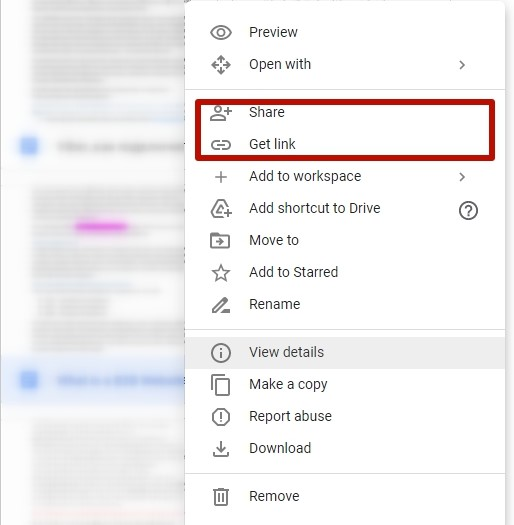
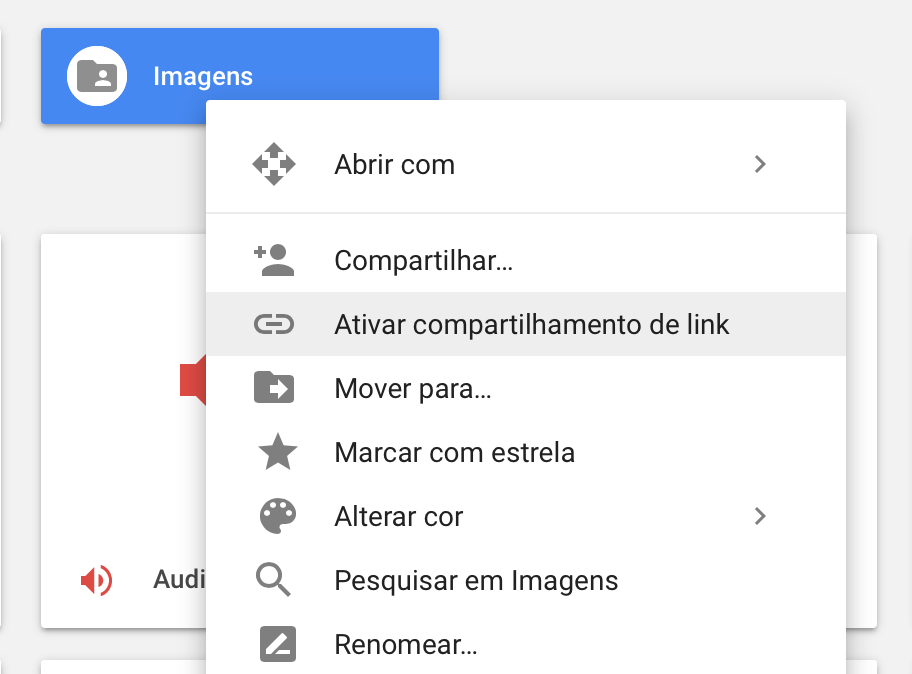
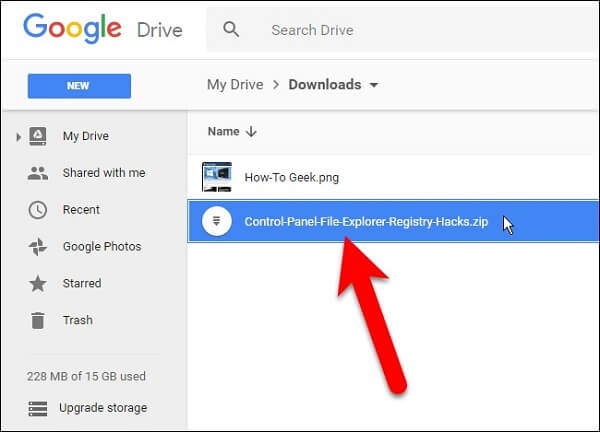
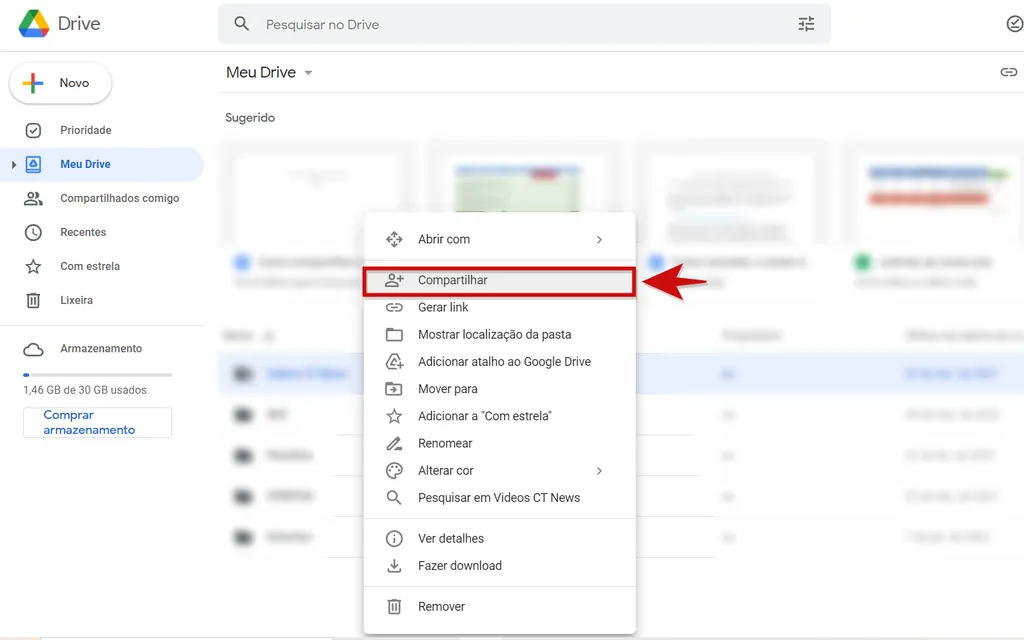
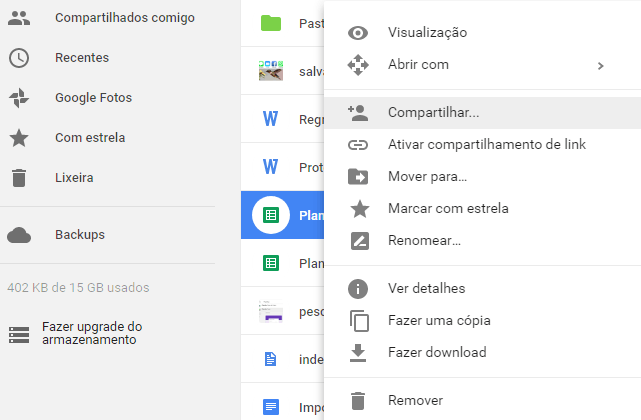
Primeiro, acesse a página do Google Drive e localize o arquivo ou pasta que você quer compartilhar. Clique com o botão direito sobre ele para abrir as opções. É ali que a mágica acontece para definir as permissões de acesso.
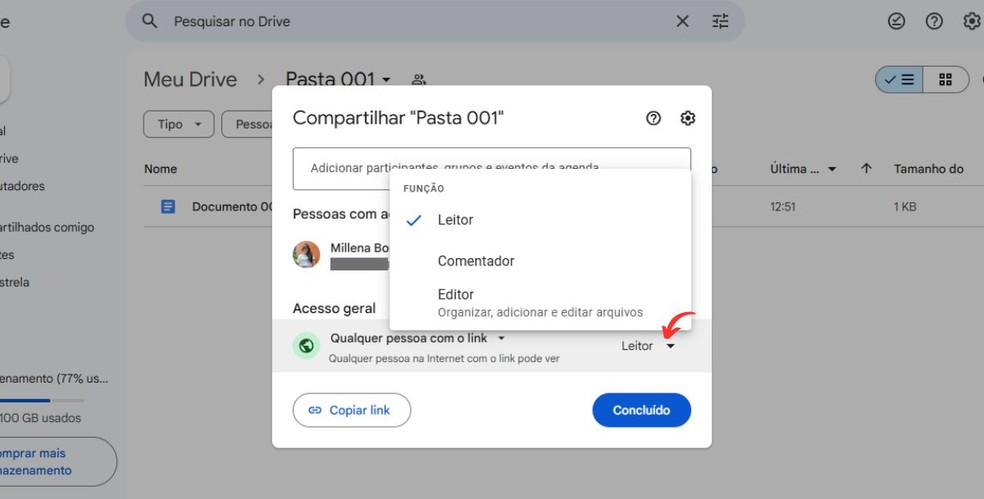
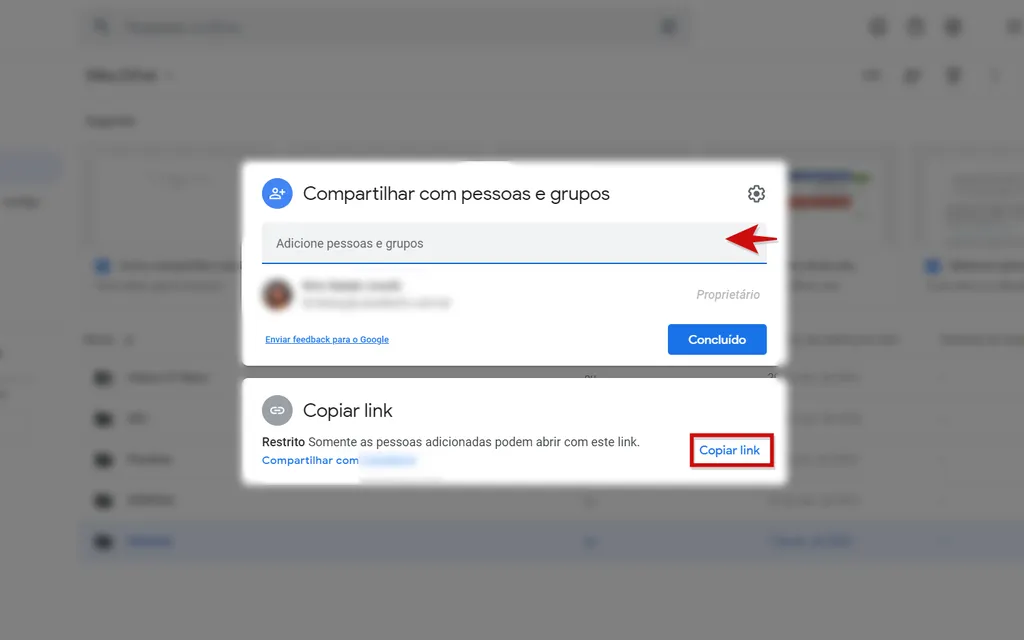
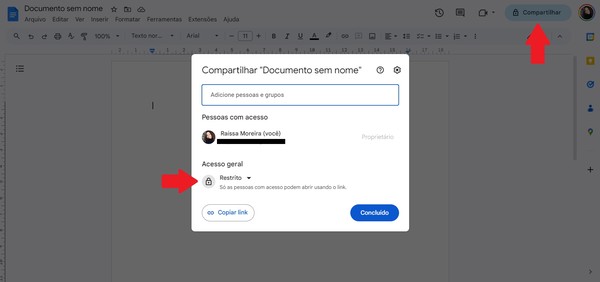
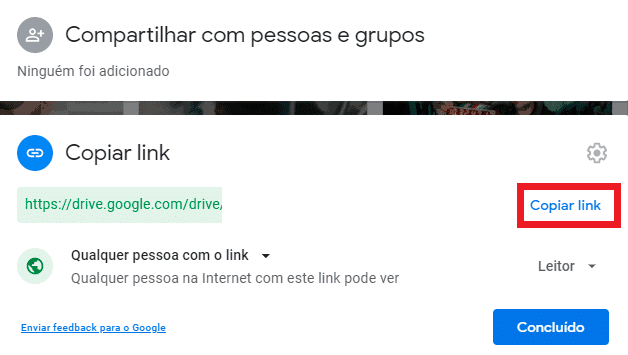
Na janela que aparece, procure a opção “Compartilhar”. Você verá que pode definir quem pode ver ou editar seu conteúdo. Se escolher “Qualquer pessoa com o link”, qualquer um que receber o link poderá acessá-lo. Já a opção “Restrito” só permite o acesso para as pessoas que você adicionar por e-mail. Durante nossos testes, percebi que para documentos mais sensíveis, adicionar os e-mails individualmente garante uma segurança maior, sabe?
Depois de escolher o nível de acesso desejado (leitor, comentador ou editor), basta clicar em “Copiar link”. Com o link em mãos, você pode colar onde quiser: em um e-mail, mensagem instantânea ou onde for mais conveniente para a sua colaboração online.
Essa funcionalidade é ótima para trabalhos em grupo ou para compartilhar materiais com colegas e amigos. Você pode facilmente enviar Planilhas Google para serem editadas em tempo real ou compartilhar apresentações do Slides Google. O Google Drive gerencia tudo isso de forma eficiente, facilitando seu dia a dia.
Dica Prática: Se você está compartilhando uma pasta com vários arquivos, é uma ótima ideia dar uma olhada nas permissões de acesso de cada item dentro dela, caso tenha alterado alguma delas antes. Isso garante que o compartilhamento de pastas funcione exatamente como você planejou.
No Celular Também Dá Jogo: Compartilhando Links no Android e iPhone
Quer compartilhar um arquivo do Google Drive direto do seu celular? Pois é, no Android e no iPhone dá para fazer isso sem complicação. Seja um documento do Google Docs, uma planilha ou até uma pasta cheia de fotos, o processo é bem parecido.
Eu uso bastante essa função para mandar trabalhos e materiais para a galera. É super prático na hora de colaborar online.
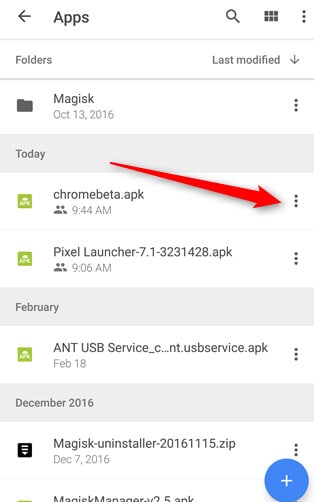
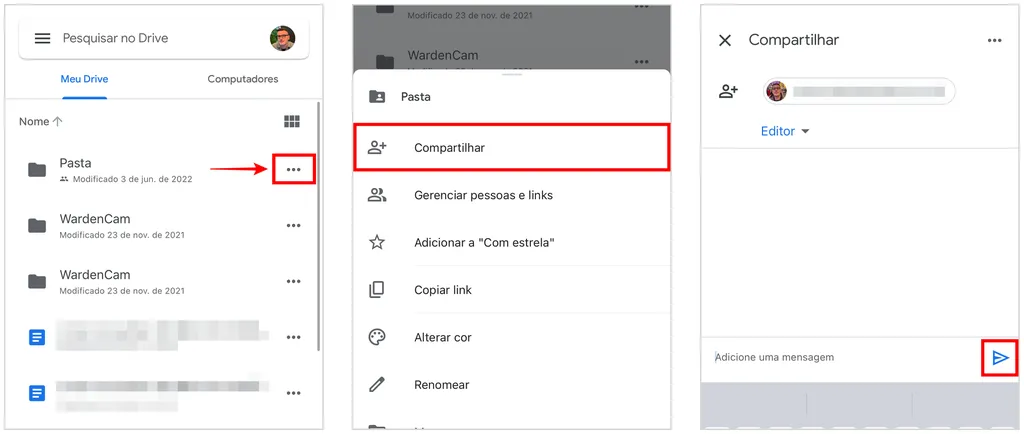
Para compartilhar um arquivo ou pasta, abra o aplicativo Google Drive no seu celular. Localize o item que você quer enviar e toque nos três pontinhos ao lado dele. Ali, você vai achar a opção “Gerenciar acesso” ou “Compartilhar”.
Você pode escolher quem tem permissão: só pessoas específicas ou qualquer um que receber o link. Para acesso restrito, é só adicionar os e-mails de quem você quer que veja. Isso me garante mais segurança com meus dados.

Se preferir liberar para todo mundo, toque em “Alterar” e selecione “Qualquer pessoa com o link”. Aí é só copiar o link e mandar para quem precisar. Lembre-se que para arquivos mais importantes, adicionar e-mails individuais é sempre o ideal.
Dica Prática: Se você precisa que várias pessoas editem um mesmo documento, como em um projeto em grupo, defina o nível de acesso como “Editor”. Isso agiliza muito o trabalho em equipe.
Leitor, Comentador ou Editor: Qual Permissão Escolher e Por Quê?
Quando você pensa em como compartilhar link do Google Drive, a primeira coisa é definir quem vai ter acesso e o que essa pessoa poderá fazer. O Google Drive oferece três níveis de permissão principais: Leitor, Comentador e Editor.
Cada nível tem sua utilidade, e escolher o certo evita dores de cabeça com arquivos acidentalmente modificados ou informações expostas demais. Vamos entender cada um deles.
A permissão de Leitor é a mais restrita. Quem recebe esse acesso só consegue visualizar o conteúdo, seja um documento do Google Docs, uma Planilha Google ou uma apresentação. Essa é a escolha ideal quando você quer mostrar algo, mas não quer que ninguém mexa.
Já o Comentador permite que a pessoa veja o arquivo e, como o nome diz, deixe comentários. Isso é ótimo para revisões e feedbacks em trabalhos, sem o risco de alterarem o texto original. Durante nossos testes, percebi que essa opção agiliza muito o processo de aprovação de documentos.
Por fim, o Editor tem total liberdade. Essa permissão permite visualizar, comentar e modificar o arquivo. Use com cautela, principalmente se estiver compartilhando um link público. Para colaboração em tempo real em projetos, é a função perfeita.
Compartilhar um link do Google Drive pode ser feito tanto no computador quanto no celular, seja Android ou iPhone. Você pode optar por restringir o acesso a e-mails específicos ou liberar para qualquer pessoa que tenha o link. Para quem lida com dados sensíveis, como informações financeiras ou documentos pessoais, a segurança de dados é crucial.
Nesses casos, prefira adicionar e-mails individualmente. Assim, você tem controle total de quem acessa suas pastas e arquivos. Evite links públicos para conteúdo confidencial.
Dica Prática: Para agilizar o compartilhamento com colegas de trabalho ou equipe, e se a informação não for ultrassecreta, defina a permissão como Comentador. Assim, eles podem dar sugestões sem bagunçar o original, e você centraliza o feedback.
Caso Prático: Compartilhando uma Apresentação para Feedback da Equipe
O Google Drive é um salvador na hora de compartilhar apresentações, planilhas ou qualquer outro documento com a galera. Quer receber feedback da sua equipe sobre aquela apresentação importante? Compartilhar um link é o jeito mais prático.
Você pode controlar quem vê e o que fazem com seu arquivo. Essa flexibilidade ajuda muito na colaboração online.
Seja no computador, no seu Android ou no iPhone, o processo é similar. Na maioria das vezes, você clica com o botão direito no arquivo ou usa o ícone de compartilhar.
Aí você escolhe o nível de acesso: apenas visualizar, comentar ou editar. Para a equipe dar sugestões, o nível de “comentador” é ótimo.
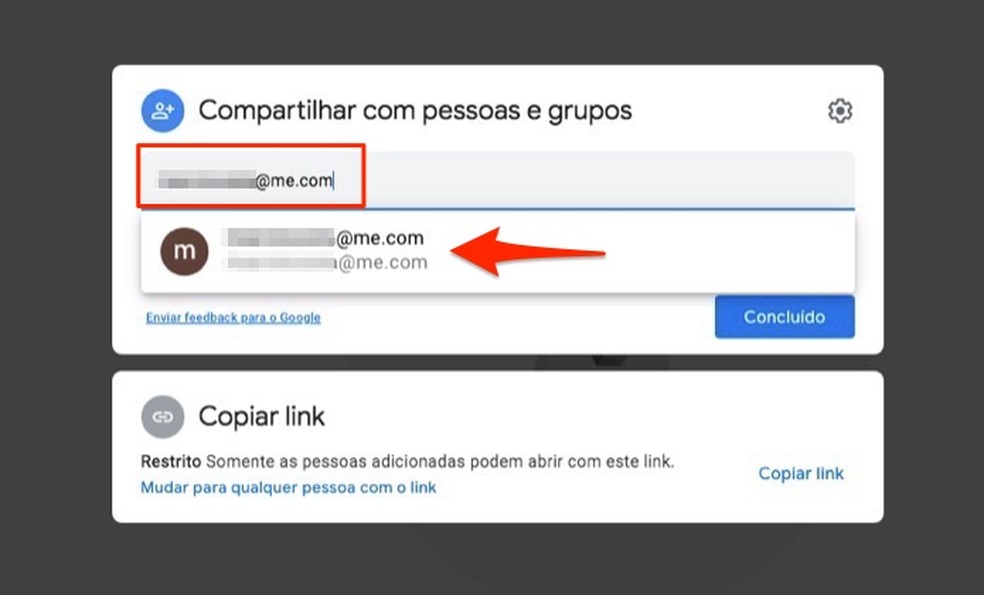
Você define se o link será restrito a pessoas específicas ou se qualquer um que o receba poderá acessar. Para garantir a segurança de dados, especialmente com informações confidenciais, eu recomendo adicionar os e-mails individualmente.
Mas se o material é para um feedback mais geral e não tem segredos, gerar um link público pode agilizar o processo.
Dica Prática: Para pastas compartilhadas, verifique as permissões de cada item dentro dela. Às vezes, uma pasta permite editar, mas um arquivo específico lá dentro pode estar só para visualização, e isso confunde.
Segurança em Primeiro Lugar: Dicas Essenciais Para Proteger Seus Arquivos
Compartilhar arquivos no Google Drive é bem simples, seja no computador ou no seu celular Android ou iPhone. Você pode enviar um link para que outras pessoas vejam seus documentos do Google Docs, Planilhas Google ou apresentações dos Slides Google.
A grande sacada do Google Drive é que você controla quem vê o quê. Dá pra escolher se a pessoa só pode ler, comentar ou até editar o arquivo, definindo o nível de acesso de cada um.
Para compartilhar, você pode criar um link público para qualquer um acessar. Isso é ótimo para colaboração online em projetos que não exigem sigilo, facilitando o trabalho em equipe.
Mas, se você está lidando com informações mais sensíveis, como dados confidenciais, o ideal é não depender só de um link público. Pense bem antes de liberar o acesso geral para pastas que guardam seus arquivos mais importantes.
Minha recomendação, de quem usa isso no dia a dia para organizar tudo, é adicionar os e-mails das pessoas diretamente. Assim, você tem controle total sobre quem acessa cada arquivo ou pasta, garantindo a segurança dos seus dados.
Essa configuração de acesso restrito é o que faz toda a diferença para manter suas informações seguras e garantir que apenas as pessoas autorizadas visualizem ou modifiquem seus documentos.
Dica Prática: Para compartilhar um link do Google Drive, clique com o botão direito no arquivo ou pasta, selecione “Compartilhar” e escolha o nível de permissão desejado antes de copiar o link ou convidar pessoas por e-mail.
Problemas Comuns e Soluções: O Link Não Funciona? Veja o Que Fazer
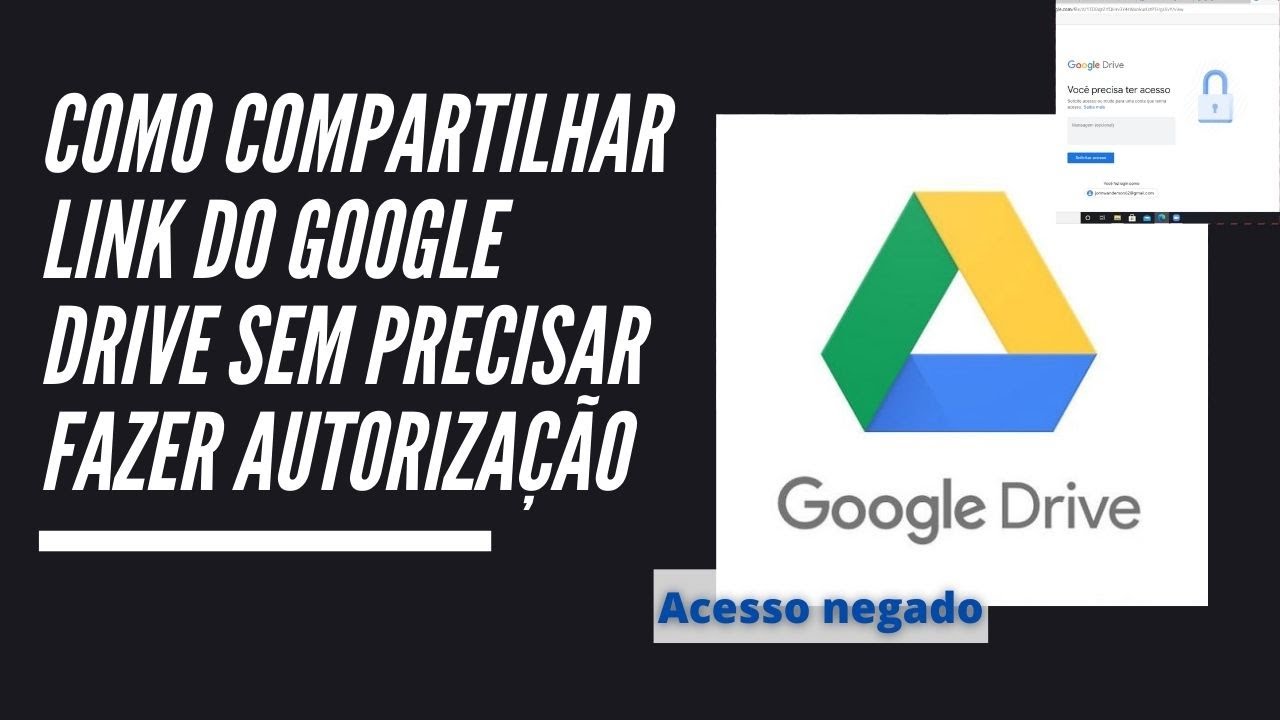
Pois é, um link do Google Drive que não abre pode ser um baita contratempo. Geralmente, o problema está nas permissões de acesso que foram definidas. Talvez o link que você recebeu seja para acesso restrito e você não foi adicionado à lista de pessoas autorizadas. Ou quem compartilhou esqueceu de habilitar o compartilhamento para quem tem o link.
Eu já passei por isso e percebi que a forma como o arquivo ou pasta do Google Drive foi configurado faz toda a diferença. Para resolver, a pessoa que te enviou o link precisa verificar as configurações de compartilhamento. Ela pode garantir que o acesso esteja liberado para quem você quer que veja o conteúdo.
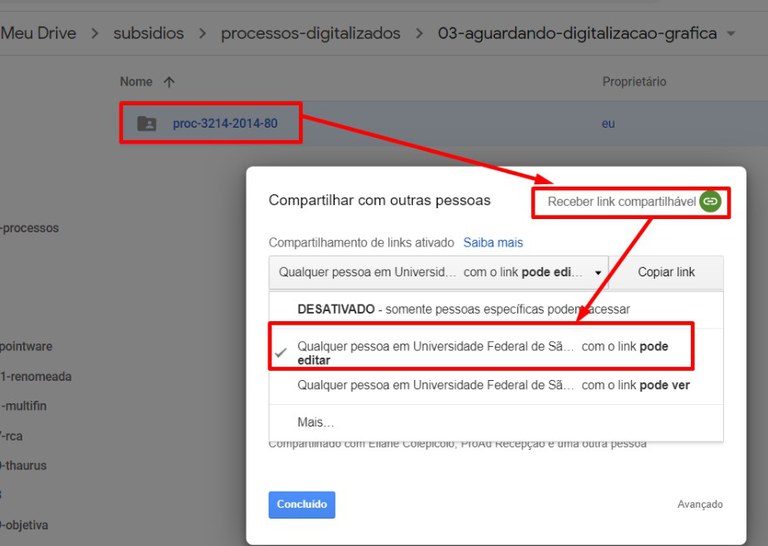
Se você está tentando compartilhar algo e o link não funciona para seus colegas, volte nas configurações. No computador, clique com o botão direito no arquivo ou pasta, vá em “Compartilhar” e depois em “Alterar para todos com o link”. Lembre-se de definir o nível de acesso: leitor, comentador ou editor. Isso vale tanto para documentos do Google Docs quanto para Planilhas Google ou Slides Google.
No seu celular, seja Android ou iPhone, o processo é similar. Abra o aplicativo do Google Drive, toque nos três pontinhos do arquivo ou pasta e selecione “Gerenciar acesso”. Lá você pode adicionar pessoas específicas ou alterar as permissões globais. Uma dica de quem usa no dia a dia: para links públicos, tenha cuidado com a segurança de dados, especialmente se for algo confidencial.
Quando o assunto é colaboração online, definir corretamente as permissões é crucial. Para garantir que todos possam acessar o conteúdo sem dor de cabeça, a configuração ideal é mudar o acesso para “Qualquer pessoa com o link” e deixar como “Leitor”. Assim, evita-se problemas e facilita o compartilhamento de arquivos.
Dica Prática: Se você precisa compartilhar algo delicado, evite o link público. Adicione os e-mails das pessoas diretamente no campo de compartilhamento. Isso garante um controle maior sobre quem acessa seus arquivos no Google Drive.
Como Criar um Link Direto Para Download: O Pulo do Gato!
Quer saber como compartilhar um link do Google Drive que funcione direto para download? É mais simples do que parece e um recurso e tanto para facilitar a vida de quem recebe seus arquivos. Muitas vezes, a gente só quer que a pessoa baixe o que enviamos, sem precisar abrir o documento no navegador.
Para conseguir isso, o truque está na URL. A gente pega o link normal de compartilhamento do Google Drive e faz uma pequena modificação. Isso é útil para qualquer tipo de arquivo, seja um documento do Google Docs, uma Planilha Google ou até um vídeo. A gente pode controlar as permissões de acesso, definindo se qualquer pessoa com o link pode baixar ou se o acesso é restrito a alguns e-mails específicos. Essa flexibilidade ajuda bastante na colaboração online.
Essa função é uma mão na roda tanto no computador quanto no seu celular, seja Android ou iPhone. Compartilhar pastas inteiras ou arquivos individuais se torna muito mais prático quando o download é direto. A segurança dos seus dados também é importante, então, se for um material mais sensível, evite deixar o link público para todo mundo.
No computador, depois de ativar o compartilhamento e definir o nível de acesso, copie o link. A mágica acontece ao trocar o final da URL. Em vez de `…/view?usp=sharing`, você vai substituir essa parte por `…/uc?export=download`. Essa pequena alteração força o navegador a iniciar o download imediatamente. Se estiver usando um dispositivo móvel, o processo é bem parecido, acessando as opções de compartilhamento do aplicativo.
Dica Prática: Se você estiver compartilhando um documento do Google Docs e quiser que ele seja baixado em outro formato, como PDF, a estrutura do link muda um pouco. Você vai precisar incluir também o código do formato desejado. Por exemplo, para baixar como PDF, o final do link geralmente inclui algo como `&export=pdf` após o `export=download`.
Compartilhando Pastas Inteiras: A Maneira Mais Eficiente de Organizar Seus Projetos
Olha, compartilhar arquivos no Google Drive é moleza, mas quando o assunto é projeto, compartilhar uma pasta inteira pode te salvar um baita tempo. Isso vale para qualquer tipo de arquivo, sejam seus documentos do Google Docs, suas Planilhas Google ou até apresentações nos Slides Google.
A grande sacada é que o Google Drive permite definir diferentes níveis de acesso. Você pode deixar a pessoa apenas visualizar, permitir que ela comente ou dar total liberdade para ela editar tudo. Isso é essencial para a colaboração online fluir sem problemas.
Fazer isso é simples, tanto no computador quanto no seu celular, seja Android ou iPhone. Você só precisa selecionar a pasta que quer compartilhar, clicar na opção de compartilhamento e escolher como fazer. Pode ser para pessoas específicas, digitando os e-mails, ou gerando um link.
O ponto é: pense bem em quem você vai dar acesso. Se for algo mais sensível, como informações confidenciais, o ideal é restringir o acesso. Adicionar e-mails individualmente garante uma segurança de dados muito maior do que um link público que qualquer um pode achar.
Durante meus testes, percebi que compartilhar pastas inteiras agiliza demais quando estou trabalhando em grupo. Em vez de mandar um monte de arquivos separados, mando a pasta e todos ficam na mesma página. É a praticidade que a gente gosta.
A gente sabe que a segurança de dados é fundamental. Por isso, mesmo que seja mais rápido gerar um link público, para projetos importantes eu prefiro adicionar os e-mails de quem realmente precisa ter acesso. Fica mais controlado.
Dica Prática: Se você precisa que várias pessoas colaborem em um projeto, mas quer manter um controle rígido sobre quem faz o quê, configure os níveis de acesso para cada pessoa. Um simples link público pode não ser a melhor opção para tudo.

Para Usuários Avançados: Personalizando as Configurações de Compartilhamento
Vamos detalhar como compartilhar link do Google Drive de forma eficiente, controlando quem vê seus arquivos do Google Docs, Planilhas Google e Slides Google. O Google Drive é excelente para colaboração online, mas o segredo está nas permissões de acesso.
Você pode definir se um arquivo ou pasta terá acesso restrito ou será liberado para qualquer um com o link. Isso garante a segurança dos seus dados.
No computador ou no seu celular Android e iPhone, o processo é similar. Ao clicar em “Compartilhar”, você escolhe entre “Restrito” ou “Qualquer pessoa com o link”. Para acesso restrito, você adiciona os e-mails de quem pode visualizar, comentar ou editar.
Definir o nível de acesso correto é crucial para o trabalho em equipe e para manter a privacidade dos seus documentos. Isso vale tanto para arquivos individuais quanto para compartilhamento de pastas.

Usar links públicos para dados sensíveis pode ser arriscado. Se você quer uma colaboração mais segura, a melhor opção é adicionar os e-mails de cada colaborador individualmente. Assim, você tem controle total sobre o acesso.
Dica Prática: Ao compartilhar um link público, sempre revise se não há informações confidenciais que você não gostaria que fossem acessadas por mais pessoas.
Google Drive no Trabalho: Maximizando a Colaboração e Produtividade
Compartilhar um link do Google Drive é um jeito rápido de enviar arquivos e pastas para quem precisa. Você pode definir quem vê, quem comenta ou quem edita tudo facilmente. Isso agiliza muito o compartilhamento de arquivos e a colaboração online.
Funciona tanto no computador quanto no seu celular, seja Android ou iPhone. É um recurso que faz toda a diferença para ter seus documentos do Google Docs, Planilhas Google e Slides Google acessíveis para a equipe.
Ao compartilhar, você escolhe o nível de acesso. Pode ser “Leitor”, “Comentador” ou “Editor”. Se quiser, pode usar um link público, liberando para qualquer pessoa que o receba. Para acesso mais seguro, restrinja a pessoas específicas, adicionando os e-mails delas.
O compartilhamento de pastas funciona igual. Assim, todos acessam os arquivos dentro dela com as permissões que você definiu. Ajuda a manter a organização e a segurança de dados. Testei bastante e gosto de limitar quem pode editar para evitar alterações indesejadas.
Priorize o acesso restrito para informações importantes. Mandar o link geral para todo mundo pode ser prático, mas adicionar os e-mails diretamente garante mais controle sobre seus arquivos. Isso é crucial para a segurança de dados no dia a dia de trabalho.
Dica Prática: Se for compartilhar um projeto em andamento, use a permissão de “Comentador”. Assim, a equipe pode dar sugestões sem alterar o documento original, evitando confusão.
O Que Você Precisa Saber Sobre Links do Google Drive
| Tópico | Descrição |
|---|---|
| Passo a Passo: Como Compartilhar um Link do Google Drive no Seu Computador | Um guia detalhado para você gerar links no seu computador, seja para documentos, planilhas ou apresentações. |
| No Celular Também Dá Jogo: Compartilhando Links no Android e iPhone | Aprenda a compartilhar seus arquivos diretamente do seu smartphone, seja ele Android ou iPhone. |
| Leitor, Comentador ou Editor: Qual Permissão Escolher e Por Quê? | Entenda as diferenças entre os níveis de permissão e como escolher o mais adequado para cada situação. |
| Caso Prático: Compartilhando uma Apresentação para Feedback da Equipe | Um exemplo prático de como usar o compartilhamento para otimizar o feedback em projetos de equipe. |
| Segurança em Primeiro Lugar: Dicas Essenciais Para Proteger Seus Arquivos | Estratégias para garantir que seus arquivos permaneçam seguros e protegidos contra acessos não autorizados. |
| Problemas Comuns e Soluções: O Link Não Funciona? Veja o Que Fazer | Um guia de solução de problemas para lidar com links que não funcionam corretamente. |
| Como Criar um Link Direto Para Download: O Pulo do Gato! | Aprenda a criar links que iniciam o download automático do arquivo, facilitando a vida de quem recebe. |
| Compartilhando Pastas Inteiras: A Maneira Mais Eficiente de Organizar Seus Projetos | Descubra como compartilhar pastas completas para manter seus projetos organizados e acessíveis. |
| Para Usuários Avançados: Personalizando as Configurações de Compartilhamento | Explore as opções avançadas de compartilhamento para ter controle total sobre seus arquivos. |
| Google Drive no Trabalho: Maximizando a Colaboração e Produtividade | Dicas para usar o compartilhamento do Google Drive para impulsionar a colaboração e a produtividade no ambiente de trabalho. |
Dicas Extras Para Turbinar Seu Compartilhamento
Quer elevar o nível do seu compartilhamento no Google Drive? Fica ligado nessas dicas que separei pra você:
- Use nomes claros: Antes de compartilhar, renomeie seus arquivos e pastas. Facilita a vida de quem recebe e evita confusão. Imagina receber um arquivo chamado “Documento1”? Ninguém merece!
- Crie atalhos: Se você precisa que um arquivo esteja em várias pastas, não duplique! Crie um atalho. Assim, você economiza espaço e mantém tudo organizado.
- Confira as permissões ANTES de enviar: Parece óbvio, mas muita gente esquece! Veja se a pessoa realmente precisa editar ou só visualizar. Evita acidentes, sabe como é.
- Use o histórico de versões: Se alguém fizer uma edição indesejada, sem pânico! O Google Drive guarda as versões antigas. É só voltar e restaurar.
- Experimente o compartilhamento temporário: Use serviços de terceiros para criar links que expiram. Ideal para documentos confidenciais que não precisam ficar acessíveis para sempre.
Perguntas Frequentes Sobre Compartilhamento no Google Drive
Qual a diferença entre ‘Leitor’, ‘Comentador’ e ‘Editor’?
Leitor só pode ver o arquivo, sem alterar nada. Comentador pode adicionar sugestões e feedback. Editor tem permissão total para modificar o documento.
Como revogar o acesso de alguém a um arquivo compartilhado?
Abra as configurações de compartilhamento do arquivo ou pasta. Localize o nome da pessoa e clique em “Remover”. Simples assim!
Posso compartilhar um link do Google Drive com pessoas que não têm conta Google?
Pode sim! Ao gerar o link, escolha a opção “Qualquer pessoa com o link”. Mas, atenção: use com moderação, principalmente para arquivos sensíveis.
É seguro compartilhar arquivos confidenciais por meio de links públicos?
Não é recomendado. Para maior segurança, adicione os endereços de e-mail das pessoas individualmente. Assim, você tem controle total sobre quem acessa o arquivo.
Como criar um link que expire após um certo tempo?
O Google Drive, nativamente, não oferece essa opção. Mas existem ferramentas de terceiros que fazem esse trabalho. Vale a pena pesquisar!
Veredito Final: Depois de anos usando o Google Drive, posso te dizer que o sistema de compartilhamento é uma mão na roda. Facilita muito o trabalho em equipe e a organização pessoal. Mas, como tudo na vida, exige atenção. Não vacile na segurança, revise as permissões e use os links com sabedoria. Se você trabalha em equipe ou precisa compartilhar arquivos com frequência, o Google Drive é essencial. Mas, se a segurança é prioridade máxima, redobre os cuidados e considere alternativas para arquivos superconfidenciais.
Pontos Importantes
- Defina as permissões corretas (Leitor, Comentador, Editor) antes de compartilhar.
- Para maior segurança, adicione e-mails individualmente em vez de usar links públicos.
- Revise periodicamente as permissões de compartilhamento dos seus arquivos.
- Use nomes claros para seus arquivos e pastas para facilitar a organização.
- Explore o histórico de versões para recuperar edições indesejadas.
E por falar em segurança, você já pensou em quais são as melhores práticas para segurança ao compartilhar arquivos no Google Drive? Me diz aí, o que te impede de dominar o Google Drive hoje?