
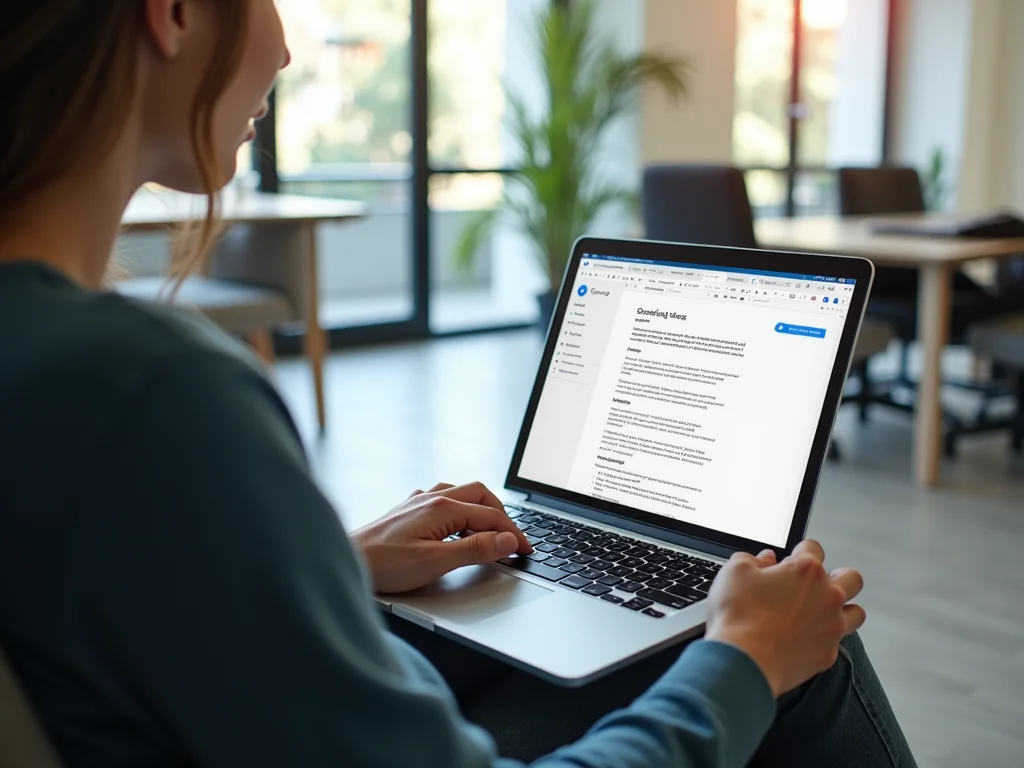
Cansado de perder trabalhos importantes porque o Word travou de novo? Seus problemas acabaram! Com o Google Docs, você tem um editor de texto poderoso, gratuito e que salva tudo automaticamente na nuvem. Imagina nunca mais se preocupar em perder um documento! Vem comigo que eu te mostro como usar essa ferramenta incrível!
Por Que o Google Docs é Seu Melhor Amigo na Nuvem?
O Google Docs é um editor de texto online que te permite criar e editar documentos de qualquer lugar, seja no computador ou no celular. E o melhor? Ele salva tudo automaticamente no Google Drive, então pode dar adeus aos Ctrl+S desesperados! Fica tranquilo, seu trabalho está sempre seguro.
Além de ser prático, o Google Docs facilita muito o trabalho em equipe. Dá para convidar várias pessoas para editar o mesmo documento ao mesmo tempo, trocar ideias e fazer tudo render muito mais. Vamos combinar, é a ferramenta perfeita para quem precisa de agilidade e organização!
Confira este vídeo relacionado para complementar o que vimos hoje:
Primeiros Passos: Acesso e Criação de Documentos
| Tópico | Descrição |
|---|---|
Acessando o Google Docs no Seu Computador | Abra o navegador (Chrome, Firefox, etc.) e acesse o site do Google Docs. Faça login com sua conta Google. |
Google Docs no Celular: App para Android e iOS | Baixe o aplicativo Google Docs na loja do seu celular (Play Store ou App Store) e faça login com sua conta Google. |
Criando um Novo Documento do Zero | No Google Docs, clique no botão “Em branco” (+) para criar um novo documento. |
Usando Templates Prontos: Acelere Seu Trabalho | Na tela inicial, escolha um dos templates disponíveis (currículo, carta, relatório, etc.) para começar com um modelo pré-definido. |
Nomeando Seus Documentos Corretamente | Clique em “Documento sem título” no canto superior esquerdo e digite um nome para o seu arquivo. Isso facilita a organização no Google Drive. |
Formatando Seu Texto: Guia Completo | Use a barra de ferramentas para formatar seu texto: escolher a fonte, tamanho, cor, negrito, itálico, sublinhado, alinhamento, etc. |
Inserindo Imagens e Outros Elementos | No menu “Inserir”, adicione imagens, tabelas, links, desenhos, gráficos e outros elementos para enriquecer seu documento. |
Colaboração em Tempo Real: O Poder do Google Docs | Clique no botão “Compartilhar” no canto superior direito e convide pessoas para editar, comentar ou apenas visualizar seu documento. As alterações são feitas em tempo real. |
Compartilhando Seu Documento: Passo a Passo | Você pode compartilhar por e-mail (digitando os endereços) ou gerar um link compartilhável para enviar por WhatsApp, redes sociais, etc. |
Gerenciando Níveis de Acesso: Quem Pode Ver e Editar? | Ao compartilhar, defina se as pessoas podem editar, comentar ou apenas visualizar seu documento. Isso garante o controle sobre quem pode fazer o quê. |
Google Docs Ninja: Dicas e Truques para Produtividade Máxima
Quer turbinar seu uso do Google Docs? Fique ligado nessas dicas que separei pra você. São pequenos ajustes que fazem toda a diferença no dia a dia. Imagina só, ganhar tempo e ainda impressionar com suas habilidades!
- Atalhos de teclado: Domine os atalhos! Ctrl+B para negrito, Ctrl+I para itálico, Ctrl+U para sublinhado. Parece bobagem, mas agiliza demais.
- Sugestões de edição: Use o modo de sugestões quando estiver colaborando. Assim, você propõe alterações sem mudar o texto original.
- Explore os complementos: Tem complementos para tudo! Desde bibliotecas de citações até ferramentas de design. Explore a loja e ache os seus favoritos.
- Formatação consistente: Use os estilos de título e subtítulo para manter a formatação uniforme. Além de bonito, facilita a navegação no documento.
- Notificações: Ajuste as notificações para não perder nada importante, mas também para não se afogar em e-mails.
Dúvidas Frequentes Sobre o Google Docs
O Google Docs salva meus documentos automaticamente?
Sim, fica tranquilo! Ele salva cada alteração instantaneamente. Você nunca mais vai perder um trabalho por esquecer de salvar.
Como recuperar uma versão antiga do meu documento?
Use o Histórico de versões no menu Arquivo. É como ter um “voltar no tempo” para suas edições.
Posso usar o Google Docs sem internet?
Sim, pode sim! Ative o acesso offline nas configurações. Ideal para quando você estiver na rua ou em um lugar sem conexão.
Como ditar texto no Google Docs?
Use a Digitação por voz no menu Ferramentas. É só falar e o Google Docs escreve por você. Experimente!
O Google Docs é realmente gratuito?
Sim, 100% gratuito! Basta ter uma conta Google. Pode usar e abusar sem medo.
E aí, viu como o Google Docs pode ser um baita aliado? Desde a criação simples de documentos até a colaboração em tempo real, ele te dá todas as ferramentas. Agora que você já está craque no básico, que tal explorar os templates prontos do Google Docs? Eles podem te dar uma mão enorme, economizando tempo e esforço. E não se esqueça de deixar um comentário aqui embaixo contando suas próprias dicas e truques! Combinado?