
Chrome lento, cheio de bugs ou com sites esquisitos aparecendo? 😱 Calma! A solução, muitas vezes, é uma simples atualização. Neste guia, eu te mostro como turbinar seu Chrome rapidinho, fechando brechas de segurança e liberando recursos novinhos em folha. Fica ligado, porque Chrome desatualizado é dor de cabeça na certa!
Por Que Manter Seu Chrome Atualizado é Crucial?
Manter o Chrome sempre na última versão não é frescura, viu? É questão de segurança e performance. Um navegador desatualizado fica vulnerável a vírus e hackers. Atualizações frequentes trazem correções importantíssimas.
Além da segurança, as atualizações turbinam a velocidade e trazem funções novas que facilitam a sua vida. Recursos otimizados, compatibilidade com sites modernos e uma navegação mais fluida são só alguns dos benefícios. Fica esperto!
Confira este vídeo relacionado para mais detalhes:
Passo a Passo: Atualizando o Chrome no Windows, Mac e Linux
Muita gente nem sabe, mas o Google Chrome atualiza sozinho na maioria das vezes. Isso é ótimo para manter seu navegador seguro e com as últimas novidades. Mas, às vezes, é bom dar aquela conferida manual, sabe?
Manter o Google Chrome na versão mais recente garante que você está protegido contra ameaças e aproveitando todos os recursos novos que o navegador oferece. Se o seu Chrome está desatualizado, pode ser hora de fazer um update.
Vamos direto ao ponto, como fazer essa atualização no seu sistema.
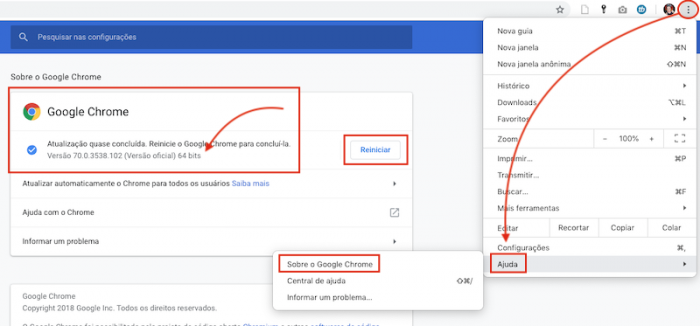
No Windows e Mac: Abra o Chrome. Clique nos três pontinhos no canto superior direito e vá em “Ajuda” e depois “Sobre o Google Chrome”. O navegador vai verificar se há atualizações e, se encontrar, vai baixar e pedir para reiniciar. É simples assim.
No Linux: O processo é parecido. Abra o Chrome, clique nos três pontinhos, vá em “Ajuda” e “Sobre o Google Chrome”. O sistema operacional geralmente cuida das atualizações do Chrome junto com os outros pacotes, mas esse caminho confirma se tudo está em dia.
Se você notar que seu navegador está lento ou que alguns sites não abrem direito, pode ser um sinal de que o Google Chrome update não foi feito automaticamente. Uma atualização resolve isso na maioria dos casos, garantindo que você tenha a versão mais estável.
Dica Prática: Eu sempre recomendo verificar a atualização do Chrome pelo menos uma vez por mês. Assim, você garante que seu navegador está sempre com a segurança em dia e pronto para as novas funcionalidades.
Atualização Manual no Android: Garantindo a Última Versão
O Google Chrome no seu Android geralmente se atualiza sozinho, mas às vezes é bom dar uma olhada manual. Isso garante que você sempre tenha a versão mais recente do navegador. Manter o Chrome atualizado é crucial para sua segurança online.
Uma versão desatualizada pode deixar você exposto a riscos de segurança. Além disso, as atualizações trazem novidades e melhorias de desempenho que você não quer perder. Vamos ver como garantir seu Google Chrome update.
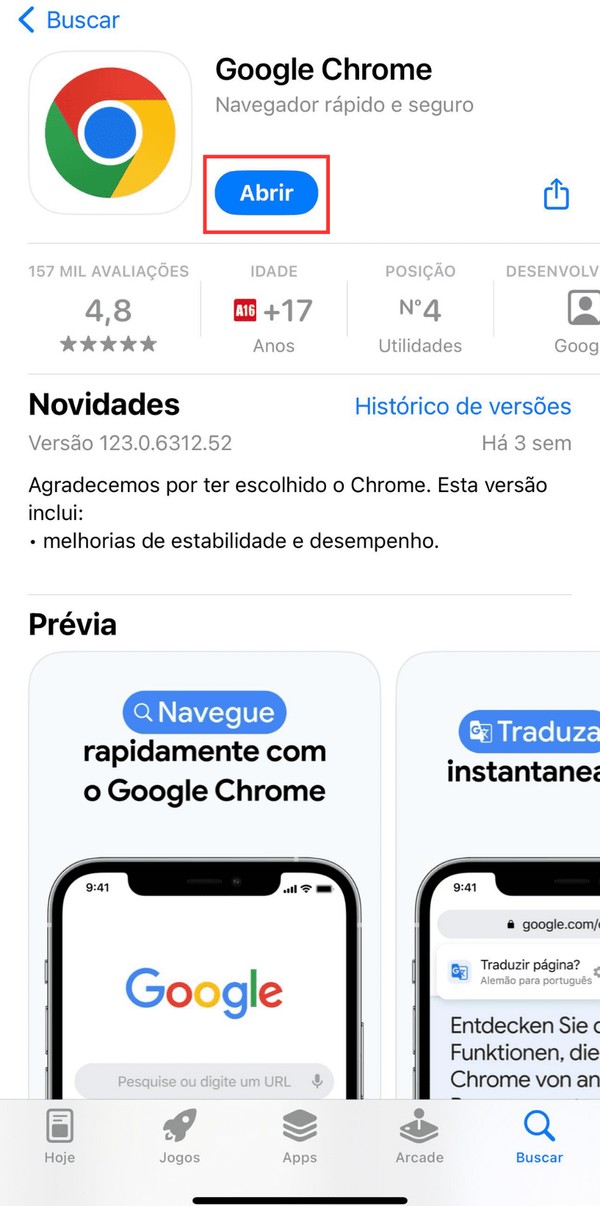
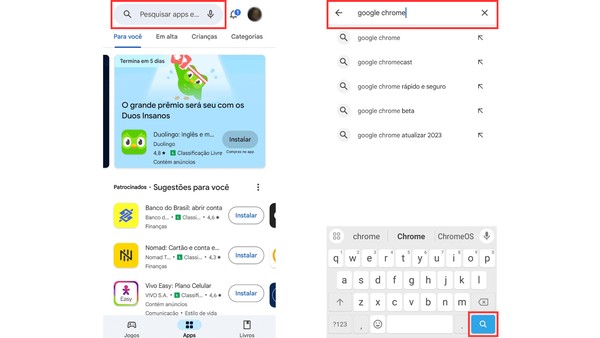
Para fazer a atualização do Google Chrome no Android, abra a Google Play Store. Na barra de pesquisa, digite “Google Chrome”. Se houver uma atualização disponível, você verá o botão “Atualizar”.
Clique nele e aguarde o download e a instalação. O processo é rápido e simples. Se o botão mostrar “Abrir”, significa que seu navegador já está com a versão mais recente do Chrome.
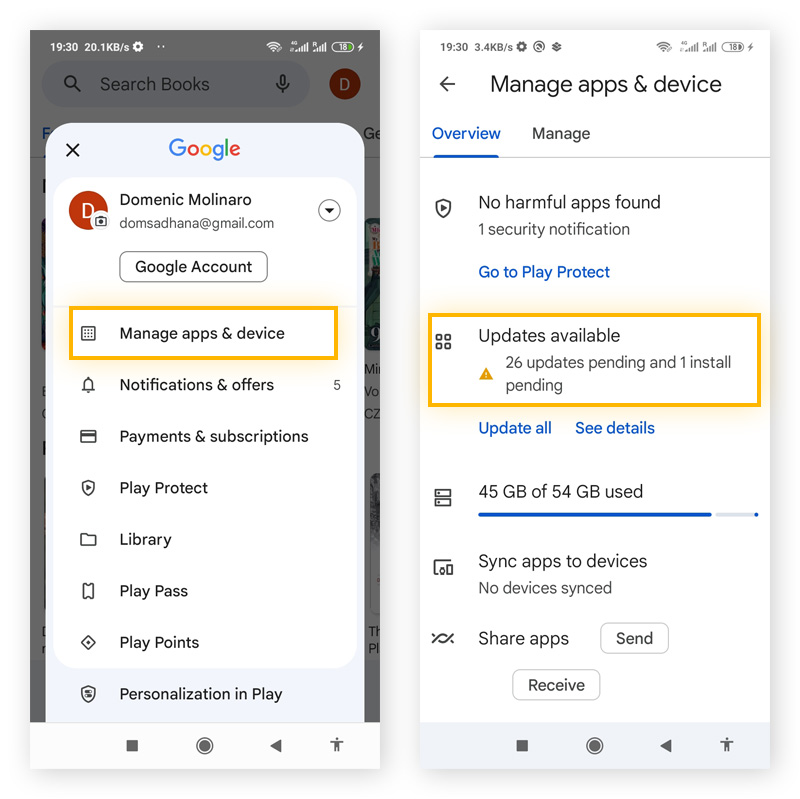
Caso encontre problemas com a atualização chrome, tente limpar o cache da Play Store ou reiniciar seu dispositivo. Às vezes, o problema não é no navegador em si, mas na comunicação com a loja de aplicativos. Verifique sempre se sua conexão com a internet está estável durante o processo.
Dica Prática: Configure suas atualizações automáticas na Play Store para a categoria de aplicativos, assim você garante que não só o Chrome, mas todos os seus apps estarão sempre em dia, prevenindo problemas de segurança navegador.

iPhone e iPad: Como Atualizar o Chrome Facilmente
Manter o Google Chrome atualizado no seu iPhone ou iPad é crucial. Essa atualização garante que você navegue com mais segurança e aproveite os recursos mais recentes do navegador. Um Chrome desatualizado pode apresentar problemas de segurança, deixando seus dados mais expostos.
Pois é, nem sempre a atualização automática faz todo o serviço. Por isso, saber como fazer a atualização do Google Chrome manualmente é essencial para a sua segurança na web.
Para atualizar o Google Chrome no seu iPhone ou iPad, o caminho é bem direto, pois ele depende da App Store. Vamos combinar, a Apple cuida bem dessa parte para você. Basta abrir a App Store no seu dispositivo.
Procure pela sua foto de perfil no canto superior direito. Ali você verá uma lista de aplicativos com atualizações pendentes. Role para baixo até encontrar o Google Chrome e toque em “Atualizar”. Simples assim!
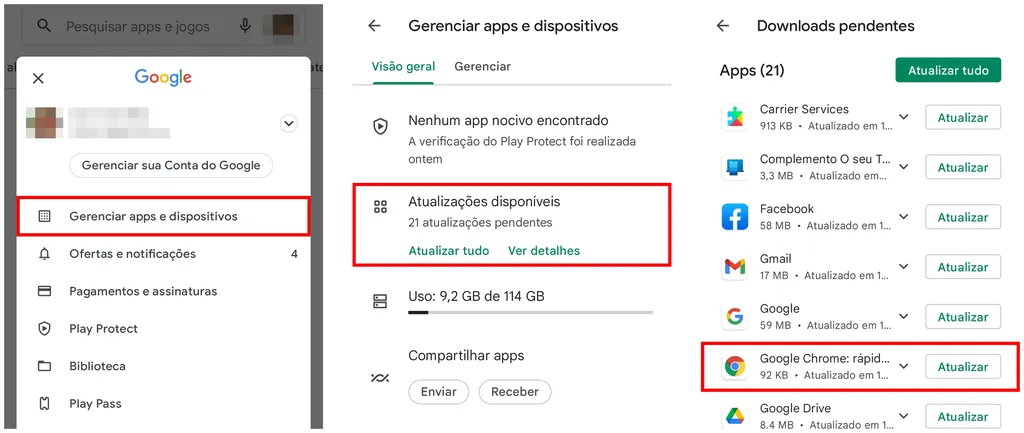
Se você não vir o Chrome na lista, é porque ele já está na versão mais recente disponível para seu dispositivo. Fique tranquila, isso geralmente significa que o navegador está protegido e pronto para uso. Evitar um chrome desatualizado é um passo importante para sua navegação segura.
Dica Prática: Ative as atualizações automáticas na App Store. Assim, você garante que o Google Chrome e outros apps estarão sempre com a versão mais recente, sem que você precise se preocupar em verificar manualmente.
O Que Fazer Quando a Atualização Automática Falha?
Pois é, o Google Chrome é esperto e tenta se atualizar sozinho, mas às vezes essa atualização automática falha. Quando isso acontece, não se assuste. É preciso intervir para garantir que seu navegador esteja sempre seguro e com os recursos mais recentes. Saber como atualizar o Google Chrome manualmente é fundamental.
Um Chrome desatualizado pode deixar seu computador vulnerável a ameaças de segurança. Fica tranquila, resolver isso não é um bicho de sete cabeças. Vamos ver o que fazer.
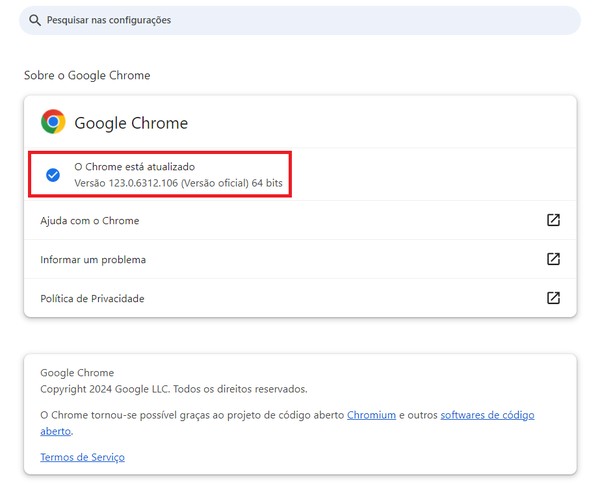
Para começar a atualização do Google Chrome no seu computador, seja Windows, Mac ou Linux, o caminho é bem parecido. Abra o Chrome. Lá em cima, no canto direito, clique nos três pontinhos verticais. No menu que aparece, passe o mouse sobre “Ajuda” e depois clique em “Sobre o Google Chrome”.
O navegador vai checar automaticamente se há uma nova versão disponível. Se encontrar, ele inicia o download. Pode ser que você precise fechar e reabrir o Chrome para que a nova versão seja aplicada. Se você está se perguntando como atualizar o Google Chrome no Android ou no iPhone, o processo é feito pela loja de aplicativos do seu celular (Google Play Store ou App Store).
Se você está com problemas na atualização do Chrome e ele não avisa sobre uma nova versão, mesmo depois de checar, um truque que sempre funcionou para mim é limpar o cache e os cookies. Às vezes, esses dados acumulados podem travar o processo. Depois disso, tente verificar a atualização novamente. Certifique-se também de que seu sistema operacional (Windows, Mac, Android, iOS) está com as atualizações em dia; isso pode interferir no google chrome update.
Dica Prática: Se mesmo assim a atualização do navegador não funcionar, experimente desinstalar e reinstalar o Google Chrome. Baixe a versão mais recente do site oficial. Isso resolve muitos problemas chatos de uma vez só.
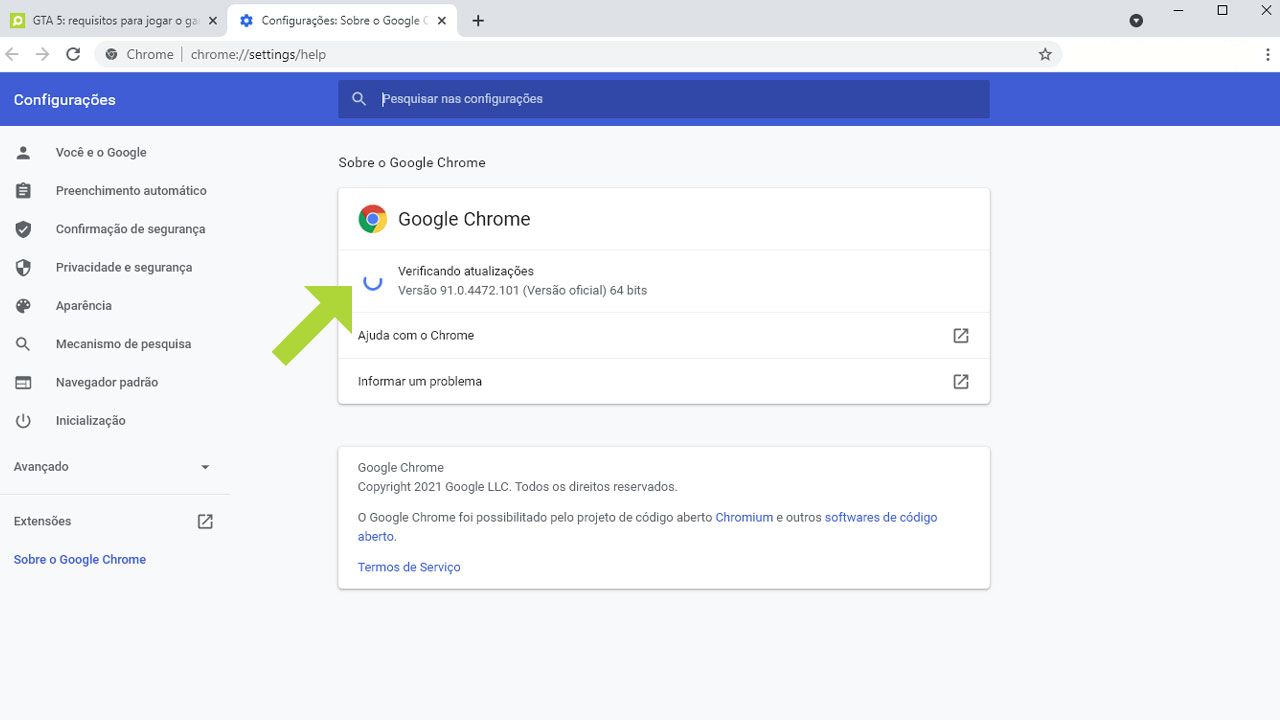
Chrome Travado? Soluções Rápidas Para Problemas de Atualização
Muita gente se pergunta como atualizar o Google Chrome, pois é essencial para a sua segurança online. Geralmente, o navegador faz isso sozinho. Mas, às vezes, ele emperra e você precisa dar uma forcinha. Manter seu navegador sempre na versão mais recente do Chrome garante que você esteja protegido contra ameaças novas e aproveite todos os recursos que chegam.
Se o seu Chrome está desatualizado ou com problemas na atualização, pode ser frustrante. Não se preocupe, pois existem saídas rápidas para o seu Google Chrome update.
Para atualizar o Google Chrome no Windows, é bem simples. Clique nos três pontinhos no canto superior direito, vá em “Ajuda” e depois em “Sobre o Google Chrome”. Ele vai verificar se há uma atualização. Se encontrar, é só clicar em “Atualizar” e reiniciar o navegador.
No Mac, o processo é parecido. Abra o Chrome, clique em “Google Chrome” no menu superior e selecione “Sobre o Google Chrome”. O navegador buscará a versão mais recente do Chrome e a instalará.
Para quem usa Android ou iPhone, a atualização do Google Chrome acontece pela loja de aplicativos. Abra a Play Store (Android) ou a App Store (iOS), procure por “Google Chrome” e toque em “Atualizar” se houver uma nova versão disponível.
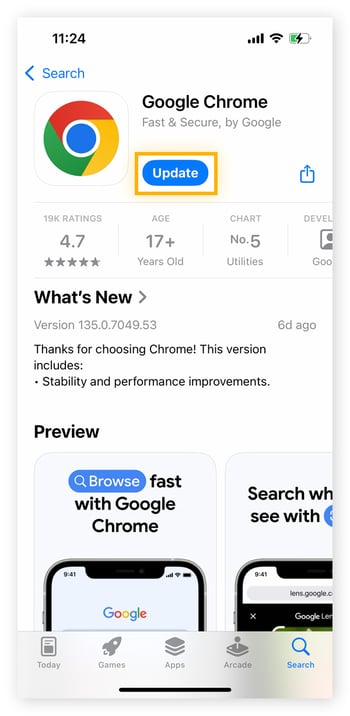
Às vezes, um problema na atualização chrome pode impedir o processo. Se isso acontecer, tentar limpar o cache e os cookies do navegador pode resolver. Em casos mais teimosos, desinstalar e reinstalar o Chrome é uma garantia de que você terá a versão mais recente do Chrome funcionando.
Lembre-se que manter seu navegador atualizado é um passo fundamental para sua segurança navegador e para uma experiência online sem dores de cabeça.
Dica Prática: Se notar que a atualização automática está falhando com frequência, confira suas configurações de rede. Uma conexão instável pode ser a causa de problemas de atualização chrome.
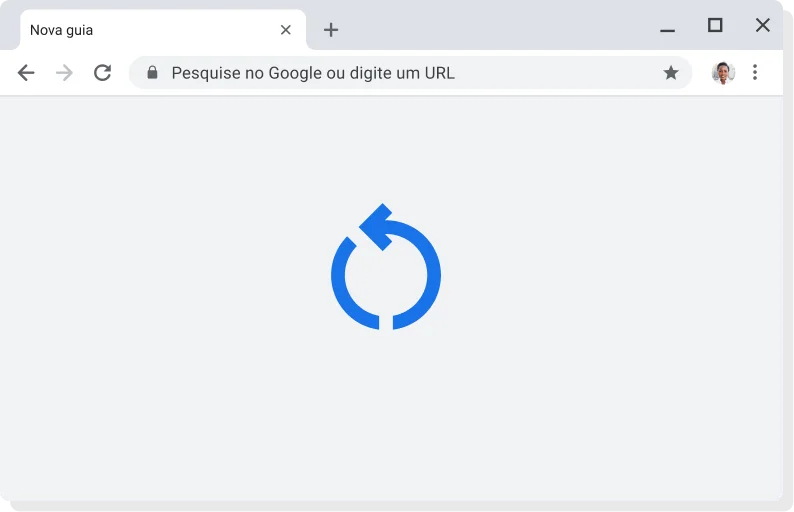
Dica Ninja: Ative as Atualizações Automáticas e Durma Tranquilo
Vamos falar de como manter seu Google Chrome sempre tinindo, sem dor de cabeça. Saber como atualizar o Google Chrome é fundamental para ter a versão mais recente. Isso garante que você está protegido contra ameaças e aproveitando as novidades. Pois é, um navegador desatualizado pode te deixar vulnerável.
Na maioria das vezes, o Google Chrome faz a atualização automática. Ele verifica e instala novas versões em segundo plano. Isso é ótimo para a segurança do navegador. Mas, para ter certeza que tudo está em dia, conferir manualmente o Google Chrome update é um bom hábito.
Se você usa o Google Chrome no Android ou no iPhone, o processo é similar. Geralmente, a atualização vem junto com a atualização do seu sistema operacional ou através da loja de aplicativos do seu celular. No Mac, o processo também é simples e direto.

Se você notar que seu navegador está lento ou com algum comportamento estranho, é um bom sinal para verificar se um novo Google Chrome update está disponível. Problemas na atualização do Chrome podem acontecer, mas raramente são complicados de resolver. Uma dica de quem usa muito o Chrome no dia a dia é ativar as notificações de atualização.
Dica Prática: Para verificar se há uma atualização do Chrome, clique nos três pontos no canto superior direito da tela, vá em “Ajuda” e depois em “Sobre o Google Chrome”. Ele fará a verificação e te avisará se há algo novo para instalar.
Verificando Sua Versão do Chrome: Um Check-up Rápido
Sabe aquela sensação de que algo no navegador não está rodando como deveria? Na maioria das vezes, a culpa é de um Google Chrome desatualizado. Para ter a versão mais recente do Chrome, é crucial verificar se ele está em dia. Uma atualização chrome garante que você tenha as últimas novidades e correções de segurança. Isso é essencial, porque navegadores desatualizados abrem portas para ameaças.
Manter seu navegador atualizado é um passo simples para uma navegação mais segura. A boa notícia é que o Google Chrome geralmente faz esse processo de atualização chrome sozinho. Contudo, é sempre bom dar uma olhada manual, sabe? Saber como atualizar o Google Chrome é fundamental para todos os usuários. Uma atualização chrome desatendida pode deixar seu computador vulnerável.

Se você está no Windows ou Mac, vá no menu de três pontinhos no canto superior direito, selecione “Ajuda” e depois “Sobre o Google Chrome”. Ele verifica e instala a versão mais recente automaticamente. Para quem usa o atualizar google chrome android ou atualizar google chrome iphone, o caminho é bem parecido pelas lojas de aplicativos do seu celular. Às vezes, a gente percebe problemas atualização chrome que uma simples atualização resolve. Mantenha seu google chrome update em dia.
Dica Prática: Se o Chrome mostrar que precisa de uma reinicialização após a atualização, não demore para fazê-la. Reiniciar o navegador é o que finaliza a aplicação das novidades.
Como a Versão do Chrome Impacta a Sua Segurança Online?
Manter o Google Chrome atualizado é fundamental para sua segurança. Cada nova versão traz correções para falhas de segurança descobertas.
Um navegador desatualizado é um prato cheio para ataques e roubo de dados.
O Google Chrome geralmente faz a atualização do navegador sozinho. Você só precisa garantir que a opção de atualização automática esteja ativa.
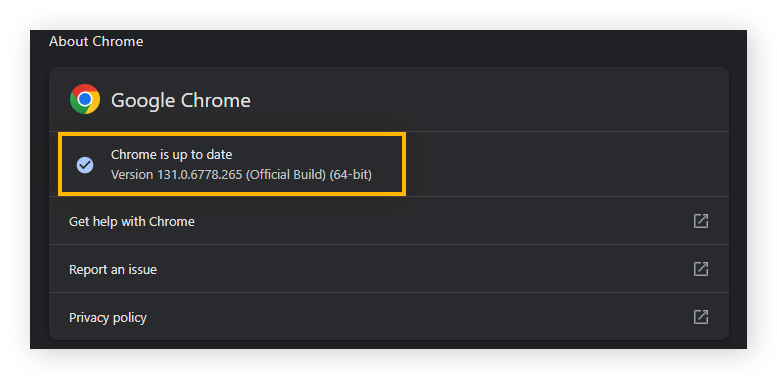
Verificar se o seu chrome está desatualizado é simples. Ao abrir o navegador, se houver uma atualização pendente, o ícone do Chrome pode mudar de cor.
Se você quer garantir a versão mais recente do Chrome em seu celular, seja Android ou iPhone, o processo é similar ao do computador.
É importante saber como atualizar o Google Chrome no Mac também, o que segue os mesmos princípios.

Quando surgem problemas na atualização do Chrome, às vezes é preciso forçar a verificação manual. Isso garante que você não perca as últimas novidades em segurança navegador.
Ter o Google Chrome update feito garante que você esteja protegido contra ameaças digitais recentes.
Dica Prática: Para checar se seu Chrome está na versão mais recente, vá em “Ajuda” e depois em “Sobre o Google Chrome”. Ele verificará e instalará a atualização se necessário.

Extensões e Atualizações: Uma Relação Que Você Precisa Conhecer
Manter seu Google Chrome atualizado é essencial. É a melhor forma de garantir a segurança do seu navegador. As atualizações também trazem novas funcionalidades e melhorias. Ignorar a atualização do Chrome pode deixar seu sistema vulnerável a ameaças.
O Google Chrome, na maioria das vezes, faz a atualização automática. Mas nem sempre isso acontece. Por isso, saber como atualizar o Google Chrome manualmente é uma mão na roda.
O processo para garantir a versão mais recente do Chrome varia um pouco. Ele depende do sistema operacional que você usa. Seja no Windows, Mac, Linux, Android ou iPhone, o caminho é bem parecido.
Se o seu navegador está apresentando problemas de atualização, não se preocupe. Existem soluções simples para a maioria dos casos. Vamos ver como proceder em cada plataforma.
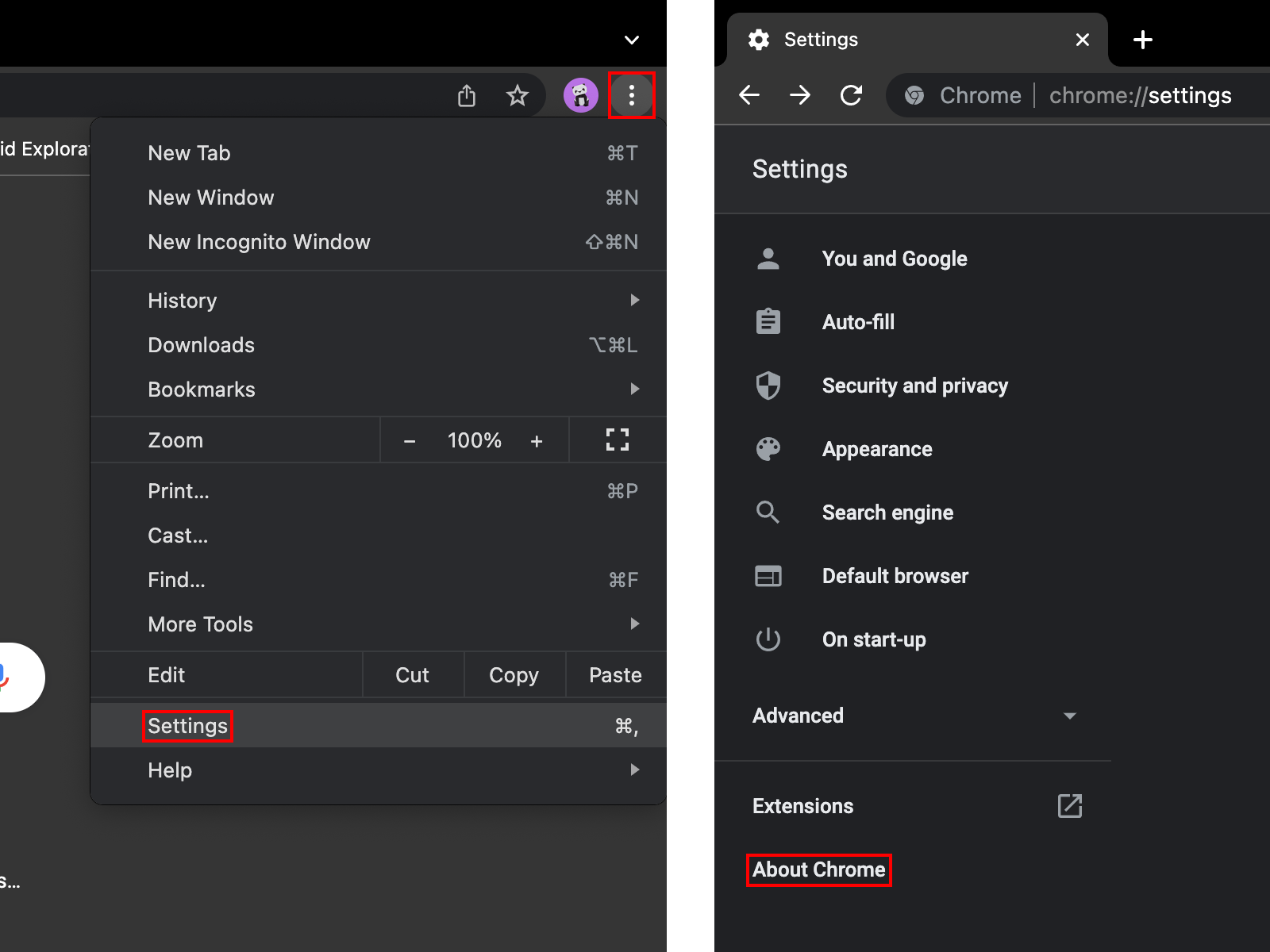
No computador, abra o Chrome. Clique nos três pontinhos no canto superior direito. Vá em “Ajuda” e depois em “Sobre o Google Chrome”. O navegador vai verificar se há atualizações disponíveis e, se houver, fará o download e pedirá para reiniciar.
Para celulares Android e iPhone, o processo é pela loja de aplicativos. Abra a Google Play Store (Android) ou a App Store (iOS). Busque por Google Chrome e toque em “Atualizar” se a opção aparecer.
Dica Prática: Se você notar que alguma página não carrega direito ou que o chrome está lento, a primeira coisa a verificar é se ele está com a última atualização. Eu faço isso toda semana!
O Que Esperar das Próximas Atualizações do Chrome?
Manter o Google Chrome atualizado é crucial para a sua segurança online e para aproveitar as novidades. O navegador, na maioria das vezes, se atualiza sozinho, mas saber como fazer isso manualmente garante que você sempre use a versão mais recente do Chrome.
Essa atualização automática é ótima, mas às vezes pode falhar ou demorar. É aí que a intervenção manual se torna necessária para evitar problemas de segurança e acessar recursos novos.
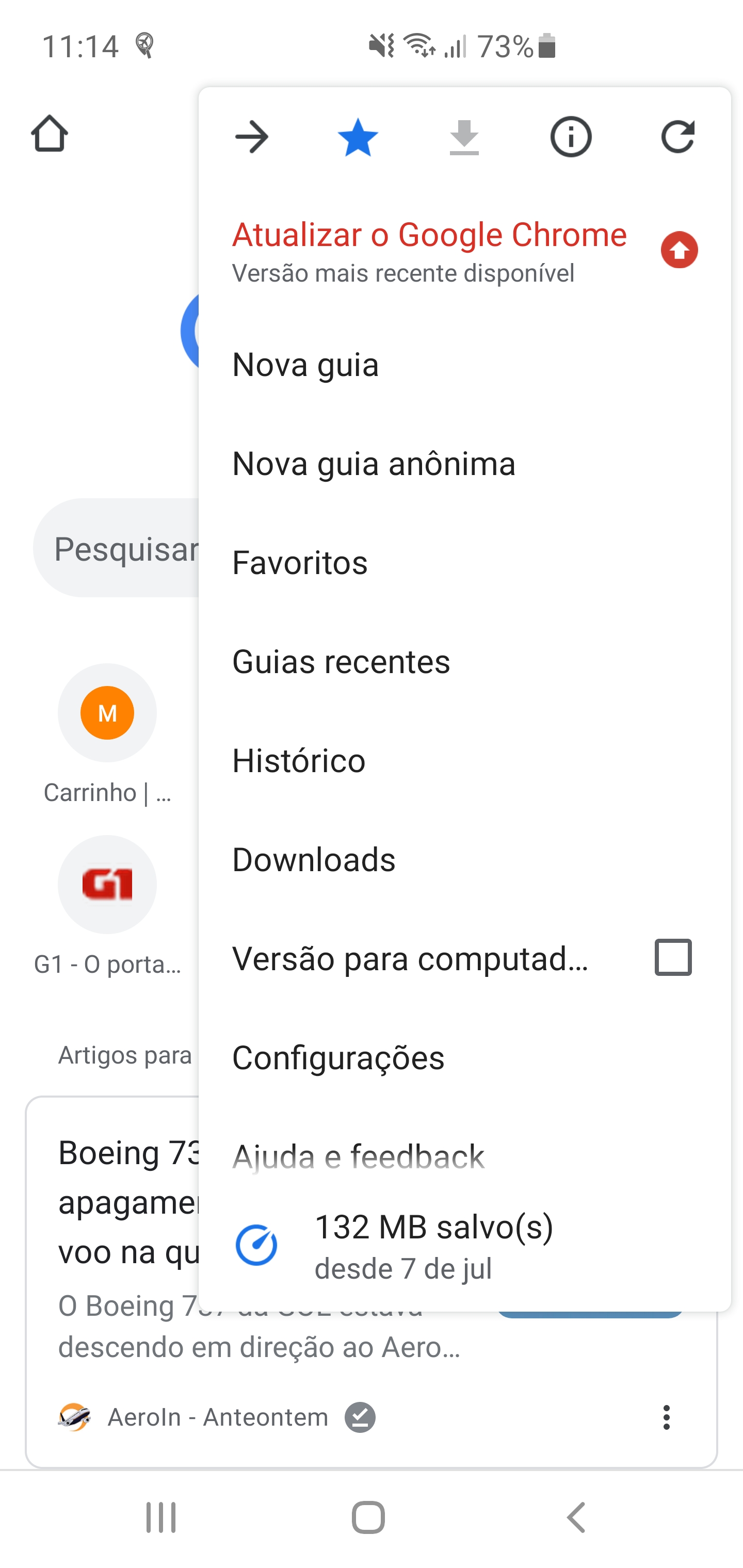
O processo de atualização do Chrome varia um pouco dependendo do seu sistema: no Windows e Mac, é bem direto pelo menu “Ajuda” > “Sobre o Google Chrome”. Em dispositivos móveis, como Android e iPhone, você acessa a loja de aplicativos para verificar se há uma atualização para o Chrome.
Se você notar que o seu Chrome está desatualizado, não se preocupe. Geralmente, um simples toque ou clique resolve. Lidar com problemas de atualização é comum, mas existem soluções específicas para cada situação, garantindo que seu navegador volte a funcionar perfeitamente.

Acompanhar as atualizações do Google Chrome é essencial para garantir que seu navegador esteja sempre protegido contra as ameaças mais recentes. Além da segurança navegador, você terá acesso a novas funcionalidades que tornam sua experiência online ainda melhor. Se você busca a versão mais recente do Chrome, o caminho é simples.
Dica Prática: Uma vez por semana, dê uma olhada nas configurações do seu Chrome para confirmar se ele está na última versão. Isso leva menos de um minuto e evita dores de cabeça futuras com segurança ou lentidão.
Chrome Turbinado: Seu Guia Prático de Atualização
| Tópico | Resumo |
|---|---|
| Passo a Passo: Atualizando o Chrome no Windows, Mac e Linux | Abra o Chrome, clique nos três pontinhos no canto superior direito, vá em ‘Ajuda’ e depois em ‘Sobre o Google Chrome’. Ele vai procurar atualizações e instalar automaticamente. Reinicie o navegador e pronto! |
| Atualização Manual no Android: Garantindo a Última Versão | Abra a Google Play Store, toque na sua foto de perfil, vá em ‘Gerenciar apps e dispositivos’ e veja se o Chrome precisa ser atualizado. Se sim, toque em ‘Atualizar’. |
| iPhone e iPad: Como Atualizar o Chrome Facilmente | Abra a App Store, toque na sua foto de perfil e role para baixo até encontrar o Chrome. Se tiver uma atualização disponível, toque em ‘Atualizar’. |
| O Que Fazer Quando a Atualização Automática Falha? | Verifique sua conexão com a internet. Limpe o cache e os cookies do Chrome. Feche e abra o navegador novamente. Se nada disso funcionar, reinicie o computador ou celular. |
| Chrome Travado? Soluções Rápidas Para Problemas de Atualização | Às vezes, extensões problemáticas podem atrapalhar a atualização. Desative as extensões uma por uma para ver se alguma delas está causando o problema. |
| Dica Ninja: Ative as Atualizações Automáticas e Durma Tranquilo | No Chrome, vá em ‘Configurações’, depois em ‘Privacidade e segurança’ e verifique se a opção de atualizações automáticas está ativada. Assim, você não precisa se preocupar! |
| Verificando Sua Versão do Chrome: Um Check-up Rápido | Abra o Chrome, vá em ‘Ajuda’ e depois em ‘Sobre o Google Chrome’. A versão atual do navegador será exibida. Compare com a versão mais recente no site do Google. |
| Como a Versão do Chrome Impacta a Sua Segurança Online? | Versões antigas do Chrome têm falhas de segurança que podem ser exploradas por hackers. Manter o navegador atualizado é essencial para proteger seus dados e sua privacidade. |
| Extensões e Atualizações: Uma Relação Que Você Precisa Conhecer | Algumas extensões podem não ser compatíveis com as versões mais recentes do Chrome. Fique de olho nas extensões que você usa e veja se elas precisam ser atualizadas ou substituídas. |
| O Que Esperar das Próximas Atualizações do Chrome? | O Google está sempre trabalhando para melhorar o Chrome, com foco em segurança, velocidade e novas funcionalidades. Fique de olho nas notícias e nos blogs de tecnologia para saber das novidades! |
Dicas Extras Para um Chrome Sempre Impecável
Além de manter o Chrome atualizado, algumas práticas turbinam sua experiência. Anota aí:
- Limpeza regular do cache: Um Chrome limpo é um Chrome rápido! Exclua arquivos temporários e cookies regularmente.
- Gerenciamento de extensões: Desative ou remova extensões que você não usa. Algumas consomem muita memória.
- Verificação de segurança: Use a ferramenta de verificação de segurança do Chrome para identificar e remover softwares maliciosos. Fica dentro das configurações.
- Reinicialização periódica: Feche e abra o Chrome de vez em quando. Isso ajuda a liberar recursos e resolver pequenos bugs.
- Fique de olho nas permissões: Revise as permissões concedidas a sites. Bloqueie o acesso à câmera e microfone para páginas não confiáveis.
Seguindo essas dicas, seu Chrome vai voar! Vamos combinar que um navegador rápido e seguro faz toda a diferença, né?
Perguntas Frequentes Sobre a Atualização do Chrome
Com que frequência o Google Chrome é atualizado?
O Chrome busca atualizações automaticamente em segundo plano. A frequência exata varia, mas geralmente acontece várias vezes por mês. Fica tranquilo, ele te avisa quando tiver novidade!
Perdi meus dados ao atualizar o Chrome. Como recupero?
Se você estava logado com sua conta Google, seus dados devem ser sincronizados automaticamente. Caso contrário, pode ser necessário restaurar um backup. Por isso, é bom sempre estar logado!
A atualização do Chrome é gratuita?
Sim, todas as atualizações do Google Chrome são totalmente gratuitas. Zero custo para ter o melhor navegador sempre à mão!
Posso usar uma versão antiga do Chrome?
Não é recomendado. Versões antigas podem ter falhas de segurança e falta de compatibilidade com sites modernos. Melhor não arriscar, né?
Onde encontro as notas de lançamento das atualizações do Chrome?
As notas de lançamento são geralmente publicadas no blog oficial do Google Chrome. Lá você fica sabendo de todas as novidades!
Veredito Final: Como usuário assíduo do Chrome, posso dizer que manter o navegador sempre atualizado é fundamental. As atualizações trazem melhorias de segurança que protegem seus dados, além de novos recursos que facilitam a navegação. Se você usa o Chrome diariamente, como eu, não deixe de seguir este guia e garanta a melhor experiência possível. Para quem busca um navegador seguro, rápido e cheio de recursos, o Chrome é a escolha certa. Mas, se você prioriza privacidade acima de tudo, talvez valha a pena explorar outras opções.
Pontos Importantes
- Verifique regularmente se há atualizações disponíveis no Chrome.
- Ative as atualizações automáticas para maior comodidade.
- Esteja ciente de que extensões desatualizadas podem causar problemas.
- Reinicie o Chrome após a atualização para garantir que as mudanças tenham efeito.
- Em caso de problemas, tente reinstalar o Chrome.
Agora que você já sabe tudo sobre como atualizar o Chrome, que tal dar uma olhada em chrome lento o que fazer? Será que o problema de lentidão está na falta de atualização ou em outro fator? Fica a pergunta!