
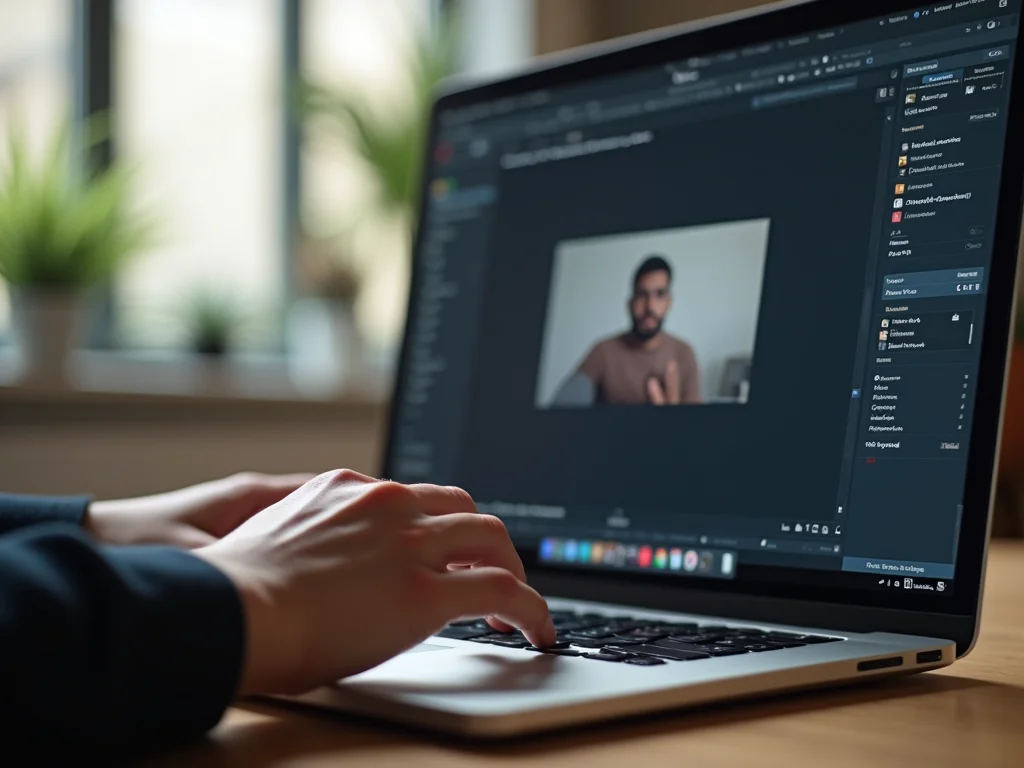
Precisa mostrar algo no PC, tipo um tutorial ou gameplay? Fica tranquilo! Gravar a tela do computador parece complicado, mas, hoje, te mostro um guia completo. Desde as ferramentas que já vêm no seu Windows ou macOS até uns programas gratuitos e potentes. Preparado para virar mestre na arte de gravar a tela?
Por Que e Como Gravar a Tela do Seu Computador
Gravar a tela do PC virou necessidade, seja para criar tutoriais, compartilhar gameplays ou até mesmo para o trabalho, mostrando um bug no sistema. Dominar essa técnica poupa tempo e facilita a comunicação. Imagina, em vez de explicar algo por texto, você manda um vídeo curto e direto!
E não precisa ser nenhum expert em tecnologia, não. Existem diversas maneiras de fazer isso, desde as mais simples, usando o que já está instalado no seu computador, até as mais avançadas, com programas que dão um toque profissional às suas gravações. Vamos combinar, tem opção para todo mundo e para cada necessidade.
Confira este vídeo relacionado para complementar o que vimos hoje:
Ferramentas Nativas vs. Programas de Terceiros: Qual a Melhor Opção?
| Ferramenta | Descrição | Ideal Para |
|---|---|---|
| Gravando a Tela no Windows Sem Programas: Ferramenta de Captura | Presente no Windows 11, permite gravar vídeos curtos e tirar screenshots. | Criar tutoriais rápidos e capturar momentos específicos da tela. |
| Gravando a Tela no Windows Sem Programas: Xbox Game Bar | Disponível no Windows 10 e 11, focada em jogos, mas funciona para outros apps. | Gravar gameplays e o desempenho de aplicativos. |
| Gravando a Tela no macOS: Atalho de Captura | Atalho (Command + Shift + 5) que abre um painel para gravar a tela toda ou parte dela. | Gravações rápidas e práticas no macOS. |
| Gravando a Tela no macOS: QuickTime Player | Aplicativo padrão do macOS que, além de reproduzir vídeos, também grava a tela. | Gravações mais longas e com mais controle no macOS. |
| OBS Studio: A Ferramenta Gratuita e Profissional Para Gravação de Tela | Software gratuito e de código aberto, super completo para gravações e transmissões ao vivo. | Produções de vídeo complexas, transmissões ao vivo e gravações com múltiplas fontes. |
| Clipchamp: Gravador de Tela e Editor de Vídeo Integrados no Windows | Editor de vídeo da Microsoft que também grava a tela, ideal para quem precisa editar o vídeo logo em seguida. | Gravar e editar vídeos de forma integrada e simples. |
| Loom: Gravações Rápidas e Compartilhamento Instantâneo | Ferramenta online que grava a tela e a webcam ao mesmo tempo, com compartilhamento fácil. | Criar vídeos explicativos rápidos e compartilhar com colegas ou clientes. |
| Configurações Essenciais Para uma Gravação de Tela de Qualidade | Ajuste de resolução, taxa de quadros e qualidade de áudio para garantir um bom resultado. | Otimizar a qualidade das gravações para diferentes usos. |
| Dicas de Ouro Para Evitar Erros Comuns ao Gravar a Tela | Planejar o que vai gravar, fechar programas desnecessários e testar o áudio antes. | Evitar problemas técnicos e garantir uma gravação limpa e profissional. |
| Como Otimizar Suas Gravações Para Diferentes Plataformas | Ajustar o formato do vídeo e a resolução para YouTube, redes sociais ou apresentações. | Garantir que o vídeo fique bom em qualquer lugar que você for postar. |
Guia Passo a Passo: Grave Sua Tela Como um Profissional
Agora que você conhece as ferramentas, bora botar a mão na massa? Segue um guia rápido para você gravar a tela como um profissional:
- Planeje: Antes de tudo, defina o que você vai gravar. Roteiro na mente, fica tudo mais fácil.
- Escolha a ferramenta certa: Dependendo do que você precisa, uma ferramenta nativa ou um software mais completo, como o OBS Studio, podem ser a solução.
- Ajuste as configurações: Resolução, taxa de quadros, qualidade do áudio… Tudo isso faz diferença no resultado final.
- Grave e revise: Depois de gravar, dê uma olhada no vídeo. Veja se a imagem e o som estão ok.
- Edite (se precisar): Programas como o Clipchamp são ótimos para dar aquele trato final no vídeo.
- Compartilhe: Agora é só subir o vídeo para a plataforma que você quiser. YouTube, Vimeo, o que for.
Perguntas Frequentes Sobre Gravação de Tela
Qual a melhor ferramenta gratuita para gravar a tela do PC?
OBS Studio é uma excelente opção, oferecendo recursos profissionais sem custo. Ideal para quem busca qualidade e não quer gastar nada.
Como gravar a tela do Mac sem instalar nada?
Use o atalho Command + Shift + 5 ou o QuickTime Player. Ambos são nativos do macOS e fazem o trabalho muito bem.
A Xbox Game Bar grava qualquer tela no Windows?
Não, ela é mais indicada para jogos e aplicativos específicos. Para outras tarefas, use a Ferramenta de Captura.
E aí, viu como gravar a tela do PC não é nenhum bicho de sete cabeças? Com as ferramentas certas e um pouco de prática, você vai criar vídeos incríveis. Se você quer dar um up ainda maior nas suas produções, que tal aprender a editar vídeos gravados da tela? Deixe um comentário aqui embaixo contando suas experiências e dúvidas!