
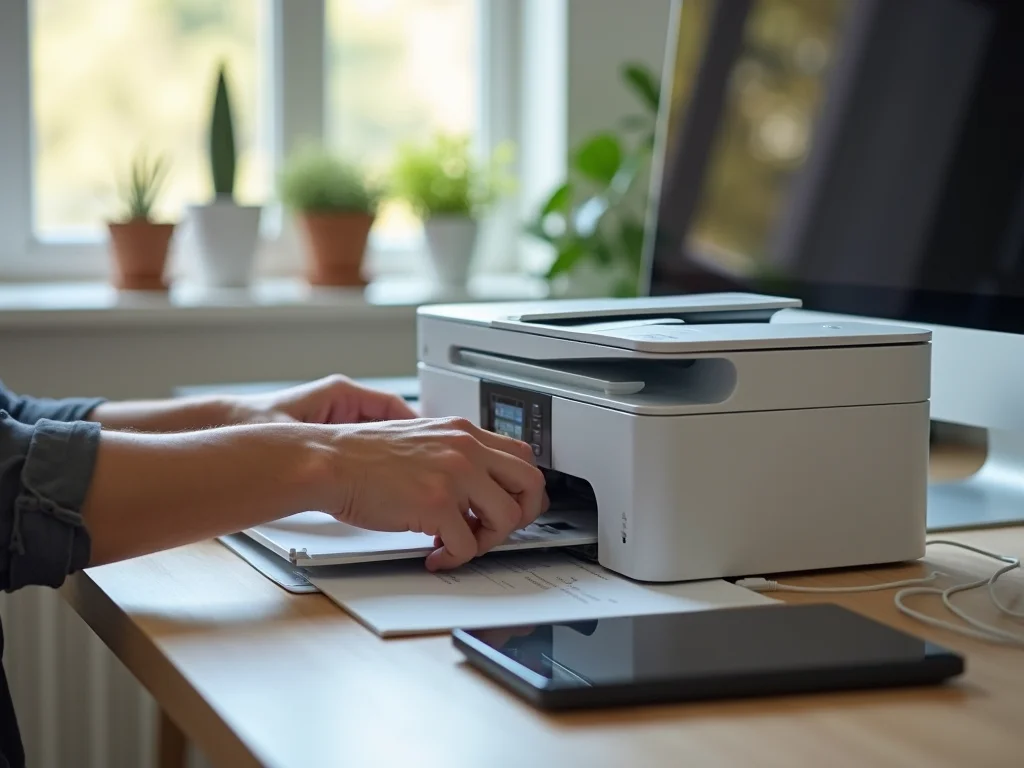
Cansado de cabos e da complicação para imprimir seus documentos? A solução está ao seu alcance! Conectar sua impressora via Wi-Fi ao PC é mais fácil do que você imagina. Este guia vai te mostrar como fazer isso de forma rápida e sem complicação, te livrando daquela bagunça de fios!
Por que Conectar sua Impressora via Wi-Fi é a Melhor Escolha?
Imagina a liberdade de imprimir de qualquer lugar da sua casa, sem depender de cabos! A conexão Wi-Fi oferece flexibilidade e praticidade, ideal para quem busca um ambiente de trabalho ou estudo mais organizado.
Além disso, com a impressora conectada à rede, todos em casa podem usar! Facilidade para você e para sua família. Vamos combinar, tecnologia é para facilitar a vida, e a impressão Wi-Fi faz exatamente isso.
Confira este vídeo relacionado para complementar o que vimos hoje:
O Que Você Precisa Antes de Começar a Conexão Wi-Fi
| Tópico | Descrição |
|---|---|
| 1. Verificando a Compatibilidade da Sua Impressora com Wi-Fi | Confirme se sua impressora tem suporte para conexão Wi-Fi. A maioria dos modelos recentes possui essa funcionalidade. |
| 2. A Importância de Atualizar os Drivers da Impressora | Drivers atualizados garantem o funcionamento correto e a compatibilidade com o Windows. |
| 3. Conectando a Impressora à Sua Rede Wi-Fi: Métodos Passo a Passo | Use o painel da impressora, WPS ou cabo USB para conectar a impressora à sua rede. |
| 4. Adicionando a Impressora ao Windows: O Processo Detalhado | Vá em ‘Configurações’ > ‘Dispositivos’ > ‘Impressoras e scanners’ para adicionar a impressora. |
| 5. Resolvendo Problemas Comuns de Conexão Wi-Fi | Verifique se a impressora está no modo de suspensão e se o sinal Wi-Fi está estável. |
| 6. Usando Aplicativos de Fabricantes para Facilitar a Conexão | HP, Epson e Brother oferecem apps que simplificam a instalação e a detecção de drivers. |
| 7. Configurações Avançadas de Wi-Fi para sua Impressora | Explore as opções de configuração para otimizar a conexão e o desempenho. |
| 8. Dicas para Manter sua Impressora Sempre Conectada | Mantenha o firmware atualizado e evite obstáculos que possam interferir no sinal Wi-Fi. |
| 9. Segurança na Impressão Wi-Fi: Protegendo seus Documentos | Configure senhas e criptografia para proteger seus documentos impressos. |
| 10. Otimizando a Velocidade de Impressão via Wi-Fi | Ajuste as configurações de qualidade de impressão e priorize a rede Wi-Fi para a impressora. |
Dicas Extras para uma Conexão Wi-Fi Impecável
Para garantir que sua experiência com a impressora Wi-Fi seja sempre a melhor possível, preparei algumas dicas extras que podem fazer toda a diferença. São pequenos ajustes e cuidados que evitam dores de cabeça e otimizam o uso do seu equipamento. Vamos lá?
- Posicione o roteador e a impressora de forma inteligente: Evite obstáculos como paredes grossas e eletrodomésticos que podem interferir no sinal Wi-Fi.
- Atualize o firmware da impressora: Fabricantes frequentemente lançam atualizações que melhoram a performance e a segurança dos dispositivos.
- Configure um IP fixo para a impressora: Isso evita que o endereço IP mude e cause problemas de conexão.
- Use um software de diagnóstico de rede: Se você suspeitar de problemas na rede, esses programas ajudam a identificar e corrigir falhas.
- Desligue a impressora da tomada quando não estiver em uso: Além de economizar energia, isso pode ajudar a evitar pequenos bugs.
Perguntas Frequentes Sobre Conexão de Impressora Wi-Fi
Minha impressora não aparece na lista de dispositivos. O que fazer?
Verifique se ela está ligada e conectada à mesma rede Wi-Fi do seu PC. Reinicie a impressora e o computador. Isso geralmente resolve o problema. Se persistir, confira se os drivers estão instalados corretamente.
Posso usar a impressora Wi-Fi com mais de um computador?
Sim, desde que todos estejam na mesma rede. Basta adicionar a impressora em cada um dos computadores seguindo os passos que mostrei. Facilidade total!
O que fazer se a impressão estiver muito lenta?
Verifique a intensidade do sinal Wi-Fi e a qualidade da conexão. Se o sinal estiver fraco, tente aproximar a impressora do roteador ou usar um repetidor de sinal. Além disso, veja se não há muitos dispositivos consumindo banda larga na rede ao mesmo tempo.
E aí, viu como conectar sua impressora Wi-Fi ao PC pode ser mais simples do que você imaginava? Seguindo este guia, você não só configura tudo rapidinho, mas também aprende a otimizar e solucionar problemas comuns. Para aproveitar ao máximo sua impressora, que tal aprender como imprimir direto do celular via Wi-Fi? Deixe seu comentário aqui embaixo contando sua experiência ou tirando dúvidas. Sua opinião é muito importante!