

Percebeu que enviou um documento para a impressora por engano e agora quer saber como cancelar impressão no PC? Essa situação acontece com todo mundo, seja por um erro de digitação, uma informação desatualizada ou simplesmente porque mudou de ideia. O problema é que, às vezes, o documento insiste em sair, gastando papel e tinta desnecessariamente. Mas fica tranquilo! Eu preparei este guia rápido para te mostrar as formas mais eficientes de interromper uma impressão antes que ela cause mais dor de cabeça.
Interrompendo Tarefas de Impressão Ativas: Seus Primeiros Passos para o Controle Total
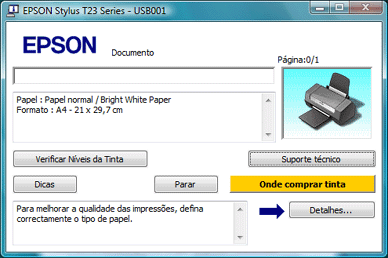
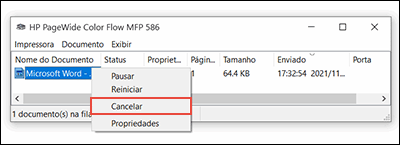
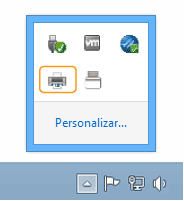
A maneira mais imediata de cancelar uma impressão é pela barra de tarefas do seu computador. Localize o ícone da impressora, que geralmente aparece enquanto ela está trabalhando. Um simples clique com o botão direito do mouse te dá a opção de ‘Cancelar’ a tarefa. É rápido e desfaz o envio do trabalho para a fila de impressão.
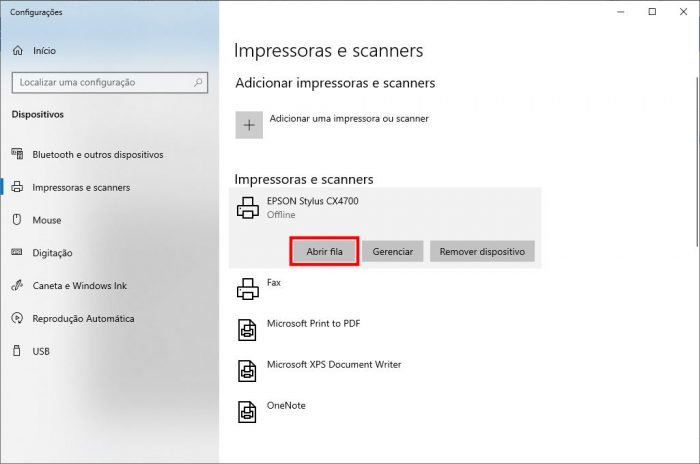
Se essa opção não aparecer ou não funcionar, as configurações do Windows oferecem um controle mais detalhado. Acesse Iniciar, vá em Configurações, depois Dispositivos e, em seguida, Impressoras e scanners. Ao abrir a fila de impressão do seu dispositivo, você encontra a opção ‘Cancelar todos os documentos’. Isso garante que tudo que estiver pendente seja removido.
“Para cancelar uma impressão no PC, você pode usar a barra de tarefas, as configurações do sistema ou, em casos travados, o Prompt de Comando.”
O que você vai precisar
- Acesso ao seu computador (Windows ou macOS)
- Conhecimento básico de navegação no sistema operacional
- Sua impressora ligada e conectada
Passo a Passo: Como resolver isso
- Identifique o Problema: A impressão não inicia, travou no meio ou você simplesmente mudou de ideia? Saber o que aconteceu ajuda a escolher a melhor solução.
- Tente o Método Mais Simples Primeiro: Geralmente, é direto na impressora ou na barra de tarefas. Se não resolver, avance para as configurações do Windows ou Mac.
- Se Nada Der Certo: O Prompt de Comando (CMD) no Windows ou o Terminal no Mac podem ser seus aliados para forçar o cancelamento.
- Reinicie o Serviço de Impressão (Windows): Às vezes, o problema está no próprio sistema que gerencia as impressões. Resetar esse serviço pode resolver.
- Verifique a Fila: Confirme se o documento foi realmente cancelado ou se ainda está preso lá, impedindo outras impressões.
Cancelar Impressão pela Barra de Tarefas
Essa é a forma mais rápida e muitas vezes funciona. Procure o ícone da impressora na sua barra de tarefas, geralmente no canto inferior direito. Clique com o botão direito nele e selecione a opção para Cancelar ou Cancelar todos os documentos. Simples assim!
Cancelar Impressão pelas Configurações do Windows
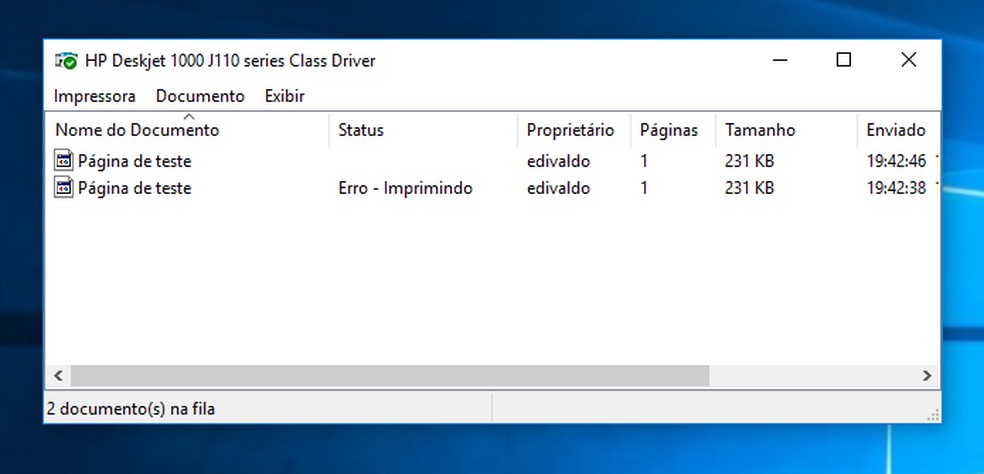
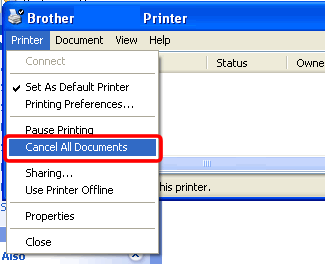
Se o método da barra de tarefas não funcionou, vamos um pouco mais a fundo. Vá em Iniciar, depois em Configurações. Clique em Dispositivos e, em seguida, em Impressoras e scanners. Selecione a impressora que está com problemas e clique em Abrir fila de impressão. Lá, você verá todos os documentos pendentes. Clique em Impressora no menu superior e depois em Cancelar todos os documentos. Fica tranquilo, o sistema vai limpar tudo.
Como Resolver Impressão Travada pelo Prompt de Comando
Para os casos mais teimosos, o Prompt de Comando (CMD) no Windows é a solução. Pressione as teclas Windows + R, digite cmd e aperte Enter. Agora, digite o seguinte comando: net stop spooler e pressione Enter. Isso vai parar o serviço de impressão. Em seguida, navegue até a pasta C:\Windows\System32\spool\PRINTERS e apague todos os arquivos que estiverem lá dentro. Por fim, volte ao CMD e digite net start spooler para reiniciar o serviço. Esse processo força a limpeza da fila.
Cancelar Impressão no Mac (macOS)
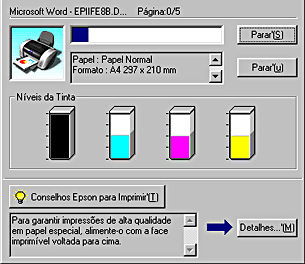
No macOS, o processo também é bem direto. Procure pelo ícone da impressora no seu Dock (a barra de aplicativos geralmente na parte inferior da tela). Clique nele para abrir a fila de impressão. Ao lado de cada trabalho de impressão, você verá um pequeno ícone com um ‘X’. Clique nesse ‘X’ para cancelar o documento específico. Se quiser cancelar tudo, pode haver uma opção para isso no menu.
Utilizando o Botão Físico de Cancelar na Impressora
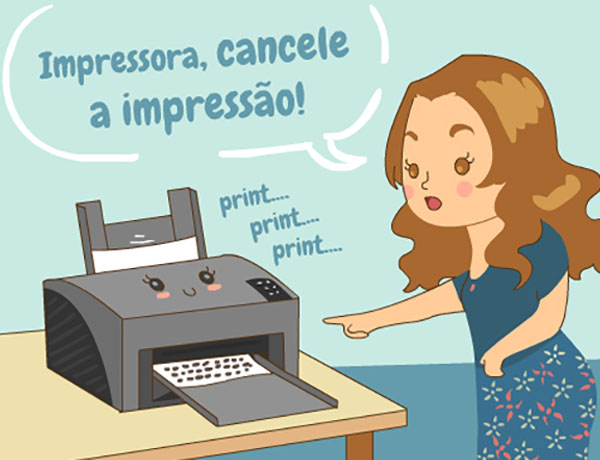
Não se esqueça da sua fiel companheira: a impressora! A grande maioria dos equipamentos modernos possui um botão físico, muitas vezes com um símbolo de ‘X’ ou ‘Cancel’. Pressionar esse botão geralmente interrompe o trabalho de impressão imediatamente. É a forma mais rápida quando você está perto da máquina.
Verificar a Fila de Impressão
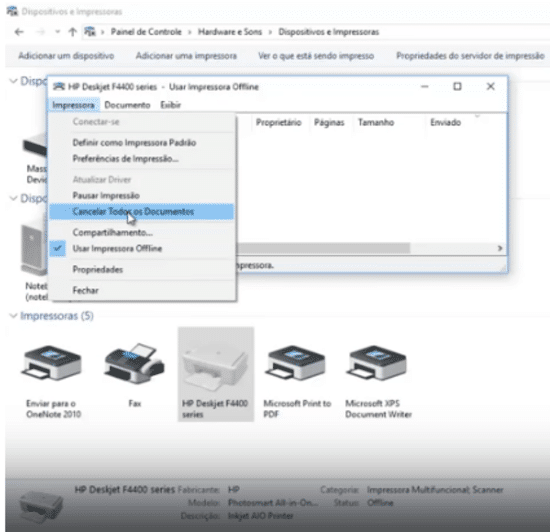
Depois de tentar cancelar, é sempre bom verificar se o documento realmente sumiu da fila. Repita o passo de ir em Impressoras e scanners (no Windows) ou abrir a fila pelo Dock (no Mac). Se a lista estiver vazia, ótimo! Se ainda houver algo lá, repita o método de cancelamento ou tente o reset do spooler.
Resetar o Serviço Spooler de Impressão
O serviço ‘Spooler de Impressão’ é o cérebro que gerencia todas as tarefas de impressão no Windows. Quando ele trava, tudo para. O método mais eficaz para resetá-lo é exatamente o que descrevi no Prompt de Comando: parar o serviço com net stop spooler, limpar os arquivos temporários da pasta PRINTERS e iniciar o serviço novamente com net start spooler. É uma solução poderosa para impressões emperradas.
Dicas Extras
- Verifique a conexão: Antes de tudo, garanta que a impressora está bem conectada ao PC, seja por cabo USB ou rede Wi-Fi. Às vezes, o problema é mais simples do que parece.
- Reinicie a impressora e o PC: Uma reinicialização completa pode resolver travamentos temporários no sistema operacional e no próprio dispositivo de impressão.
- Atualize os drivers: Drivers desatualizados são uma causa comum de problemas. Acesse o site do fabricante da sua impressora e baixe a versão mais recente.
- Use o solucionador de problemas do Windows: O sistema operacional tem ferramentas nativas que podem identificar e corrigir problemas de impressão automaticamente.
- Verifique o nível de tinta/toner: Parece óbvio, mas a falta de suprimentos pode travar o processo.
Dúvidas Frequentes
Por que minha impressão travou no meio do processo?
Isso pode acontecer por diversos motivos, como um problema de comunicação entre o PC e a impressora, falta de papel ou tinta, ou um erro no próprio documento que você está tentando imprimir. Às vezes, a fila de impressão fica emperrada e precisa de um reset.
Como faço para excluir um documento da fila de impressão que não sai?
Você pode tentar cancelar o documento pela fila de impressão do Windows ou, em casos mais persistentes, resetar o serviço de spooler de impressão. Em alguns casos, é preciso até mesmo parar a impressão em andamento manualmente pelo painel da impressora.
Existe um atalho para cancelar uma impressão urgente?
A maneira mais rápida é usar o botão físico de Cancelar na própria impressora, se ela tiver. No PC, o ideal é acessar rapidamente a fila de impressão pela barra de tarefas ou pelas configurações do sistema para tentar excluir o documento.
Conclusão
Dominar como cancelar uma impressão no PC é uma habilidade essencial para qualquer usuário. Seja para evitar desperdício de papel ou para resolver uma impressão travada no Windows, saber os passos corretos economiza tempo e frustração. Lembre-se que problemas com a impressora podem envolver desde a simples atualização de drivers até a necessidade de entender o spooler de impressão e como gerenciá-lo. Se você se deparar com erros recorrentes, vale a pena investigar como resolver erros comuns de impressora para manter tudo funcionando perfeitamente.