
Se você busca saber como usar o LibreOffice para otimizar seu trabalho sem gastar nada, chegou ao lugar certo. Muitos ainda se sentem perdidos ao migrar de softwares pagos, mas a verdade é que o LibreOffice oferece um leque completo de ferramentas poderosas e gratuitas. Neste guia, vou te mostrar o caminho das pedras para dominar essa suíte de escritório de código aberto. Prepare-se para descobrir funcionalidades que vão simplificar seu dia a dia em 2026.
Desvendando o LibreOffice: A Alternativa Gratuita e Poderosa para Suas Tarefas Diárias
Vamos combinar, a gente precisa de ferramentas confiáveis para o trabalho, estudo ou projetos pessoais. O LibreOffice surge como essa solução completa, sem pesar no bolso. Ele é um pacote de aplicativos de escritório, similar ao Microsoft Office, mas totalmente gratuito e de código aberto. Isso significa que você tem acesso a um conjunto robusto de programas, desenvolvidos e aprimorados por uma comunidade global.
Pois é, a versão mais recente em 2026 traz ainda mais recursos e melhorias de performance. Você não fica para trás com o que há de mais moderno em software de produtividade. A beleza do LibreOffice está justamente em sua acessibilidade e versatilidade, permitindo que qualquer pessoa crie documentos, planilhas, apresentações e muito mais.
“LibreOffice é uma suíte de escritório gratuita e de código aberto, com aplicativos como Writer (editor de texto), Calc (planilhas), Impress (apresentações) e Draw (desenho).”
O que você vai precisar
- Computador com acesso à internet
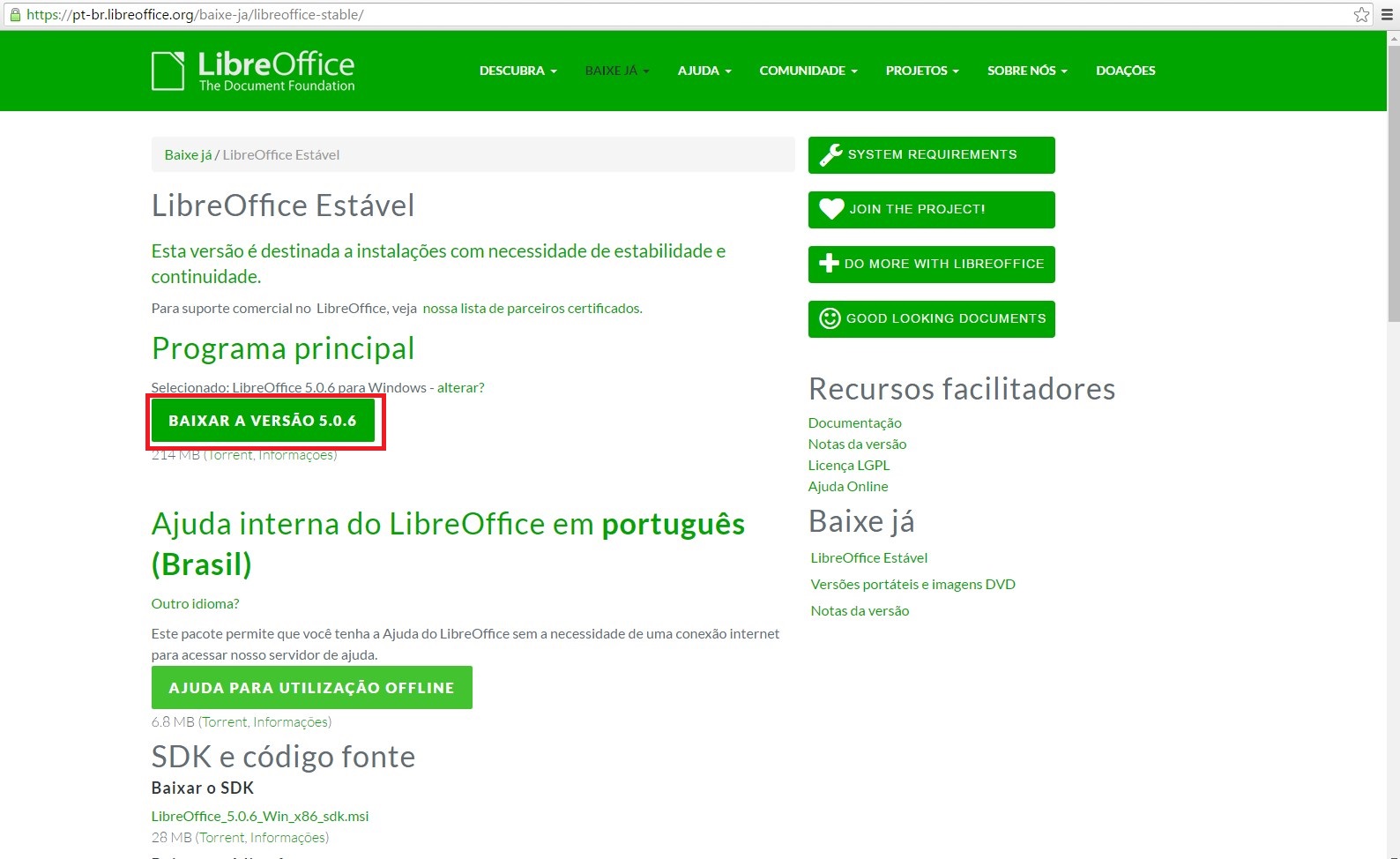
- LibreOffice instalado (você baixa gratuitamente em https://pt-br.libreoffice.org/)
Passo a Passo: Começando com o LibreOffice
- Download e Instalação: Acesse o site oficial do LibreOffice. Clique em ‘Baixar versão X.X’ (a mais recente). Escolha seu sistema operacional (Windows, macOS, Linux) e clique em baixar. Siga as instruções na tela para instalar o programa. É um processo simples e rápido.
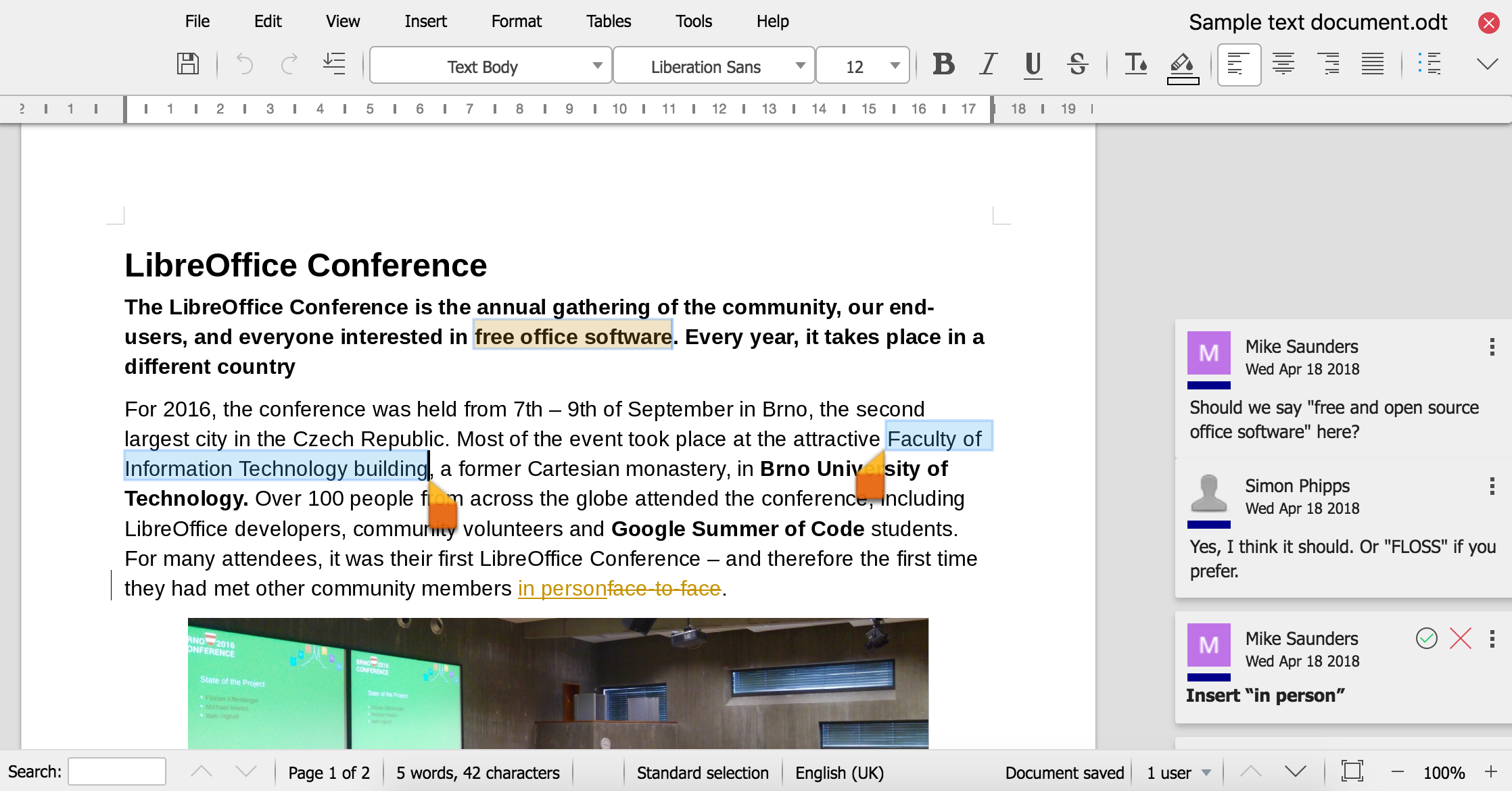
- Primeiro Contato: Ao abrir o LibreOffice, você verá a ‘Tela de Boas-Vindas’. Aqui você pode escolher qual programa usar: Writer (textos), Calc (planilhas), Impress (apresentações), Draw (desenhos), Math (fórmulas) ou Base (banco de dados). Clique na opção desejada para começar.
- Salvando seu Trabalho: Assim que começar a criar algo, lembre-se de salvar. Vá em ‘Arquivo’ > ‘Salvar como’. Escolha um local no seu computador e dê um nome ao arquivo. O formato padrão é o ODF, mas vamos ver como mudar isso.
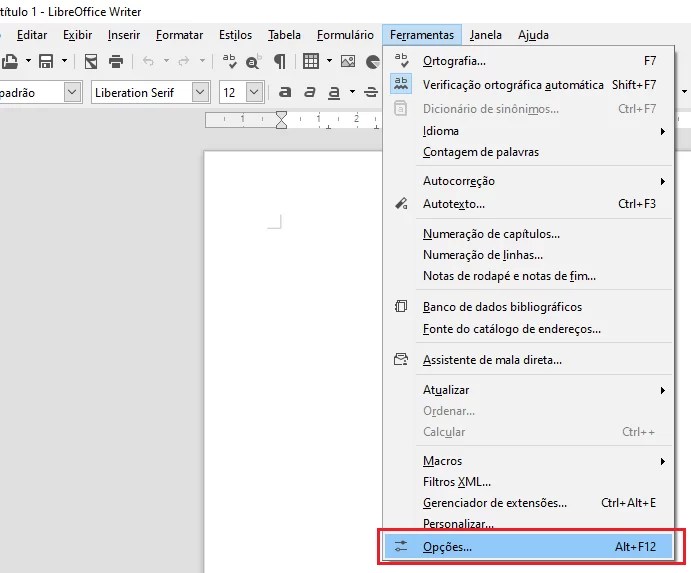
- Compatibilidade com Outros Formatos: Se você precisa compartilhar seus arquivos com quem usa o Microsoft Office, é fácil. Vá em ‘Ferramentas’ > ‘Opções’ > ‘Carregar/Salvar’ > ‘Geral’. Na opção ‘Tipo de documento padrão para salvar’, escolha entre ‘.docx’ (Word), ‘.xlsx’ (Excel) ou ‘.pptx’ (PowerPoint). Assim, seus arquivos serão salvos no formato mais comum por padrão.
- Configuração para Normas ABNT (Writer): Para trabalhos acadêmicos, a formatação ABNT é essencial. No Writer, vá em ‘Formatar’ > ‘Página’. Na aba ‘Margens’, ajuste para 3cm na Esquerda e Superior, e 2cm na Direita e Inferior. Isso garante que seus documentos sigam o padrão exigido.
Principais Aplicativos do LibreOffice
O LibreOffice é uma suíte completa. Cada programa tem seu foco:
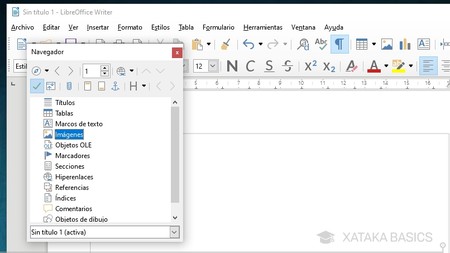
- LibreOffice Writer: Pense nele como o seu editor de texto, o primo do Microsoft Word. Perfeito para cartas, relatórios e qualquer texto corrido. Ele é super completo para edição de documentos. Veja mais em documentação oficial.
- LibreOffice Calc: Essa é a sua ferramenta para planilhas, o equivalente ao Excel. Ideal para organizar dados, fazer contas complexas e criar gráficos. Ele oferece muitas funcionalidades para análise de dados. Um bom tutorial pode te ajudar a dominar o Calc.
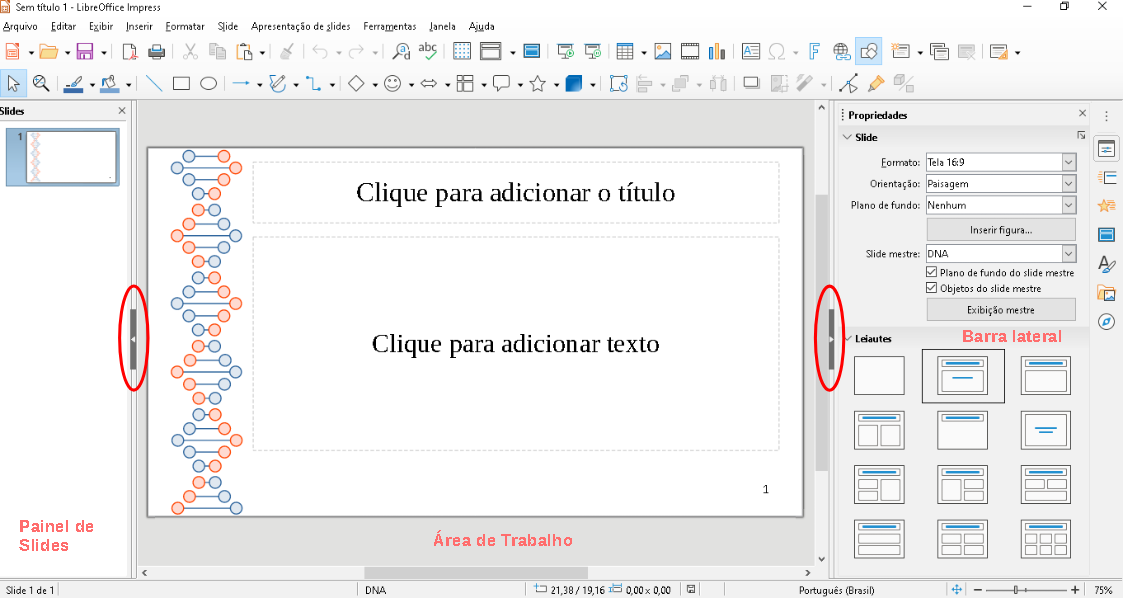
- LibreOffice Impress: Quer criar apresentações de slides? O Impress é a resposta. Ele é comparável ao PowerPoint e permite que você monte slides bonitos e dinâmicos. Aprenda a usar com este vídeo.
- LibreOffice Draw: Para quem trabalha com diagramas, fluxogramas ou precisa fazer desenhos vetoriais, o Draw é excelente. Ele é mais visual e ótimo para esquematizar ideias. Confere este guia.
Funções Essenciais do LibreOffice
Vamos combinar, o que faz um software de escritório ser bom são as funções que ele oferece. No LibreOffice, você encontra tudo o que precisa:
- Edição de texto avançada no Writer.
- Fórmulas e funções matemáticas no Calc.
- Templates e animações no Impress.
- Ferramentas de desenho e diagramação no Draw.
- Suporte a diversos formatos de arquivo.
Configurações Frequentes no LibreOffice
Além da compatibilidade e das margens ABNT que já vimos, outras configurações podem otimizar seu uso:
- Idioma: Se o seu LibreOffice não estiver em português, vá em ‘Ferramentas’ > ‘Opções’ > ‘Configurações de Idioma’ > ‘Idiomas’ e selecione ‘Português (Brasil)’.
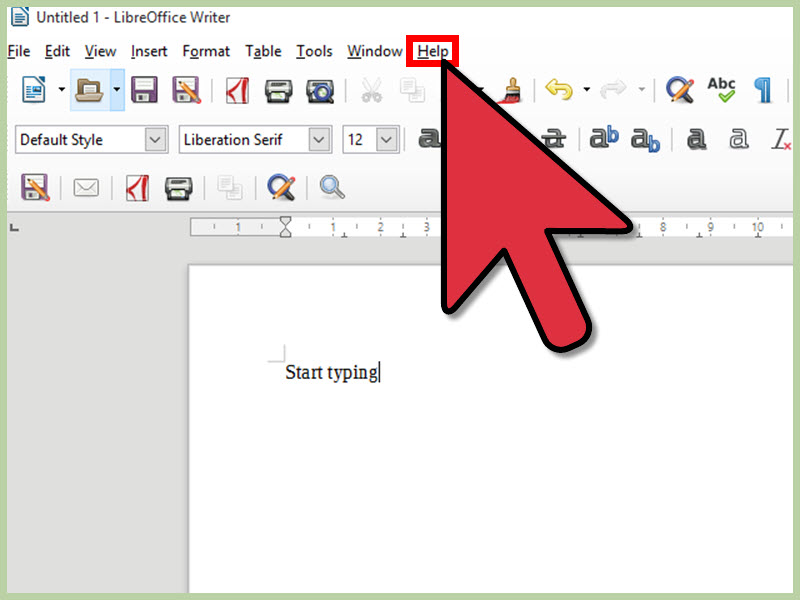
- Personalização da Barra de Ferramentas: Você pode adicionar ou remover botões da barra de ferramentas para ter as funções mais usadas sempre à mão. Vá em ‘Exibir’ > ‘Barras de ferramentas’ e personalize.
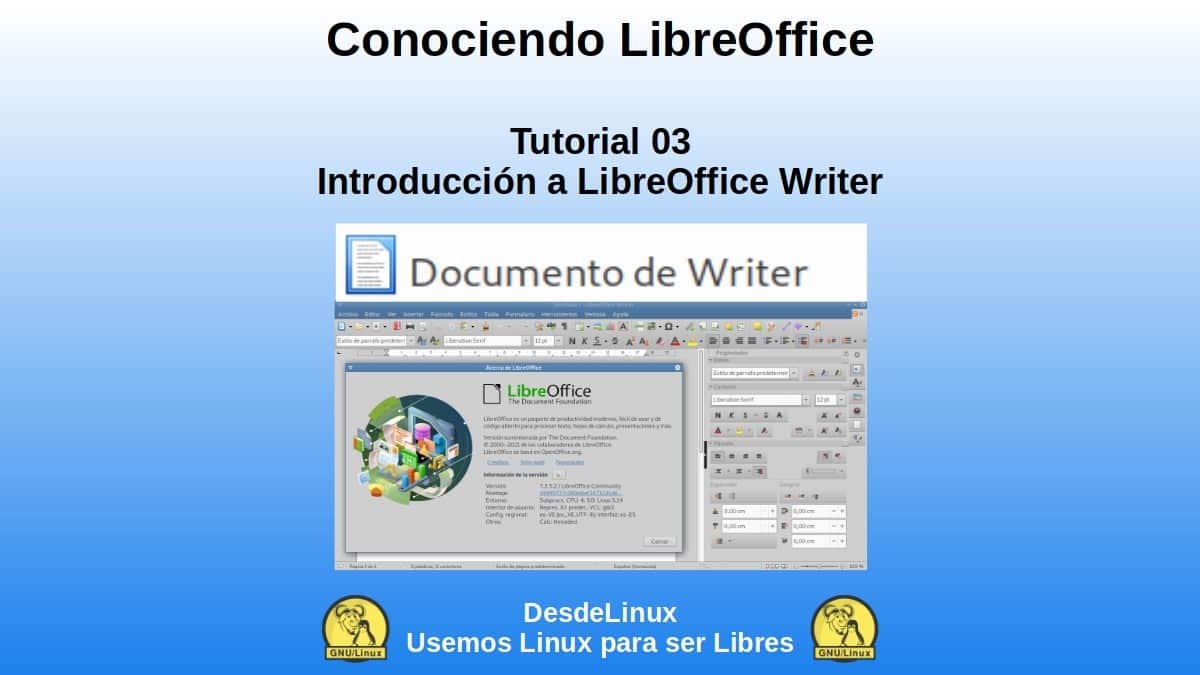
LibreOffice Writer: Editor de Texto
No Writer, além de digitar e formatar texto, você pode:
- Inserir tabelas e imagens.
- Criar sumários automáticos.
- Controlar o número de páginas e capítulos.
- Revisar o texto com o verificador ortográfico e gramatical.
LibreOffice Calc: Planilhas e Cálculos
O Calc é poderoso para quem lida com números. Use-o para:
- Criar orçamentos e controle financeiro.
- Analisar dados de vendas ou pesquisas.
- Gerar gráficos estatísticos.
- Automatizar cálculos repetitivos com fórmulas.
LibreOffice Impress: Criação de Apresentações
Com o Impress, suas apresentações ganham vida:
- Escolha entre diversos modelos de design.
- Adicione transições entre os slides.
- Inclua animações nos elementos.
- Prepare para apresentar em tela cheia ou exportar como vídeo.
LibreOffice Draw: Desenho e Diagramas
Para visualizar processos ou ideias:
- Crie fluxogramas de processos.
- Desenhe organogramas.
- Faça diagramas de rede.
- Edite imagens e crie ilustrações simples.
Compatibilidade e Atalhos Úteis
Vamos facilitar seu dia a dia:
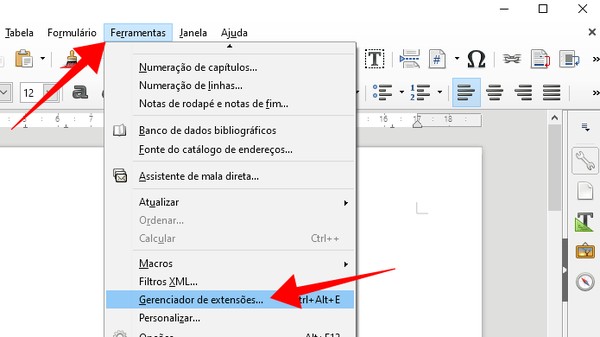
- Compatibilidade: Lembre-se de configurar o salvamento padrão para .docx, .xlsx ou .pptx em ‘Ferramentas’ > ‘Opções’ > ‘Carregar/Salvar’ > ‘Geral’. Isso evita problemas de abertura com outros softwares.
- Atalhos Essenciais: Use Ctrl + P para Imprimir, Ctrl + F para Pesquisar e Ctrl + Alt + Shift + V para Colar sem formatação. Esses atalhos agilizam muito o trabalho.
Dicas Extras
- Salve Automaticamente: Configure o salvamento automático em Ferramentas > Opções > Carregar/Salvar > Geral. Isso evita perdas de trabalho.
- Use Estilos: No Writer, utilize estilos de parágrafo e caractere (Formatar > Estilos e formatação). Facilita a formatação consistente e a geração de sumários.
- Explore os Modelos: O LibreOffice oferece modelos pré-definidos. Acesse Arquivo > Assistentes para agilizar a criação de documentos, planilhas e apresentações.
- Personalize a Barra de Ferramentas: Adapte as barras de ferramentas ao seu fluxo de trabalho. Clique com o botão direito sobre elas e selecione ‘Personalizar’.
- Atalhos Essenciais: Memorize atalhos como Ctrl + C (Copiar), Ctrl + V (Colar), Ctrl + Z (Desfazer). Eles agilizam muito o uso do LibreOffice.
Dúvidas Frequentes
O LibreOffice é realmente gratuito?
Sim, o LibreOffice é uma suíte de escritório completamente gratuita e de código aberto. Você pode baixar e usar todos os seus aplicativos sem pagar nada, o que o torna uma excelente alternativa gratuita ao Microsoft Office.
Como faço para salvar meus documentos em formatos compatíveis com o Microsoft Office?
É simples. Ao salvar seu arquivo (Arquivo > Salvar Como), você pode escolher o formato desejado, como .docx para o Writer, .xlsx para o Calc ou .pptx para o Impress. Você também pode definir um formato padrão em Ferramentas > Opções > Carregar/Salvar > Geral.
Posso criar apresentações com o LibreOffice?
Com certeza! O LibreOffice Impress é a ferramenta para apresentações, comparável ao PowerPoint. Ele permite criar slides visualmente atraentes e dinâmicos.
Conclusão
Utilizar o LibreOffice é uma escolha inteligente para quem busca produtividade sem custos. Com suas ferramentas robustas e compatibilidade, ele se adapta a diversas necessidades. Explore mais a fundo o Guia Completo do LibreOffice Writer para Iniciantes e as Dicas Essenciais para Dominar o LibreOffice Calc para otimizar seu dia a dia.