

Descobrir como pagar contas pelo internet banking no PC em 2026 é essencial para quem busca praticidade e segurança. A correria do dia a dia muitas vezes impede idas ao banco, mas a tecnologia oferece a solução ideal. Neste guia rápido, eu vou te mostrar o passo a passo para realizar seus pagamentos diretamente do computador, de forma eficiente e sem dores de cabeça. Prepare-se para simplificar sua rotina financeira.
Como Pagar Contas Pelo Internet Banking no PC: O Passo a Passo Para Suas Transações Rápidas
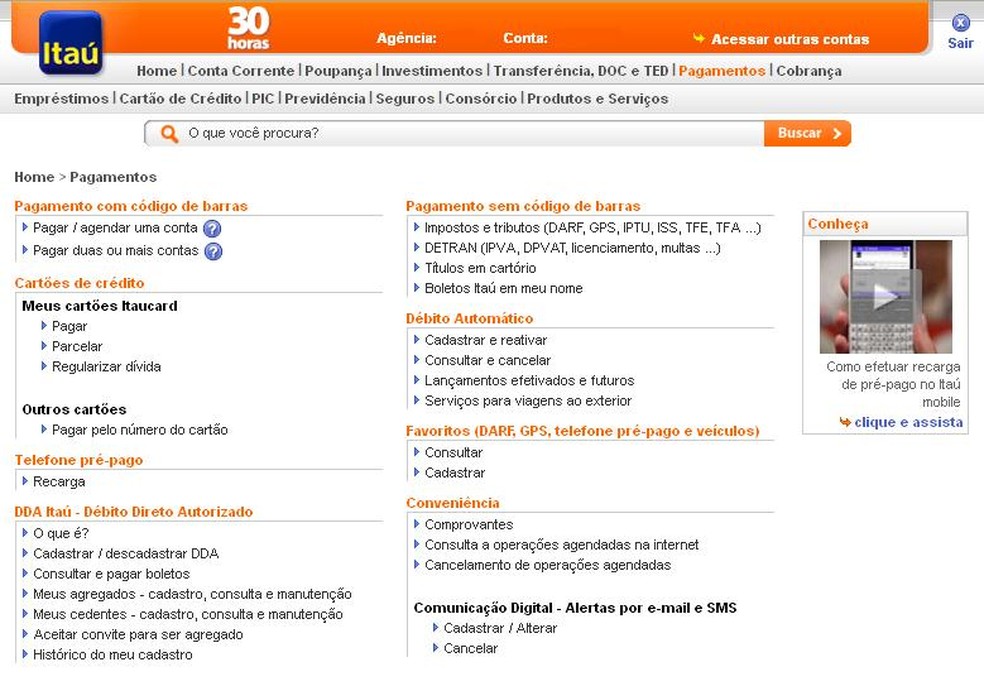
Acessar o site oficial do seu banco é o primeiro movimento. Use um navegador atualizado para garantir uma conexão segura. É fundamental buscar a área de pagamentos no menu principal. Geralmente, ela se chama ‘Pagamentos’, com opções claras como ‘Boletos’ ou ‘Contas’.
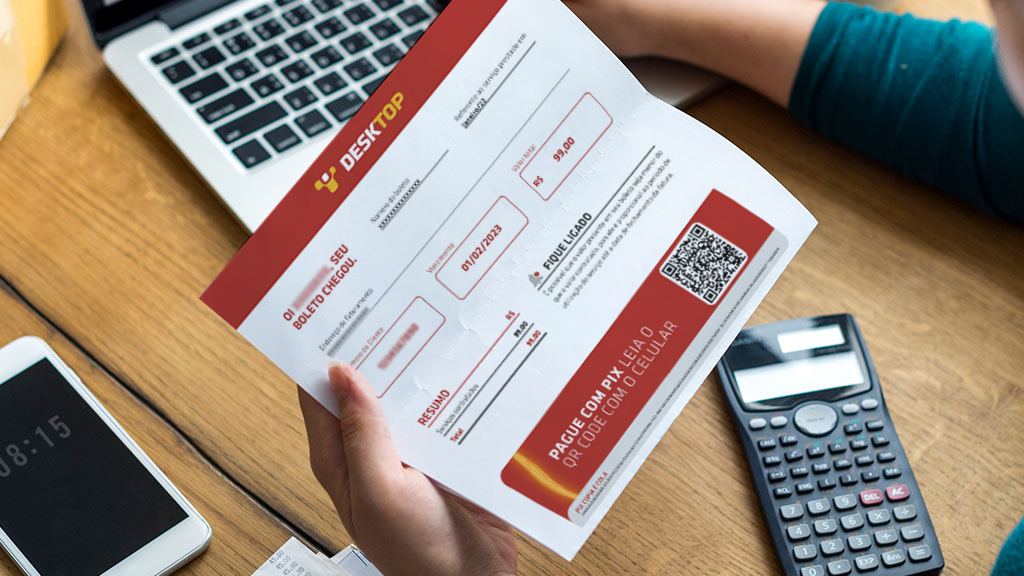
A inserção dos dados do boleto é simples. Você pode digitar o código de barras ou, se o boleto tiver o selo BoleCode, usar a opção de QR Code Pix. Antes de confirmar, sempre confira os detalhes. Valor, data de vencimento e o nome de quem vai receber o dinheiro precisam estar corretos.
A autorização é sua última etapa antes de finalizar. Utilize seu dispositivo de segurança, como o token, ou a aprovação via aplicativo. Por fim, salve o comprovante. Baixar em PDF é a melhor forma de ter um registro fácil e seguro de cada transação realizada.
“Pagar contas pelo computador é um processo padronizado na maioria dos bancos, exigindo conta ativa, acesso à internet e credenciais de login.”
O que você vai precisar
- Um computador com acesso à internet;
- Um navegador de internet atualizado (Chrome, Firefox, Edge, etc.);
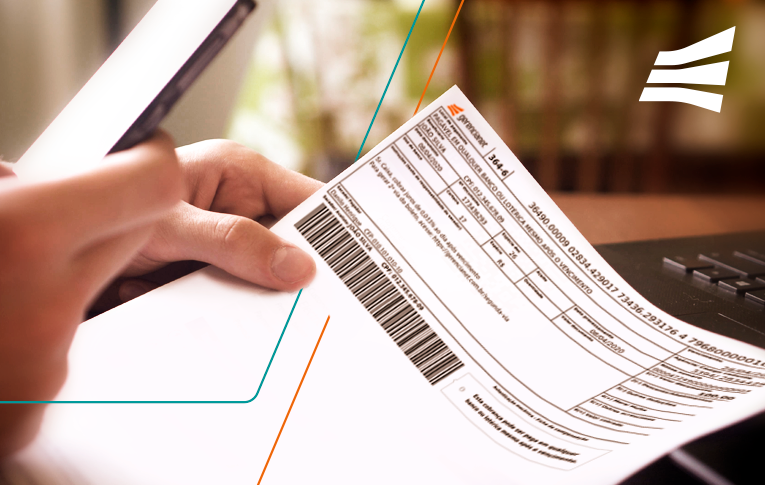
- Os dados do boleto que você deseja pagar (código de barras ou QR Code);
- Seu dispositivo de segurança do banco (Token, app, chave de segurança).
Passo a Passo: Como pagar contas pela internet no PC
- Acesse o Site Oficial do Banco: Abra seu navegador e digite o endereço do portal do seu banco. Se você usa o Bradesco, por exemplo, o caminho é banco.bradesco/. É fundamental usar o site oficial para garantir sua segurança.
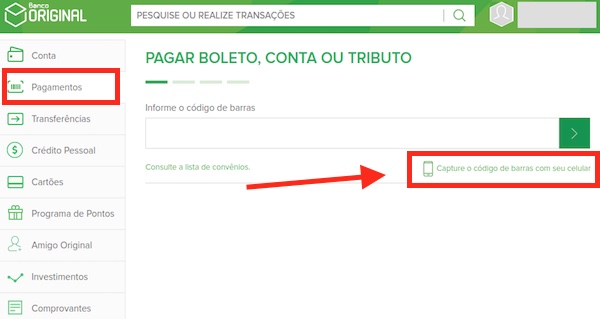
- Localize a Opção de Pagamentos: Navegue pelo menu principal do site. Geralmente, você encontrará algo como “Pagamentos”, “Contas” ou “Serviços”. Dentro dessa seção, procure por “Boletos de Cobrança” ou “Contas de Consumo”.
- Insira os Dados do Boleto: Agora é hora de informar os dados da conta. Você pode digitar os números do código de barras diretamente no campo indicado. Se o boleto for um BoleCode, procure a opção de leitura do QR Code Pix.
- Confira as Informações: Antes de confirmar qualquer coisa, respire fundo e confira TUDO. Verifique o valor exato, a data de vencimento e se o nome do beneficiário (quem vai receber o dinheiro) está correto. Um pequeno erro aqui pode gerar dor de cabeça depois.
- Autorize a Transação: Para finalizar, o banco vai pedir uma confirmação extra. Use seu método de segurança: pode ser um Token físico, um código gerado pelo aplicativo do banco no seu celular, ou uma Chave de Segurança. Siga as instruções na tela.
- Salve o Comprovante: Missão cumprida! Assim que o pagamento for aprovado, o sistema gerará um comprovante. Baixe ele em PDF ou imprima. Guarde esse comprovante em um lugar seguro. Ele é a sua prova de que o pagamento foi feito.
Acessando o Internet Banking do seu Banco
Para começar, você precisa entrar na sua conta pelo computador. Use sempre o site oficial do seu banco. Evite links que chegam por e-mail ou SMS, pois podem ser falsos. Um navegador atualizado garante que o site funcione corretamente e com mais segurança.
Localizando a Seção de Pagamentos
Cada banco tem uma organização um pouco diferente, mas a lógica é parecida. Procure por termos como “Pagamentos”, “Pagar Contas” ou “Serviços”. Dentro dessa área, você vai achar opções para pagar boletos ou contas de serviços como luz, água e telefone.
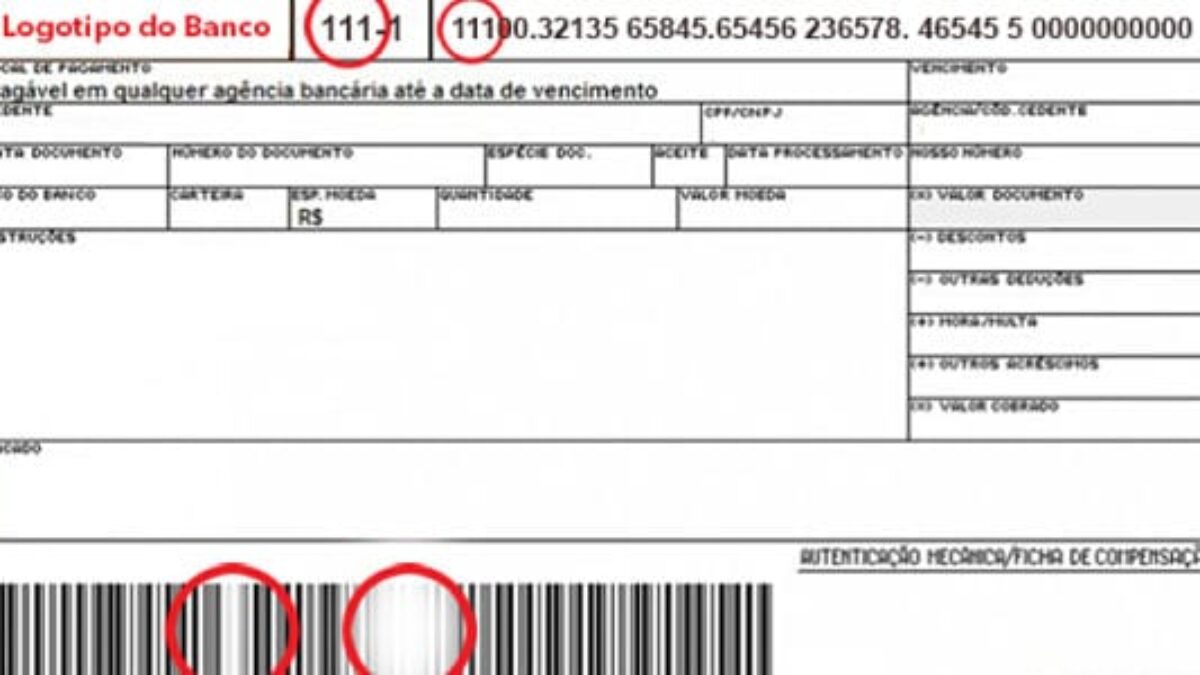
Como Inserir os Dados do Boleto ou Código de Barras
Essa é a parte mais direta. Você pode digitar os 44 números do código de barras do seu boleto. Se você tiver um leitor de QR Code no seu celular e o boleto for compatível com o sistema de pagamento instantâneo (Pix), pode usar essa opção também. É bem rápido!
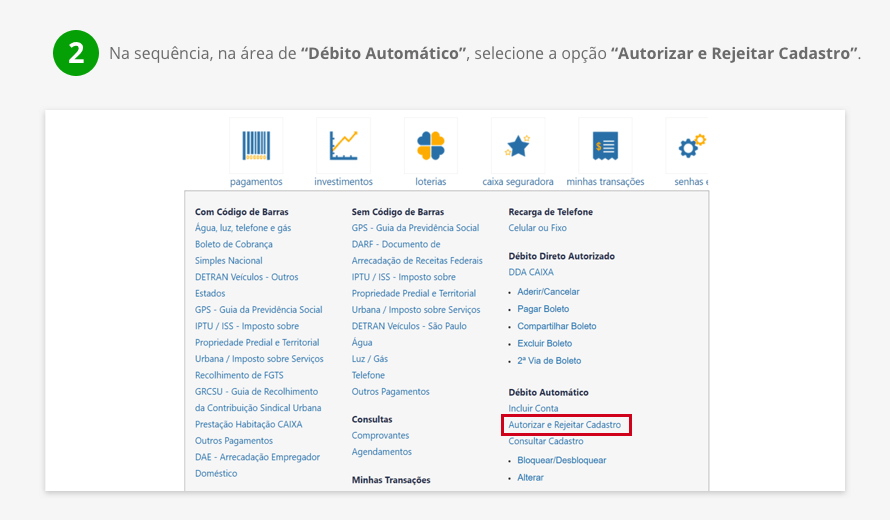
Pagamento via BoleCode e QR Code Pix
O BoleCode e o QR Code Pix vieram para facilitar. Se o seu boleto tiver um QR Code, a leitura pelo app do banco ou pelo site do internet banking é muito mais ágil. Você escaneia e os dados já preenchem. Fica tranquilo que o valor e o beneficiário são confirmados antes de você aprovar.

Conferência e Confirmação dos Dados da Transação
Essa etapa é crucial. Vamos combinar: um clique a mais para conferir economiza muito estresse. Veja o valor, a data de vencimento e o nome de quem vai receber. Se algo parecer estranho, não prossiga. É melhor cancelar e verificar o boleto original.
Segurança na Autorização do Pagamento
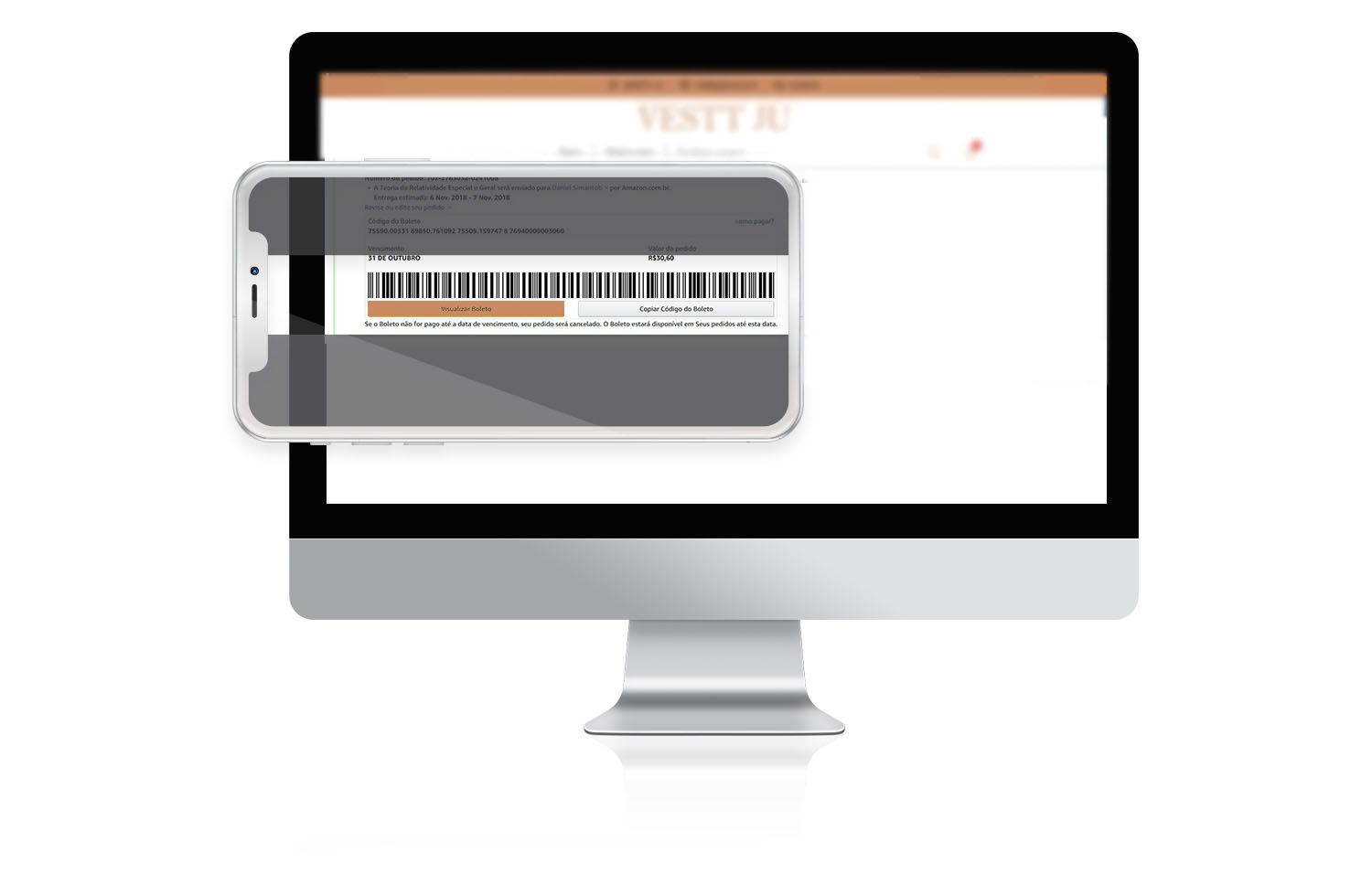
A autorização é a sua senha final. Os bancos usam diferentes métodos para garantir que é você mesmo. Token, código SMS, QR Code pelo app… O importante é que esse passo seja feito com atenção. Nunca compartilhe seus códigos de segurança com ninguém.

Gerenciando e Salvando Comprovantes
Ter o comprovante é essencial. Ele é sua garantia. Salve em PDF no seu computador ou na nuvem. Se precisar comprovar o pagamento no futuro, é só acessar. Muitos bancos também oferecem um histórico de transações no próprio internet banking.
Requisitos de Segurança Adicionais e Limites Diários
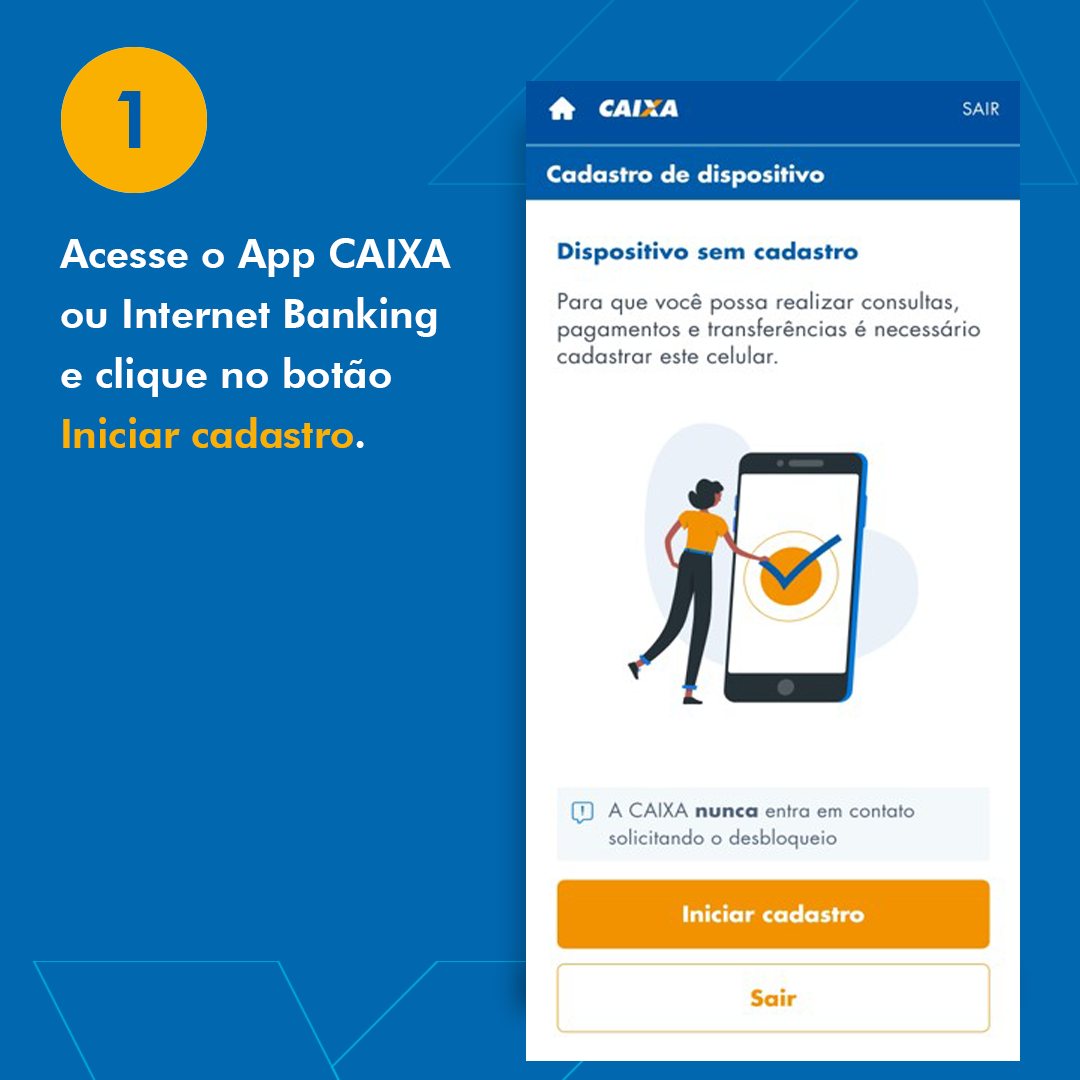
Alguns bancos mais rigorosos podem pedir a instalação de um programa de segurança no seu PC. É como um antivírus extra para proteger suas transações. Outro ponto importante são os limites. Verifique qual o valor máximo que você pode pagar por dia no internet banking e, se precisar de mais, contate seu gerente. O Web Banking do C6, por exemplo, tem suas próprias diretrizes de segurança que você pode consultar.
Dicas Extras para Turbinar seus Pagamentos
- Mantenha seu navegador atualizado: Sempre use a versão mais recente do seu navegador (Chrome, Firefox, Edge). Isso garante que você tenha as últimas correções de segurança e melhor compatibilidade com os sites dos bancos.
- Use redes seguras: Evite fazer pagamentos de contas pelo internet banking em redes Wi-Fi públicas. Prefira sua rede doméstica ou a conexão de dados do seu celular.
- Confira o extrato: Após o pagamento, dê uma olhada rápida no seu extrato bancário para confirmar que o valor foi debitado corretamente e o pagamento foi processado.
- Ative alertas: Muitos bancos oferecem alertas por SMS ou e-mail para transações realizadas. Ative essa função para ter uma camada extra de controle.
- Verifique os limites: Saiba quais são os seus limites diários e mensais para transações online. Se precisar fazer um pagamento maior, pode ser necessário ajustar esses limites com antecedência.
Dúvidas Frequentes
É seguro pagar contas pelo internet banking no PC?
Sim, desde que você tome as precauções necessárias. Acessar o site oficial do banco, usar redes seguras e manter seus dispositivos protegidos são passos cruciais para garantir a segurança no internet banking e evitar fraudes.
O que fazer se o pagamento do boleto não for reconhecido?
Se o valor foi debitado da sua conta e o beneficiário não reconheceu o pagamento de contas online banco, o primeiro passo é guardar o comprovante. Entre em contato com o suporte do seu banco e, se necessário, com o beneficiário para entender o que aconteceu. Às vezes, pode haver um atraso no processamento.
Posso pagar qualquer tipo de boleto pelo internet banking?
Geralmente, sim. O internet banking permite o pagamento de boletos de cobrança e contas de consumo (água, luz, telefone, etc.). A principal forma é digitando o código de barras, mas muitos já aceitam o pagamento via QR Code Pix para boletos BoleCode.
Pagamento de Contas no PC: Simplificando seu Dia a Dia
Pagar contas pelo internet banking no PC é uma mão na roda, não é mesmo? Com este guia rápido, você viu como é simples e seguro realizar essas transações sem sair de casa. Lembre-se de sempre priorizar a segurança e, para otimizar ainda mais sua rotina financeira, explore como pagar contas pelo aplicativo do banco e entenda os riscos e a segurança do Internet Banking. Assim, você mantém suas finanças em dia com tranquilidade.