

Você já se perguntou como ver a rua pelo Google Street View e explorar o mundo sem sair de casa em 2026? Pois é, essa ferramenta fantástica permite visualizar ruas e paisagens de quase todos os lugares, mas nem todo mundo sabe os truques para usá-la. Se você quer descobrir como navegar pelas imagens panorâmicas do Street View no seu computador ou celular, chegou ao lugar certo. Vou te mostrar o passo a passo para você desbravar qualquer cantinho do planeta de forma prática e rápida.
Como Acessar e Navegar no Google Street View Pelo Computador e Celular
Ver a rua pelo Google Street View é mais simples do que parece.
No computador, o acesso é direto pelo Google Maps no navegador.
No celular, o aplicativo Google Maps te leva para a experiência imersiva.
Esses passos garantem que você veja o mundo em 360 graus sem complicação.
“O Google Maps permite a visualização de ruas em 360° através do recurso Street View, acessível tanto em computadores quanto em dispositivos móveis.”
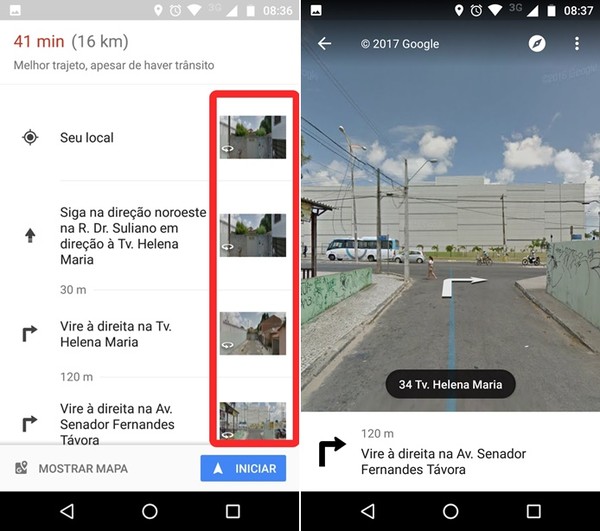
O que você vai precisar
- Um dispositivo com acesso à internet (computador, celular ou tablet).
- Conta Google (opcional, mas recomendada para salvar locais).
- Aplicativo Google Maps instalado no celular (se for usar o smartphone).
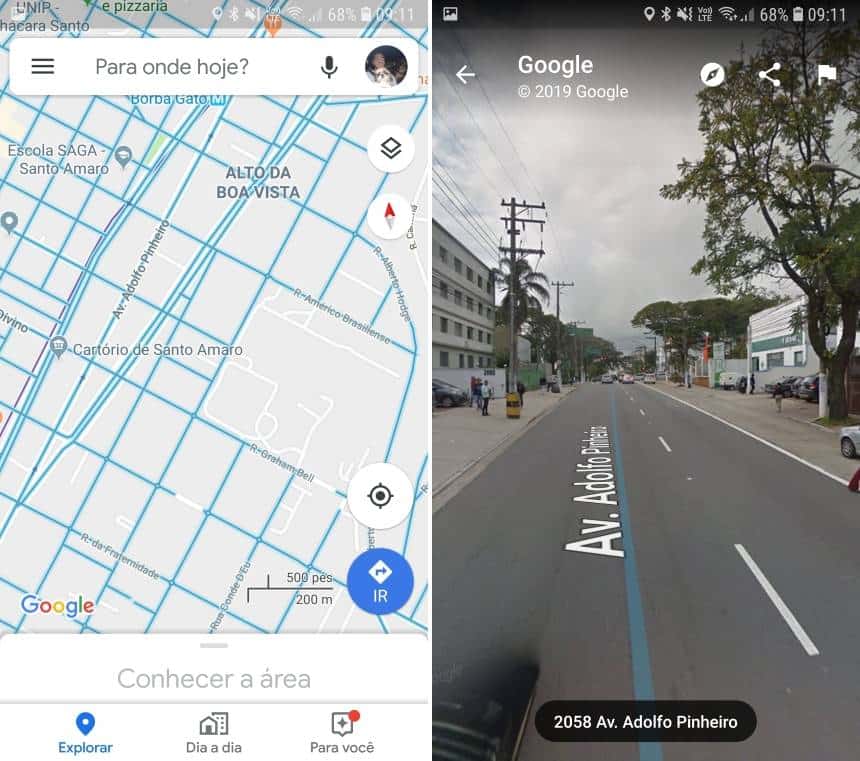
Passo a Passo: Como ver a rua pelo Google Street View
- Abra o Google Maps. No computador, use o navegador. No celular, abra o aplicativo.
- Selecione o local que deseja explorar. Você pode digitar o endereço na barra de busca ou navegar pelo mapa.
- Para ativar o Street View, existem métodos diferentes dependendo do seu dispositivo. Vamos detalhar cada um a seguir.
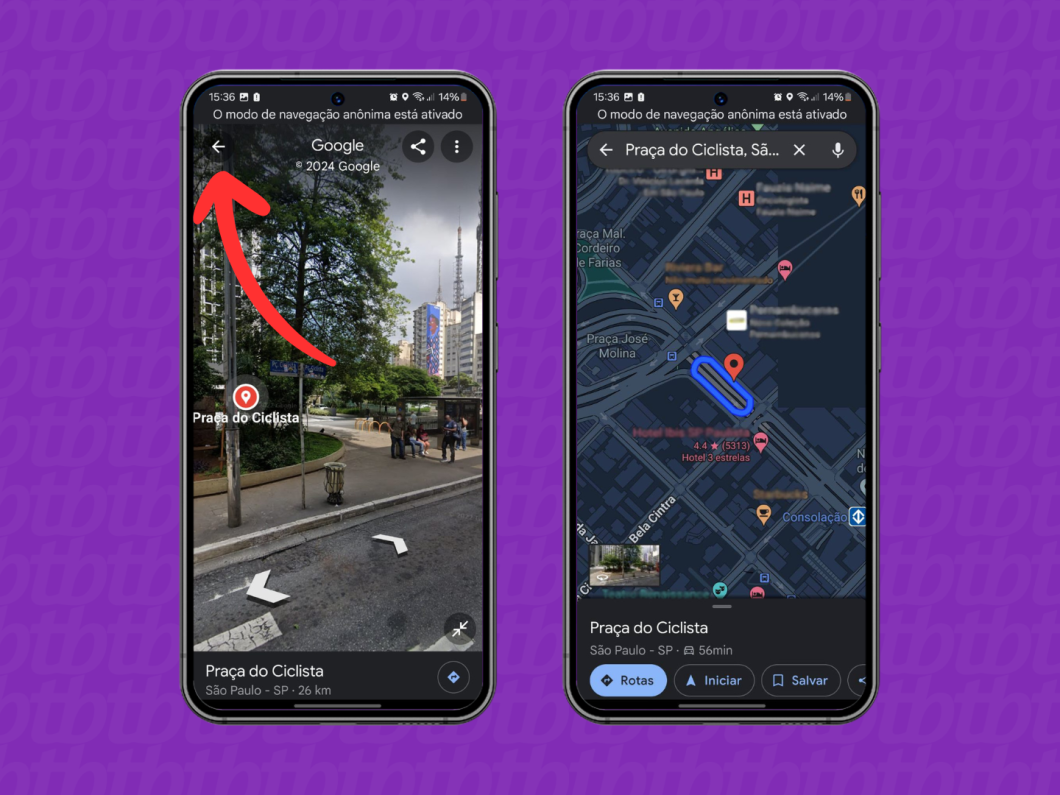
Como usar o Street View no Computador
No computador, a mágica acontece com o famoso bonequinho amarelo. Ele é o seu guia virtual.
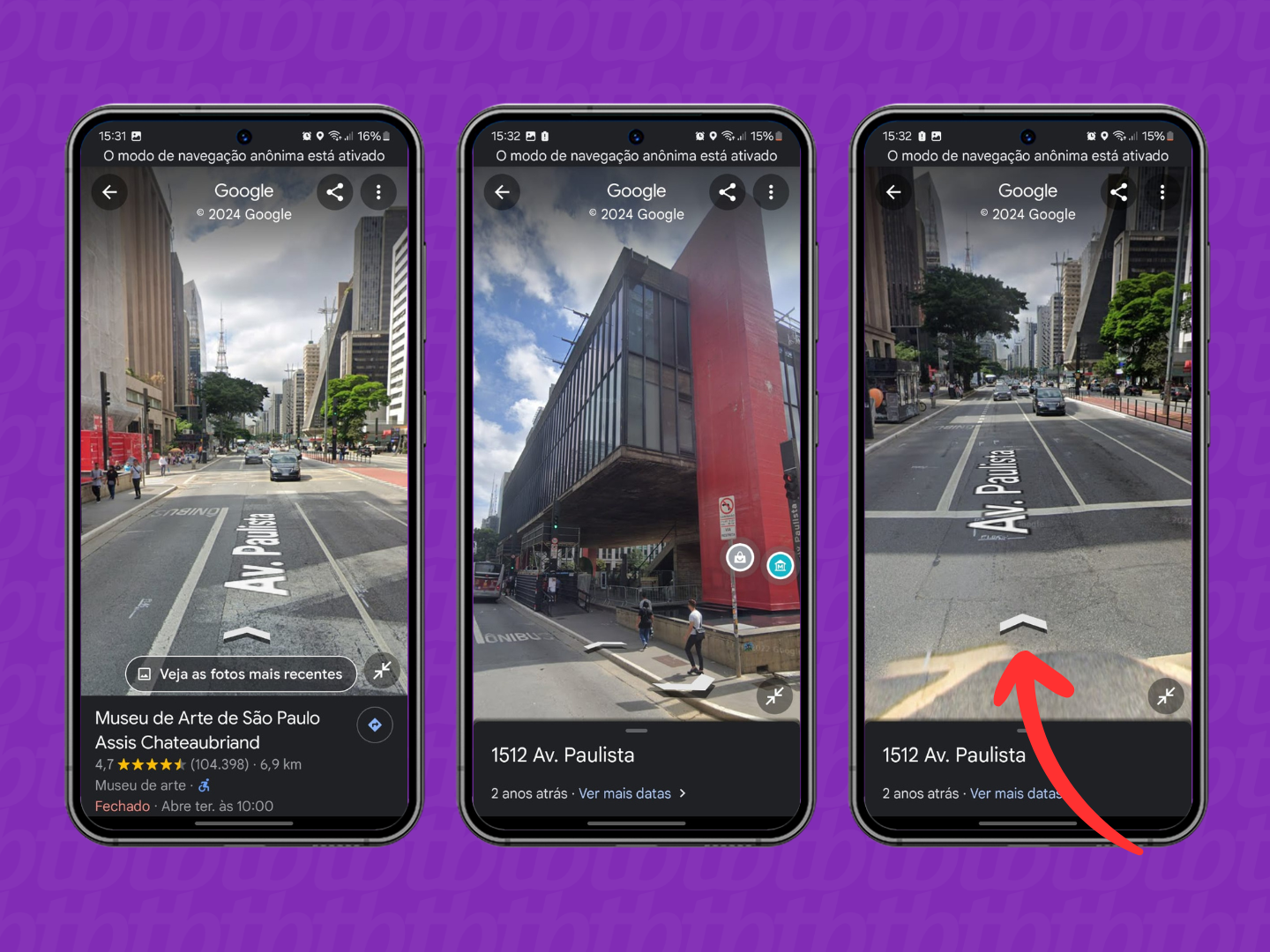
Acessando o Google Maps pelo Navegador
Acesse o site do Google Maps diretamente pelo seu navegador de preferência. É simples e rápido.

Localizando o Ícone do Pegman
Observe no canto inferior direito da tela. Lá você encontrará o ícone do Pegman, o bonequinho amarelo. Ele é a chave para desbloquear o Street View.
Arrastando o Pegman para a Rua Desejada
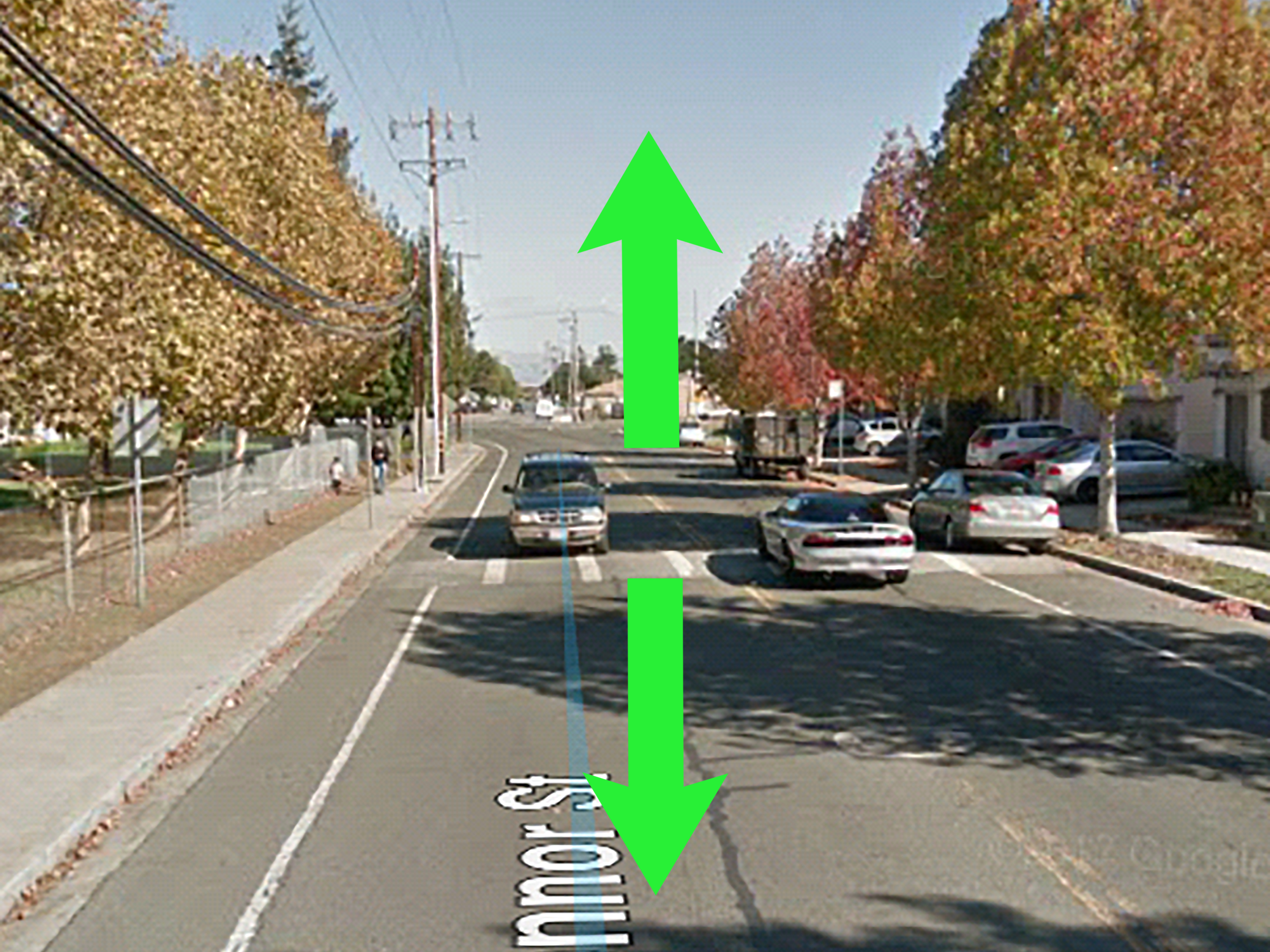
Com o mouse, clique e segure o ícone do Pegman. Ao arrastá-lo sobre o mapa, as ruas ficarão azuis. Solte o Pegman em cima da linha azul da rua que você quer ver. Pronto! Você está lá.
Como usar o Street View no Celular (Android ou iPhone)
No celular, o processo é um pouco diferente, mas igualmente prático. Você vai usar o próprio aplicativo.
Utilizando o Aplicativo Google Maps
Abra o aplicativo Google Maps no seu smartphone. Se ainda não tem, baixe na sua loja de aplicativos.
Ativando o Street View pelas Camadas no Celular
No aplicativo, procure e toque no ícone de Camadas, geralmente localizado no canto superior direito da tela. Ele se parece com dois quadrados sobrepostos. Em seguida, em “Detalhes do mapa”, selecione a opção Street View.

Visualizando Ruas com Linhas Azuis no Mapa
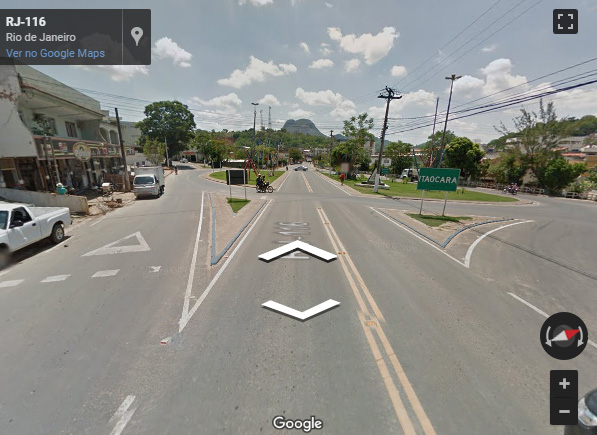
Após ativar o Street View pelas camadas, o mapa exibirá as ruas em azul onde a visualização está disponível. Basta tocar em qualquer uma dessas linhas azuis para entrar na visão de rua.
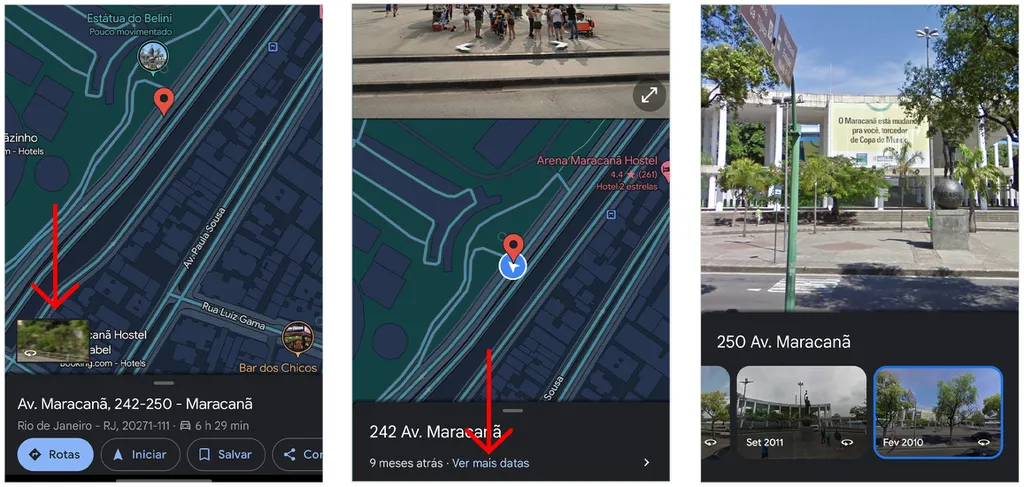
Dica extra para o celular: Quer ir direto para um ponto específico? Pressione e segure o dedo em qualquer lugar do mapa. Um alfinete aparecerá. Solte o dedo e, na janela de informações que surgir na parte inferior, toque na miniatura da foto. Você será levado para a visualização do Street View naquele local.
Dicas Extras
- Explore com o Pegman: No computador, clique e segure o Pegman amarelo e arraste-o para qualquer rua com uma linha azul para ver a rua em 360 graus no Google Maps.
- Linhas Azuis são suas amigas: No celular, ao ativar o Street View, as ruas principais aparecem em azul. Toque em qualquer uma delas para se mover e explorar.
- Visão de drone: Se você quiser ter uma ideia do ambiente antes de descer para o nível da rua, pode arrastar o Pegman para um ponto mais afastado da rua e ter uma visão mais ampla.
- Volte no tempo: Em alguns locais, você pode ver fotos antigas do Street View. Clique no relógio no canto superior esquerdo da tela (no computador) para ver a evolução do local.
- Compartilhe sua descoberta: Encontrou algo interessante? Clique nos três pontos no canto superior esquerdo e selecione ‘Compartilhar ou incorporar imagem’ para enviar o link para seus amigos.
Dúvidas Frequentes
O que é o Pegman no Google Street View?
O Pegman é o bonequinho amarelo que você arrasta no mapa. Ele é a sua ferramenta para ativar a visualização em 360 graus das ruas no Google Maps, permitindo que você use o Street View no PC.
Como ativar o Street View no celular?
No aplicativo Google Maps para celular, toque no ícone de Camadas e selecione Street View. Depois, basta tocar em qualquer linha azul que aparecer no mapa para começar a explorar cidades no Google Maps.
Posso ver ruas em 360 graus no Google Maps sem instalar nada?
Sim! Você pode acessar o Google Maps pelo navegador do seu computador e usar o Pegman para visualizar ruas em 360 graus sem precisar baixar nenhum programa adicional.
Conclusão
Agora você está pronto para desbravar o mundo sem sair de casa! O Google Street View é uma ferramenta poderosa que vai muito além de apenas mostrar ruas. Use essa tecnologia para planejar viagens, matar a saudade de lugares ou até mesmo para comparar mudanças urbanas com fotos antigas do Street View. Explore, descubra e aproveite ao máximo!