

Você já se pegou tentando descobrir como renomear vários arquivos ao mesmo tempo? A gente sabe como é: ter dezenas de fotos de um evento, downloads de documentos ou até mesmo uma lista de músicas e precisar dar um jeito em todos os nomes de uma vez. Essa tarefa manual pode consumir um tempo precioso. Mas e se eu te disser que existe um jeito rápido e inteligente de organizar tudo isso? Neste post, eu te mostro como transformar essa rotina em algo simples e eficiente, sem dor de cabeça.
Como Renomear Vários Arquivos ao Mesmo Tempo Facilita Sua Vida e Organização Digital
Organizar arquivos é essencial. Um nome claro economiza tempo na busca.
Renomear em massa evita erros manuais. Isso mantém sua estrutura de pastas limpa e profissional.
A capacidade de processar muitos arquivos rapidamente é uma habilidade chave para quem lida com grandes volumes de dados.
Imagine ter todos os seus arquivos de projeto com um padrão consistente. Fica muito mais fácil encontrar o que você precisa, quando precisa.
“A renomeação em lote de arquivos é uma funcionalidade presente nativamente em sistemas operacionais como Windows, macOS e Linux, permitindo a aplicação de sequências numéricas, substituição de texto ou adição de prefixos/sufixos a múltiplos arquivos simultaneamente.”
O que você vai precisar
- Seu computador (Windows, macOS ou Linux)
- Os arquivos que precisam ser renomeados
- Paciência e atenção aos detalhes
Passo a Passo: Como resolver isso
- Identifique seus arquivos: Antes de começar, separe os arquivos que você quer renomear. Agrupe-os em uma pasta para facilitar o processo.
- Escolha a ferramenta certa: Dependendo do seu sistema operacional e da complexidade da renomeação, você pode usar recursos nativos ou ferramentas adicionais. Vamos detalhar isso a seguir.
- Faça um teste: Se você tem muitos arquivos ou a operação é complexa, sugiro testar o método escolhido em uma cópia de alguns arquivos primeiro. Assim, você evita erros.
- Execute a renomeação: Siga os passos específicos para o seu sistema operacional. Verifique o resultado com cuidado.
- Confirme o sucesso: Dê uma olhada nos arquivos renomeados para garantir que tudo saiu como planejado.
Renomear em Lote no Windows
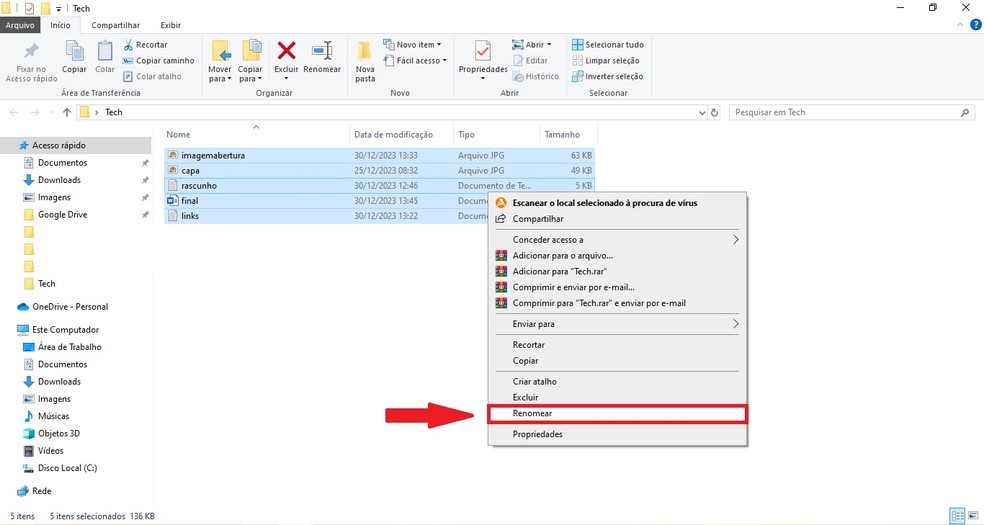
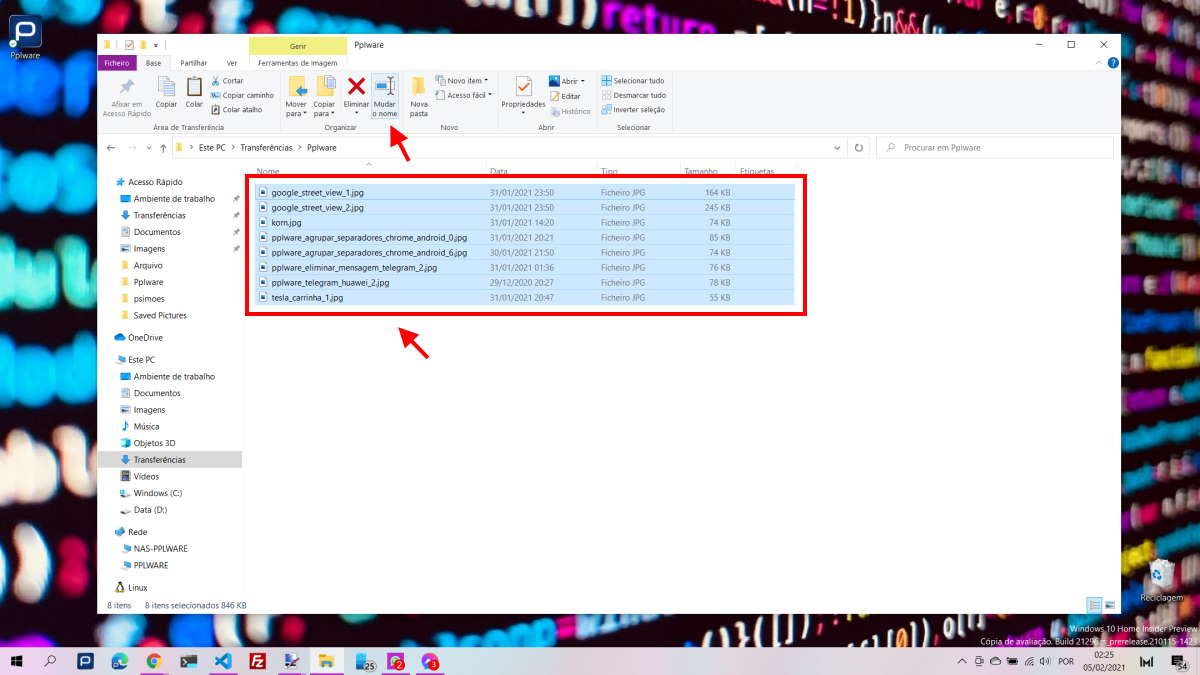
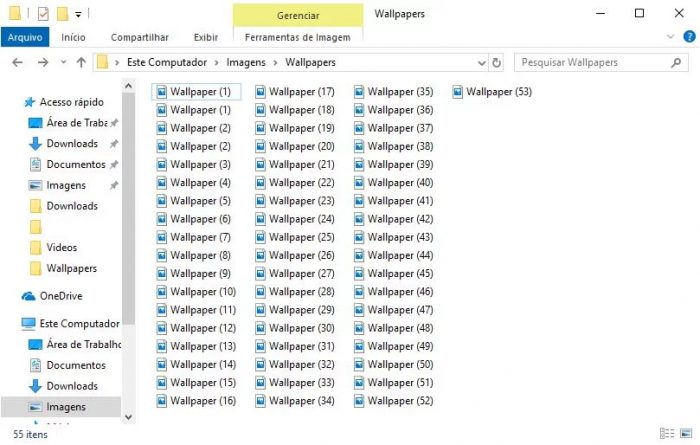
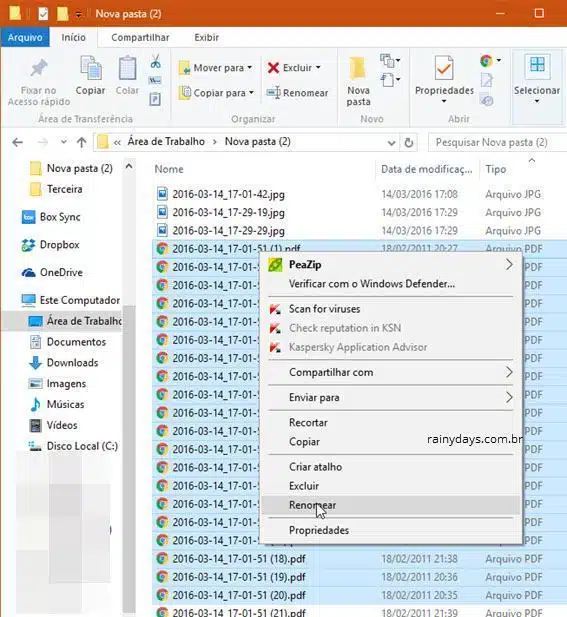
No Windows, a maneira mais básica de renomear vários arquivos ao mesmo tempo é selecionar os arquivos desejados, pressionar F2 (ou clicar com o botão direito e escolher ‘Renomear’) e digitar o novo nome. O sistema, então, cria uma sequência numérica automaticamente, algo como ‘Nome (1), Nome (2)’, e assim por diante. É simples, mas pode faltar controle para renomeações mais elaboradas. Se você precisa de mais poder, o PowerToys com o PowerRename é uma mão na roda. Ele permite prever as mudanças antes de aplicá-las, o que é ótimo para evitar surpresas.

Renomear em Lote no macOS
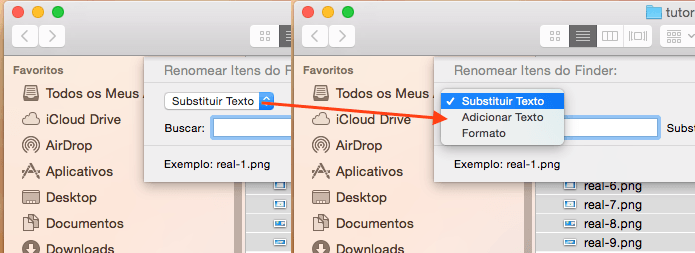
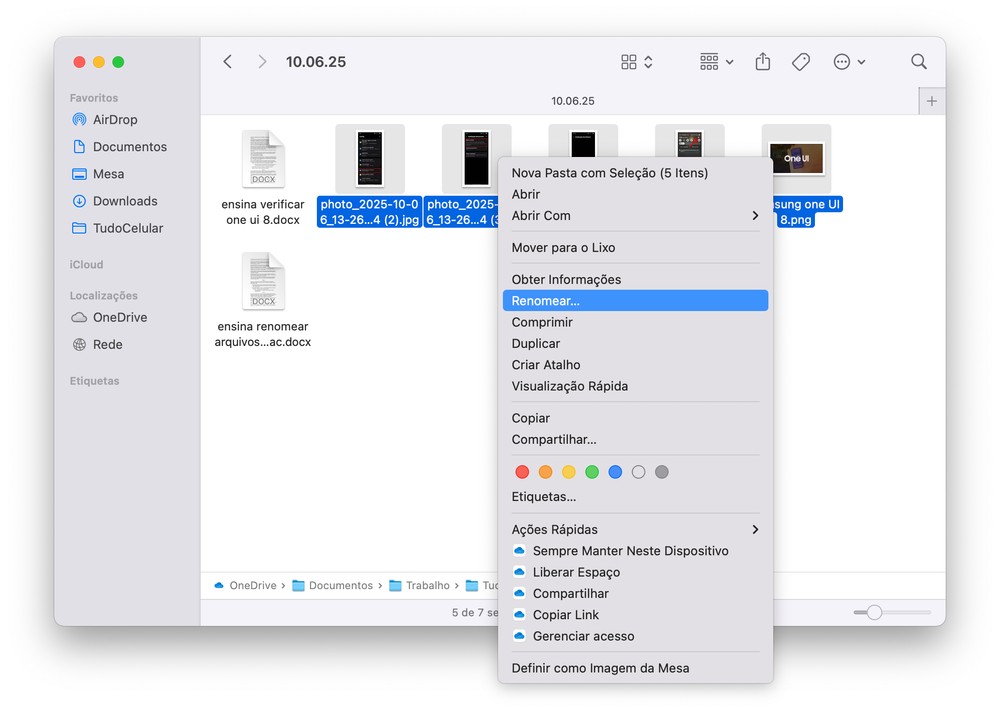
O Finder do macOS é bem esperto nisso. Depois de selecionar os arquivos no Finder, clique com o botão direito sobre eles e escolha a opção ‘Renomear Itens’. Você terá opções flexíveis: pode substituir texto, adicionar texto ao nome existente ou formatar com datas e números sequenciais. Essa ferramenta nativa já resolve a maioria das necessidades de renomeação em massa.
Renomear em Lote no Linux
No Linux, você tem duas frentes principais. Na interface gráfica, muitos gerenciadores de arquivos, como o Nautilus (o padrão do GNOME), permitem renomear em lote de forma similar ao Windows e macOS, geralmente usando a tecla F2. Para quem gosta de ter controle total e automatizar processos, o terminal é o caminho. Comandos como `mv` e `rename` oferecem flexibilidade para renomear arquivos em massa de maneira avançada.

Utilizando o PowerToys PowerRename no Windows
O PowerRename, parte do PowerToys da Microsoft, é uma ferramenta fantástica para quem usa Windows e precisa de mais controle. Ele é integrado ao menu de contexto do Explorador de Arquivos. Basta selecionar os arquivos, clicar com o botão direito, escolher ‘PowerRename’, e você terá uma interface poderosa para definir regras de busca e substituição, usar expressões regulares e pré-visualizar todas as mudanças antes de confirmar. É a minha recomendação para quem quer ir além do básico no Windows.

Opções de Renomeação no Finder do macOS
A ferramenta de renomeação em lote do Finder no macOS é muito intuitiva. Ao selecionar múltiplos arquivos e escolher ‘Renomear Itens’, você pode optar por ‘Substituir Texto’, ‘Adicionar Texto’ ou ‘Formato’. A opção ‘Formato’ é especialmente útil, pois permite adicionar um nome base e, em seguida, incluir um número sequencial ou a data. Você pode até escolher onde a numeração aparece (no início ou no fim do nome do arquivo). A gente sente que o sistema foi pensado para facilitar o nosso dia a dia.
Comandos de Terminal para Renomeação no Linux
Para os usuários de Linux que se sentem confortáveis no terminal, as possibilidades são quase infinitas. O comando `mv` pode ser usado em conjunto com scripts para renomear arquivos de forma programática. Já o comando `rename` (que pode ter sintaxes ligeiramente diferentes dependendo da sua distribuição) é ainda mais poderoso, permitindo substituições complexas usando expressões regulares. Dominar esses comandos pode economizar um tempo absurdo em tarefas repetitivas.
Renomeação de Arquivos por Sequência Numérica
Renomear arquivos com uma sequência numérica é uma das necessidades mais comuns. Seja no Windows com o `Nome (1), Nome (2)`, no macOS com o formato `Nome-1, Nome-2`, ou usando `seq` no terminal Linux para gerar sequências e combiná-las com o nome desejado, o objetivo é o mesmo: organizar e identificar arquivos de forma clara. Essa padronização ajuda muito na organização, principalmente quando lidamos com fotos, documentos ou projetos.
Substituição e Adição de Texto em Nomes de Arquivos
Precisa remover um prefixo indesejado ou adicionar uma data a todos os seus arquivos? Ferramentas como o PowerRename no Windows e as opções ‘Substituir Texto’ e ‘Adicionar Texto’ no Finder do macOS facilitam demais essa tarefa. No Linux, expressões regulares nos comandos de terminal permitem fazer substituições precisas e complexas. É um recurso essencial para quem quer manter uma nomenclatura de arquivos consistente e profissional.
Dicas Extras
- Automatize ainda mais: Explore scripts ou ferramentas de linha de comando se você lida com tarefas de renomeação muito repetitivas ou complexas. No Linux, comandos como `find` combinados com `mv` ou `rename` oferecem poder ilimitado.
- Backup é fundamental: Antes de qualquer renomeação em massa, sempre faça um backup dos seus arquivos. Um erro pode acontecer, e ter uma cópia de segurança garante sua tranquilidade.
- Teste primeiro: Se estiver usando uma ferramenta nova ou um script complexo, teste em um pequeno conjunto de arquivos antes de aplicar a todos. Assim, você evita surpresas desagradáveis.
- Organização é chave: Pense em um padrão lógico para seus nomes de arquivo. Sequências numéricas, datas ou descrições claras ajudam a encontrar o que você precisa rapidamente.
Dúvidas Frequentes
É seguro renomear muitos arquivos de uma vez?
Sim, desde que você use ferramentas confiáveis e, idealmente, faça um backup antes. Para quem trabalha com o Windows, o PowerToys com PowerRename é uma opção segura e poderosa para renomear arquivos em massa.
Posso renomear arquivos com padrões diferentes?
Ferramentas mais avançadas, como o PowerRename no Windows ou comandos específicos no Linux terminal, permitem renomear múltiplos arquivos com padrões complexos, incluindo a substituição de texto e a adição de sequências numéricas.
Existe um atalho para renomear arquivos no Windows?
Sim, para renomear um único arquivo, você pode selecionar o arquivo e pressionar a tecla F2 ou clicar com o botão direito e escolher ‘Renomear’. Para renomear vários arquivos ao mesmo tempo, você precisará de ferramentas específicas ou do recurso de renomeação em lote do Finder no macOS.
Conclusão
Dominar a arte de renomear arquivos em massa é um divisor de águas para sua organização digital. Seja no Windows, macOS ou Linux, existem soluções eficazes que economizam seu tempo e evitam dores de cabeça. Explore as ferramentas nativas do seu sistema e, para necessidades mais avançadas, considere soluções como o PowerRename. Lembre-se que a organização é um processo contínuo, e entender como usar o PowerRename do PowerToys para renomeação avançada pode ser um excelente próximo passo na sua jornada.