
Seu PC anda lento e você busca saber como deixar o PC mais rápido? Essa lentidão é um problema comum que atrapalha a produtividade e a diversão. Mas a boa notícia é que existem maneiras eficazes de revitalizar sua máquina. Neste post, eu vou te mostrar os segredos que realmente funcionam para dar um gás no seu computador, transformando a frustração em agilidade. Prepare-se para ver seu PC voando em 2026.
Como Desbloquear a Velocidade Máxima do Seu PC com Ajustes Simples
Vamos combinar, ninguém gosta de esperar. Seu computador pode estar entregando menos do que é capaz por causa de programas que iniciam junto com ele. Desabilitar esses extras desnecessários na inicialização é um dos primeiros passos certeiros para sentir a diferença. Fica tranquila, não vai afetar o que você realmente usa. Outro ponto crucial é a limpeza. Arquivos temporários se acumulam e roubam espaço valioso. Remover esses resíduos digitais libera recursos que o sistema pode usar para rodar mais rápido.
Você sabia que o plano de energia do seu Windows influencia diretamente na performance? Ajustá-lo para ‘Alto Desempenho’ garante que seu processador trabalhe em sua capacidade máxima quando você mais precisa. E aqueles efeitos visuais que deixam o Windows bonito, mas pesam? Desativá-los pode parecer pequeno, mas o impacto na velocidade é notável.
“A troca do HD por um SSD é a mudança mais impactante para a velocidade do PC, reduzindo o tempo de inicialização e abertura de programas de minutos para segundos.”
Chega de lentidão! Vamos turbinar seu PC.
Seu computador está arrastando mais que celular velho? Pois é, isso acontece com a gente também. Mas a boa notícia é que, com algumas dicas práticas, você pode dar um gás impressionante na performance. Eu já passei por isso e testei várias saídas. Fica tranquilo, que vou te guiar passo a passo para deixar seu PC mais rápido como num passe de mágica. Vamos nessa?
O que você vai precisar
- Acesso de administrador no seu Windows.
- Um pouco de paciência e vontade de ver seu PC voando.
- Conexão com a internet para atualizações e downloads de drivers.
Passo a Passo: Deixando seu PC mais rápido

Referência: www.buscape.com.br Gerenciar Programas de Inicialização
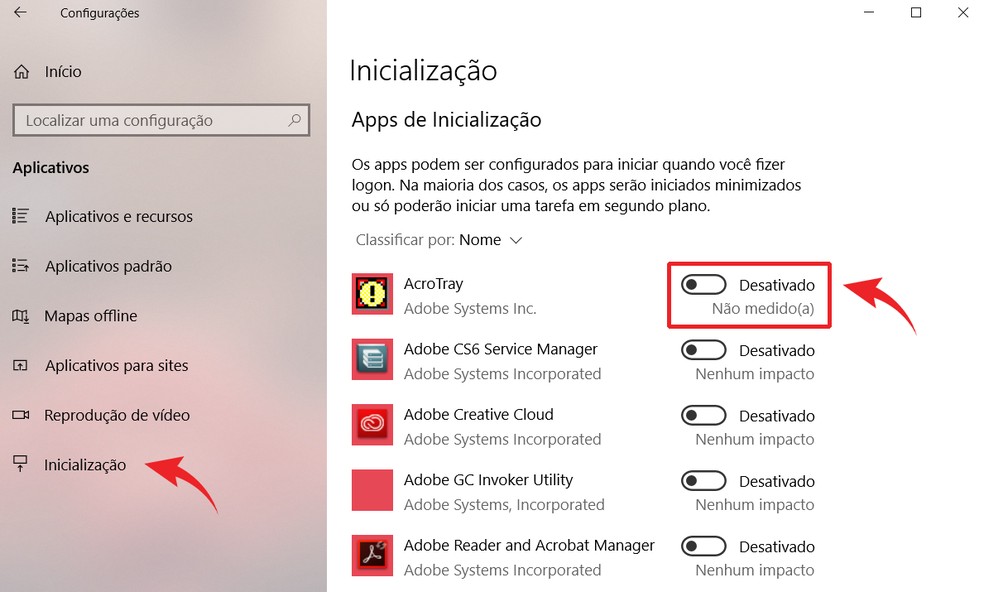
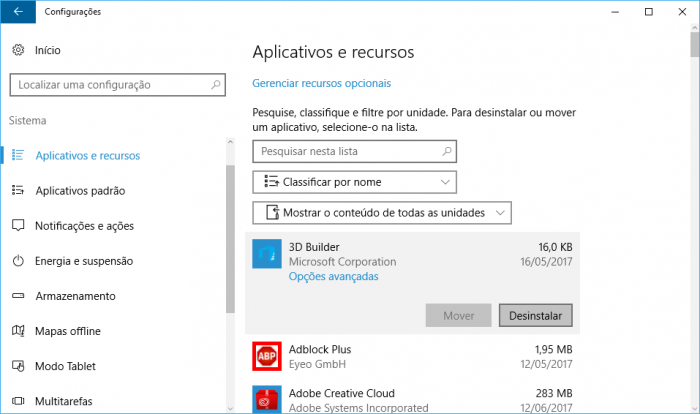
A primeira coisa é dar um jeito naqueles programas que iniciam junto com o Windows e você nem usa. Aperte Ctrl + Shift + Esc para abrir o Gerenciador de Tarefas. Clique na aba Inicializar. Dê uma olhada em cada programa e desabilite tudo o que não for essencial. Isso já vai fazer uma diferença enorme na velocidade de boot.

Referência: compumake.com.br Limpar Arquivos Temporários
Com o tempo, o Windows acumula um monte de arquivos temporários que só ocupam espaço e deixam tudo mais lento. Aperte Windows + R, digite %temp% e dê Enter. Selecione tudo (Ctrl + A) e apague o que puder. Repita o processo para temp e prefetch. Ignora os arquivos que o sistema disser que não podem ser excluídos. É normal!

Referência: pplware.sapo.pt Ajustar o Plano de Energia
Seu PC pode estar configurado para economizar energia em vez de dar o máximo. Vá no Painel de Controle, procure por Opções de Energia e selecione o plano Alto Desempenho ou Desempenho Máximo. Isso garante que o processador trabalhe a todo vapor quando você precisar.

Referência: www.showmetech.com.br Desativar Efeitos Visuais
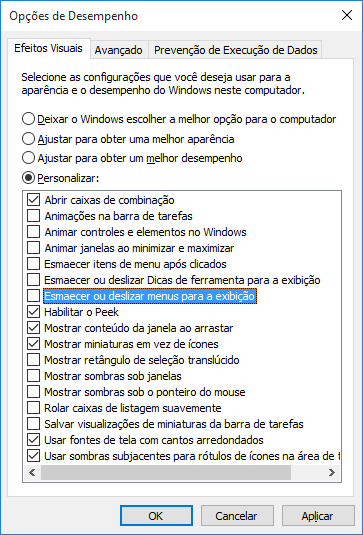
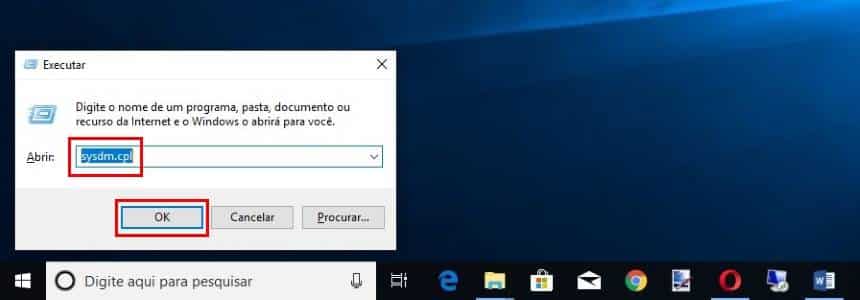
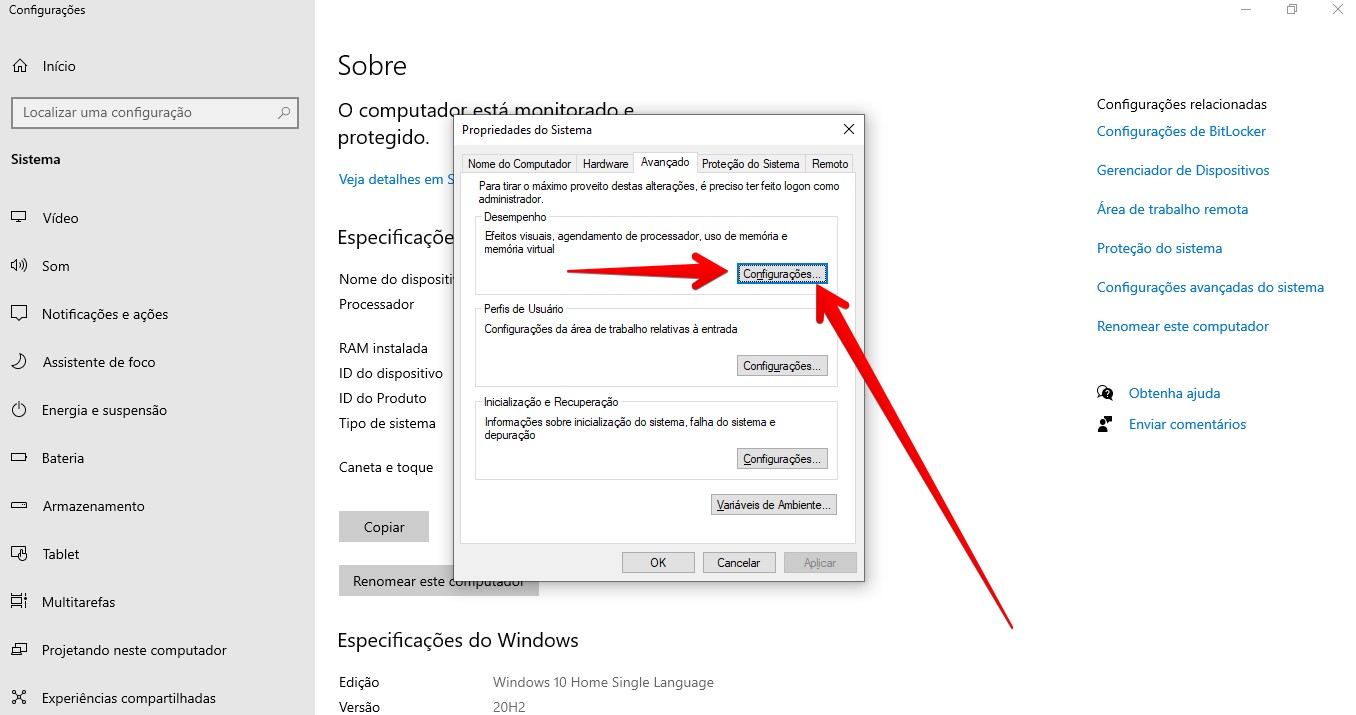
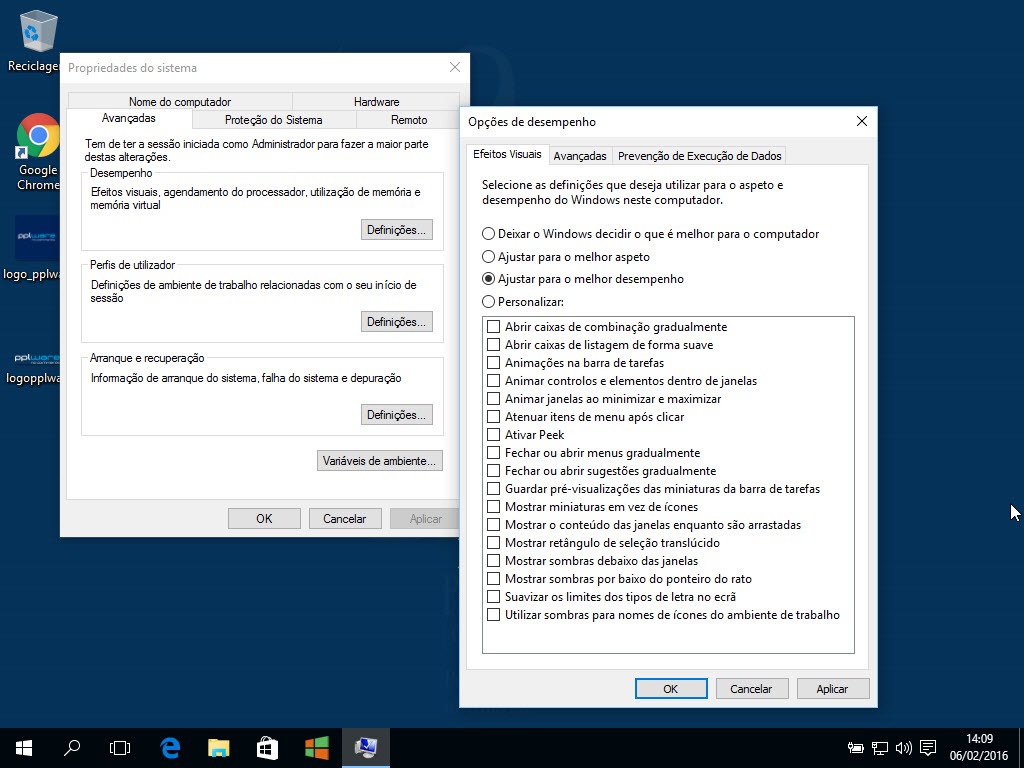
Aquelas animações e efeitos bonitos do Windows consomem recursos. Clique com o botão direito em Este Computador, vá em Propriedades, depois em Configurações avançadas do sistema. Na aba Avançado, em Desempenho, clique em Configurações. Escolha Ajustar para obter um melhor desempenho. Se quiser manter alguns efeitos, pode personalizar, mas o ideal é simplificar.

Referência: blog.razor.com.br Utilizar a Limpeza de Disco
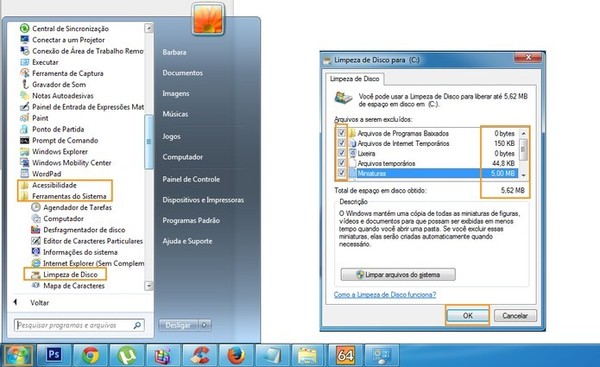
Essa ferramenta nativa do Windows é poderosa. Digite Limpeza de Disco na barra de pesquisa. Selecione a unidade (geralmente C:) e deixe escanear. Clique em Limpar arquivos do sistema e selecione tudo o que puder, incluindo versões antigas do Windows. Isso libera um bom espaço e acelera o sistema.

Referência: tecnoblog.net Atualizar Drivers e o Windows
Manter o Windows atualizado é crucial para a segurança e performance. Mas não pare por aí! Acesse os sites dos fabricantes da sua placa de vídeo e da placa-mãe para baixar os drivers mais recentes. Drivers desatualizados são uma causa comum de lentidão e instabilidade.

Referência: canaltech.com.br Verificar Malwares
Vírus e malwares adoram roubar o desempenho do seu PC. Rode uma verificação completa com o Windows Defender ou outra ferramenta confiável que você use. É rápido e pode salvar seu computador de dores de cabeça futuras.
Trocar HD por SSD
Essa é talvez a maior revolução que você pode fazer. Se seu computador ainda usa um HD mecânico, trocá-lo por um SSD (Solid State Drive) vai transformar a experiência. O tempo de inicialização e a abertura de programas vão de minutos para segundos. É um investimento que vale cada centavo.
Aumentar a Memória RAM
Se você costuma abrir muitas abas no navegador ou vários programas pesados ao mesmo tempo, a memória RAM pode ser o gargalo. Para uma navegação fluida e multitarefa sem travamentos, o ideal é ter no mínimo 8GB, mas 16GB é o ponto ideal para a maioria dos usuários em 2026. Verifique a compatibilidade com sua placa-mãe antes de comprar.
O segredo está nos detalhes
Vamos combinar, ninguém gosta de esperar o computador pensar. Essas dicas são o que eu aplico para manter meus sistemas rodando lisos. Não precisa ser nenhum expert para fazer a maioria delas. O importante é ter disciplina e fazer essas manutenções regularmente.
Gerenciar Programas de Inicialização
Lembre-se: quanto menos coisa iniciar com o Windows, mais rápido ele abre e mais recursos ficam livres para você usar. Dê uma olhada no Gerenciador de Tarefas (Ctrl+Shift+Esc) e seja implacável com o que não é essencial.
Limpar Arquivos Temporários
Esses arquivos são como lixo digital. Apague sem medo as pastas %temp%, temp e prefetch. É uma faxina rápida que faz uma diferença notável na agilidade do sistema.
Ajustar Plano de Energia
Para quem busca performance, o plano de Alto Desempenho é seu melhor amigo. Garanta que seu PC não esteja se poupando energia quando você precisa de velocidade.
Desativar Efeitos Visuais
Estética é legal, mas desempenho é fundamental. Simplificar a aparência do Windows libera recursos preciosos da sua CPU e GPU.
Utilizar a Limpeza de Disco
Não subestime o poder da Limpeza de Disco. Remover arquivos temporários e versões antigas do Windows é como dar um reset em parte do sistema, liberando espaço e agilizando o acesso.
Atualizar Drivers e o Windows
Atualizações não são só para segurança. Elas trazem otimizações que podem turbinar seu hardware. Mantenha tudo em dia, especialmente drivers de vídeo e chipset.
Verificar Malwares
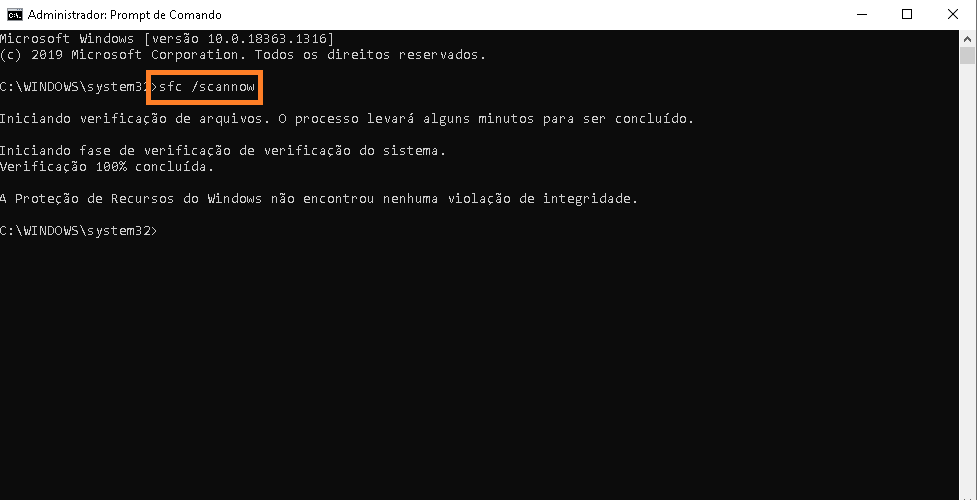
Um PC lento pode ser um PC doente. Uma varredura completa de segurança é essencial para garantir que nenhum intruso esteja drenando seus recursos.
Trocar HD por SSD
Se você ainda usa HD, essa é a dica de ouro. A diferença é brutal. O SSD é o upgrade que mais impacta a experiência de uso no dia a dia.
Aumentar Memória RAM
Multitarefa sem engasgos? Mais RAM é a resposta. 16GB é o ideal para rodar tudo sem preocupações em 2026.
Dicas Extras
- Organize o Disco: Use a ferramenta Limpeza de Disco para remover arquivos desnecessários, como arquivos temporários e de instalação. Isso libera espaço e pode agilizar o sistema.
- Desfragmente o Disco (HD): Se você ainda usa um HD mecânico, a desfragmentação organiza os dados, tornando o acesso mais rápido. Para SSDs, isso não é necessário e pode até reduzir a vida útil.
- Verifique a Temperatura: Superaquecimento pode causar lentidão. Use programas como o HWMonitor para monitorar as temperaturas de CPU e GPU. Se estiverem altas, considere melhorar a ventilação do gabinete.
- Monitore Processos: Abra o Gerenciador de Tarefas (Ctrl+Shift+Esc) e observe quais processos estão consumindo mais CPU, memória ou disco. Identifique e, se possível, encerre os que não são essenciais.
Dúvidas Frequentes
Meu PC demora muito para ligar, o que fazer?
A lentidão na inicialização geralmente está ligada a muitos programas configurados para iniciar junto com o Windows. Verifique a aba ‘Inicializar’ no Gerenciador de Tarefas e desabilite os aplicativos que você não precisa que abram automaticamente. Trocar seu HD por um SSD também é uma solução fantástica para acelerar a inicialização do Windows.
Posso desativar todos os efeitos visuais para ter mais desempenho?
Sim, desativar efeitos visuais como animações e sombras pode liberar recursos do sistema. Vá em ‘Ajustar a aparência e o desempenho do Windows’ e selecione a opção ‘Ajustar para obter um melhor desempenho’. Isso ajuda a otimizar o desempenho do PC, especialmente em máquinas mais antigas.
Meu computador trava quando abro vários programas ao mesmo tempo. Qual a causa?
Isso geralmente indica que seu PC está com pouca memória RAM. Para lidar com multitarefas e programas mais pesados, o ideal é ter pelo menos 8GB, mas 16GB proporcionam uma experiência muito mais fluida. Outro ponto a verificar é se há malwares consumindo recursos.
Acelere Seu PC e Volte a Ser Produtivo
Com essas dicas, você está pronto para dar um gás no seu computador. Lembre-se que a manutenção regular é chave para um bom desempenho. Se você busca um salto significativo, considere as melhorias de hardware. Explorar como identificar gargalos de desempenho no PC e entender as diferenças entre um SSD vs. HD: Qual a melhor opção para o seu PC? são passos importantes para otimizar ainda mais sua máquina.