
A lentidão do seu computador na hora de ligar? Se você se pergunta sobre os **programas que iniciam junto com o Windows**, saiba que eles são os grandes vilões. Essa lista de apps que abrem automaticamente consome recursos preciosos e atrasa seu dia. Mas a boa notícia é que você tem total controle sobre isso. Neste guia, eu vou te mostrar exatamente como gerenciar esses programas para ter um boot muito mais rápido e um PC mais ágil.
Gerenciador de Tarefas: Seu Aliado para Otimizar a Inicialização do Windows
O Gerenciador de Tarefas é uma ferramenta nativa do Windows poderosa. Ele mostra quais programas estão consumindo mais recursos durante a inicialização. Com ele, você identifica os verdadeiros culpados pela demora. Desabilitar programas com ‘Impacto Alto’ pode fazer uma diferença notável. É um jeito rápido de recuperar o tempo perdido toda vez que liga o PC.
Evite desabilitar drivers essenciais ou seu antivírus. Eles são importantes para a segurança e o bom funcionamento do seu sistema. O foco é em aplicativos que você não precisa que abram logo de cara.
“Gerenciar programas que iniciam com o Windows 10/11 pode otimizar o desempenho e a velocidade de inicialização do computador.”
O que você vai precisar
- Seu computador com Windows.
- Acesso de administrador.
- Paciência e um pouco de curiosidade.
Passo a Passo: Como resolver isso
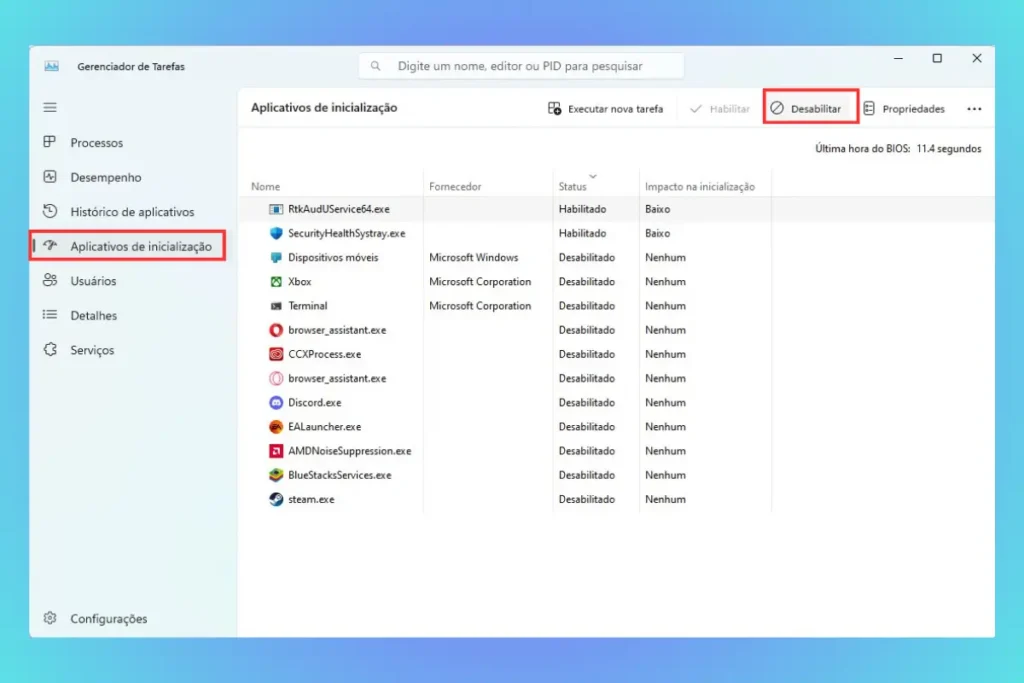
- Abra o Gerenciador de Tarefas: Clique com o botão direito na barra de tarefas e selecione “Gerenciador de Tarefas” ou pressione Ctrl + Shift + Esc.
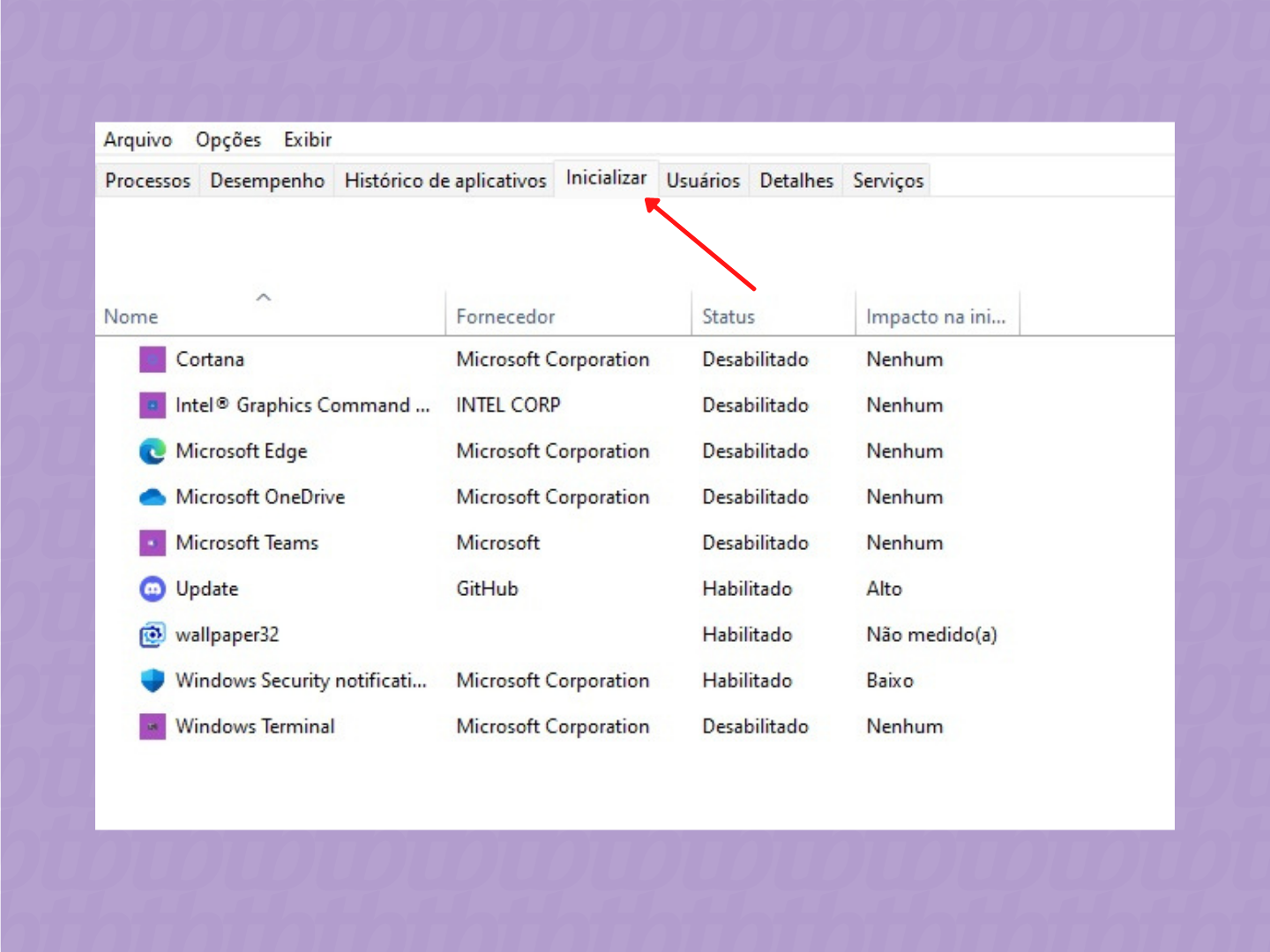
- Vá para a aba “Inicializar”: Aqui você verá uma lista de todos os programas que tentam iniciar com o Windows.
- Analise o impacto: Cada programa tem uma coluna de “Impacto na inicialização” (Baixo, Médio, Alto).
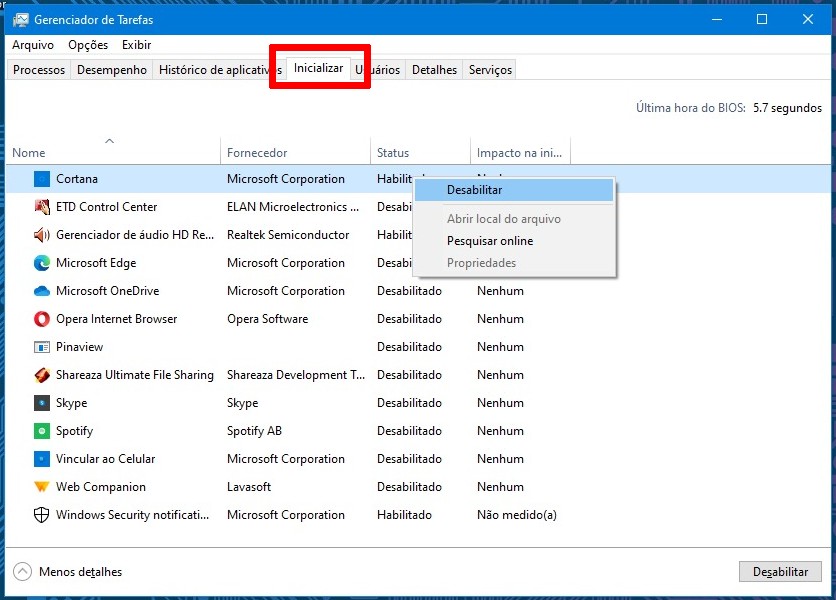
- Desabilite programas desnecessários: Clique com o botão direito em um programa com “Impacto Alto” que você não precisa que inicie junto com o sistema e selecione “Desabilitar”. Evite desabilitar drivers de dispositivos ou seu antivírus.
- Reinicie o computador: Observe a diferença no tempo de inicialização.
Gerenciador de Tarefas: Desabilite Programas Rapidamente
Essa é a ferramenta mais direta. Ela te mostra claramente o que está consumindo tempo no arranque do seu PC. Para acessar, basta um clique direito na barra de tarefas e escolher “Gerenciador de Tarefas”. De lá, a aba “Inicializar” é o seu campo de ação. Você vê o “Impacto” de cada programa. Quer acelerar? Desabilite os que têm “Impacto Alto” e que não são essenciais. É rápido e eficaz.
Configurações do Windows: Gerenciamento Visual de Apps
As Configurações do Windows oferecem uma interface mais amigável. Vá em Configurações > Aplicativos > Inicialização. Aqui, você tem uma lista visual dos aplicativos que iniciam com o sistema. O processo é similar: identifique os que você não quer e desative o botão ao lado deles. É uma ótima alternativa se você prefere um visual mais limpo e organizado.
Pasta de Inicialização: Adicione Programas Personalizados
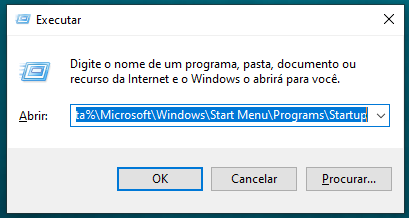
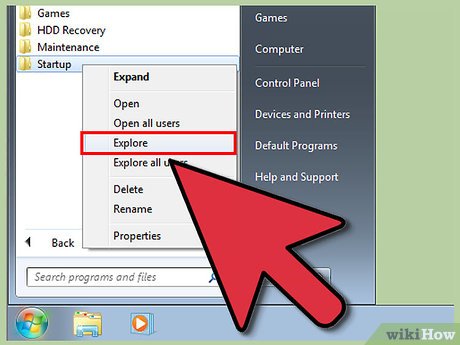
Sabe aquele programa que você sempre abre assim que liga o PC? Você pode fazer ele abrir sozinho! Pressione Win + R, digite shell:startup e pressione Enter. Isso abre a pasta de inicialização. Crie atalhos dos programas que você quer que iniciem com o Windows e coloque-os aqui. É simples, mas use com moderação para não deixar o boot lento de novo.
Impacto na Inicialização: O Que Significa?
O “Impacto na inicialização” é uma estimativa do Windows sobre quanto tempo um programa leva para carregar quando o sistema inicia. “Alto” significa que ele pode atrasar significativamente o boot. “Baixo” indica que o impacto é mínimo. Entender isso é crucial para saber quais programas realmente valem a pena desabilitar.
Programas Essenciais: Drivers e Antivírus
Vamos combinar, nem tudo que inicia com o Windows deve ser desabilitado. Drivers de placa de vídeo, som, rede e o seu programa antivírus são essenciais para o bom funcionamento do seu sistema e segurança. Desabilitá-los pode causar problemas ou deixar seu PC vulnerável. Sempre verifique a natureza do programa antes de desabilitar.
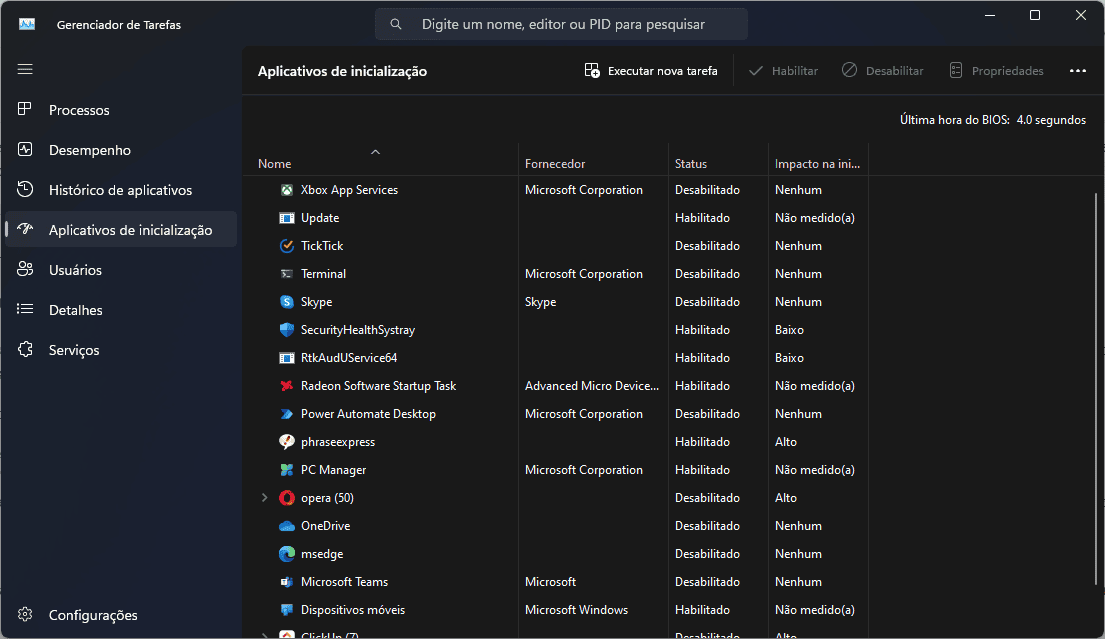
Otimizando o Tempo de Boot
O objetivo de gerenciar os programas de inicialização é claro: acelerar o boot. Quanto menos programas o Windows precisar carregar ao ligar, mais rápido ele estará pronto para uso. Uma rotina de limpeza periódica, desabilitando novos programas que se adicionaram à lista, mantém seu PC ágil.
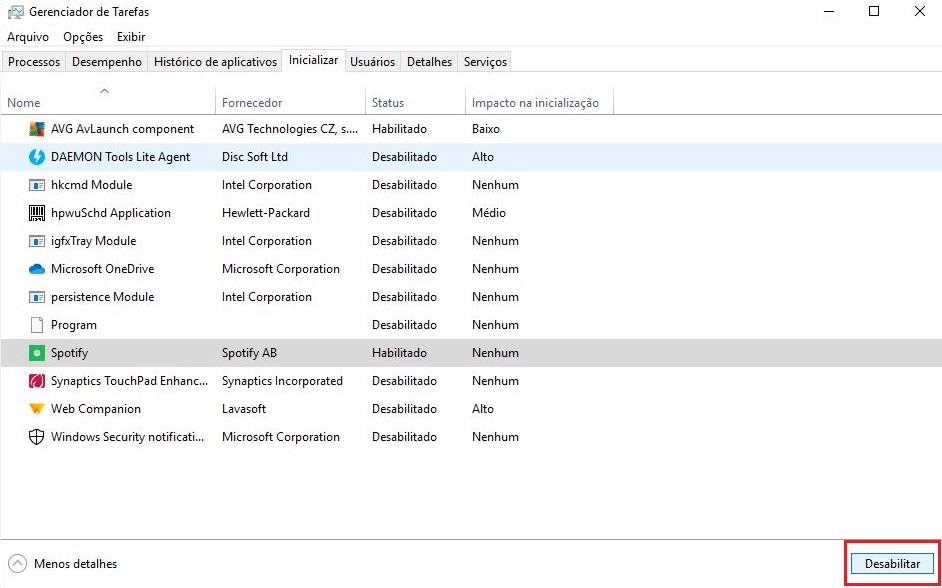
Diferenças entre Windows 10 e Windows 11 na Inicialização
A forma de gerenciar os programas que iniciam com o Windows é muito similar entre o Windows 10 e o Windows 11. As ferramentas principais, como o Gerenciador de Tarefas e as Configurações, estão presentes em ambos. No Windows 11, a navegação pelas Configurações pode ter uma interface um pouco diferente, mas a lógica de ativar ou desativar aplicativos de inicialização é a mesma. Fica tranquila, você não terá grandes dificuldades.

Solução de Problemas Comuns de Inicialização
Se após desabilitar programas o Windows demorar a iniciar ou apresentar erros, o problema pode ser outro. Verifique se você desabilitou algo crítico, como um driver. Uma opção é reabilitar os programas um por um e reiniciar para identificar qual causou o problema. Se o problema persistir, pode ser um sinal de que o disco rígido está com dificuldades ou que há arquivos do sistema corrompidos. Nesses casos, ferramentas de diagnóstico do próprio Windows podem ajudar.
Dicas Extras
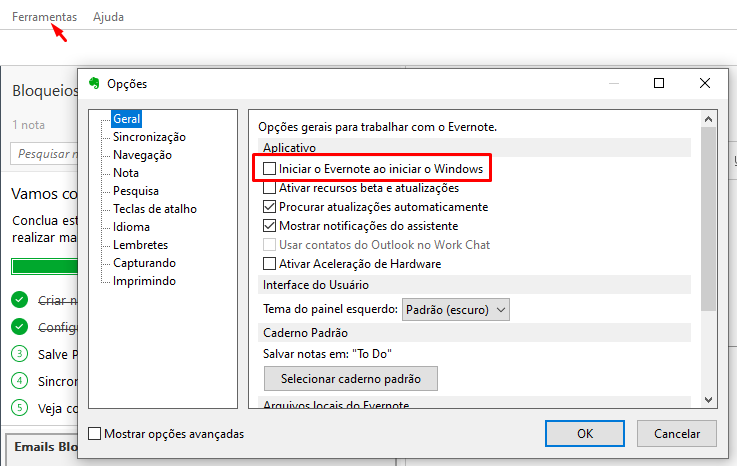
- Fique de olho nos programas que rodam em segundo plano: Alguns aplicativos, mesmo que você não os veja abertos, consomem recursos preciosos. Verifique as configurações de cada um para desativar a inicialização automática se não for essencial.
- Cuidado com atualizações automáticas na inicialização: Certos programas de atualização podem ser configurados para iniciar com o Windows. Se isso estiver atrasando seu boot, considere agendar as atualizações para horários específicos ou fazê-las manualmente.
- Entenda o impacto de cada programa: No Gerenciador de Tarefas, você pode ver o impacto de cada programa na inicialização (baixo, médio, alto). Priorize desabilitar aqueles com impacto alto, mas com cautela.
- Use a pasta de inicialização para o que realmente precisa: Se você tem programas que *precisam* abrir toda vez que liga o PC, a pasta de inicialização (Win + R, digite ‘shell:startup’) é um bom lugar para gerenciá-los de forma organizada.
Dúvidas Frequentes
O que acontece se eu desabilitar um programa importante na inicialização?
Se você desabilitar um programa essencial para o funcionamento do sistema ou de um hardware específico (como drivers), o Windows pode apresentar instabilidade ou o componente pode parar de funcionar corretamente. Por isso, é crucial saber o que você está desativando. Evite mexer em drivers e softwares de segurança sem ter certeza.
Como saber quais programas estão iniciando com o Windows?
A maneira mais direta é usar o Gerenciador de Tarefas (Ctrl + Shift + Esc). Na aba ‘Inicializar’, você verá uma lista de todos os programas configurados para iniciar com o sistema, além do impacto que cada um causa. A seção ‘Inicialização’ nas Configurações do Windows também oferece uma visão clara para gerenciar aplicativos de inicialização automática.
Desativar programas que iniciam com o Windows realmente acelera o boot?
Sim, com certeza. Quanto menos programas o Windows precisar carregar e configurar ao iniciar, mais rápido o sistema estará pronto para uso. Otimizar a inicialização windows 11, por exemplo, pode fazer uma diferença notável na velocidade de carregamento do seu computador.
Conclusão
Dominar a gestão de programas que iniciam com o Windows é um passo fundamental para quem busca um computador mais ágil e responsivo. Ao desativar aplicativos desnecessários, você não só acelera o tempo de boot, mas também libera recursos do sistema para tarefas mais importantes. Continue explorando e aprendendo sobre como identificar programas que mais lentificam o boot e adote as melhores práticas para gerenciar atalhos na área de trabalho. Seu PC vai agradecer!