

Descobrir como gerenciar tarefas no Windows pode transformar seu dia. A sensação de ter tudo sob controle, sem perder prazos ou esquecer compromissos, é poderosa. Muitas vezes, a desorganização digital gera estresse e perda de produtividade. Mas não se preocupe! Neste guia rápido, eu vou te apresentar ferramentas e atalhos que simplificam sua rotina. Vamos direto ao ponto e otimizar seu tempo!
Gerenciador de Tarefas: O Poder do Ctrl + Shift + Esc Revelado
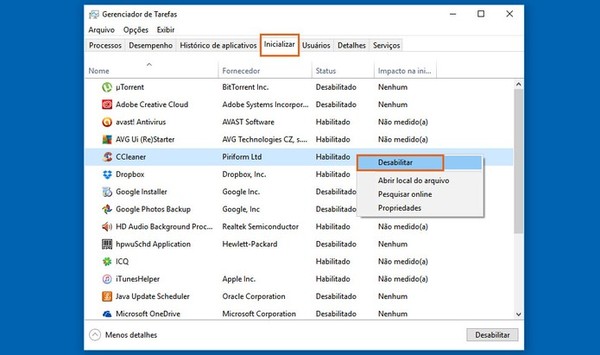
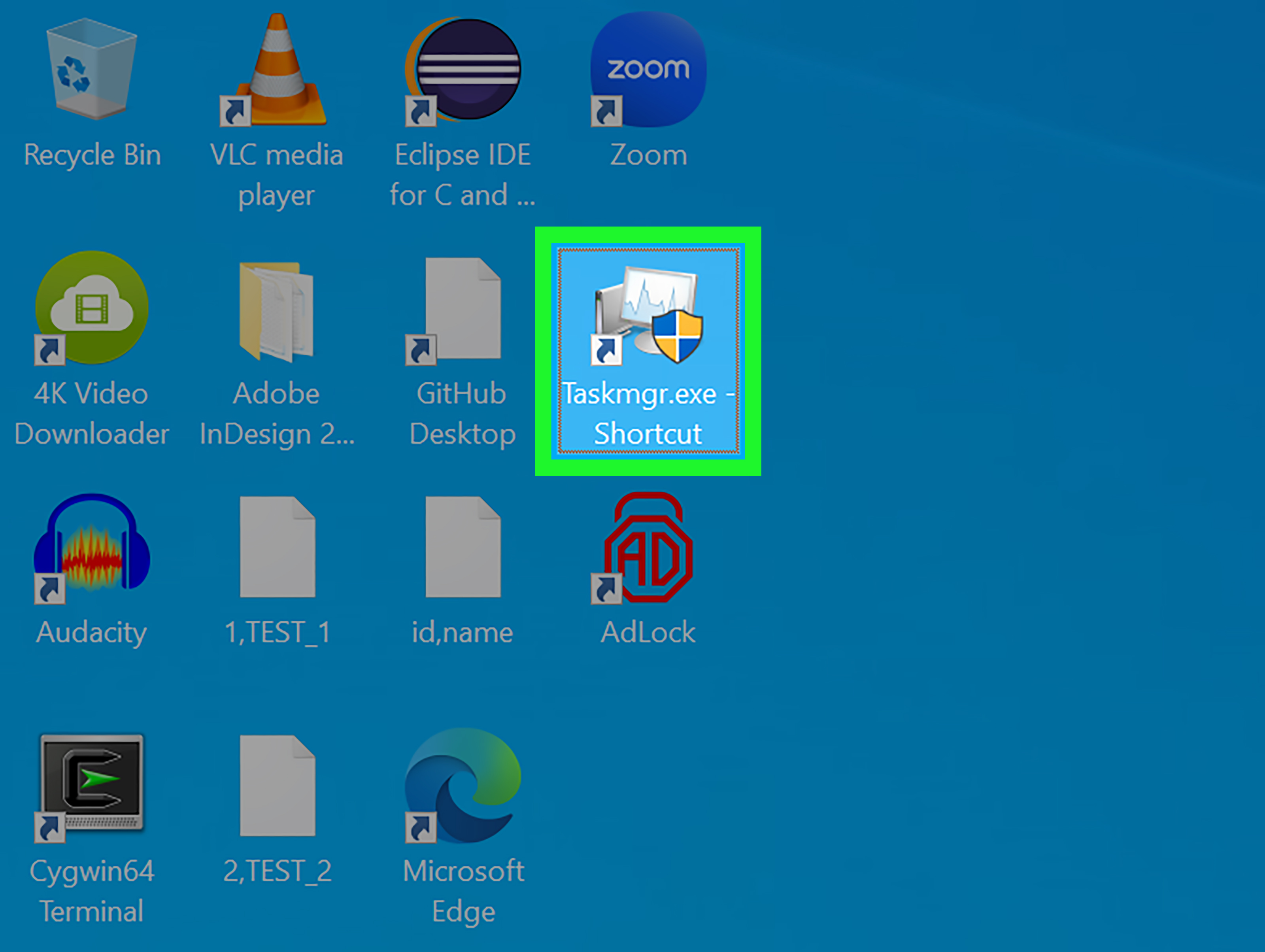
Seu primeiro aliado é o Gerenciador de Tarefas. Com o atalho Ctrl + Shift + Esc, ele abre instantaneamente.
Use-o para ver quais programas estão consumindo recursos ou para encerrar aplicativos travados.
É uma ferramenta essencial para manter seu PC ágil e responder rapidamente a qualquer problema.
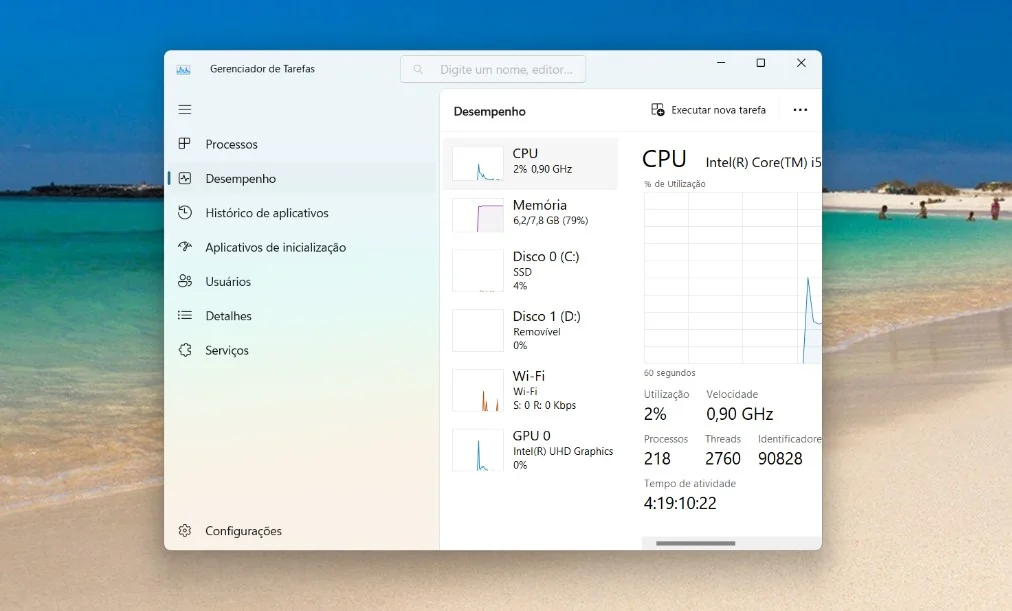
“Gerenciador de Tarefas nativo do Windows para monitorar desempenho e encerrar programas travados.”
O que você vai precisar
- Windows 10 ou 11 instalado.
- Acesso à internet para algumas ferramentas.
- Vontade de organizar sua vida digital!
Passo a Passo: Como resolver isso
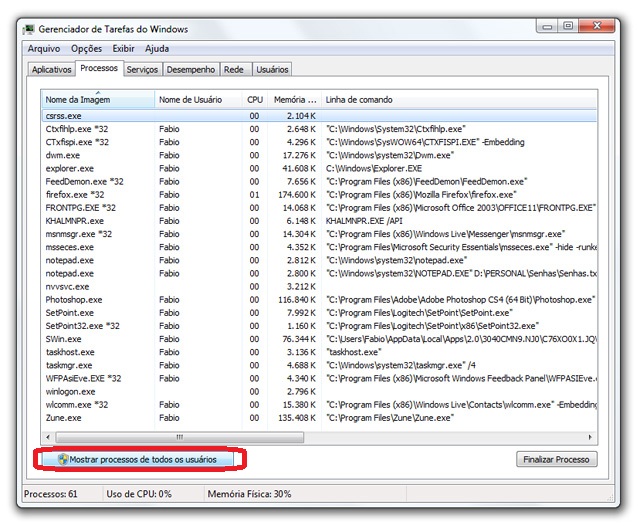
- Abra o Gerenciador de Tarefas rapidamente: Aperte Ctrl + Shift + Esc. Essa é a forma mais rápida de ver o que está rodando no seu PC agora. Se um programa travou, é aqui que você o encerra.
- Explore o Microsoft To Do para o dia a dia: Se você busca organizar suas listas de compras, lembretes e tarefas pessoais, o To Do é seu aliado. Ele sincroniza com seu celular, então suas tarefas te seguem para onde for.
- Use o Microsoft Planner para projetos em grupo: Para um ambiente de trabalho ou estudo colaborativo, o Planner é ideal. Ele funciona com quadros visuais, no estilo Kanban, facilitando o acompanhamento do prog curso de projetos em equipe. Você pode criar planos e atribuir tarefas aos membros. Veja mais sobre o Microsoft Planner.
- Integre tarefas ao OneNote: Se você já usa o OneNote para anotações, saiba que pode marcar itens como tarefas e definir lembretes diretamente nas suas páginas. É uma forma prática de ter tudo em um só lugar.
- Experimente o Todoist para simplicidade: Se você gosta de uma interface limpa e de ferramentas que entendem sua linguagem, o Todoist é uma ótima pedida. Ele permite que você escreva tarefas como “Reunião amanhã às 14h” e ele organiza para você.
- Organize visualmente com o Trello: O Trello é famoso por seus quadros com colunas (listas) onde você move cartões (tarefas) entre as etapas. É perfeito para visualizar o fluxo de trabalho.
- Centralize tudo no Notion: Para quem quer um espaço único para tarefas, documentos, wikis e bancos de dados, o Notion é poderoso. Ele é altamente personalizável e pode se adaptar a quase qualquer necessidade de organização.
Gerenciador de Tarefas (Sistema)
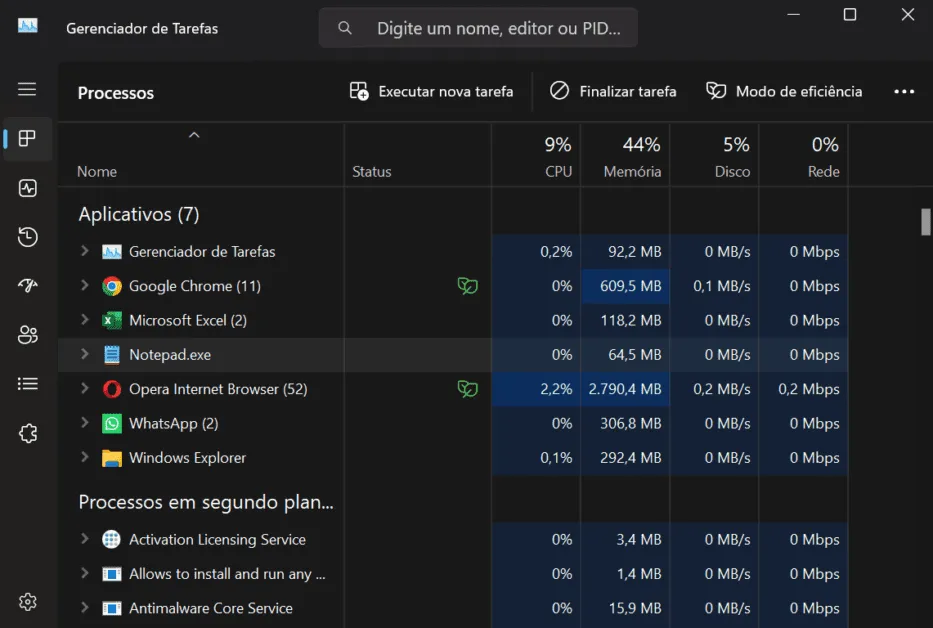
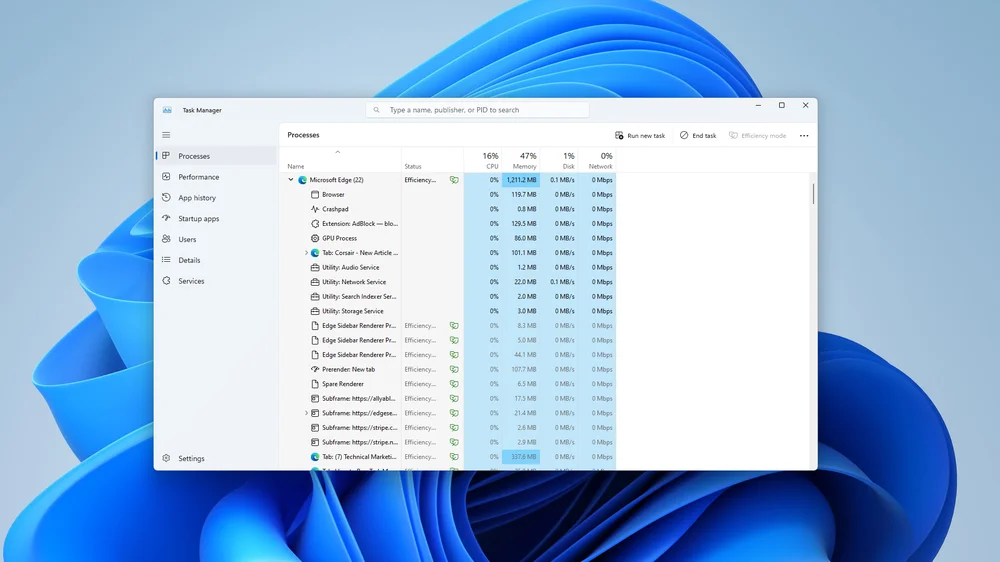
O Gerenciador de Tarefas do Windows é seu primeiro ponto de contato quando algo não vai bem no computador. Ele mostra todos os programas e processos em execução. É essencial para fechar aplicações que não respondem e monitorar o uso de recursos do sistema, como CPU e memória. Se seu PC está lento, ele pode te dar pistas do que está causando isso.

Microsoft To Do (Produtividade Individual)
Para a vida pessoal ou para organizar suas demandas diárias, o Microsoft To Do é super leve e intuitivo. Crie listas, defina prazos e receba lembretes. A sincronização com o celular é um diferencial e tanto.
Microsoft Planner (Produtividade em Equipe)
O Planner é feito para o trabalho em equipe. Ele traz uma abordagem visual com quadros, listas e cartões, similar ao Kanban. Facilita o acompanhamento de projetos compartilhados e a distribuição de responsabilidades. É uma ferramenta robusta para colaboração.
Microsoft OneNote (Notas e Tarefas)
Se você usa o OneNote para capturar ideias, o recurso de tarefas integrado pode ser muito útil. Transforme suas anotações em listas de afazeres e acompanhe o que precisa ser feito sem sair do seu caderno digital.
Todoist (Simplicidade e NLP)
O Todoist brilha pela sua simplicidade e pela inteligência em processar linguagem natural. Você escreve o que precisa fazer e ele entende os prazos e detalhes. É uma ferramenta muito eficiente para quem quer foco e rapidez.
Trello (Organização Visual)
Vamos combinar, a organização visual ajuda muito. O Trello oferece quadros onde você cria colunas para representar etapas de um processo e move cartões com suas tarefas de uma coluna para outra. É visualmente estimulante e prático.
Notion (Centralização de Informações)
O Notion é um canivete suíço da produtividade. Ele permite criar desde simples listas de tarefas até bases de dados complexas e wikis. É a ferramenta ideal se você busca consolidar todas as suas informações e fluxos de trabalho em um único lugar.
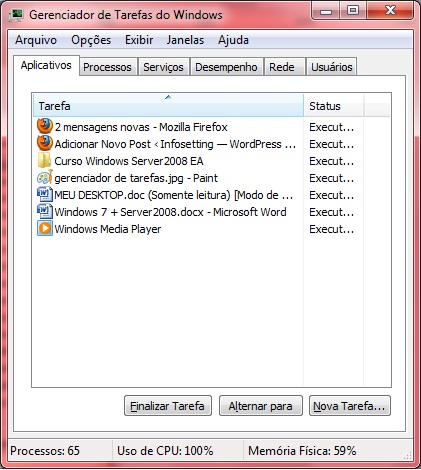
Como Acessar o Gerenciador de Tarefas
A maneira mais rápida e que eu mais uso é o atalho Ctrl + Shift + Esc. Ele abre direto na tela principal. Outras formas incluem clicar com o botão direito na barra de tarefas e selecionar “Gerenciador de Tarefas”, ou usar Ctrl + Alt + Del e escolher a opção.
Dicas Extras para Turbinar sua Produtividade
- Otimize o PC: Use o Gerenciador de Tarefas para identificar e encerrar programas que consomem muitos recursos. Isso é crucial para manter seu computador ágil.
- Integre suas Listas: Se você usa o Microsoft To Do, explore como ele se integra com outros aplicativos da Microsoft. Isso centraliza suas pendências.
- Visualização Kanban: Para projetos em equipe, o Microsoft Planner oferece uma visão clara do andamento. Experimente os quadros para organizar o fluxo de trabalho.
- Notas Inteligentes: O OneNote não serve só para anotações. Crie listas de tarefas dentro das suas páginas e marque o que já foi feito.
Dúvidas Frequentes
Como gerenciar processos no Windows de forma eficiente?
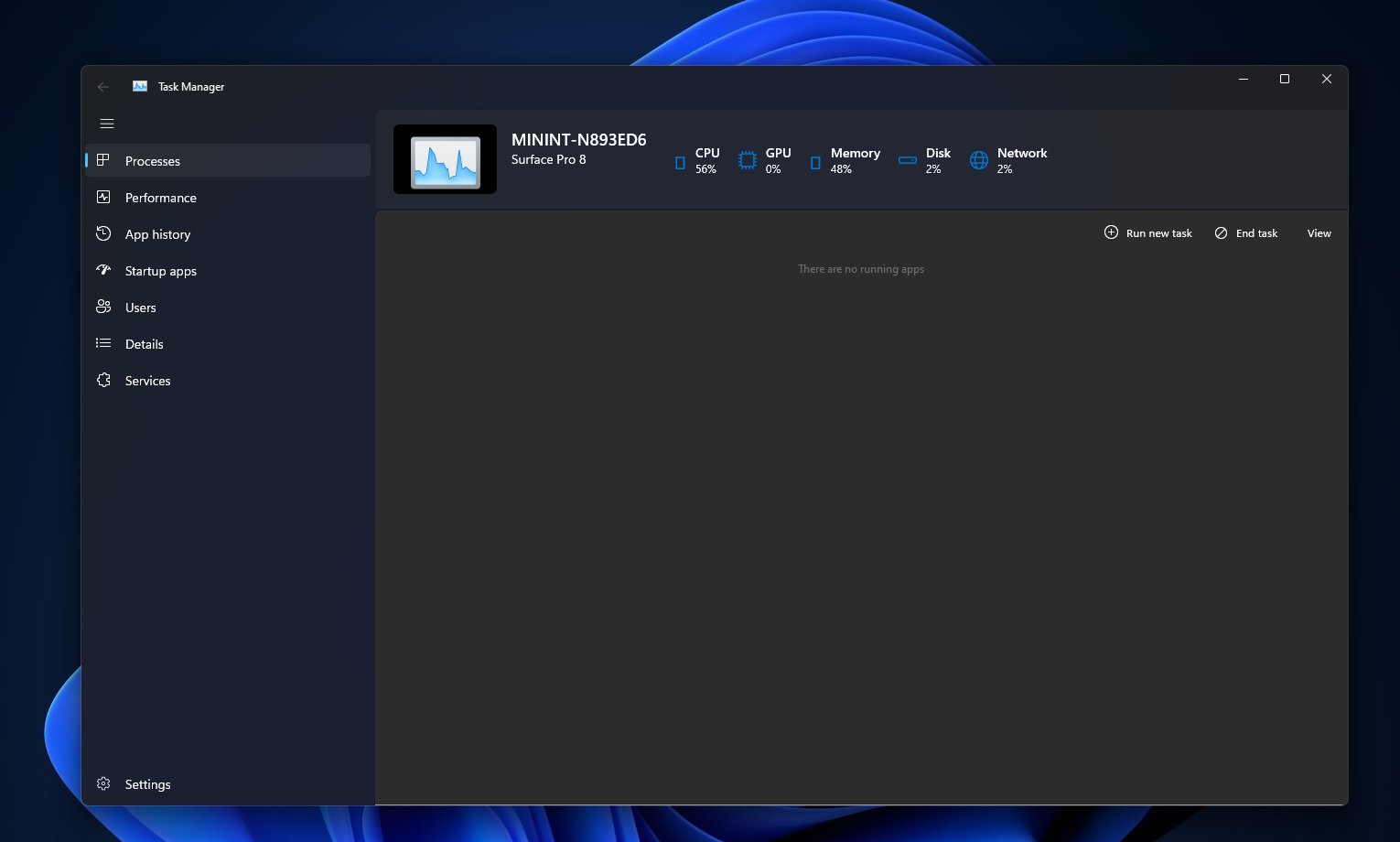
Para gerenciar processos no Windows, o Gerenciador de Tarefas (Ctrl + Shift + Esc) é seu melhor amigo. Ele mostra quais aplicativos e processos estão rodando, o uso de CPU, memória e disco. Encerrar processos desnecessários pode melhorar o desempenho do seu PC.
Qual a diferença entre Microsoft To Do e Planner?
O Microsoft To Do é ideal para suas tarefas pessoais e lembretes diários, como listas de compras. Já o Microsoft Planner é focado em colaboração, permitindo gerenciar projetos em equipe com quadros visuais estilo Kanban.
Existem alternativas ao Gerenciador de Tarefas do Windows?
Sim, existem. Embora o Gerenciador de Tarefas seja nativo e poderoso, ferramentas como o Process Explorer (da Sysinternals) oferecem mais detalhes. Para organização geral, aplicativos como Todoist, Trello e Notion são excelentes alternativas para gerenciar tarefas de forma mais completa.
Conclusão: Sua Jornada de Organização Começa Agora
Dominar as ferramentas para gerenciar tarefas no Windows é um passo fundamental para aumentar sua eficiência. Seja para o dia a dia com o Microsoft To Do, para projetos em equipe com o Microsoft Planner, ou explorando as dicas de produtividade com OneNote, a chave é encontrar o método que funciona para você. Continue explorando e aprimorando suas habilidades de organização.