

Dominar como usar o controle dos pais no Windows é essencial para quem busca um ambiente digital seguro para os filhos em 2026. Diante de um universo online repleto de conteúdos e interações, proteger sua família se tornou uma prioridade. Este guia prático vai detalhar passo a passo as ferramentas que o Windows oferece para você gerenciar o acesso, o tempo de uso e as atividades online, garantindo tranquilidade sem a necessidade de supervisão constante.
Como Configurar o Controle dos Pais no Windows para Criar um Ambiente Digital Seguro
O primeiro passo para ter controle é configurar contas separadas. Isso permite isolar as atividades da criança.
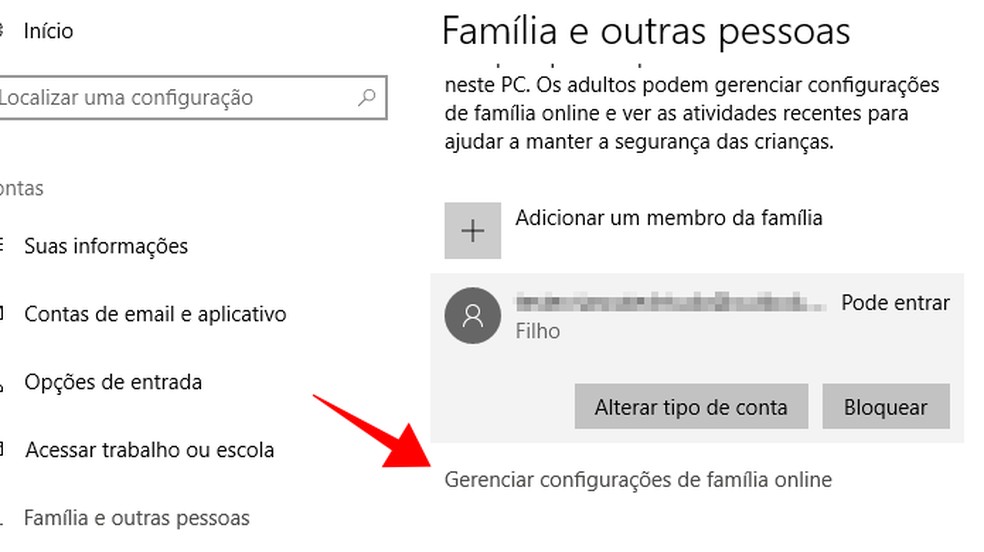
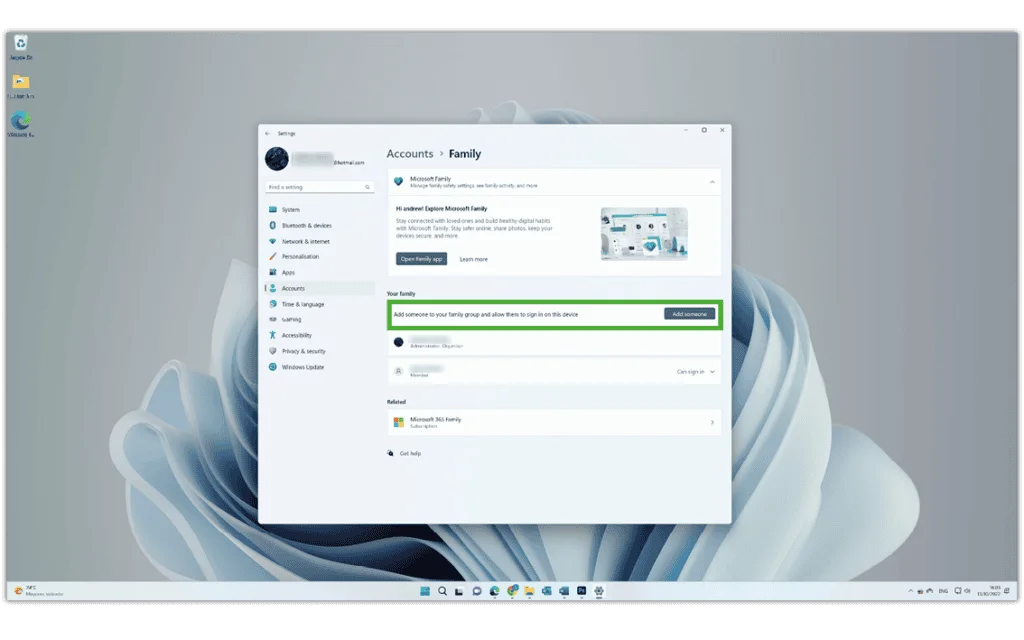
Acesse as configurações do Windows e navegue até ‘Contas’. Lá, você encontrará a opção ‘Família e outros usuários’ para adicionar um novo membro e criar uma conta infantil específica.
Essa configuração inicial é a base para todas as outras ferramentas de proteção que você vai implementar.
“O Microsoft Family Safety é um recurso nativo e gratuito para gerenciar o tempo de uso, filtrar sites e monitorar atividades de crianças no Windows.”
O que você vai precisar
- Um computador com Windows 10 ou superior.
- Uma conta Microsoft para você (adulto).
- Uma conta Microsoft para a criança (ou crie uma nova).
- Acesso à internet.
- O aplicativo Microsoft Family Safety instalado no seu smartphone (opcional, mas recomendado).
Passo a Passo: Configurando o Controle dos Pais no Windows
Vamos colocar a mão na massa e garantir que a experiência online do seu filho seja segura e produtiva. Fica tranquilo, o processo é mais simples do que parece.

Referência: www.internetmatters.org Criando a Conta da Criança
Se a criança já tem uma conta Microsoft, ótimo! Se não, você precisará criar uma para ela. Acesse Configurações > Contas > Família e outros usuários. Clique em ‘Adicionar um membro da família’ e siga as instruções para criar ou adicionar a conta da criança. É importante que ela tenha a própria conta para que as configurações sejam aplicadas individualmente.

Referência: famisafe.wondershare.com Acessando o Gerenciamento Online
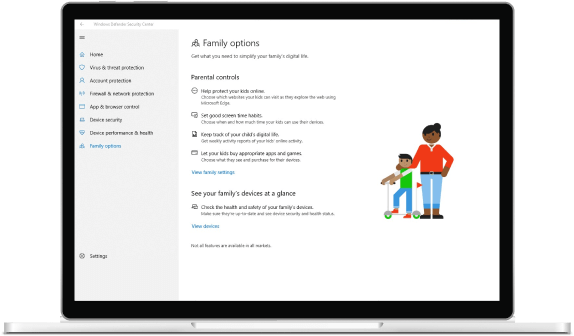
O coração do controle dos pais no Windows é o portal Microsoft Family Safety. Acesse este link pelo seu navegador. É aqui que você centraliza todas as configurações. Pense nisso como o seu painel de controle para a segurança digital da família.

Referência: www.desktop.com.br Definindo Limites de Tempo de Tela
Quer garantir que o tempo de jogo ou navegação seja equilibrado? No portal Family Safety, vá até a seção ‘Tempo de Tela’. Você pode definir horários específicos para quando o computador ou o console Xbox pode ser usado, ou estabelecer um limite diário total. Isso ajuda a criar uma rotina mais saudável para a criança.

Referência: www.softonic.com.br Configurando Filtros de Conteúdo
Essa é uma das partes mais importantes. Na seção ‘Filtros de Conteúdo’, você pode:
- Bloquear sites inadequados: impede o acesso a conteúdos que você considera impróprios.
- Restringir aplicativos e jogos: defina quais aplicativos e jogos a criança pode usar, com base na classificação etária. Assim, você tem certeza de que ela só acessará conteúdos adequados para a idade dela.

Referência: canaltech.com.br Ativando Relatórios de Atividade
Quer saber como seu filho está usando o tempo online? Ative os ‘Relatórios de Atividade’. Você receberá um resumo semanal por e-mail com os sites que ele visitou, os aplicativos que usou e o tempo gasto em cada um. É uma ótima forma de manter o diálogo aberto sobre o uso da tecnologia.

Referência: pt.wikihow.com Gerenciando o Controle de Compras
Para evitar gastos inesperados na Microsoft Store, habilite a opção ‘Pedir para comprar’. Com ela, qualquer download ou compra precisará da sua aprovação manual. Isso dá a você controle total sobre os gastos digitais.

Referência: kids.pplware.sapo.pt Utilizando o Aplicativo Móvel Family Safety
A praticidade é fundamental. Baixe o aplicativo Microsoft Family Safety no seu smartphone (Android ou iOS). Ele permite que você gerencie todas essas configurações de onde estiver, a qualquer momento. Receba notificações e ajuste limites na hora, sem precisar estar em frente ao computador.

Referência: www.bitdefender.com.br Dicas Adicionais para Segurança Online
Além das configurações, converse com seus filhos sobre segurança na internet. Ensine-os a não compartilhar informações pessoais, a desconfiar de links suspeitos e a falar com você caso vejam algo que os incomode. A tecnologia é uma aliada poderosa, mas o diálogo aberto é o melhor escudo.

Dicas Extras
- Personalize por dispositivo: Lembre-se que você pode configurar limites de tempo diferentes para o computador e para o Xbox. Isso ajuda a adequar o uso à rotina de cada criança.
- Seja transparente: Converse com seus filhos sobre o porquê dessas configurações. Explicar que é para a segurança e bem-estar deles pode gerar mais cooperação.
- Acompanhe os relatórios: Reserve um tempo para analisar os relatórios de atividade. Eles dão uma ótima visão do que seus filhos andam fazendo online e podem abrir portas para conversas importantes.
- Revise as configurações periodicamente: Conforme seus filhos crescem, as necessidades mudam. Verifique e ajuste os limites e filtros a cada poucos meses.
- Explore os filtros de conteúdo: Não se limite a bloquear sites. Explore as opções para restringir aplicativos e jogos com base na classificação etária.
Dúvidas Frequentes
Como configurar limites de tempo para fins de semana no Family Safety?
No portal Microsoft Family Safety, você pode definir horários específicos para cada dia da semana. Para os fins de semana, basta acessar a seção ‘Tempo de tela’ e ajustar os limites para sábado e domingo individualmente, garantindo que o tempo de uso seja adequado para esses dias.
É possível filtrar sites específicos para crianças no Windows?
Sim, o controle parental do Windows permite filtrar sites. Você pode criar uma lista de sites permitidos ou bloquear sites específicos que considera inadequados. Isso é feito através das configurações de ‘Filtragem de conteúdo’ no portal Family Safety.
Como gerenciar compras na Microsoft Store para crianças?
Para gerenciar compras, ative a opção ‘Pedir para comprar’ nas configurações da conta da criança. Assim, toda vez que ela tentar baixar ou comprar algo na Microsoft Store, você receberá uma notificação para aprovar ou recusar a transação. Isso evita compras indesejadas e ajuda a controlar os gastos.
Conclusão
Implementar o controle dos pais no Windows é um passo fundamental para garantir um ambiente digital mais seguro para seus filhos. Ao configurar corretamente as ferramentas disponíveis, você não só protege contra conteúdos inadequados, mas também promove hábitos saudáveis de uso da tecnologia. Explore as funcionalidades de relatórios de atividade familiar Microsoft e considere como configurar limites de tempo para fins de semana no Family Safety para um controle mais adaptado à rotina da sua família.