

Saber como bloquear sites específicos no PC é essencial em 2026. A internet oferece um universo de informações, mas também distrações que roubam seu tempo e foco. Você se pega navegando sem rumo em vez de concluir suas tarefas importantes? Fica tranquila, eu já passei por isso. Neste post, eu te mostro métodos práticos para retomar o controle e otimizar sua produtividade no computador.
Como Bloquear Sites Específicos no PC para Aumentar Sua Produtividade
Vamos combinar, distrações online são um desafio real. Elas podem comprometer seu trabalho e seus estudos. Felizmente, existem várias formas eficazes de bloqueio.
Usar extensões no navegador é um dos jeitos mais simples. Elas funcionam como um filtro direto para sua navegação.
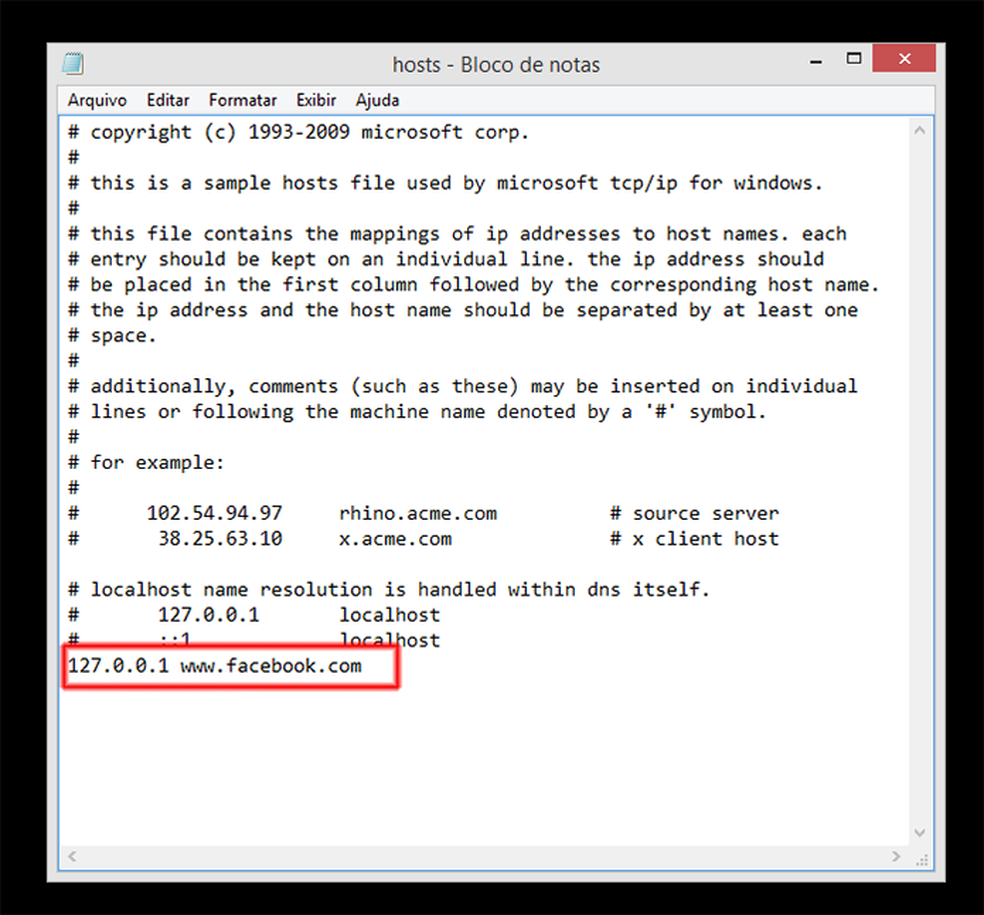
Outra técnica poderosa é editar o arquivo Hosts do seu sistema. Isso permite um bloqueio mais robusto, afetando todos os programas que acessam a internet.
“O arquivo hosts permite bloquear sites em todos os navegadores do PC sem a necessidade de instalar programas adicionais.”
O que você vai precisar
- Sua vontade de focar!
- Acesso de administrador ao seu PC.
- Um navegador de internet (Chrome, Firefox, Edge, etc.).
Passo a Passo: Como resolver isso
Primeiro, vamos pensar nas ferramentas. Para a maioria das pessoas, a maneira mais rápida é usar extensões de navegador. Elas são fáceis de instalar e configurar. Pense nelas como guardiões do seu foco.
Outra forma é mexer nas configurações do seu próprio computador, editando o arquivo Hosts. É um pouco mais técnico, mas bloqueia sites em qualquer navegador. Fica tranquila, vou te mostrar como.
Para quem tem crianças em casa, o Microsoft Family Safety é uma mão na roda. Ele permite controlar o que os pequenos acessam na internet.
E ainda temos os filtros de DNS, como o OpenDNS. Eles funcionam em toda a rede, não só no seu PC. Ótimo para quem quer um bloqueio mais geral.
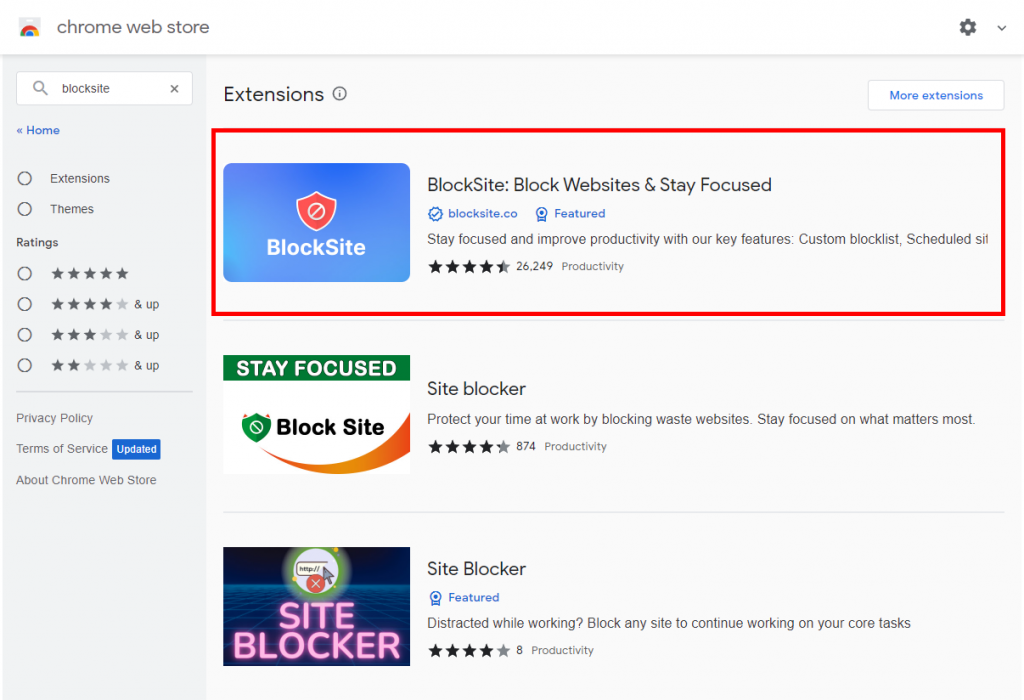
Agora, a execução! Vamos começar com as extensões, que são as mais simples. Abra a loja de extensões do seu navegador. Se for Chrome, por exemplo, vá na Chrome Web Store. Procure por extensões como BlockSite, StayFocusd ou LeechBlock NG.
Instale a que você preferir. No caso do StayFocusd, por exemplo, você pode acessar diretamente aqui. Para o LeechBlock NG, o link é este.
Depois de instalar, clique no ícone da extensão. Geralmente, ela te pede para adicionar os sites que você quer bloquear. É só digitar o endereço, tipo www.exemplo.com, e salvar. Simples assim.
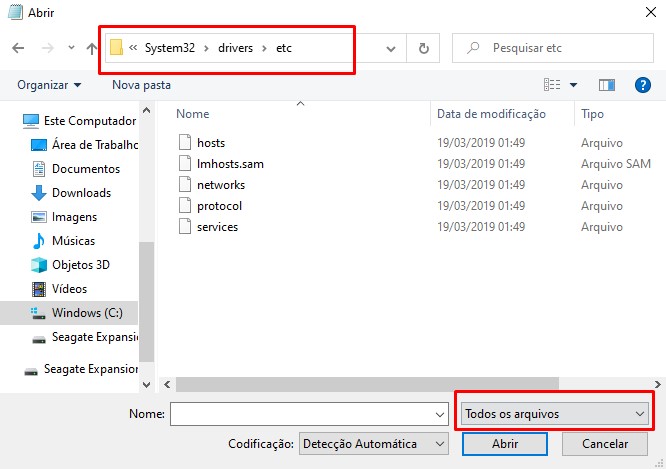
Quer um bloqueio mais parrudo? Vamos ao Arquivo Hosts. Isso impede o acesso a sites em todo o seu computador, não importa qual navegador você use. Para fazer isso, você precisa editar o arquivo que fica em C:\Windows\System32\drivers\etc\hosts. Vou te guiar nisso mais adiante.
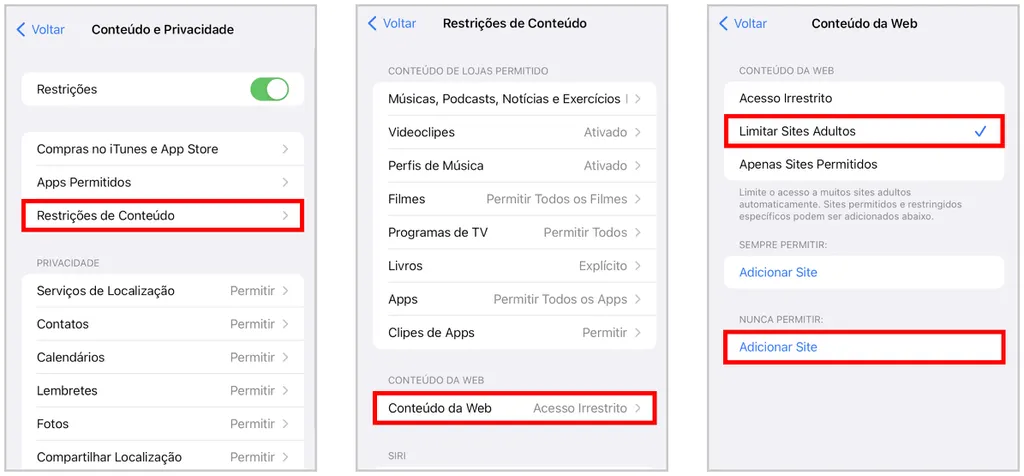
E se você usa o Windows, o Microsoft Family Safety é uma opção. Ele é um controle parental que te ajuda a restringir o acesso a sites, especialmente para crianças. A configuração é feita pelas opções de segurança da sua conta Microsoft.
Para os mais avançados, filtros de DNS. Serviços como o OpenDNS permitem bloquear não só sites específicos, mas também categorias inteiras. Pense nisso se quiser bloquear sites de jogos, redes sociais, etc., para toda a sua casa.
Extensões de Navegador
As extensões são suas aliadas para bloquear sites diretamente no navegador. Elas são fáceis de usar e configurar, perfeitas para quem quer ter controle rápido sobre o que acessa. Você define quais sites quer bloquear e por quanto tempo.
Arquivo Hosts (Nível de Sistema)
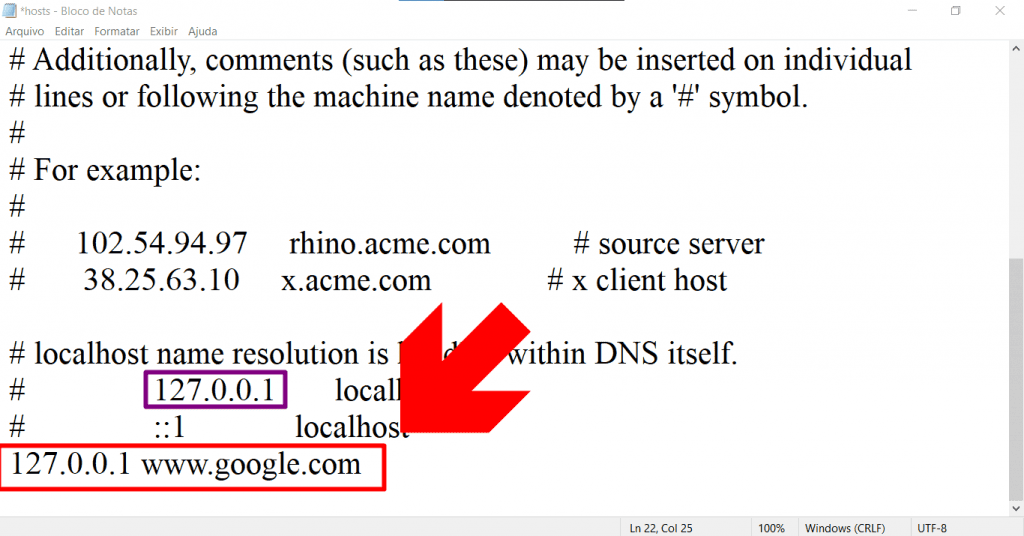
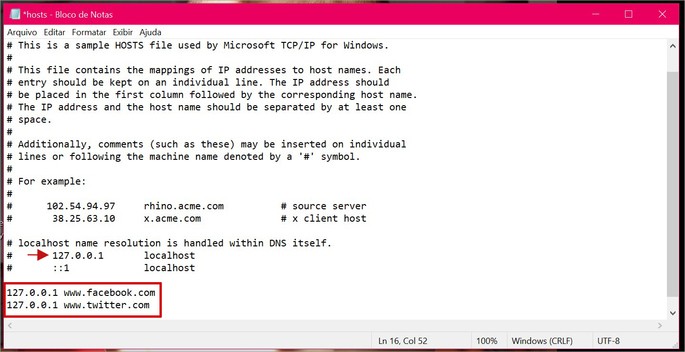
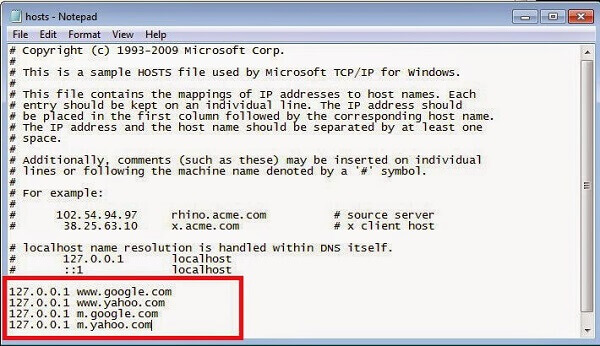
Mexer no arquivo Hosts é um passo um pouco mais técnico, mas te dá um controle maior. Ao editar esse arquivo, você pode redirecionar qualquer endereço de site para um endereço inválido. Assim, o site nunca carrega, independente do navegador. É uma solução poderosa.
Microsoft Family Safety (Controle Parental)
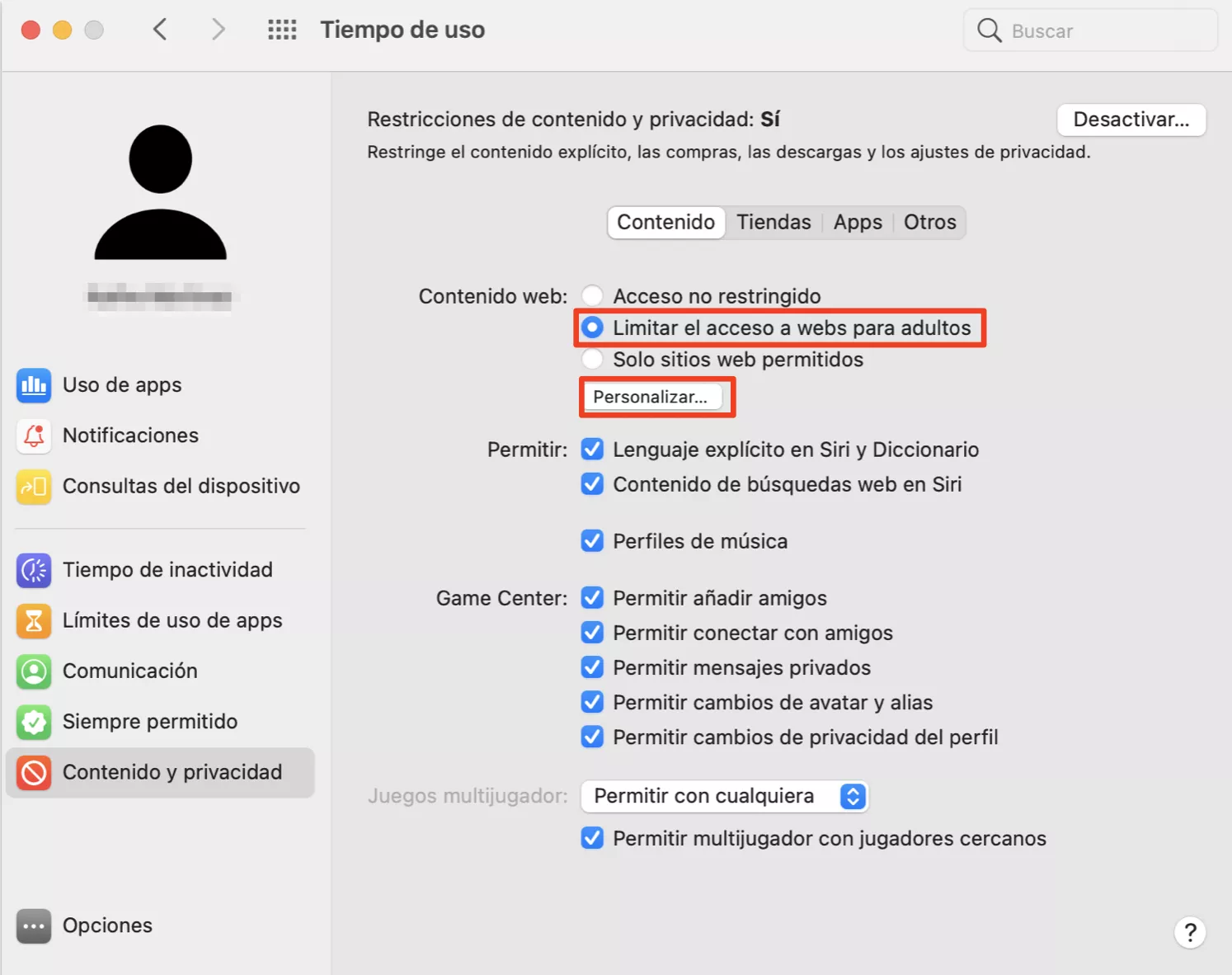
Se você precisa gerenciar o acesso à internet para crianças ou adolescentes, o Microsoft Family Safety é uma ferramenta excelente. Ele permite definir limites de tempo de tela e bloquear conteúdo inadequado ou sites específicos. A configuração é feita de forma intuitiva.
Filtros de DNS e Segurança
Os filtros de DNS, como o OpenDNS, funcionam em um nível mais profundo. Eles podem bloquear sites maliciosos ou indesejados para todos os dispositivos conectados à sua rede. É uma camada extra de segurança e controle.
Como usar extensões para bloquear sites
Instalar uma extensão é o primeiro passo. Depois, você acessa as configurações dela. Adicione os endereços dos sites que você quer evitar. Você pode definir horários específicos para o bloqueio, ou bloquear permanentemente.
Passo a passo para editar o arquivo hosts
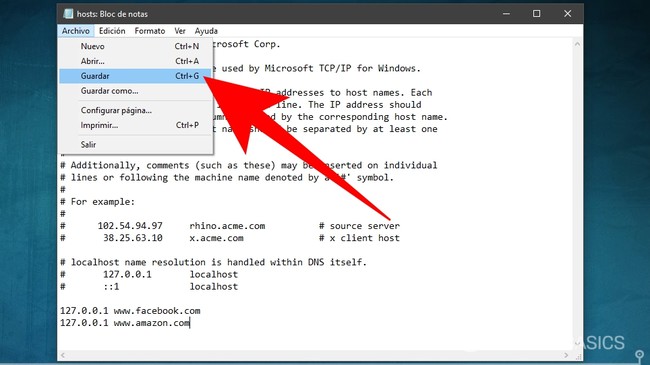
Para editar o arquivo hosts, você precisa abri-lo como administrador. Procure por “Bloco de Notas” no menu Iniciar, clique com o botão direito e selecione “Executar como administrador”. Em seguida, vá em “Arquivo” > “Abrir” e navegue até C:\Windows\System32\drivers\etc\. Selecione “Todos os arquivos” no tipo de arquivo e abra o “hosts”. Para bloquear um site, adicione uma nova linha com “127.0.0.1 nomedosite.com” e “127.0.0.1 www.nomedosite.com”. Salve o arquivo.
Configurando filtros de conteúdo no Family Safety
Acesse sua conta Microsoft e vá para as configurações do Family Safety. Lá, você encontra opções para “Restrições de conteúdo”. Você pode ativar o bloqueio de sites inadequados e adicionar manualmente os endereços que deseja impedir o acesso.
Opções de DNS para bloqueio de sites
Para usar filtros de DNS, você precisa alterar as configurações de DNS do seu roteador ou do seu PC. Serviços como o OpenDNS oferecem planos gratuitos com opções de bloqueio por categorias. Você configura isso no painel de controle do serviço e depois insere os endereços DNS fornecidos nas configurações de rede do seu dispositivo ou roteador.
Dicas Extras
- Mantenha a Simplicidade: Comece bloqueando apenas um ou dois sites que mais te distraem. Aos poucos, você ajusta a lista conforme sua necessidade.
- Use Horários Estratégicos: Configure bloqueios para horários específicos do dia, como durante o expediente de trabalho ou estudo, permitindo acesso livre em outros momentos.
- Comunique Sua Intenção: Se você divide o PC, informe aos outros sobre o bloqueio. Isso evita mal-entendidos e reforça seu compromisso com a produtividade.
- Revise Periodicamente: Suas necessidades mudam. De tempos em tempos, revise sua lista de bloqueio para garantir que ela ainda atende aos seus objetivos.
Dúvidas Frequentes
Posso bloquear sites em todos os navegadores ao mesmo tempo?
Sim, o método do arquivo hosts é eficaz para bloquear sites em todos os navegadores instalados no seu PC. Ferramentas como filtros de DNS também oferecem essa abrangência.
Como garantir que meus filhos não acessem conteúdos inadequados?
Ferramentas como o Microsoft Family Safety são projetadas para isso, permitindo o controle parental sobre quais sites e categorias de conteúdo podem ser acessados. Configurar filtros de DNS também é uma excelente medida de segurança familiar.
Existe alguma forma de bloquear sites temporariamente?
Muitas extensões de navegador permitem agendar bloqueios por períodos específicos. Assim, você pode impedir o acesso a sites de distração durante o horário de trabalho e liberá-los depois.
Conclusão
Bloquear sites específicos no PC é uma estratégia poderosa para retomar o controle do seu tempo e foco. Seja através de extensões práticas, do arquivo hosts ou de soluções mais robustas como o Microsoft Family Safety, o importante é encontrar o método que se adapta à sua rotina. Explore como usar o arquivo hosts para bloquear sites e considere as melhores extensões de navegador para bloquear sites. Ao gerenciar suas distrações, você abre caminho para maior produtividade e bem-estar digital.