

Descobrir como usar filtro no excel é a chave para transformar planilhas caóticas em relatórios claros e objetivos. Você se perde em meio a tantas linhas e colunas, sem saber por onde começar a extrair a informação que realmente importa? Pois é, essa dificuldade é super comum. Mas, fica tranquilo! Neste artigo, eu te mostro as ferramentas mais eficientes para você filtrar seus dados com precisão e ganhar tempo, tudo em 2026. Prepare-se para dar adeus à bagunça e olá à organização!
Entendendo o Poder do Filtro Automático no Excel para Organizar Seus Dados
O Filtro Automático é o seu primeiro aliado na organização. Ele transforma seus cabeçalhos de coluna em portais de acesso rápido. Clique na seta e veja as opções surgirem, permitindo selecionar exatamente o que você precisa. É a forma mais rápida de visualizar um subconjunto dos seus dados. Pense nele como um raio-x instantâneo para sua planilha.
Com o atalho Ctrl + Shift + L, você ativa e desativa o filtro com uma combinação de teclas. Isso agiliza demais o trabalho, especialmente quando você está com muitas tarefas. A funcionalidade está ali, na aba ‘Dados’, esperando para ser usada. Vamos combinar, essa praticidade faz toda a diferença no dia a dia.
“O Microsoft Excel oferece três métodos principais para filtrar dados: Filtro Automático, Função FILTRO (para Microsoft 365) e Filtro Avançado.”
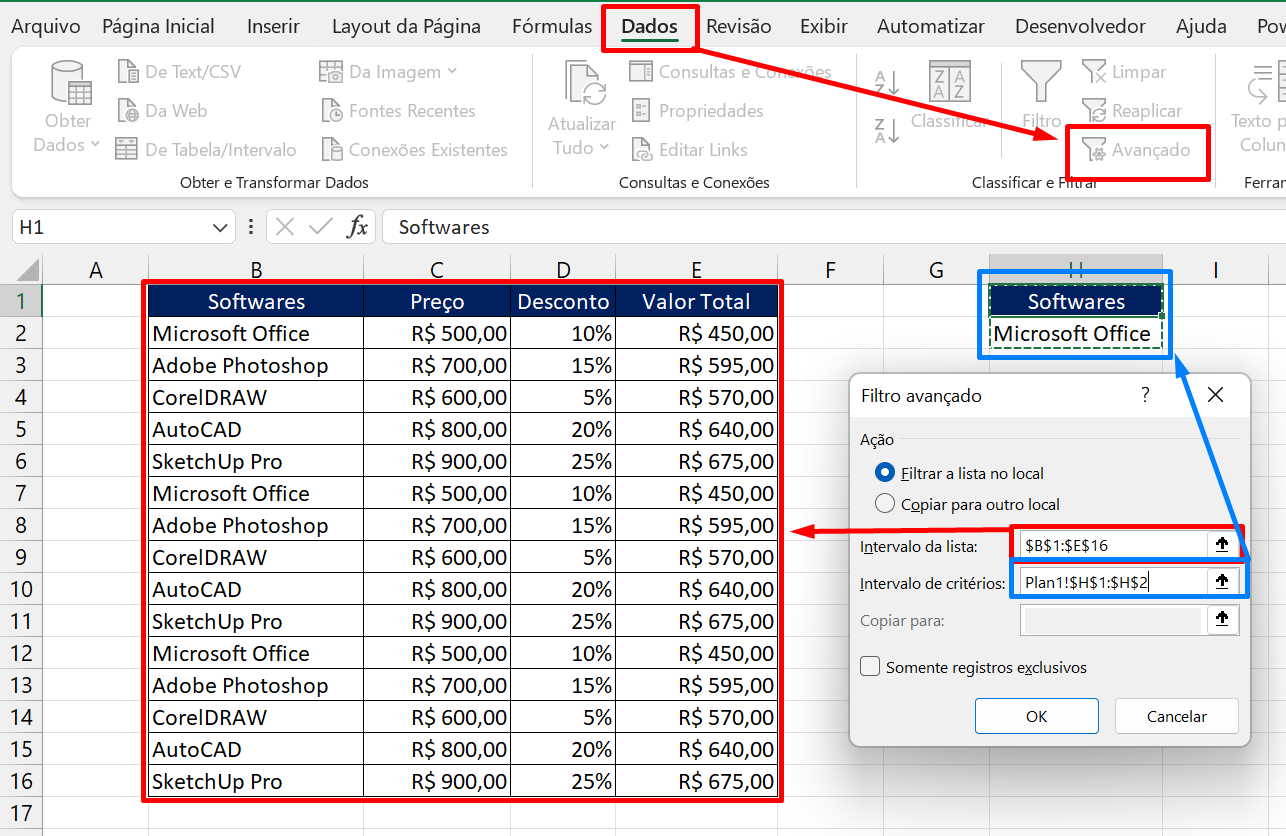
O que você vai precisar
- O Microsoft Excel instalado no seu computador. Recomendo ter uma versão mais recente, como o Microsoft 365, para aproveitar ao máximo a Função FILTRO.
- Seus dados organizados em formato de tabela, com cabeçalhos claros em cada coluna.
- Paciência e vontade de aprender a dominar seus dados!
Passo a Passo: Como organizar seus dados com filtros no Excel
- Prepare seus dados: Antes de tudo, garanta que sua planilha esteja bem estruturada. Cada coluna deve ter um título único no topo (o cabeçalho), e os dados abaixo devem ser consistentes.
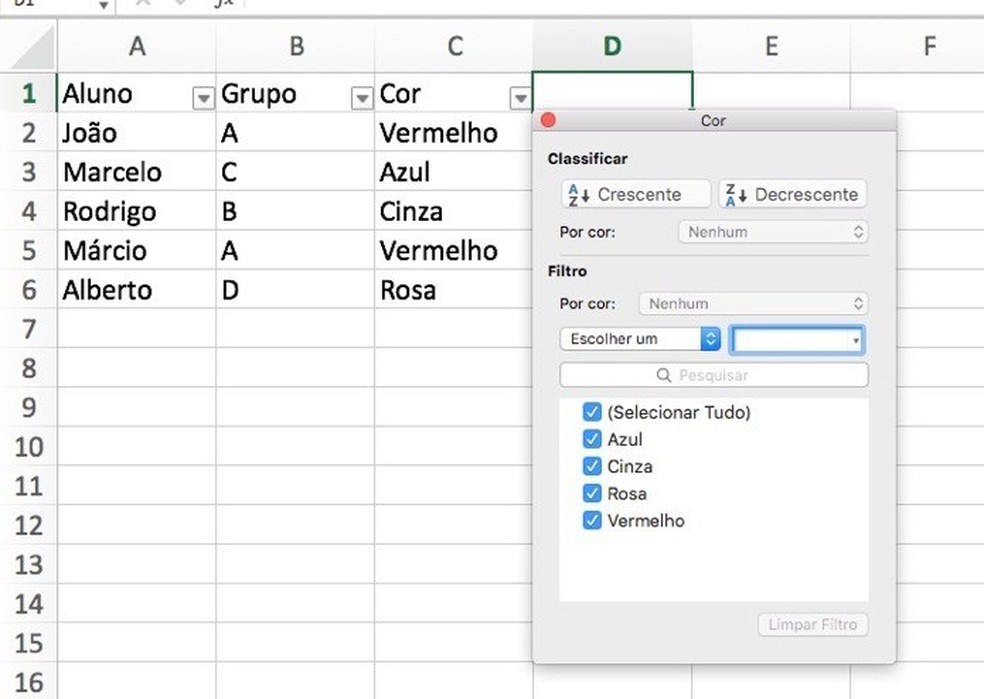
- Ative o Filtro Automático: Selecione qualquer célula dentro da sua tabela de dados. Agora, vá até a guia Dados e clique em Filtro. Você também pode usar o atalho mágico: Ctrl + Shift + L. Pronto! Setinhas aparecerão em cada cabeçalho de coluna.
- Comece a filtrar: Clique na seta do cabeçalho da coluna que você quer usar como critério. Uma lista com todos os valores únicos daquela coluna aparecerá. Selecione os itens que você deseja ver ou use as opções de
Dicas Extras
- Aprenda os Atalhos: Dominar Ctrl + Shift + L para o Filtro Automático agiliza demais o trabalho. Vale a pena memorizar.
- Nomeie seus Intervalos: Para o Filtro Avançado, nomear o intervalo de critérios facilita a reutilização e evita erros.
- Use Dados Limpos: Filtros funcionam melhor com dados organizados. Remova células mescladas e garanta que cada coluna tenha um único tipo de dado.
- Combine Filtros: Não se limite a um tipo. Você pode aplicar o Filtro Automático e depois usar a Função FILTRO para refinar ainda mais.
- Salve suas Configurações: Se usa o Filtro Avançado com frequência, salve a planilha com os critérios definidos.
Dúvidas Frequentes
Qual a diferença entre Filtro Automático e Função FILTRO?
O Filtro Automático aplica filtros diretamente na sua tabela, ocultando linhas. Já a Função FILTRO, disponível no Microsoft 365, extrai os dados filtrados para uma nova área da planilha, sem alterar a original. É uma forma dinâmica de organizar dados excel.
Posso usar o Filtro Avançado sem criar um intervalo de critérios?
Não. O Filtro Avançado exige que você defina os critérios em um intervalo separado, geralmente acima da sua tabela. Ele é poderoso para condições complexas.
O Filtro Automático é lento com muitos dados?
Com tabelas muito grandes, o Filtro Automático pode apresentar lentidão. Nesses casos, explorar métodos de filtragem excel mais avançados ou otimizar a estrutura dos seus dados pode ser mais eficiente.
Conclusão: Seus Dados Sob Controle
Dominar os filtros no Excel é um divisor de águas para quem trabalha com planilhas. Desde o agilidade do Filtro Automático até a precisão da Função FILTRO e a robustez do Filtro Avançado, cada ferramenta tem seu valor. Continue explorando essas funcionalidades e você verá como organizar dados excel se torna uma tarefa simples e eficiente. Considere também aprofundar seus conhecimentos em como usar Filtro Automático no Excel e explore os métodos de filtragem excel para otimizar seu fluxo de trabalho.