
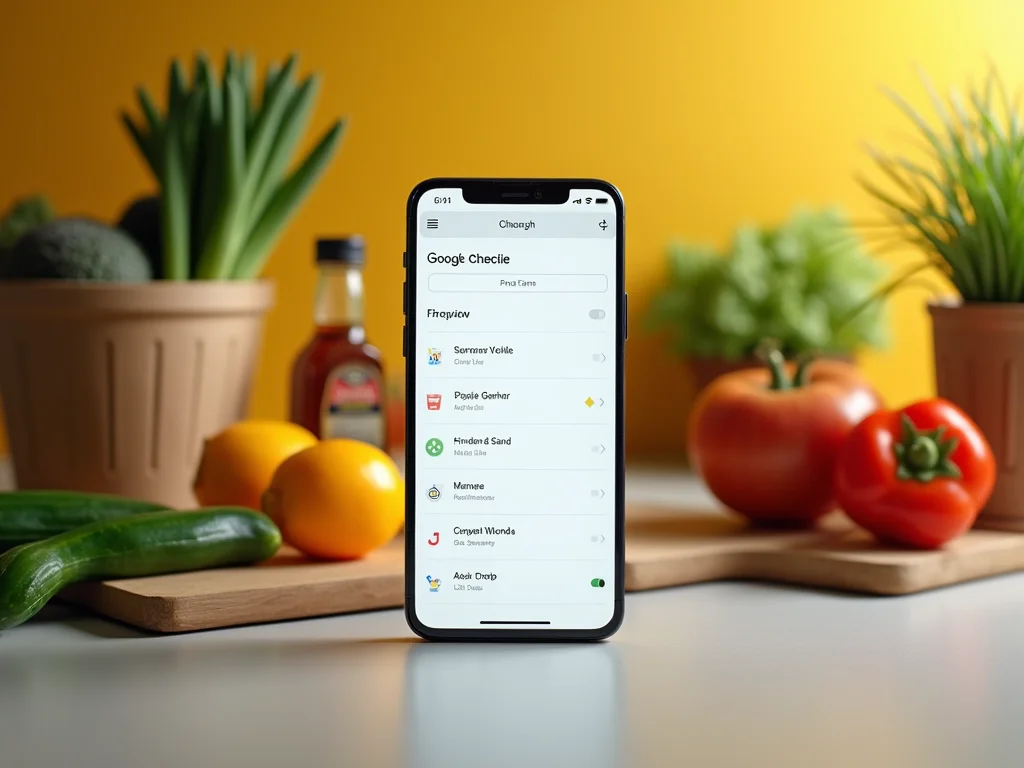
Descobrir como usar o Google Keep para listas de compras em 2026 é a chave para acabar com o estresse no supermercado. Você já se viu voltando para casa porque esqueceu aquele item essencial? Pois é, essa frustração é comum. Mas a boa notícia é que com o Google Keep, organizar suas compras se torna uma tarefa simples e até prazerosa. Neste post, eu vou te mostrar exatamente como transformar sua lista de supermercado em um sistema eficiente que cabe no seu bolso e na sua rotina.
Como Usar o Google Keep para Listas de Compras em 2026: Organização que Facilita Sua Vida
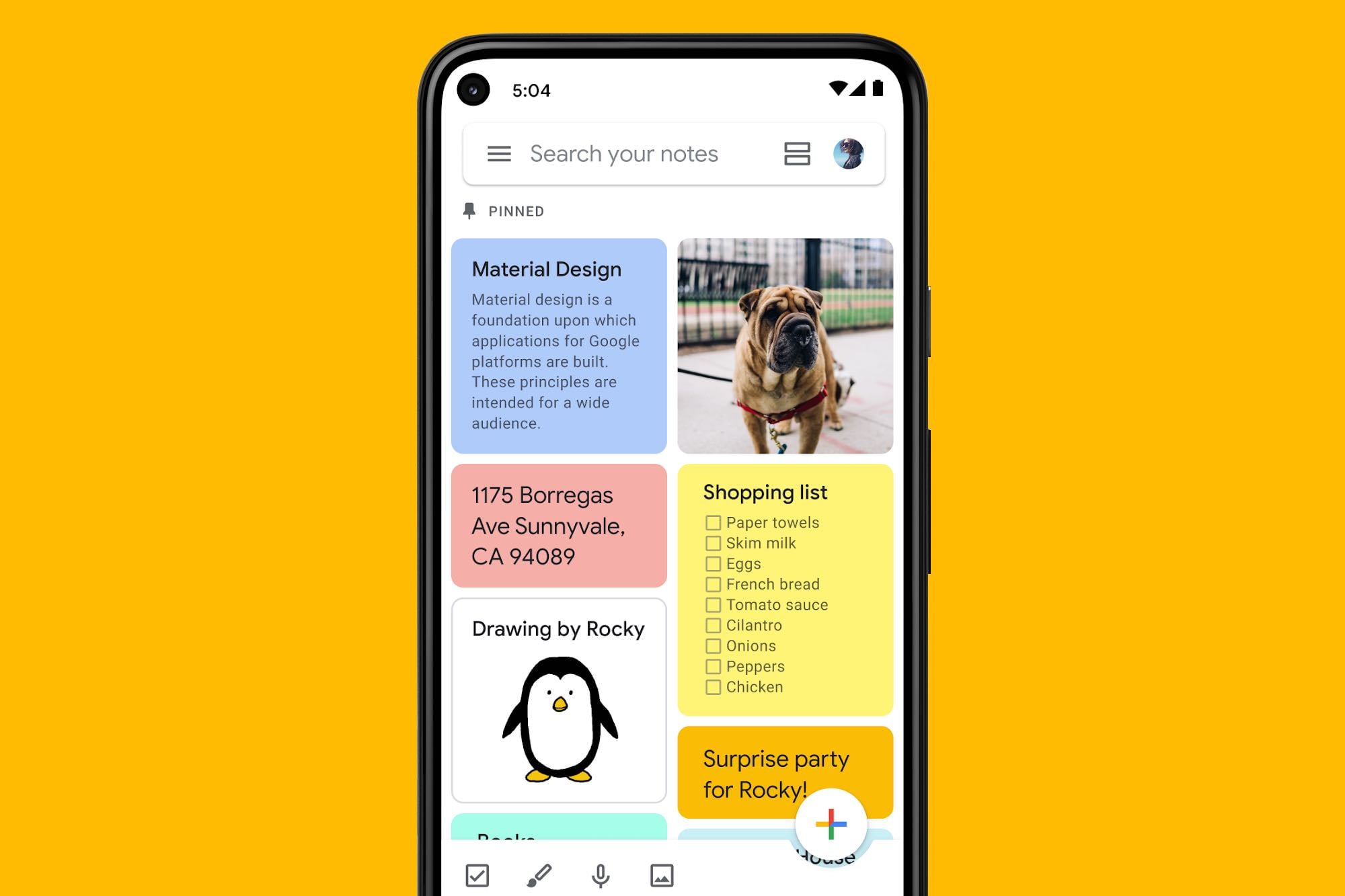
Criar sua primeira lista de compras no Google Keep é mais fácil do que parece. Basta iniciar uma nova nota e selecionar a opção de lista de verificação.
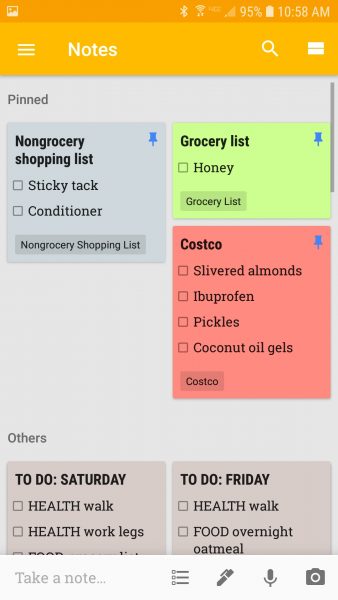
Essa funcionalidade transforma itens em tarefas marcáveis, te dando a sensação de dever cumprido a cada produto selecionado.
A organização por categorias, como ‘Hortifruti’ ou ‘Laticínios’, otimiza seu percurso no supermercado. Isso evita idas e vindas desnecessárias entre os corredores.
Sabe aquele lembrete que surge justo quando você está perto do mercado? O Google Keep faz isso por você. Configure alertas por localização e sua lista aparecerá no momento certo.
Para famílias, o compartilhamento é um divisor de águas. Todos colaboram na lista em tempo real, evitando compras duplicadas ou esquecimentos.
E para quem ama praticidade, usar comandos de voz com o Google Assistente é um luxo. Diga o que precisa adicionar e pronto!
“O Google Keep sincroniza listas de compras em tempo real, permitindo marcar itens, organizar por categorias, configurar lembretes por localização e compartilhar com outros usuários, facilitando a gestão de compras.”
Google Keep para Listas de Compras: Organize Tudo em 2026!
Vamos combinar: fazer lista de compras pode ser uma tarefa chata e, muitas vezes, acabamos esquecendo algo importante no supermercado. A boa notícia é que, com a tecnologia certa, essa rotina pode ficar muito mais simples e eficiente. Se você busca uma forma prática de gerenciar suas compras e evitar idas extras ao mercado, este guia é para você.
Eu sei como é frustrante chegar em casa e perceber que faltou aquele ingrediente essencial para o jantar. Mas fica tranquilo(a)! O Google Keep, uma ferramenta gratuita e poderosa, pode transformar suas listas de compras. Preparei um passo a passo completo para você dominar essa funcionalidade e nunca mais esquecer nada.
| Tempo Estimado | 5 minutos |
|---|---|
| Nível de Dificuldade | Muito Fácil |
| Custo/Esforço | Grátis |
A Preparação (O Que Você Vai Precisar)
- Conta Google ativa (a mesma que você usa para o Gmail).
- Smartphone ou tablet com o aplicativo Google Keep instalado (disponível para Android e iOS).
- Conexão com a internet.

Passo a Passo Detalhado

Referência: olhardigital.com.br Crie sua primeira lista de compras
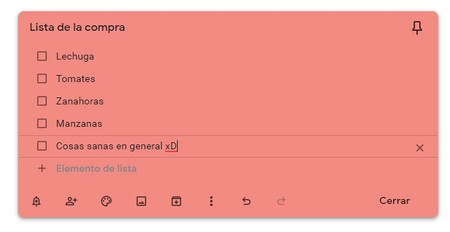
Para começar, abra o aplicativo Google Keep no seu dispositivo. Toque no ícone de ‘+’ no canto inferior direito para criar uma nova nota. Em seguida, toque no ícone de três pontos verticais (⋮) no canto inferior direito da nota e selecione ‘Mostrar caixas de seleção’. Isso transforma sua nota em uma lista de verificação, perfeita para suas compras. Dê um título à sua lista, como ‘Compras da Semana’.
Por que fazer isso? Usar caixas de seleção é fundamental para poder marcar os itens conforme você os adiciona ao carrinho, evitando duplicidade e garantindo que você não perca o controle do que já pegou.

Referência: www.hogarmania.com Organize itens por categorias
Agora, adicione seus itens. Para uma compra mais organizada, agrupe os produtos por categorias. Por exemplo, crie seções como ‘Hortifruti’, ‘Laticínios’, ‘Carnes’ e ‘Limpeza’. Basta digitar o nome da categoria e, na linha seguinte, os itens pertencentes a ela. O Google Keep permite reorganizar os itens arrastando-os para cima ou para baixo, facilitando a sua vida no supermercado.
Por que fazer isso? Agrupar por categoria otimiza seu tempo no mercado, pois você percorre os corredores de forma mais lógica, pegando tudo o que precisa em cada seção sem ter que voltar atrás.

Referência: www.xatakandroid.com Configure lembretes por localização
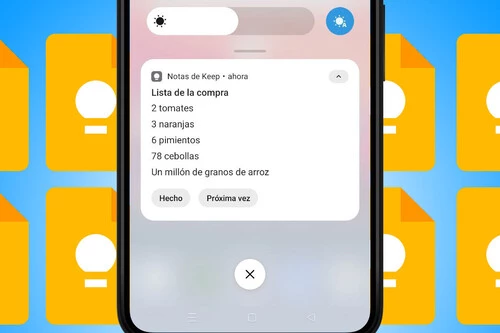
Chega de esquecer a lista no carro! O Google Keep pode te ajudar com isso. Ao criar ou editar sua lista, toque no ícone de sino (lembrete). Selecione ‘Lembrete de local’ e escolha o supermercado onde você costuma fazer suas compras. Assim, sempre que chegar perto do local, o app te enviará uma notificação com sua lista. É uma mão na roda!
Por que fazer isso? Essa funcionalidade garante que a lista esteja sempre acessível quando você mais precisa, evitando que ela fique esquecida em casa ou no celular sem ser aberta.

Referência: www.techtudo.com.br Compartilhe sua lista
Se você divide as tarefas de compra com alguém da família ou colega de casa, o compartilhamento é essencial. Toque no ícone de ‘Pessoa com um +’ no topo da nota. Digite o e-mail da pessoa com quem deseja compartilhar. Ela poderá adicionar ou remover itens em tempo real, assim como você. Assim, todos ficam por dentro do que precisa ser comprado.
Por que fazer isso? Colaboração em tempo real evita que duas pessoas comprem a mesma coisa ou que a lista fique desatualizada. Todos participam!

Referência: www.xataka.com Use comandos de voz
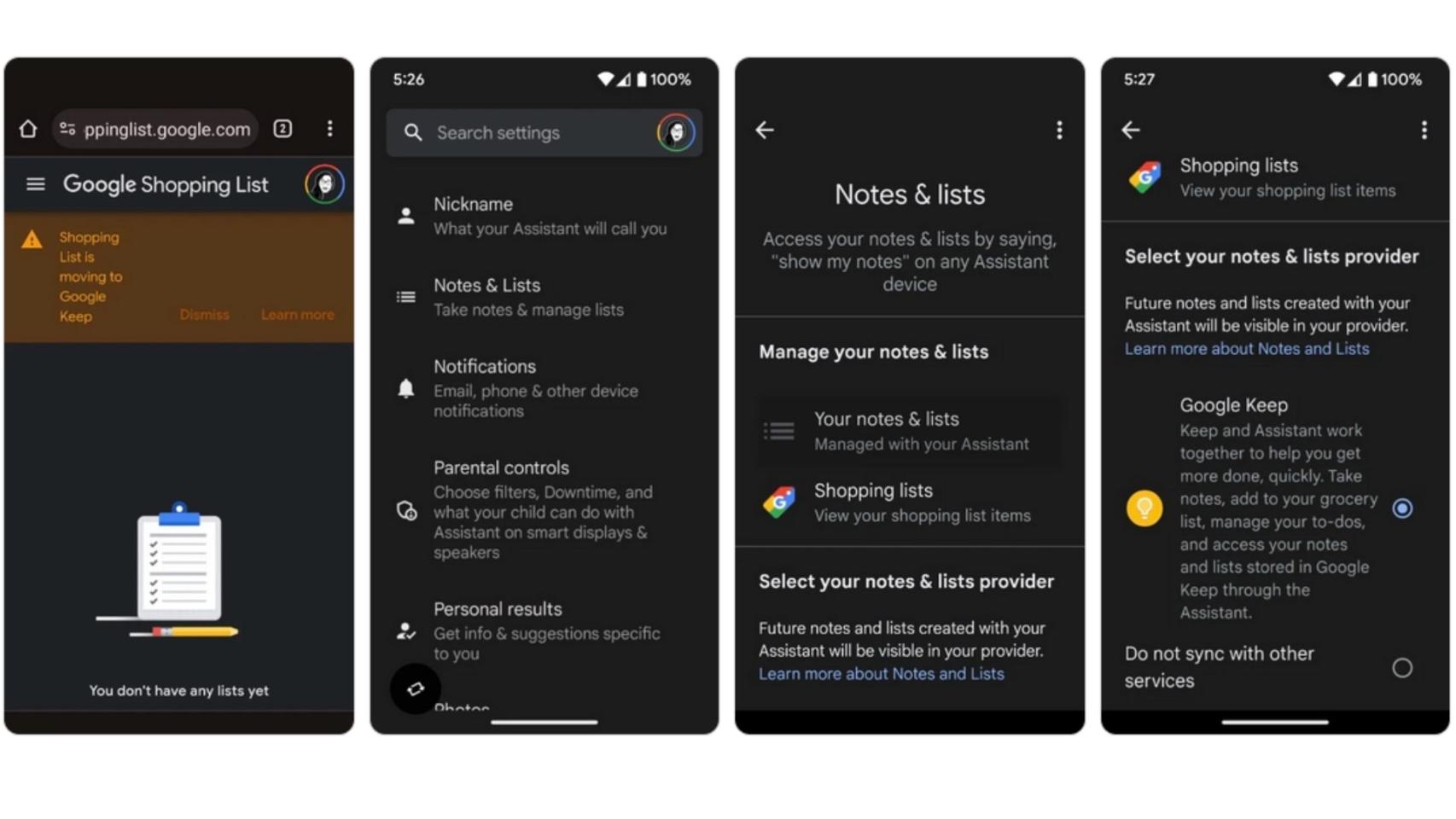
Com as mãos ocupadas ou simplesmente para agilizar, use o Google Assistente. Diga “Ok Google, adicionar [nome do item] à minha lista de compras” (ou o nome que você deu à sua lista). O assistente adicionará o item automaticamente. É rápido e super prático!
Por que fazer isso? Adicionar itens por voz é ideal quando você se lembra de algo no meio de outra tarefa, sem precisar parar tudo para digitar.

Referência: hipertextual.com Personalize com cores e marcadores
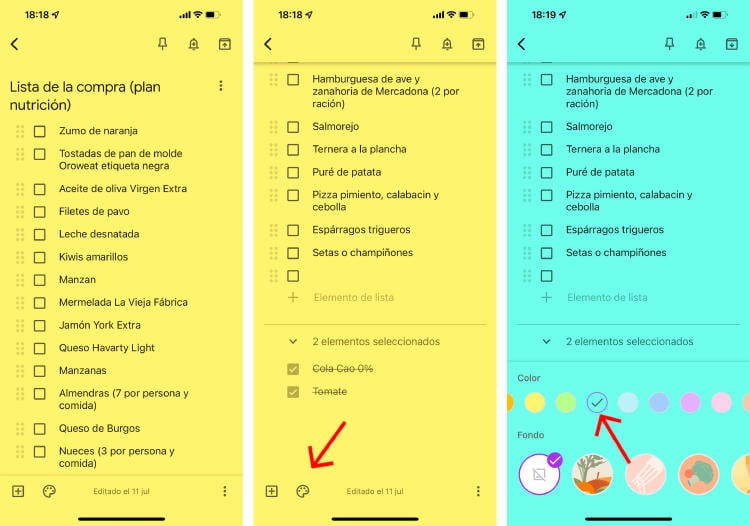
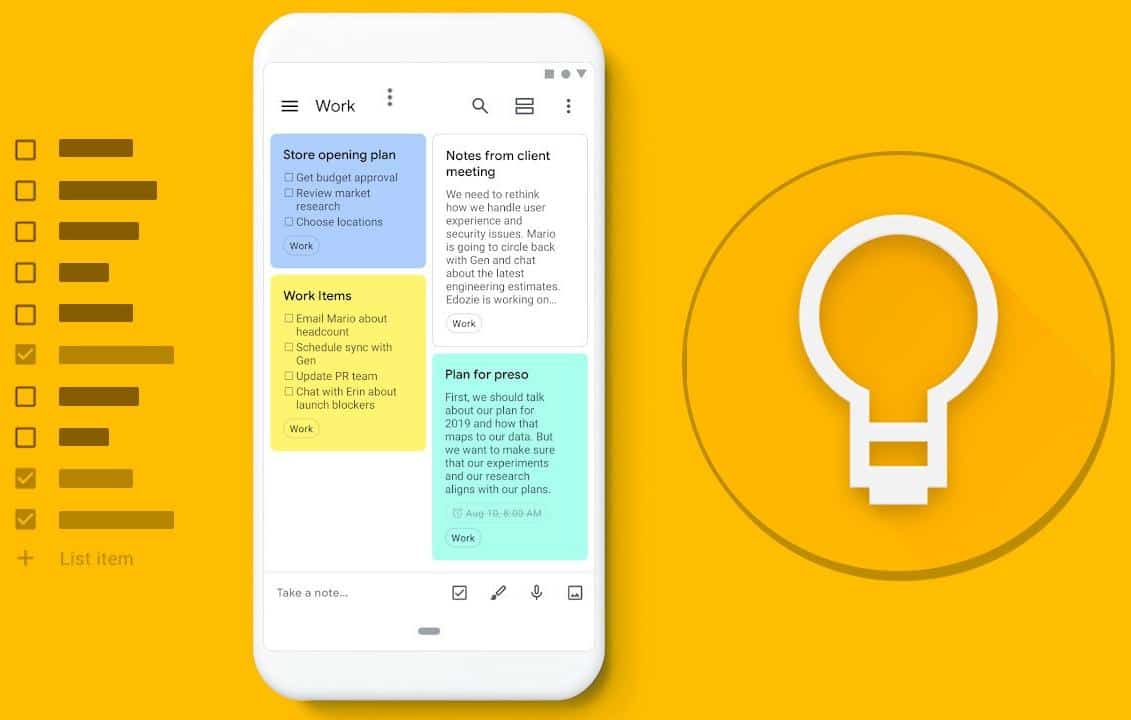
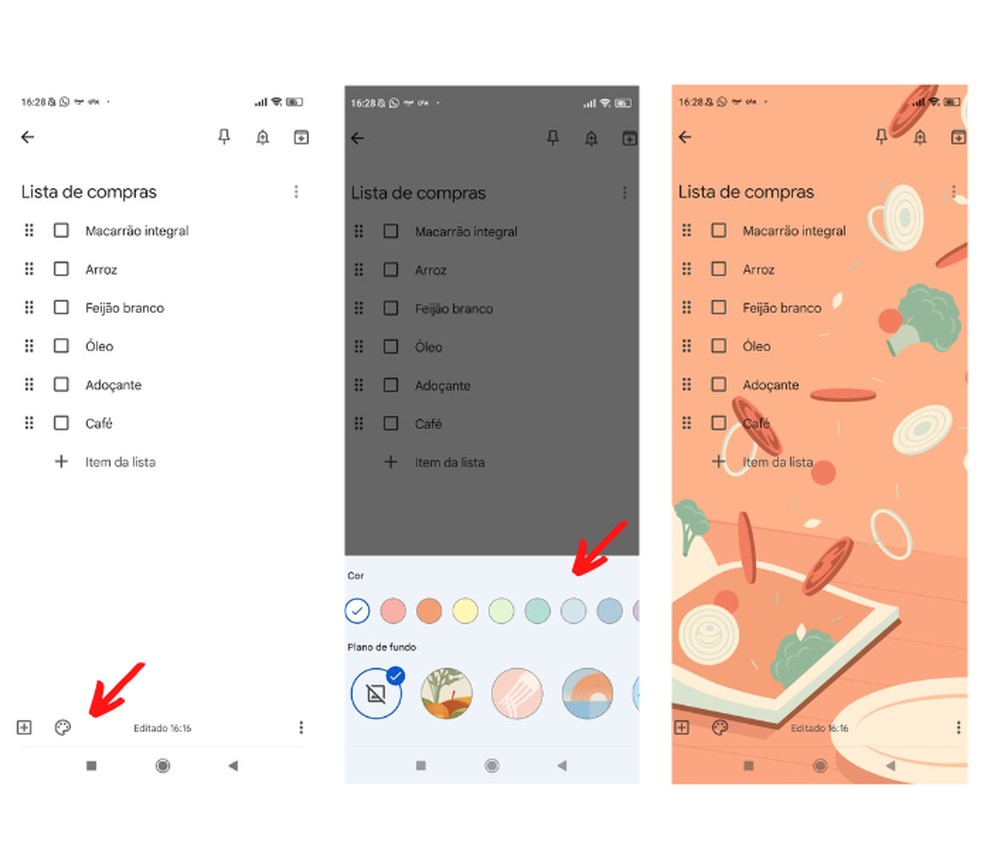
Para uma visualização ainda mais rápida, use as cores de notas e marcadores. Toque no ícone de paleta de cores no topo da nota para escolher uma cor. Você também pode fixar notas importantes no topo da tela principal tocando no ícone de alfinete.
Por que fazer isso? Cores e fixação ajudam a destacar suas listas de compras mais importantes e a encontrá-las rapidamente entre outras notas.

Referência: www.elespanol.com Marque os itens conforme compra
Enquanto estiver no supermercado, basta tocar na caixa de seleção ao lado de cada item que você colocar no carrinho. Ele será riscado e movido para a seção ‘Itens marcados’ no final da lista. Isso te dá uma visão clara do que ainda falta e do que já foi adquirido.
Por que fazer isso? Marcar itens em tempo real é a confirmação visual de que você está no caminho certo e evita comprar algo que já está no carrinho.
Checklist de Sucesso
- Sua lista de compras está com um título claro?
- Você usou caixas de seleção para os itens?
- Os itens estão agrupados por categorias (se aplicável)?
- Você testou o lembrete de localização?
- Você adicionou um membro da família para colaborar?
- Conseguiu adicionar um item por comando de voz?
- Os itens marcados foram para o final da lista?
Resolução de Problemas (Troubleshooting)
O que fazer se a lista não sincronizar entre dispositivos? Verifique se você está logado na mesma conta Google em todos os dispositivos e se a conexão com a internet está estável. Reiniciar o aplicativo ou o dispositivo geralmente resolve.
O que fazer se o lembrete de localização não funcionar? Certifique-se de que o Google Keep e o Google Assistente têm permissão para acessar sua localização e que o modo de economia de bateria não está desativado. Consulte o suporte do Google Keep para mais detalhes.
Criando sua Primeira Lista de Compras no Google Keep
Iniciar no Google Keep é mais simples do que parece. Ao criar uma nova nota, opte pela funcionalidade de lista de verificação. Isso transforma cada item em uma caixa de seleção, pronta para ser marcada. É a base para uma organização impecável.
Organizando Itens e Categorias para Compras Eficientes
A mágica da organização acontece quando você agrupa os produtos. Pense nos corredores do supermercado: hortifruti, padaria, limpeza. Crie essas seções na sua lista. O Google Keep permite que você arraste e solte os itens para a ordem que desejar, garantindo que você percorra o mercado de forma inteligente.
Utilizando Lembretes por Localização para o Supermercado
Esta é uma das funcionalidades mais poderosas. Ao configurar um lembrete de local, você garante que sua lista apareça no seu celular assim que você chegar ao seu supermercado favorito. É um recurso que elimina a preocupação de esquecer a lista em casa. Você pode ver mais sobre como configurar lembretes no tutorial em vídeo.
Compartilhando sua Lista de Compras com a Família
A colaboração é chave para o sucesso. Ao compartilhar sua lista, todos os membros da família podem adicionar itens conforme a necessidade surge ou marcar o que já foi comprado. Isso evita compras duplicadas e garante que ninguém esqueça de nada importante. É a união fazendo a lista!
Adicionando Itens por Comando de Voz com o Google Assistente
A tecnologia está aqui para facilitar. Com o Google Assistente, você pode adicionar itens à sua lista apenas falando. Diga “Ok Google, adicionar leite à lista de compras”. O item é adicionado em segundos, sem que você precise pegar o celular. É a praticidade em sua forma mais pura.
Personalizando Listas com Cores e Marcadores no Keep
Diferencie suas listas com cores. Se você tem uma lista de compras para o supermercado e outra para a farmácia, atribua cores distintas. Isso ajuda na identificação rápida. Fixar a lista mais importante no topo da tela principal também é uma ótima estratégia.
Marcando Itens Conforme Você Compra: Otimizando a Experiência
Conforme você adiciona itens ao carrinho, marque-os na lista. Essa ação simples visualiza o progresso e remove a preocupação de comprar algo novamente. Os itens marcados são movidos para o final, mantendo o foco no que ainda falta.
Dicas Extras
- Use cores para organizar: Atribua cores diferentes às suas notas de lista de compras para categorizá-las visualmente. Por exemplo, vermelho para itens urgentes, verde para produtos de limpeza.
- Fixe listas importantes: Se você tem uma lista de compras recorrente ou muito importante, fixe-a no topo do Google Keep para acesso rápido.
- Utilize notas para detalhes: Para itens específicos, como um tipo particular de café ou um ingrediente exótico, adicione notas à lista de verificação com mais detalhes.
- Transforme notas em listas: Se você começou com uma nota simples e percebeu que precisa de checkboxes, é fácil converter uma nota comum em uma lista de verificação.
Dúvidas Frequentes
Como faço para que minha lista de compras apareça quando chego ao supermercado?
Você pode usar a funcionalidade de lembrete por localização do Google Keep. Ao criar ou editar um lembrete para sua lista, escolha a opção de ser alertado quando chegar a um local específico, como o endereço do seu supermercado preferido. Assim, o app te avisa assim que você estiver perto.
Posso adicionar itens à minha lista de compras do Google Keep usando apenas a voz?
Sim! Se você tem o Google Assistente configurado, pode simplesmente dizer ‘Ok Google, adicione [nome do item] à minha lista de compras no Keep’. É uma mão na roda quando você está com as mãos ocupadas.
Como compartilhar uma lista de compras no Google Keep com meu parceiro ou família?
É super simples. Abra a lista que deseja compartilhar, clique no ícone de colaborador (geralmente um boneco com um sinal de mais) e insira o endereço de e-mail das pessoas com quem quer compartilhar. Elas poderão adicionar ou remover itens em tempo real.
Organize suas Compras com Inteligência em 2026
Utilizar o Google Keep para suas listas de compras é um jeito inteligente de simplificar seu dia a dia. A organização se torna mais fluida, e você evita esquecer itens essenciais. Explore as funcionalidades como compartilhar listas no Google Keep com sua família e os lembretes de localização para otimizar ainda mais sua rotina. Pensar em como usar o Google Assistente para gerenciar suas listas do Keep pode ser um próximo passo natural para quem busca máxima eficiência.