
Descobrir como sincronizar notas do PC com o celular em 2026 é essencial para quem vive conectado. Perder uma ideia importante ou um detalhe crucial de uma reunião porque seus dispositivos não conversam é frustrante. Eu sei bem como é isso. Felizmente, a tecnologia de hoje oferece soluções simples e eficientes para manter suas anotações sempre à mão, seja no computador ou no smartphone. Neste post, eu vou te mostrar exatamente como fazer isso sem dor de cabeça.
Desmistificando a Sincronização: Como suas Notas Viajam Entre PC e Celular
Vamos combinar: a facilidade de ter suas anotações acessíveis em qualquer lugar é um divisor de águas. Você anota algo no PC e, num piscar de olhos, essa informação já está no seu celular. É assim que a produtividade ganha uma nova dimensão em 2026.
Essa mágica toda acontece porque os aplicativos e serviços utilizam a nuvem. Eles salvam suas notas em servidores remotos e, quando você acessa de outro dispositivo, tudo é baixado automaticamente. Fica tranquila, não é nenhum bicho de sete cabeças.
“A maneira mais eficiente de sincronizar notas entre PC e celular é através de aplicativos baseados em nuvem, como Google Keep, Microsoft OneNote, Samsung Notes e Apple Notes, que oferecem versões para ambos os dispositivos e sincronização automática via login na mesma conta.”
Como Sincronizar Notas do PC com Celular Sem Esforço em 2026
Você vive perdendo anotações importantes? Aquele insight genial que surgiu no computador some quando você pega o celular? Pois é, essa dor de cabeça de ter suas ideias espalhadas em diferentes dispositivos tem um fim. Vamos combinar, em 2026, a tecnologia precisa trabalhar a nosso favor, e manter suas notas sincronizadas é mais fácil do que você imagina.
Neste guia, eu vou te mostrar o passo a passo definitivo para que suas anotações do PC estejam sempre à mão no celular, e vice-versa. Sem complicação, sem mistério. Prepare-se para ter suas ideias fluindo entre todos os seus aparelhos de forma automática e segura.
| Tempo Estimado | 5-15 minutos |
|---|---|
| Nível de Dificuldade | Fácil |
| Custo/Esforço | Gratuito (na maioria das opções) |
A Preparação (O Que Você Vai Precisar)
- Um computador (Windows ou macOS)
- Um smartphone (Android ou iOS)
- Uma conta em um serviço de nuvem (Google, Microsoft, Apple, etc.)
- Conexão estável com a internet
- Aplicativos de notas instalados em ambos os dispositivos
Passo a Passo Detalhado
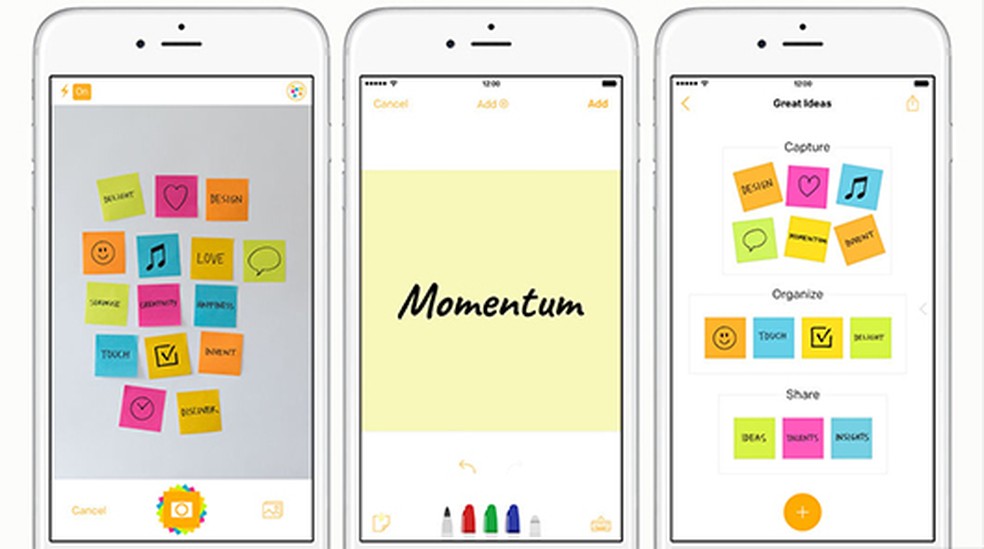
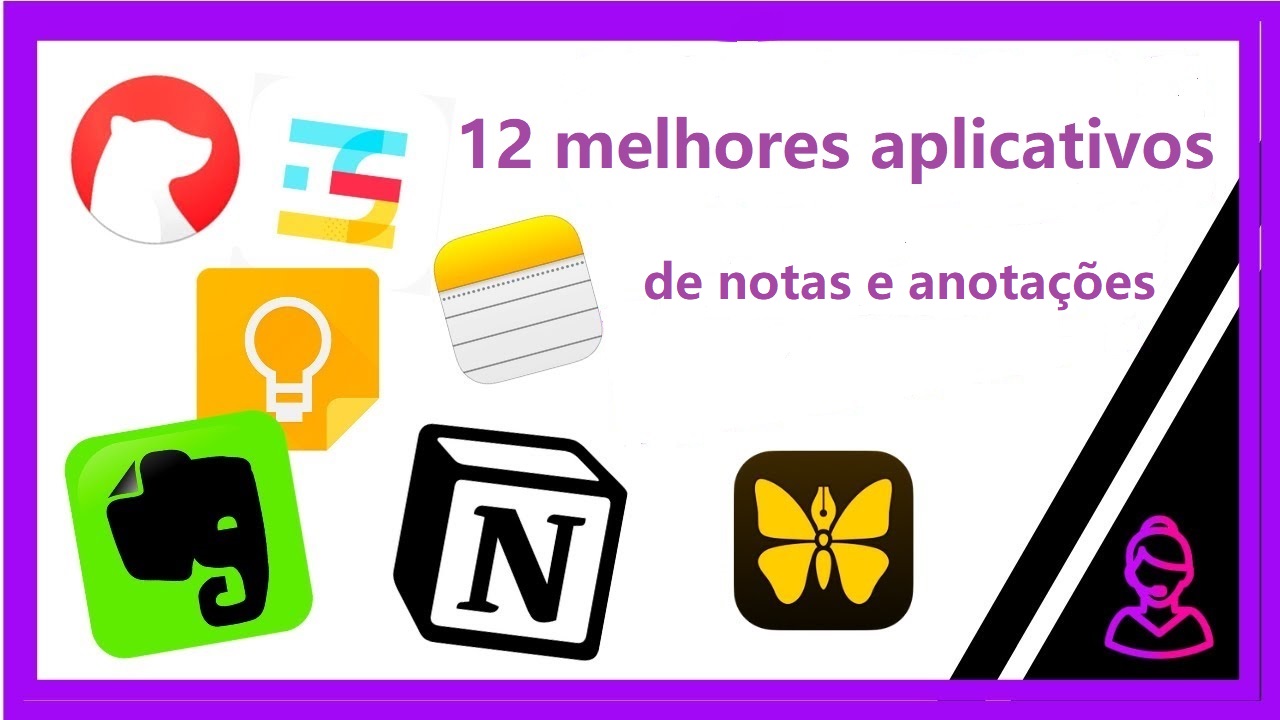
- Escolha o Aplicativo Certo: O primeiro passo é decidir qual ferramenta de notas você vai usar. Se você precisa de algo rápido para listas e lembretes, o Google Keep é imbatível. Para anotações mais complexas, estudos ou projetos, o Microsoft OneNote é uma excelente pedida. Usuários de Samsung podem usar o Samsung Notes, e quem tem iPhone pode contar com o Apple Notes integrado ao iCloud.
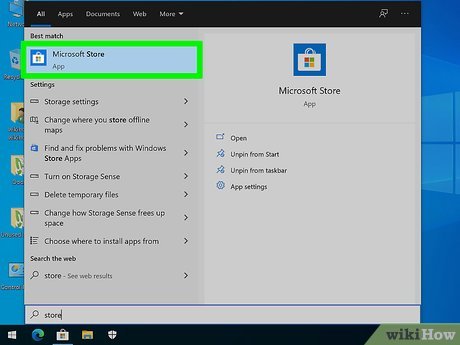
- Instale o Aplicativo em Todos os Dispositivos: Baixe o aplicativo escolhido no seu PC (se houver versão desktop) e, claro, no seu smartphone. Para iOS, procure na App Store, como no caso do Google Keep iOS.
- Faça Login com a Mesma Conta: Essa é a chave da sincronização. Em todos os dispositivos onde você instalar o aplicativo, use exatamente a mesma conta. Seja sua conta Google, Microsoft, Apple ID ou a conta específica do serviço de notas. Isso permite que a nuvem reconheça que as notas pertencem a você e as mantenha atualizadas.
- Ative a Sincronização: Dentro das configurações de cada aplicativo, procure pela opção de sincronização. Geralmente, ela vem ativada por padrão, mas é bom conferir. No caso do Apple Notes, por exemplo, verifique os ajustes do Gerenciamento de armazenamento iCloud para garantir que as notas estejam incluídas.
- Comece a Criar e Editar: Agora é só usar! Escreva uma nota no PC, e em poucos segundos ela aparecerá no seu celular. Faça uma lista no celular, e ela estará lá no seu computador. A mágica acontece em tempo real.
Checklist de Sucesso
- Suas notas criadas no PC aparecem no celular?
- As notas feitas no celular estão disponíveis no PC?
- Qualquer alteração feita em um dispositivo é refletida no outro?
- Você está usando a mesma conta em todos os aparelhos?
Resolução de Problemas (Troubleshooting)
Minhas notas não estão sincronizando: Verifique sua conexão com a internet em ambos os dispositivos. Confirme se você está logado com a mesma conta no aplicativo. Reinicie o aplicativo e, se necessário, o dispositivo inteiro. Em alguns casos, deslogar e logar novamente na conta pode resolver.
Google Keep (Android e iOS)
O Google Keep é uma mão na roda para o dia a dia. Perfeito para criar listas de compras, lembretes rápidos ou anotar ideias passageiras. A sincronização é instantânea usando sua conta Google, e ele está disponível para Android e iOS. Simples e eficiente.
Microsoft OneNote (Windows, Android e iOS)
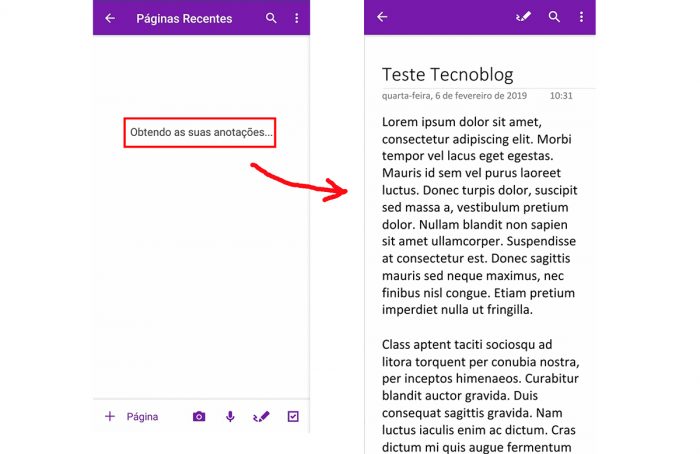
Se você lida com mais informações, como anotações de estudo, receitas detalhadas ou planejamento de projetos, o OneNote é o caminho. Ele organiza tudo em cadernos e seções, e a sincronização é feita via OneDrive. Uma ferramenta robusta para quem precisa de organização profunda.
Samsung Notes (Para usuários de aparelhos Samsung)
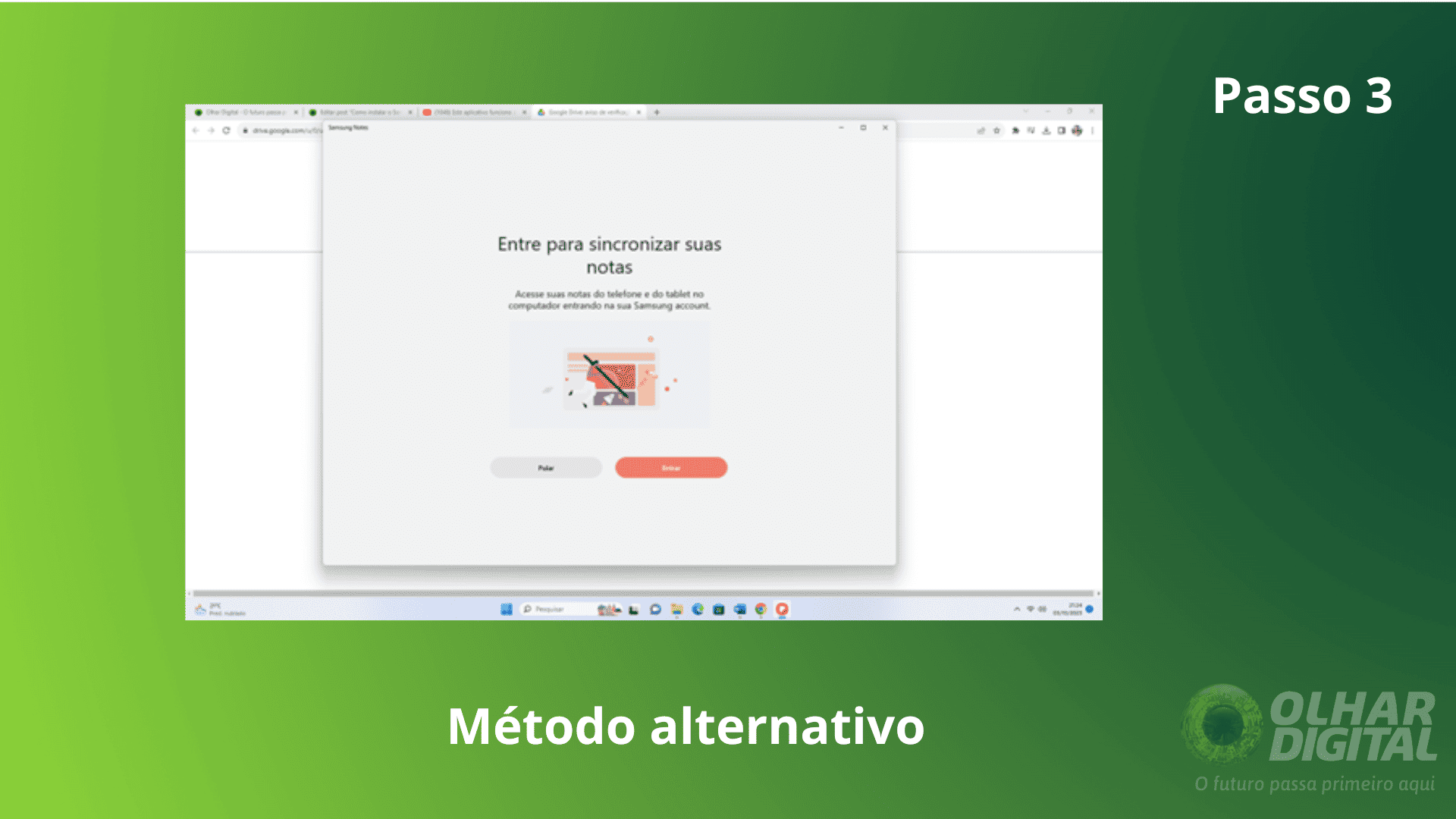
Para quem tem um smartphone Galaxy, o Samsung Notes é uma extensão natural. Ele permite não só sincronizar suas anotações com o PC Windows, mas também integrar desenhos e outros conteúdos. Uma integração pensada para o ecossistema Samsung.
Apple Notes (iPhone para Windows)
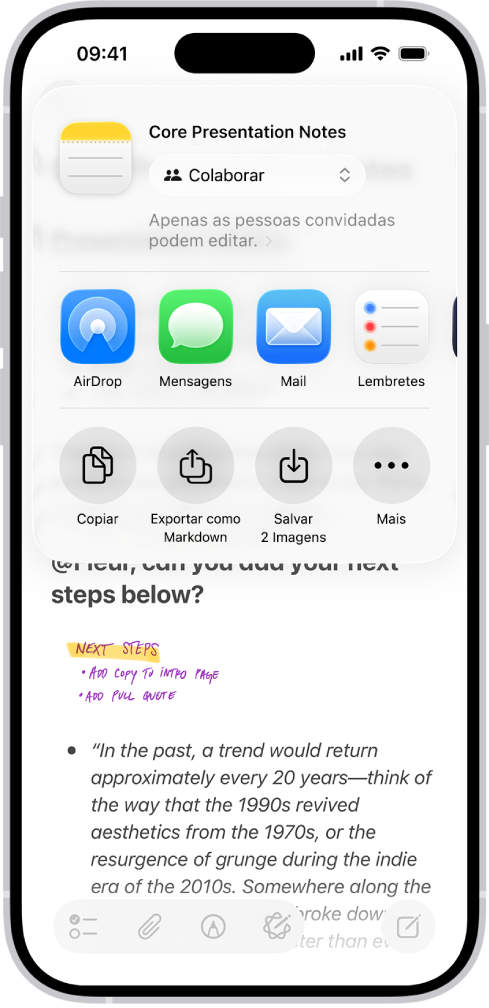
Usuários de iPhone podem acessar suas notas do Apple Notes diretamente no Windows através do portal Acesso iCloud para notas. Basta fazer login com seu Apple ID. É uma forma prática de ter acesso às suas anotações mesmo fora do ecossistema Apple.
Simplenote: Focado em texto puro
Para quem valoriza a simplicidade e foca em texto, o Simplenote é uma alternativa excelente. Ele é leve, rápido e focado em texto puro, com sincronização automática entre todos os dispositivos onde você fizer login. Ideal para escritores e quem não quer distrações visuais.
Obsidian: Para usuários avançados
Se você busca um controle granular sobre suas notas e quer explorar métodos como o Zettelkasten, o Obsidian é uma opção poderosa. A sincronização pode ser feita de diversas formas, incluindo serviços como GitHub ou ferramentas como Syncthing, para quem gosta de configurar tudo manualmente e ter total autonomia. É uma ferramenta para quem quer ir além, como explorado em guias de Sincronização Obsidian avançada.
UpNote: Alternativa moderna para sincronização
O UpNote se destaca como uma alternativa moderna com uma interface limpa e foco na experiência do usuário. Ele oferece sincronização rápida e confiável entre dispositivos mediante um simples login. É uma opção interessante para quem busca algo novo e eficiente, com Sincronização rápida UpNote entre suas plataformas preferidas.
Dicas Extras
- Verifique sua conexão: Uma conexão de internet estável é crucial para que a sincronização ocorra sem falhas. Se estiver em Wi-Fi, certifique-se de que o sinal está bom.
- Espaço de armazenamento: Confirme se você tem espaço livre suficiente tanto no seu dispositivo móvel quanto no serviço de nuvem (Google Drive, iCloud, OneDrive). Notas sincronizadas consomem espaço.
- Atualize os aplicativos: Mantenha sempre os aplicativos de notas e os sistemas operacionais dos seus dispositivos atualizados. As atualizações frequentemente corrigem bugs e melhoram a performance da sincronização.
- Configurações de conta: Garanta que a mesma conta (Google, Apple ID, Microsoft) esteja ativa e configurada corretamente em todos os seus dispositivos para que a sincronização funcione.
- Reinicie os dispositivos: Parece simples, mas muitas vezes reiniciar o celular e o PC pode resolver problemas temporários de sincronização.
Dúvidas Frequentes
Como passar notas do celular para o computador se eu uso apps diferentes?
Se você usa um app no celular e outro no PC, a melhor forma é usar um serviço de nuvem intermediário. Por exemplo, copie a nota do celular para o Google Keep e acesse o Google Keep no PC. Ou use um serviço como o Dropbox para transferir arquivos de texto simples.
Quais as melhores alternativas gratuitas para sincronizar notas entre PC e celular?
O Google Keep é uma excelente alternativa gratuita para notas rápidas e listas. Para anotações mais elaboradas, o OneNote também oferece um plano gratuito robusto. Fica tranquila, existem ótimas opções sem custo.
Meu Samsung Notes não sincroniza no PC, o que fazer?
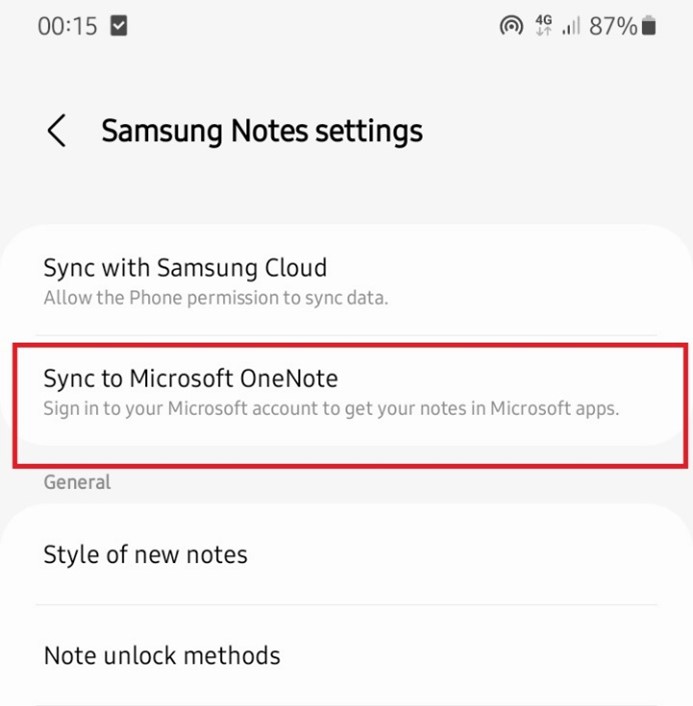
Verifique se você está logado com a mesma conta Samsung em ambos os dispositivos. Certifique-se de que a opção de sincronização está ativada nas configurações do Samsung Notes no seu celular e no aplicativo para PC. Uma reinicialização pode ajudar.
Conclusão
Manter suas anotações sincronizadas entre o PC e o celular é um passo essencial para a organização e produtividade. Experimente as diferentes ferramentas e veja qual se adapta melhor ao seu fluxo de trabalho. Pense em como um Guia Completo: Como Sincronizar Google Keep no PC e Celular pode otimizar seu dia a dia, ou explore o OneNote para Estudos: Organize Suas Anotações em Pastas para um controle mais detalhado.