
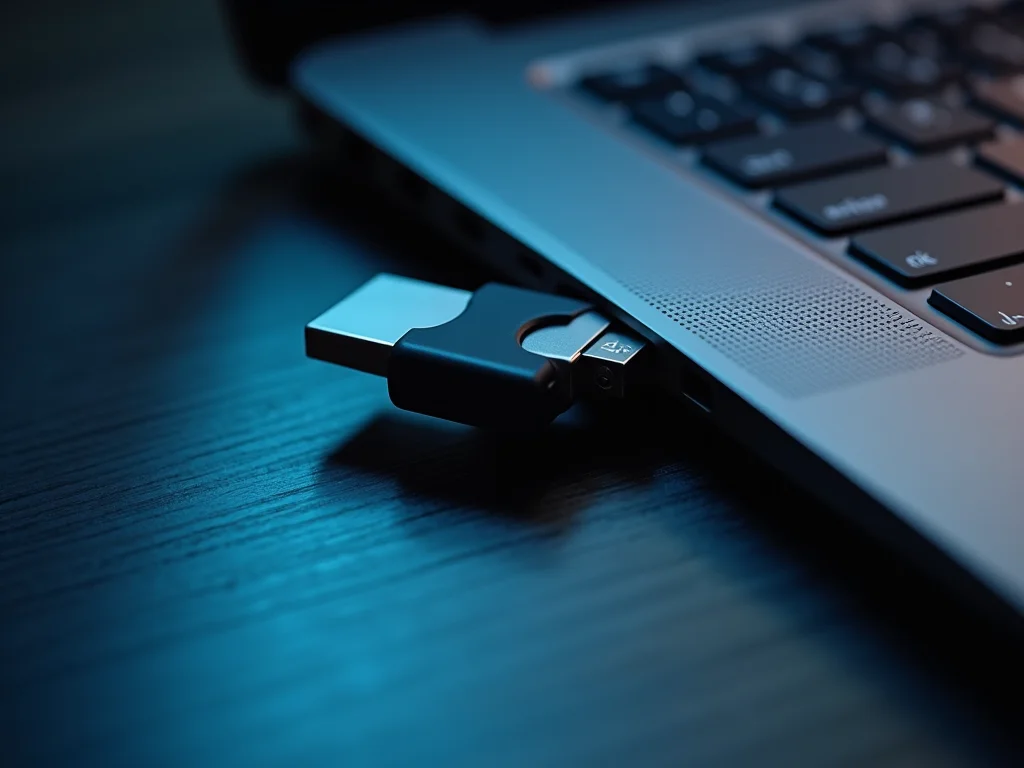
Você já se pegou na dúvida sobre como ejetar o pendrive com segurança? A gente sabe que é tentador só puxar o dispositivo depois de copiar os arquivos, mas essa pressa pode custar seus dados preciosos. Fica tranquilo! Neste post, eu vou te mostrar o jeito certo de remover seu pendrive para garantir que tudo fique intacto, sem mistério e sem dor de cabeça. Vamos descomplicar isso!
Por que remover o pendrive corretamente é crucial para proteger seus arquivos em 2026?
Vamos combinar, ninguém quer perder fotos de família ou documentos importantes. A ejeção segura é seu escudo contra a corrupção de dados.
Quando você remove um pendrive sem ejetar, o sistema operacional pode estar no meio de uma gravação em segundo plano. Essa interrupção pode bagunçar tudo.
Isso afeta tanto os arquivos que você acabou de salvar quanto a estrutura interna do próprio pendrive.
Em 2026, com tanta informação digital, garantir a integridade dos seus dados é prioridade.
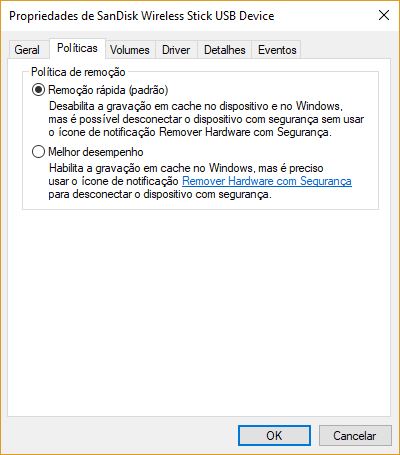
“Desde 2019, o Windows usa por padrão a “Remoção Rápida”, que teoricamente permite puxar o pendrive sem ejetar, desde que não haja transferência de dados ativa, minimizando o risco de corrupção de arquivos.”
Pendrive Seguro: Como Ejetar Sem Perder Seus Arquivos?
A gente sabe: o pendrive virou parte do nosso dia a dia. Levar trabalhos, fotos, apresentações… Mas aí vem a dúvida que tira o sono de muita gente: como tirar ele do computador ou celular sem correr o risco de corromper tudo? Pois é, essa preocupação é super válida, mas a boa notícia é que resolver isso é mais simples do que parece e eu estou aqui para te mostrar o caminho das pedras.
Fica tranquilo(a)! Neste guia, eu vou te ensinar, passo a passo, como ejetar seu pendrive de forma segura em qualquer dispositivo. Vamos desmistificar isso de vez e garantir que seus arquivos continuem intactos, como eles merecem.
| Tempo Estimado | 2 minutos |
|---|---|
| Nível de Dificuldade | Muito Fácil |
| Custo/Esforço | Grátis |
A Preparação (O Que Você Vai Precisar)
- Seu dispositivo (computador, celular, tablet) com o pendrive conectado.
- Conexão com a internet (opcional, para consultar este guia).
Passo a Passo Detalhado

Referência: recoverit.wondershare.com.br Identifique o Pendrive
Antes de mais nada, localize o ícone do seu pendrive no sistema operacional que você está usando. Seja no Windows, macOS, Linux ou até no seu celular Android, ele estará visível em alguma área de gerenciamento de dispositivos ou arquivos.
Referência: pt.aliexpress.com A Ejeção Segura: O Ato de Desconectar
A verdade é esta: a ejeção segura serve para garantir que o sistema operacional termine todas as operações de leitura e escrita no pendrive antes de você removê-lo fisicamente. Isso evita a perda de dados e a corrupção do sistema de arquivos do dispositivo.
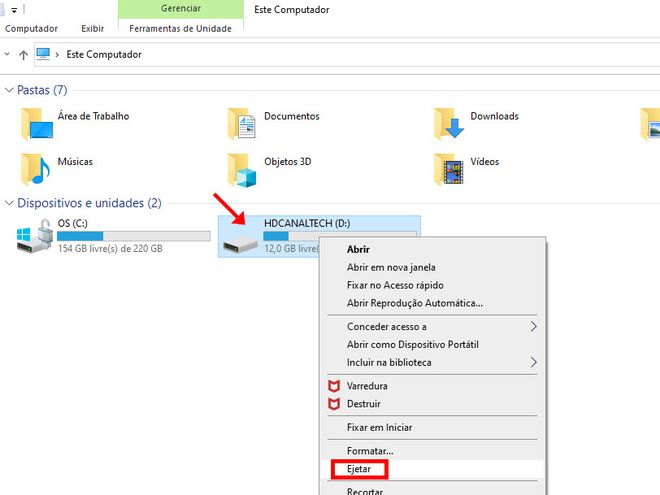
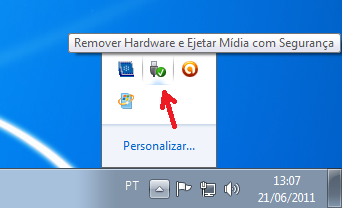
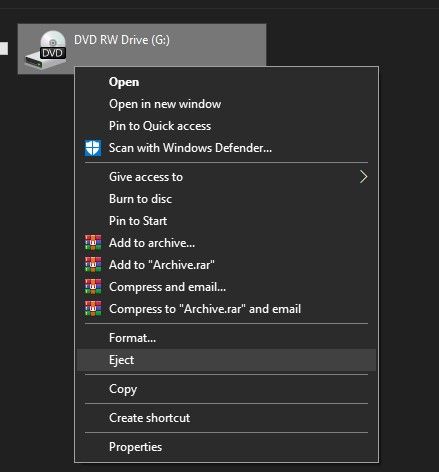
- No Windows (10 e 11): Você pode simplesmente clicar com o botão direito do mouse no ícone do pendrive na bandeja do sistema (perto do relógio) e selecionar ‘Ejetar’. Desde 2019, o Windows adota a ‘Remoção Rápida’, permitindo que você retire o pendrive sem a ejeção formal, desde que não haja nenhuma gravação ativa. Saiba mais sobre a Remoção Rápida do Windows.
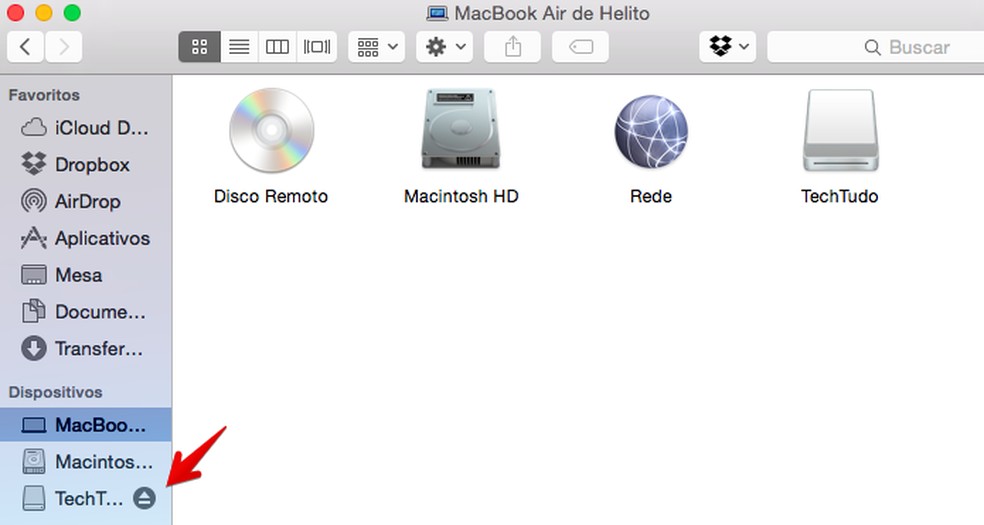
- No macOS: Abra o Finder, localize o pendrive na barra lateral em ‘Dispositivos’ e clique no ícone de ‘Ejetar’ ao lado dele. Outra forma é arrastar o ícone do pendrive da Mesa diretamente para o Lixo, que se transforma em um símbolo de ejeção.
- No Linux: Se estiver usando a interface gráfica, como no Nautilus ou Dolphin, procure o ícone de ‘Ejetar’ ao lado do nome do seu pendrive. Para os experts de terminal, o comando
umount /dev/sdXé o equivalente à ejeção segura, onde ‘sdX’ representa o seu dispositivo. Veja como funciona o comando umount no Linux. - No Android (Celular): Acesse Configurações, procure por ‘Assistência do aparelho e bateria’ (ou algo similar), toque em ‘Armazenamento’ e, em seguida, em ‘Desmontar’ ou ‘Ejetar’ o pendrive.
Referência: br.ign.com A Remoção Física
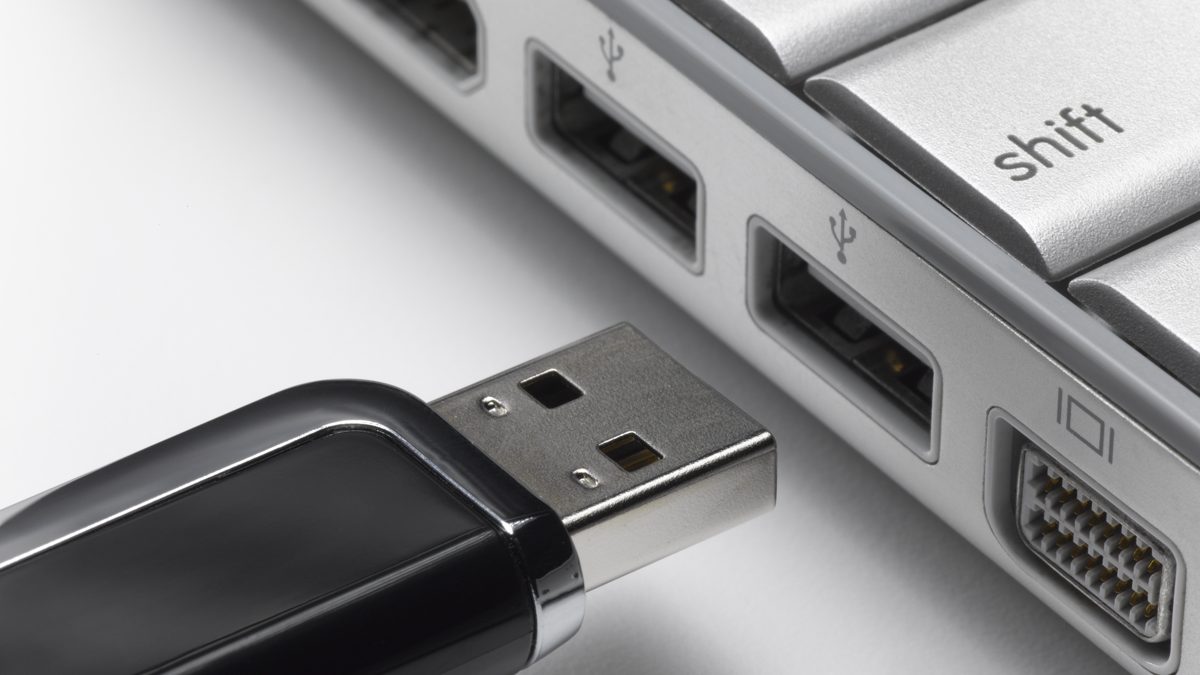
Após seguir os passos de ejeção do seu sistema operacional, aguarde a confirmação (geralmente uma notificação) ou simplesmente espere alguns segundos. Agora sim, você pode desconectar o pendrive fisicamente do seu dispositivo com total segurança.
Checklist de Sucesso
- Você seguiu o método de ejeção específico para o seu sistema operacional?
- O sistema operacional não apresentou nenhuma mensagem de erro após a tentativa de ejeção?
- Você removeu o pendrive fisicamente apenas após a confirmação ou um pequeno intervalo de tempo?
Resolução de Problemas (Troubleshooting)
O que fazer se o pendrive estiver
Dicas Extras
- Verifique a atividade: Antes de ejetar, certifique-se de que nenhum programa está acessando o pendrive. Feche todos os arquivos e pastas abertos que estejam nele.
- Paciência é chave: Se o sistema avisar que o dispositivo está em uso, aguarde alguns segundos. Às vezes, um processo em segundo plano termina e libera o pendrive.
- Reinicie se necessário: Em casos raros onde o pendrive parece travado, reiniciar o computador pode ser a solução mais rápida, embora não seja o ideal.
- Desconecte com cuidado: Após a ejeção, espere o aviso do sistema (se houver) antes de puxar fisicamente o pendrive.
Dúvidas Frequentes
O que acontece se você não ejetar o pendrive?
Desconectar um pendrive sem ejetar pode causar corrupção de dados. Se o sistema estiver gravando algo no dispositivo naquele exato momento, os arquivos podem ser danificados ou perdidos. O padrão de Remoção Rápida do Windows minimiza esse risco, mas a ejeção formal ainda é a mais segura.
Como resolver ‘Pendrive em uso’ ao tentar ejetar?
Isso geralmente ocorre porque algum programa ou processo ainda está acessando o pendrive. Feche todos os programas, verifique o Gerenciador de Tarefas em busca de processos suspeitos relacionados ao USB e, se nada funcionar, considere reiniciar o computador para forçar a liberação.
Remoção Rápida do Windows: Entenda quando ejetar é opcional
A Remoção Rápida, padrão em versões recentes do Windows, permite desconectar o USB sem ejeção formal, desde que não haja gravação ativa. Isso otimiza o desempenho, mas para garantir a integridade total dos seus dados, a ejeção ainda é recomendada, especialmente se você não tem certeza se há alguma escrita em segundo plano.
Conclusão
Vamos combinar, cuidar dos seus arquivos é fundamental. Ejetar o pendrive corretamente é um passo simples que previne dores de cabeça com perda ou corrupção de dados. Entender as particularidades de cada sistema, como a Remoção Rápida do Windows ou como ejetar pendrive no Linux via terminal, faz toda a diferença. Fica tranquila, com essas dicas, você vai garantir a segurança dos seus dados em qualquer situação. Pense também sobre o que acontece se você não ejetar o pendrive em diferentes cenários.