

Dominar como instalar fontes novas no windows em 2026 abre um universo de personalização para seus projetos. Sabe aquela sensação de ver um documento ou design com uma tipografia que simplesmente não combina? Pois é, muitos usuários enfrentam essa dificuldade. Mas fica tranquilo! Neste guia rápido, eu vou te mostrar o caminho para deixar seu Windows com a cara que você sempre quis, adicionando fontes incríveis que vão destacar tudo o que você cria.
Explorando os Métodos Eficazes para Instalar Fontes Novas no Windows 2026
Instalar fontes novas no Windows 2026 é mais simples do que parece e traz um impacto visual imediato.
Você pode personalizar documentos, apresentações e designs com tipografias que comunicam exatamente a sua mensagem.
O sistema operacional oferece caminhos diretos para isso, tornando o processo acessível até para quem não é expert em tecnologia.
“Fontes no Windows podem ser instaladas manualmente (arquivos .ttf ou .otf), via Configurações (Windows 10 e 11) ou diretamente pela Microsoft Store, tornando-as imediatamente disponíveis em programas como Word e Photoshop.”
Instale Fontes Incríveis no Windows 2026: Seu Guia Rápido
Você quer dar um toque especial nos seus documentos, apresentações ou artes? Pois é, as fontes fazem toda a diferença! Mas às vezes, instalar aquelas belezuras que você encontra por aí pode parecer um bicho de sete cabeças. Fica tranquilo, eu estou aqui para te mostrar que é mais simples do que parece.
Neste guia, eu vou te ensinar, passo a passo, como adicionar novas fontes no seu Windows 2026. Vamos desmistificar esse processo e deixar seu computador pronto para criar trabalhos incríveis. Vamos combinar, um bom visual vale ouro, né?
| Tempo Estimado | Nível de Dificuldade | Custo/Esforço |
|---|---|---|
| 5-10 minutos | Fácil | Grátis |
A Preparação (O Que Você Vai Precisar)
- Arquivos de fonte (.ttf ou .otf) baixados.
- Acesso à internet para baixar fontes (se ainda não tiver).
- Permissões de administrador no seu Windows.
Passo a Passo Detalhado

Referência: pt.wikihow.com Baixe Suas Fontes Desejadas
Primeiro, você precisa ter as fontes que quer instalar. Existem muitos sites ótimos para isso. Um lugar fantástico é o Google Fonts, que oferece uma variedade enorme de fontes gratuitas e de alta qualidade. Outro site popular é o DaFont. Lembre-se de baixar os arquivos em formato .ttf (TrueType Font) ou .otf (OpenType Font).

Referência: www.duzzo.com.br Extraia os Arquivos da Fonte
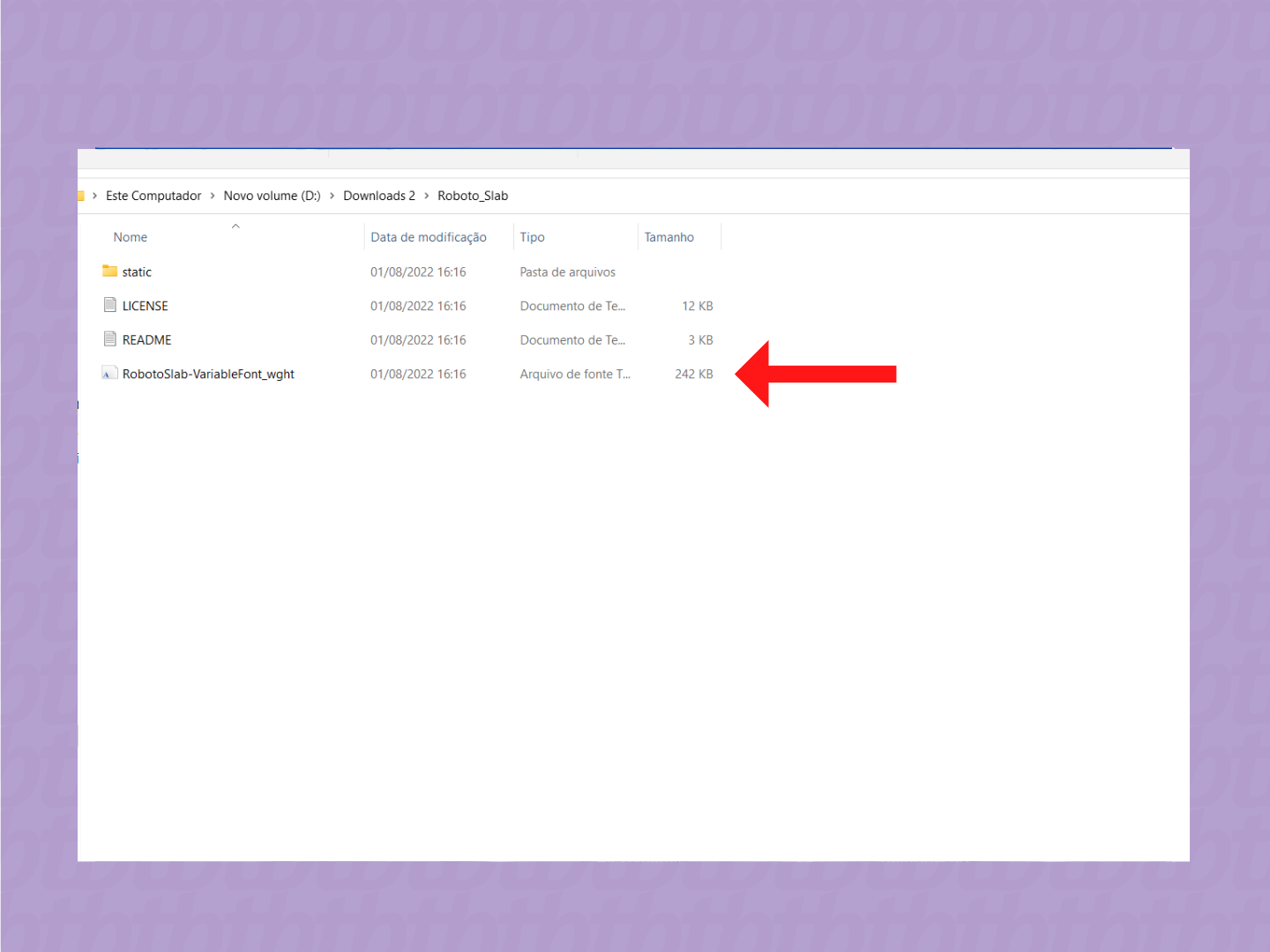
Normalmente, os arquivos de fonte vêm compactados em um arquivo .zip. Clique com o botão direito sobre o arquivo baixado e selecione a opção ‘Extrair tudo’ ou use um programa como o WinRAR. Isso vai gerar uma pasta com os arquivos da fonte, geralmente os .ttf ou .otf.

Referência: www.mundoconectado.com.br Instale a Fonte (Método Rápido)
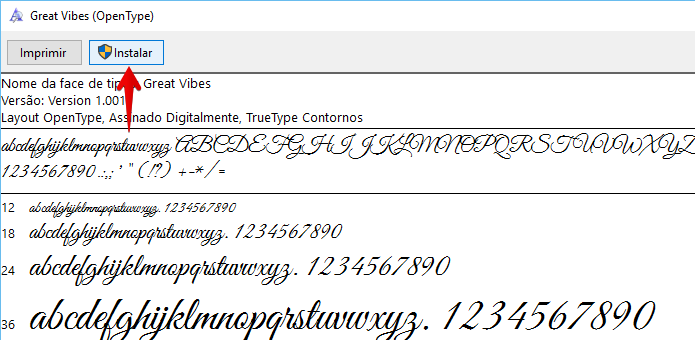
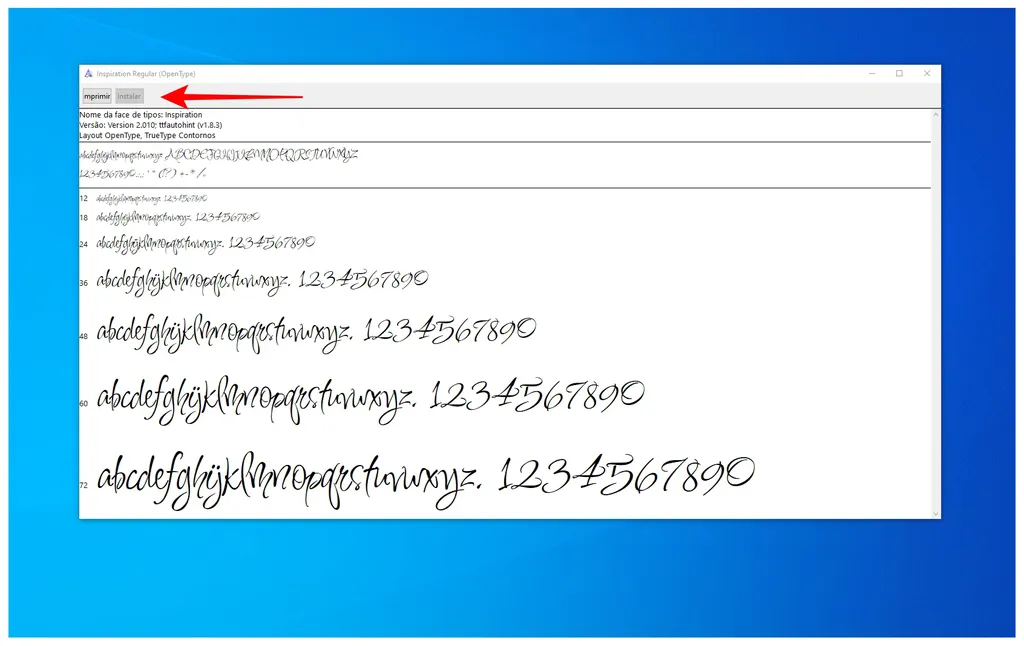
A verdade é esta: a forma mais rápida é a instalação manual. Abra a pasta onde você extraiu os arquivos da fonte. Selecione o arquivo .ttf ou .otf que você quer instalar. Clique com o botão direito sobre ele e, no menu que aparece, escolha ‘Instalar’. O Windows cuidará do resto.
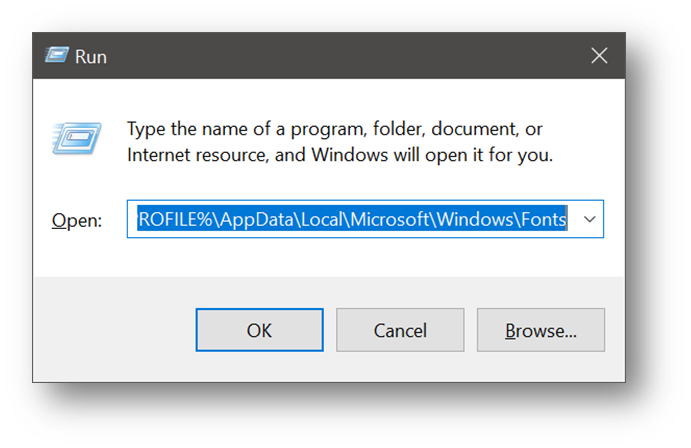
Alternativamente, você pode simplesmente arrastar e soltar esses arquivos de fonte diretamente na pasta %windir% onts. Para chegar lá mais rápido, digite ‘fonts’ na barra de pesquisa do Windows e abra a pasta de fontes.

Referência: www.quatrocambalhotas.com.br Instale a Fonte (Método via Configurações)
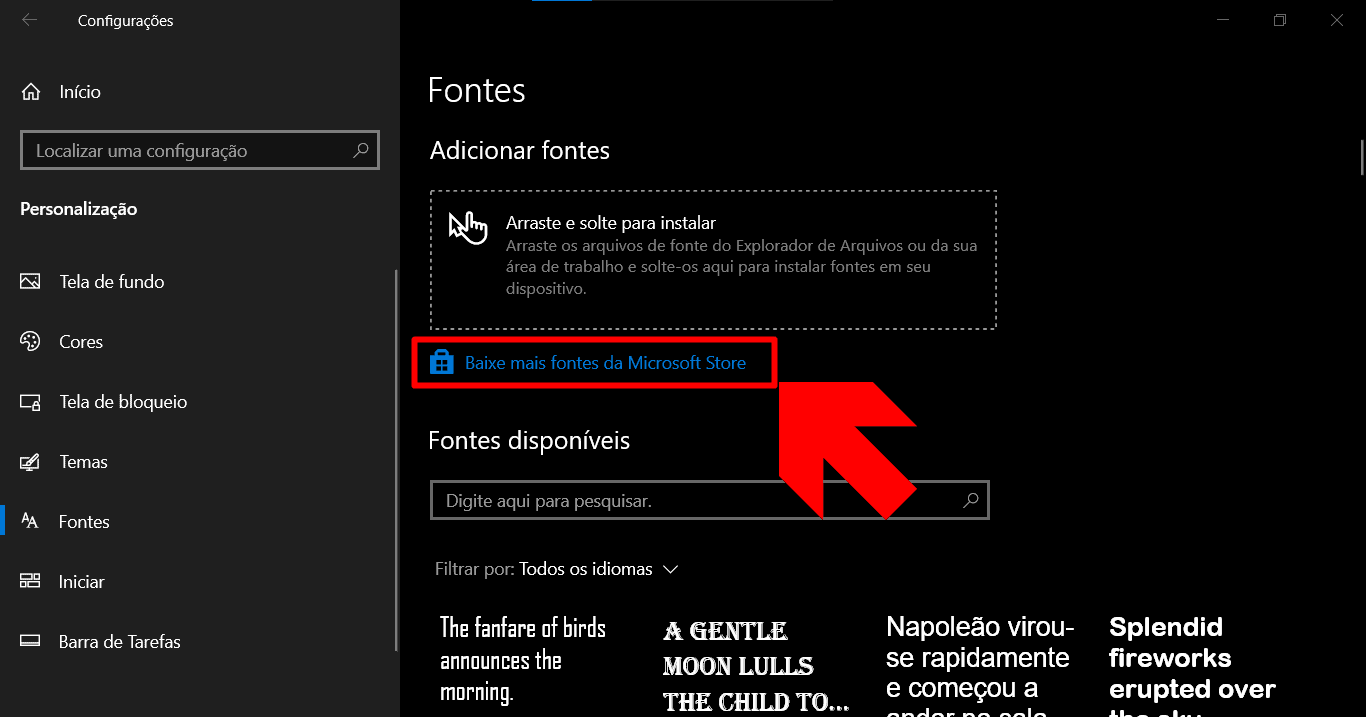
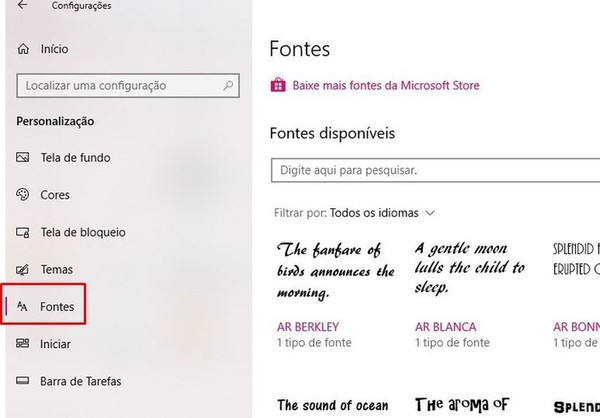
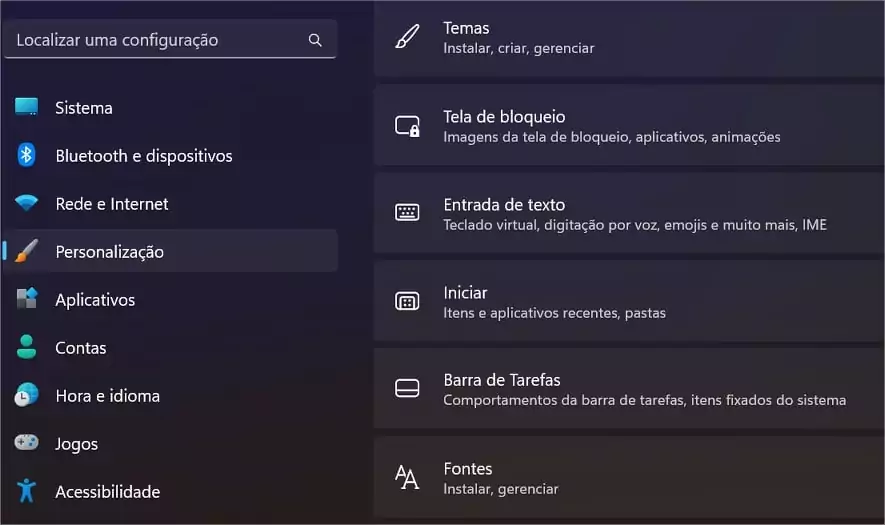
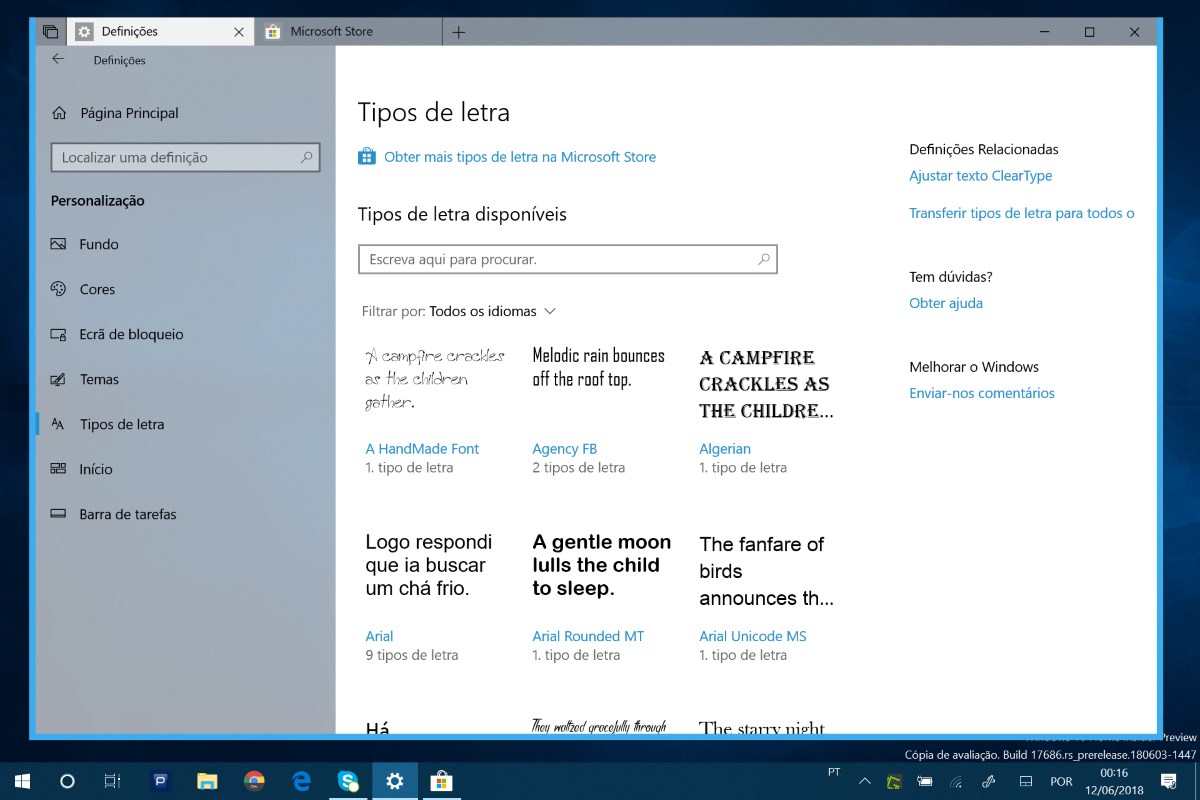
Mas preste atenção num detalhe: o Windows 2026 (assim como o 11) oferece um jeito ainda mais visual. Vá em Configurações > Personalização > Fontes. Você verá uma área onde pode simplesmente arrastar e soltar os arquivos .ttf ou .otf para instalar. É super intuitivo!

Referência: canaltech.com.br Verifique a Instalação
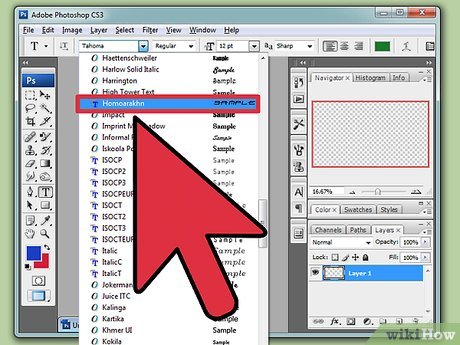
Após a instalação, a nova fonte deve aparecer na lista de fontes disponíveis dentro dessa mesma tela de Configurações. Para ter certeza absoluta, feche e reabra o programa onde você quer usar a fonte (como Word, Photoshop, etc.). Ela deverá estar lá, pronta para uso.
Checklist de Sucesso
- Você baixou os arquivos da fonte em formato .ttf ou .otf?
- Os arquivos foram extraídos corretamente?
- Você clicou com o botão direito e selecionou ‘Instalar’, ou arrastou e soltou na pasta de fontes/configurações?
- A fonte aparece na lista de fontes do Windows e nos seus programas?
Resolução de Problemas (Troubleshooting)
O que fazer se a fonte não aparecer: Às vezes, o programa precisa ser reiniciado para reconhecer a nova fonte. Feche e abra novamente o Word, Photoshop ou qualquer outro aplicativo. Se ainda assim não aparecer, tente reinstalar a fonte reiniciando o computador.
Instalação Manual de Fontes (.ttf e .otf)
O processo manual é o mais comum e confiável. Envolve extrair os arquivos de fonte baixados e instalá-los diretamente pelo menu de contexto ou arrastando-os para a pasta %windir% onts. É um método direto que funciona em todas as versões recentes do Windows.
Instalando Fontes via Configurações do Windows (10 e 11)
As configurações do Windows simplificaram muito a gestão de fontes. Em versões como o Windows 11, você pode ir em Personalização > Fontes e simplesmente arrastar os arquivos de fonte para lá. É uma experiência mais amigável para quem prefere um visual mais guiado.
Como Baixar e Instalar Fontes pela Microsoft Store
A Microsoft Store oferece uma maneira segura e integrada de adicionar fontes. Basta procurar por ‘fontes’, e você encontrará opções que podem ser instaladas com um clique. É uma ótima alternativa para quem busca praticidade e segurança, evitando downloads de fontes de fontes desconhecidas.
Gerenciando Suas Fontes no Windows
Manter suas fontes organizadas é crucial. Você pode visualizar todas as fontes instaladas, desinstalar as que não usa mais e até mesmo ver prévias de como elas ficam. Acesse a pasta %windir% onts ou as Configurações > Personalização > Fontes para gerenciar sua coleção.
Onde Encontrar Fontes Gratuitas e Seguras
Sites como o DaFont e o Google Fonts são referências. Sempre verifique a licença de uso das fontes, especialmente se for para fins comerciais. Baixar de fontes confiáveis minimiza o risco de instalar arquivos maliciosos.
Solução de Problemas Comuns na Instalação de Fontes
Fontes corrompidas ou incompatíveis podem causar problemas. Se uma fonte não instalar, tente baixar novamente de outra fonte ou verifique se o arquivo não está danificado. Às vezes, uma reinicialização do sistema resolve pendências.
Disponibilidade das Fontes em Aplicativos (Word, Photoshop, etc.)
O grande segredo? Uma vez que você instala uma fonte no Windows, ela fica automaticamente disponível em todos os seus aplicativos que usam fontes, como o Microsoft Word, PowerPoint, Photoshop e outros editores de texto e imagem. Você não precisa instalar a fonte em cada programa separadamente. A instalação no sistema é global!
Dicas Extras
- Instale Fontes da Microsoft Store: Para uma experiência segura e integrada, explore a Microsoft Store. As fontes baixadas por lá são instaladas automaticamente.
- Use o Gerenciador de Fontes: No Windows 11, vá em Configurações > Personalização > Fontes. Você pode arrastar e soltar arquivos de fontes diretamente para a janela de instalação.
- Verifique o Formato da Fonte: Certifique-se de que seus arquivos são .ttf (TrueType Font) ou .otf (OpenType Font). Outros formatos podem não ser compatíveis.
- Reinicie os Aplicativos: Após instalar uma nova fonte, feche e reabra os programas (como Word ou Photoshop) para que ela apareça na lista de fontes disponíveis.
- Organize suas Fontes: Se você baixa muitas fontes, crie pastas para organizá-las. Isso facilita encontrar a que você precisa depois.
Dúvidas Frequentes
Como instalar fontes baixadas no Windows 10?
Para instalar fontes baixadas no Windows 10, você pode simplesmente clicar com o botão direito do mouse no arquivo da fonte (.ttf ou .otf) e selecionar ‘Instalar’. Alternativamente, pode arrastar o arquivo para a pasta ‘%windir%\fonts’ ou usar a opção de adicionar fontes nas configurações do sistema.
Onde colocar fontes no Windows?
A pasta padrão do Windows para instalar fontes é ‘%windir%\fonts’. No entanto, o método mais prático é usar a opção de instalação via clique com o botão direito ou arrastar e soltar na janela de Fontes das Configurações do Windows 11.
Posso instalar fontes personalizadas no Windows 11?
Sim, você pode adicionar fontes personalizadas no Windows 11. O sistema operacional permite a instalação de arquivos .ttf e .otf diretamente pelas Configurações, na seção Personalização > Fontes, ou pela Microsoft Store.
Conclusão
Dominar como instalar fontes novas no Windows é um passo simples, mas poderoso, para personalizar seu ambiente de trabalho. Agora você sabe que adicionar fontes personalizadas no Windows 11 e outras versões é um processo direto. Explore as opções de baixar fontes gratuitas para Windows e considere como a escolha tipográfica impacta seus projetos. Para aprofundar seu conhecimento, sugiro que você pesquise sobre a diferença entre fontes .ttf e .otf: qual usar e como resolver problemas de instalação de fontes no Windows.