
Saber como entrar na BIOS do PC em 2026 pode parecer um mistério, mas é uma habilidade essencial para quem quer ajustar configurações importantes. Muita gente se perde na hora de acessar essa área fundamental do computador, seja para otimizar o desempenho, resolver um problema ou instalar um novo sistema. Fica tranquila, neste guia rápido e completo, eu vou te mostrar o caminho mais direto para acessar a BIOS, sem complicação.
Entendendo o Que é a BIOS e Por Que Saber Como Entrar na BIOS do PC é Importante
A BIOS, ou Basic Input/Output System, é o primeiro software que roda quando você liga seu computador. Ela inicializa o hardware e prepara tudo para o sistema operacional carregar.
Aprender como entrar na BIOS do PC te dá controle sobre a ordem de boot, permitindo iniciar por um pendrive de instalação, por exemplo. Você também pode ajustar configurações de hardware, monitorar temperaturas e voltagens, e até mesmo habilitar ou desabilitar componentes.
Além disso, a BIOS é crucial para o diagnóstico de problemas. Se o seu PC não está iniciando corretamente, acessar a BIOS pode ser o primeiro passo para identificar a falha.
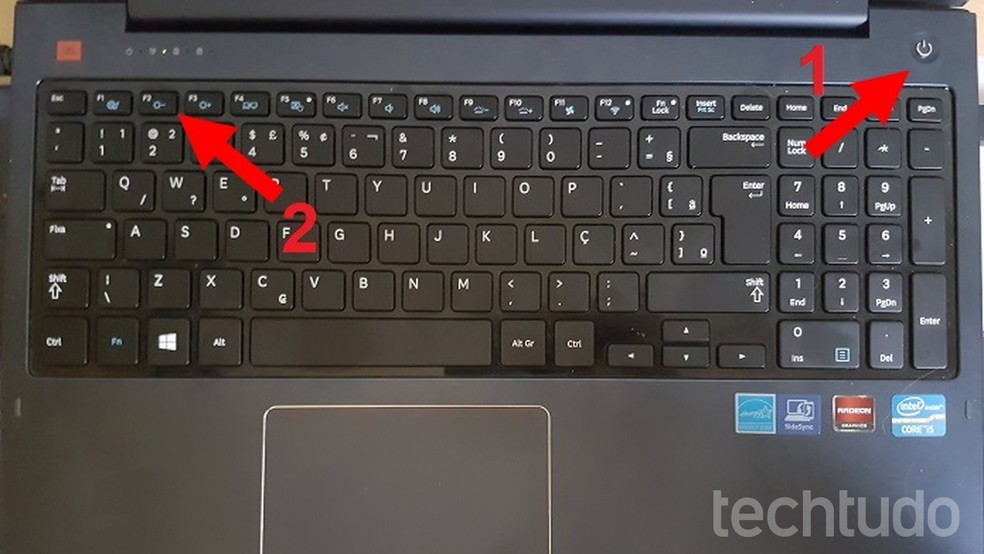
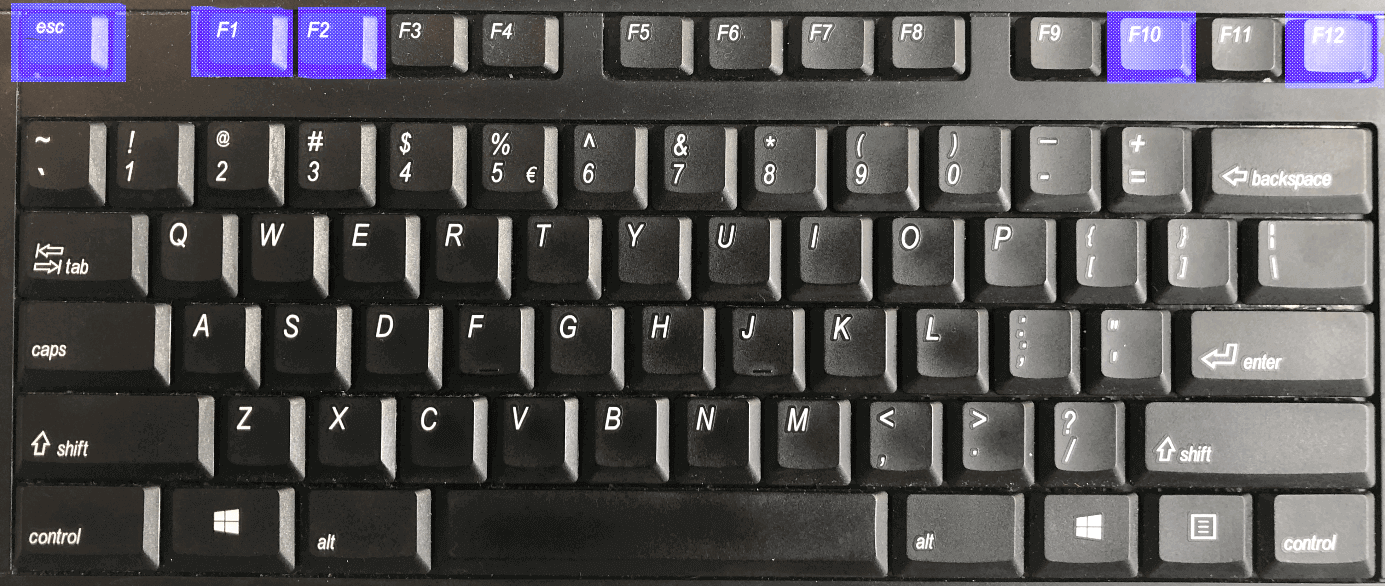
“As teclas mais comuns para acessar a BIOS variam por marca: Dell (F2 ou F12), HP (F10 ou Esc), Lenovo (F1, F2 ou Fn + F2), ASUS (F2 ou Del), Acer (F2 ou Del), Samsung (F2) e Positivo (F2).”
O que é a BIOS e por que você precisa acessá-la?
Fala, pessoal! Se você está com o PC dando uns sinais estranhos, querendo turbinar o hardware ou simplesmente é um curioso de tecnologia, uma hora ou outra vai se deparar com a necessidade de acessar a BIOS. Pode parecer um bicho de sete cabeças, mas fica tranquilo. Eu tô aqui pra te mostrar que entrar nesse menu secreto é mais simples do que parece. E o melhor: vou te guiar passo a passo, sem enrolação, para que você domine esse processo em 2026.
Este guia foi pensado pra ser o seu mapa. Vamos direto ao ponto, desmistificando cada etapa para que você se sinta seguro e confiante. Preparado para desvendar o coração do seu computador? Vamos lá!
| Tempo Estimado | Nível de Dificuldade | Custo/Esforço |
|---|---|---|
| 5-10 minutos | Fácil | Grátis (apenas seu tempo) |
A Preparação (O que você vai precisar)
- Seu computador (ligado, claro!)
- Paciência e atenção aos detalhes
- Conhecimento básico sobre o modelo da sua placa-mãe (opcional, mas ajuda)
Passo a Passo Detalhado: Acessando a BIOS
- Reinicie o seu PC: O primeiro passo é sempre reiniciar ou ligar o computador. É nesse exato momento que a mágica acontece.
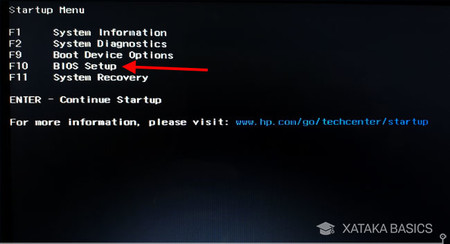
- Fique atento às teclas: Assim que a tela inicial do fabricante (geralmente o logo da Dell, HP, Lenovo, ou da sua placa-mãe) aparecer, comece a apertar repetidamente a tecla correta. As mais comuns são DEL (Delete), F2, F10, F12 ou ESC. Qual é a sua? Geralmente, o próprio prompt na tela indica qual tecla pressionar, algo como ‘Press DEL to enter Setup’ ou ‘Press F2 for BIOS’. Se a tela piscar rápido demais, não se desespere, reinicie e tente de novo.
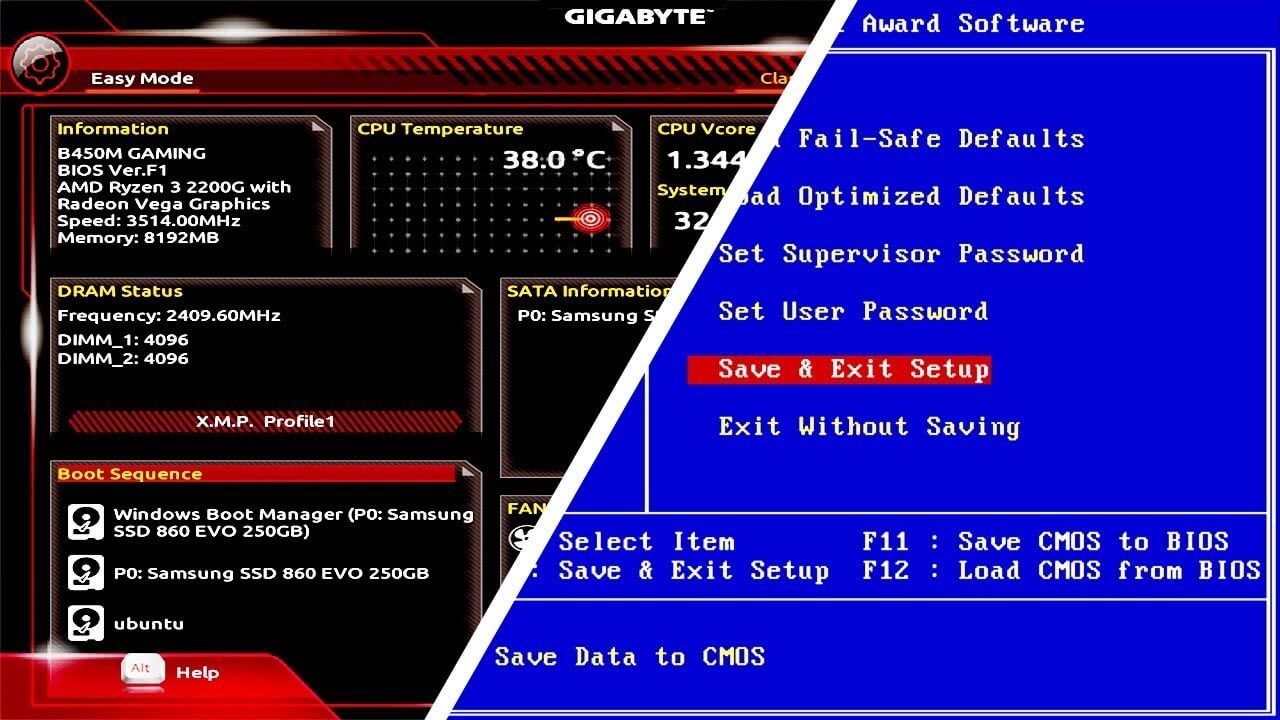
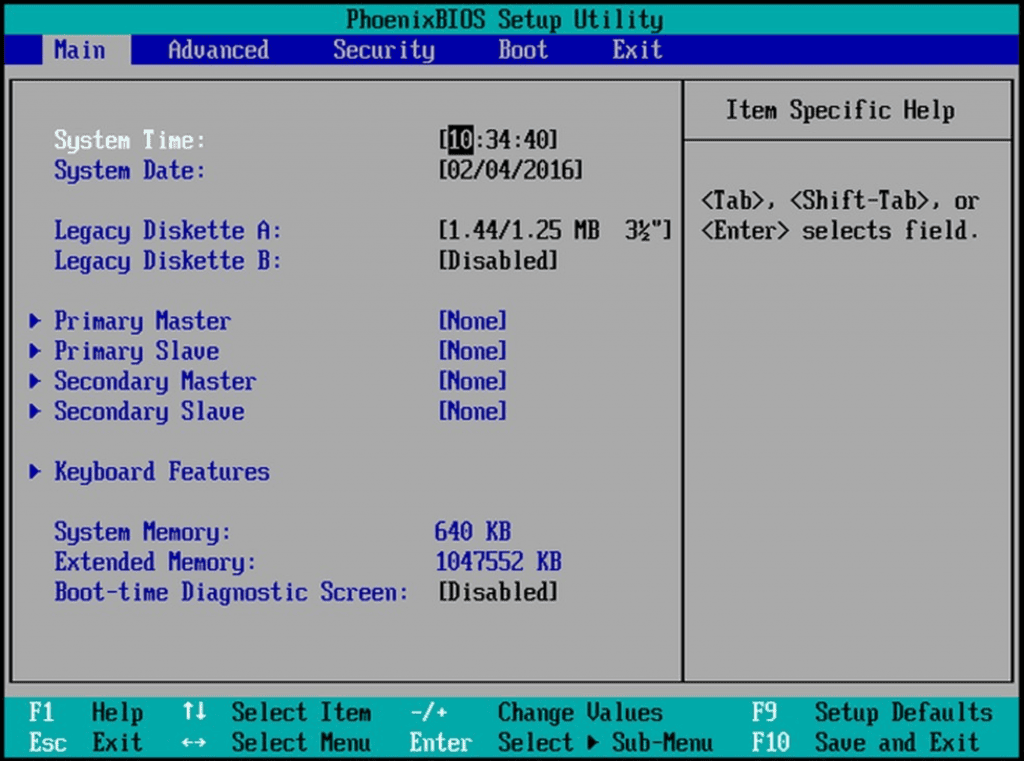
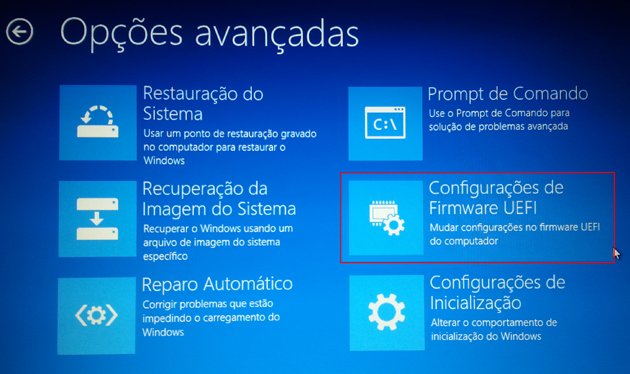
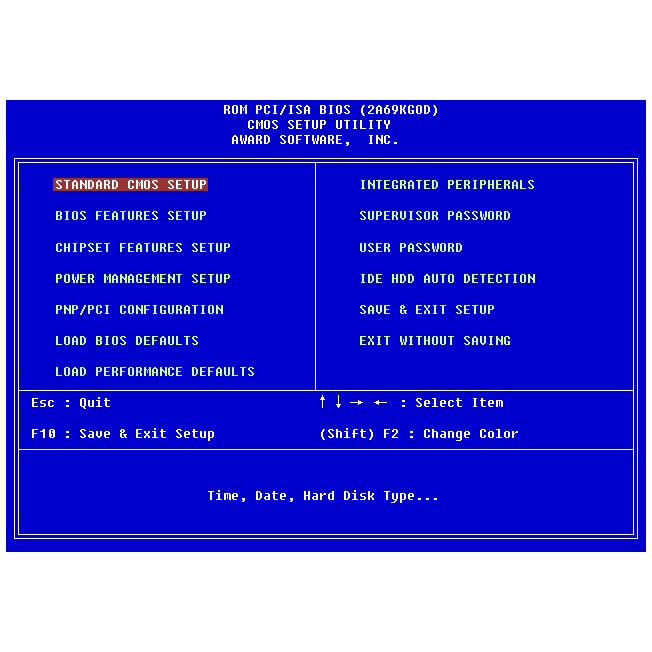
- Entrando no Menu da BIOS/UEFI: Se você acertou a tecla, o computador vai parar de carregar o sistema operacional e te levar para uma tela com um visual bem diferente, geralmente em tons de azul, cinza ou preto, com muitas opções escritas. Parabéns, você acessou a BIOS! Essa interface pode variar bastante dependendo do fabricante da sua placa-mãe, mas os princípios são os mesmos. Para mais detalhes sobre a evolução dessa interface, confira o que é a BIOS.
- Navegando na BIOS: Aqui, o mouse geralmente não funciona. Você vai usar as setas direcionais do teclado para navegar entre as opções. Use Enter para selecionar e ESC para voltar. Procure pela opção ‘Advanced Settings’, ‘Boot Menu’ ou algo similar, dependendo do que você precisa ajustar.
- Fazendo as Alterações (com Cuidado!): Se for o caso de ajustar a ordem de boot para instalar um sistema operacional, por exemplo, navegue até a seção ‘Boot Order’ ou ‘Boot Priority’ e defina o dispositivo desejado (como um pendrive) como a primeira opção. Lembre-se: qualquer alteração errada aqui pode impedir o boot do seu sistema. Se não tem certeza, é melhor não mexer.
- Salvando e Saindo: Depois de fazer as alterações (ou se só queria dar uma olhada), procure pela opção ‘Save and Exit’ ou ‘Exit Saving Changes’. Geralmente, a tecla F10 é a atalho para isso. Confirme a ação e o PC reiniciará normalmente, agora com as novas configurações aplicadas.
Checklist de Sucesso
- Você conseguiu acessar uma tela diferente do Windows/macOS/Linux logo após ligar o PC?
- Conseguiu navegar usando as setas do teclado?
- As alterações feitas foram salvas e o PC reiniciou corretamente?
Resolução de Problemas (Troubleshooting)
PC não inicia após mexer na BIOS: Se o seu PC não liga ou não carrega o sistema operacional após suas alterações, a primeira coisa a fazer é tentar reverter as mudanças. Se não conseguir acessar a BIOS de novo, pode ser necessário um reset. Em muitas placas-mãe, há um jumper específico (clear CMOS) ou você pode remover a bateria da placa-mãe por alguns minutos com o PC desligado da tomada. Para entender melhor sobre o reset da CMOS, confira este guia.
Dicas extras e cuidados
Vamos combinar, mexer na BIOS exige atenção. Um erro pequeno pode causar grandes dores de cabeça. A dica de ouro é: se você não sabe exatamente o que uma opção faz, não mexa nela. Documente as alterações que você faz, anotando os valores originais. Isso facilita muito na hora de reverter, caso algo dê errado. E lembre-se, a interface da BIOS evoluiu muito, e hoje temos o UEFI, que é mais amigável, mas os princípios básicos de acesso e navegação são os mesmos.
Principais erros a evitar
O erro mais comum é apertar a tecla errada ou tarde demais. Se isso acontecer, basta reiniciar e tentar novamente. Outro erro grave é alterar configurações sem saber o que está fazendo, especialmente as relacionadas a voltagens, frequências e timings de memória. Isso pode danificar seu hardware permanentemente. Sempre pesquise antes de alterar algo crítico.
Mitos e verdades
Mito: Acessar a BIOS pode
Dicas Extras
- Atenção ao Timing: Em alguns computadores mais antigos ou com SSDs muito rápidos, o tempo para pressionar a tecla é curto. Se falhar, reinicie e tente novamente, talvez um pouco antes.
- Teclado USB vs. PS/2: Se estiver usando um teclado PS/2, pode haver problemas de compatibilidade em alguns sistemas. Teclados USB geralmente são mais confiáveis para acessar a BIOS.
- Atualização de Firmware: Em casos raros, um firmware desatualizado da placa-mãe pode causar dificuldades. Se você é um usuário avançado, considere verificar atualizações no site do fabricante.
- Reset CMOS: Se você fez alguma alteração e o PC não inicia, ou se não consegue acessar de jeito nenhum, um reset do CMOS (geralmente um jumper na placa-mãe ou remover a bateria) pode ajudar a voltar às configurações padrão.
Dúvidas Frequentes
Por que não consigo acessar a BIOS mesmo apertando a tecla certa?
Isso pode acontecer por alguns motivos. O principal é o tempo: em PCs modernos com inicialização muito rápida, o momento de apertar a tecla é mínimo. Outra causa comum é o uso de um teclado não reconhecido logo no início do boot, especialmente se for um modelo mais exótico. Tente um teclado USB padrão.
A tecla para entrar na BIOS é sempre a mesma?
Não, a tecla varia bastante entre fabricantes de placas-mãe e modelos de computador. As mais comuns são DEL, F2, F10, F12 e ESC. Se nenhuma delas funcionar, consulte o manual da sua placa-mãe ou procure na tela inicial do seu PC por uma mensagem indicando qual tecla pressionar para entrar nas configurações do sistema.
O que acontece se eu mexer nas configurações da BIOS sem saber?
Mexer em configurações da BIOS sem conhecimento pode causar instabilidade no sistema, problemas de inicialização ou até impedir que o computador ligue. É fundamental saber exatamente o que você está alterando. Se não tiver certeza, o melhor é não mudar nada ou anotar as configurações originais antes de modificar.
Conclusão
Acessar a BIOS do seu PC é uma habilidade valiosa para quem quer ter mais controle sobre o hardware. Seguindo este guia rápido, você estará mais preparado para realizar essa tarefa. Lembre-se que, embora o processo de como entrar na bios do pc seja direto, a configuração interna exige cuidado. Explore mais sobre a otimização de desempenho e a importância da configuração de boot para entender o impacto dessas ações no seu dia a dia.