

Você já se perguntou o que é o prompt de comando e como ele pode turbinar seu uso do computador? Muita gente acha que é um bicho de sete cabeças, mas a verdade é que essa ferramenta poderosa, presente no seu Windows, é a chave para destravar tarefas avançadas e automatizar processos que a interface gráfica nem sonha em alcançar. Neste guia, eu vou te mostrar exatamente como dominar o Prompt de Comando em 2026, transformando a sua relação com o seu PC.
Entendendo na prática: o que é o prompt de comando e sua importância para o usuário avançado
O Prompt de Comando, ou CMD, é sua porta de entrada para controlar o sistema operacional Windows de um jeito direto e eficiente. Ele substitui cliques por digitação, permitindo que você execute comandos específicos.
Com ele, tarefas administrativas complexas se tornam acessíveis. Você consegue resolver problemas, fazer configurações profundas e entender melhor o funcionamento interno do seu sistema.
Além disso, o CMD é um aliado inestimável na automação. Criar scripts em lote (.bat) para executar sequências de tarefas repetitivas economiza um tempo precioso no seu dia a dia.
“O Prompt de Comando (também conhecido como CMD ou cmd.exe) é uma interface de linha de comando (CLI) presente nos sistemas operacionais Windows, permitindo a interação via comandos de texto.”
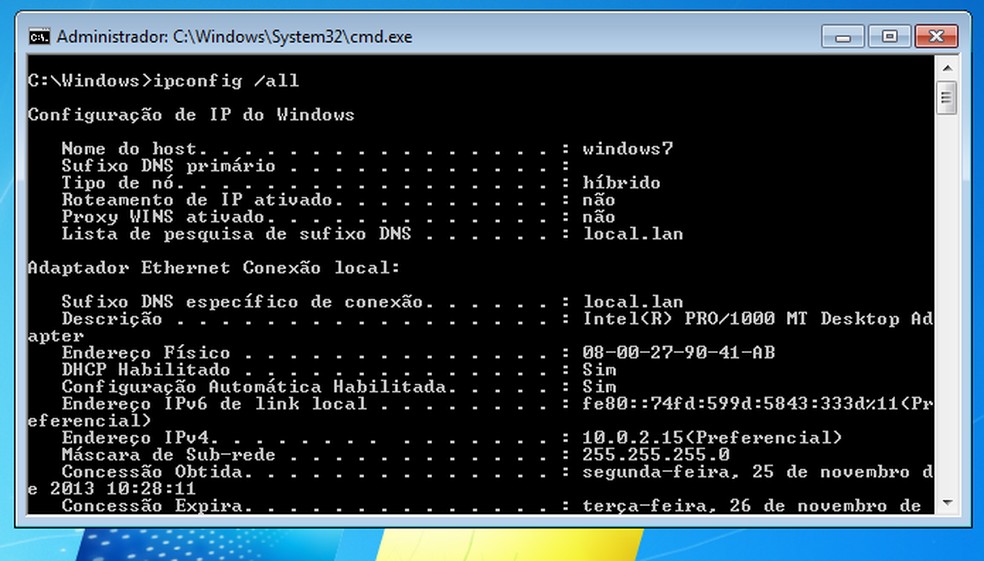
O que é o Prompt de Comando e Para Que Serve
No universo da computação, cada sistema operacional possui uma forma de interagir com o usuário. A interface gráfica, com seus ícones e janelas, é o que a maioria de nós usa no dia a dia. Mas, por baixo dessa camada amigável, existe uma ferramenta poderosa: o Prompt de Comando, também conhecido como CMD. Ele é, essencialmente, uma interface de linha de comando (CLI) que permite controlar seu computador digitando comandos de texto diretamente.
Pois é, em vez de clicar em botões, você digita instruções. Isso pode parecer intimidador no começo, mas abre um leque de possibilidades para quem quer ir além. Com o CMD, você pode executar execução de comandos de texto para realizar desde tarefas simples até operações complexas de gerenciamento e solução de problemas. É a linguagem direta entre você e o seu sistema operacional.
O Prompt de Comando é fundamental para realizar tarefas administrativas complexas. Ele oferece um nível de acesso e controle que a interface gráfica muitas vezes não proporciona. Para profissionais de TI, desenvolvedores e usuários avançados, dominar o CMD é um diferencial e tanto para otimizar fluxos de trabalho e resolver pendências de forma eficiente.
| Característica | Descrição |
|---|---|
| Tipo | Interface de Linha de Comando (CLI) |
| Interação | Baseada em texto, via digitação de comandos |
| Uso Principal | Execução de comandos, automação, gerenciamento avançado do sistema |
| Capacidade | Realização de tarefas administrativas complexas e solução de problemas |
| Automação | Criação e execução de scripts em lote (.bat) |
| Alternativa Moderna | PowerShell |
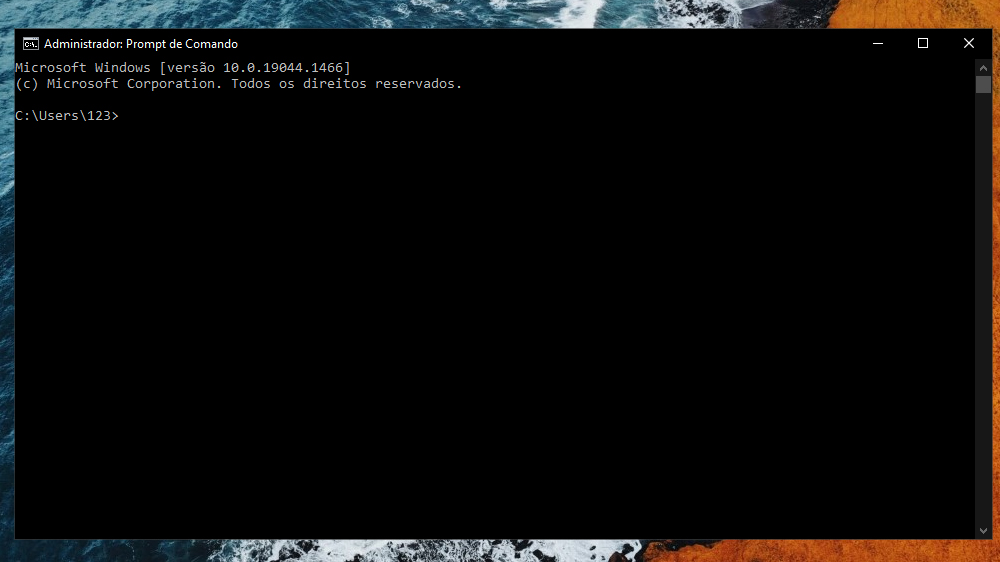
O que é o Prompt de Comando (CMD)?
O Prompt de Comando, ou CMD, é o interpretador de comandos nativo do Windows. Ele faz parte do sistema operacional há décadas, herdando sua linhagem do antigo MS-DOS. Sua função primordial é permitir que você interaja com o sistema operacional através de comandos escritos, em oposição aos cliques e menus da interface gráfica (GUI). Cada comando que você digita é interpretado pelo CMD, que então instrui o Windows a executar a ação solicitada.
Vamos combinar: para quem está acostumado apenas com o ambiente visual, pode parecer um pouco intimidador. Mas a verdade é que o CMD é uma ferramenta incrivelmente versátil. Ele é a porta de entrada para operações que vão desde a verificação de configurações de rede até a execução de scripts que automatizam processos repetitivos. É como ter uma chave mestra para o seu computador, permitindo um controle mais granular e direto.
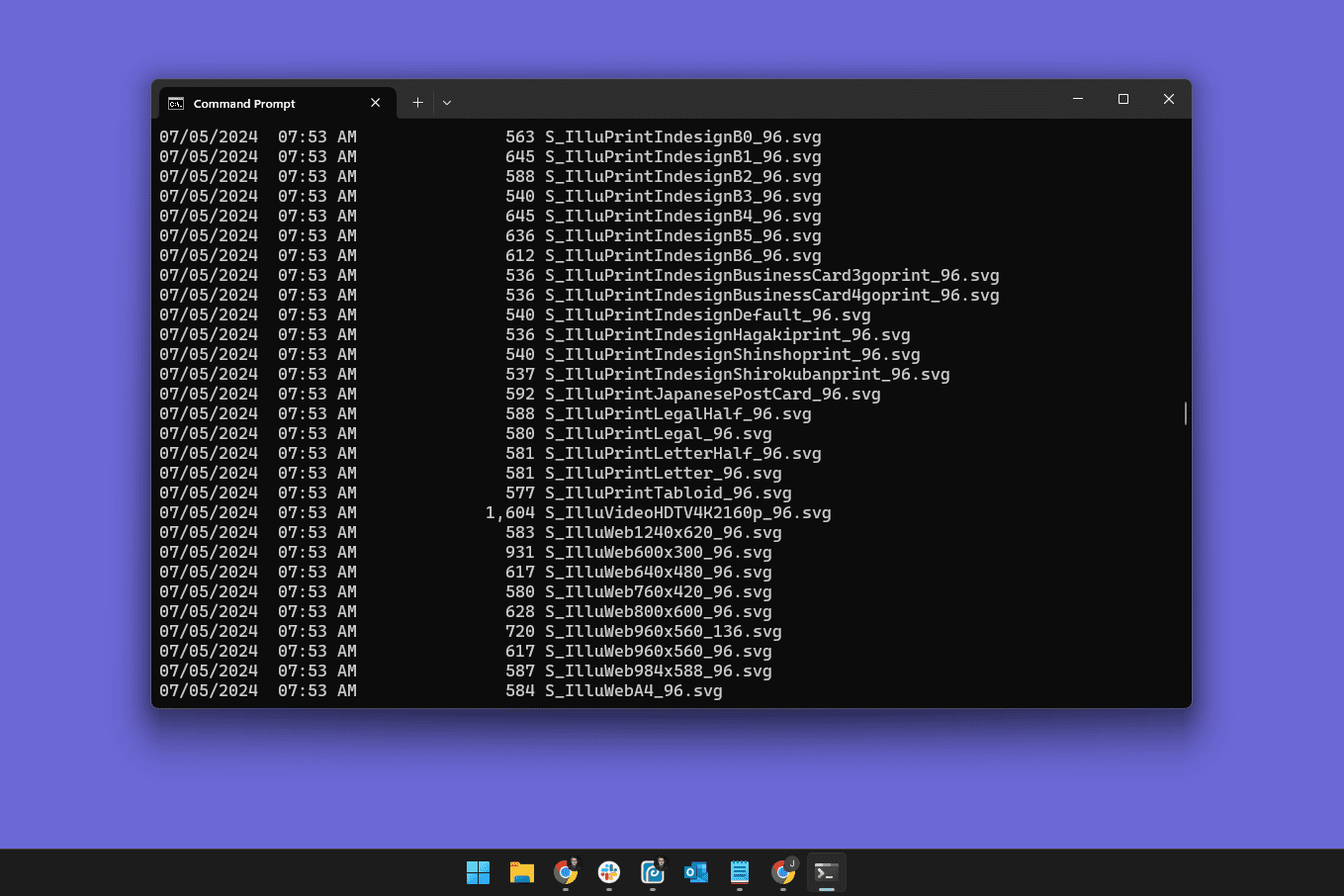
Principais Funções e Características do CMD
O poder do Prompt de Comando reside na sua capacidade de executar uma vasta gama de operações. Uma das suas funções mais notáveis é a execução de comandos de texto. Estes comandos podem ser usados para navegar pelo sistema de arquivos, gerenciar processos, configurar redes, verificar a integridade do sistema e muito mais. É uma ferramenta essencial para a solução de problemas e para a manutenção do sistema.
Além disso, o CMD é a base para a automação com scripts em lote (.bat). Esses scripts são arquivos de texto que contêm uma sequência de comandos do CMD. Ao executar um script .bat, você pode automatizar tarefas que seriam tediosas se feitas manualmente, como renomear múltiplos arquivos, fazer backups ou instalar softwares. Essa capacidade de automação economiza um tempo precioso e reduz a chance de erros humanos.
O Prompt de Comando oferece um nível de controle e eficiência que a interface gráfica, por si só, não consegue igualar, especialmente em cenários de gerenciamento avançado e automação.
Como Abrir o Prompt de Comando no Windows
Abrir o Prompt de Comando no Windows é um processo simples e rápido, acessível de diversas maneiras. A forma mais comum é através da pesquisa no Menu Iniciar. Basta digitar ‘cmd’ na barra de pesquisa e a opção ‘Prompt de Comando’ aparecerá. Clicando nela, você já estará na linha de comando.
Outra maneira prática é usar a caixa de diálogo ‘Executar’. Pressione as teclas Windows + R simultaneamente. Na janela que se abre, digite ‘cmd’ e pressione Enter ou clique em ‘OK’. Essa é uma dica rápida que muitos usuários avançados utilizam para acessar o CMD rapidamente. Fica tranquila, o Windows 11 e as versões mais recentes mantêm essa facilidade de acesso.
Para quem precisa de privilégios de administrador – o que é comum para certas tarefas de manutenção e configuração – é importante abrir o Prompt de Comando como administrador. Para isso, após pesquisar por ‘cmd’ no Menu Iniciar, clique com o botão direito do mouse sobre o resultado e selecione ‘Executar como administrador’. Isso garante que você terá permissão para executar comandos que modificam o sistema.
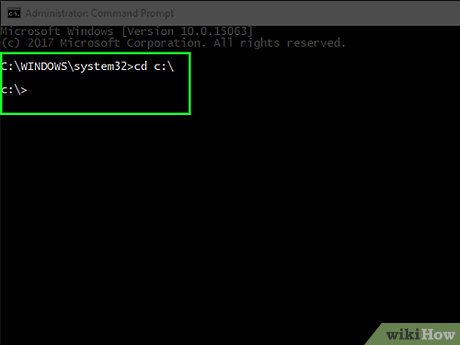
Comandos Essenciais do Prompt de Comando (Exemplos Práticos)
Dominar alguns comandos básicos é o primeiro passo para se sentir confortável usando o CMD. Existem comandos essenciais para iniciantes que facilitam a navegação e a obtenção de informações sobre o seu sistema. Vamos ver alguns deles:
- dir: Lista os arquivos e subdiretórios no diretório atual. É como o ‘ls’ no Linux.
- cd: Muda o diretório atual. Use ‘cd..’ para voltar um nível ou ‘cd nome_do_diretorio’ para entrar em uma pasta.
- ipconfig: Exibe as informações de configuração da sua rede, incluindo seu endereço IP. É fundamental para verificar conexão de rede com ipconfig. Digite ‘ipconfig /all’ para ver detalhes completos.
- ping: Testa a conectividade com outro computador ou servidor na rede ou na internet. Útil para diagnosticar problemas de rede. Exemplo: ‘ping google.com’.
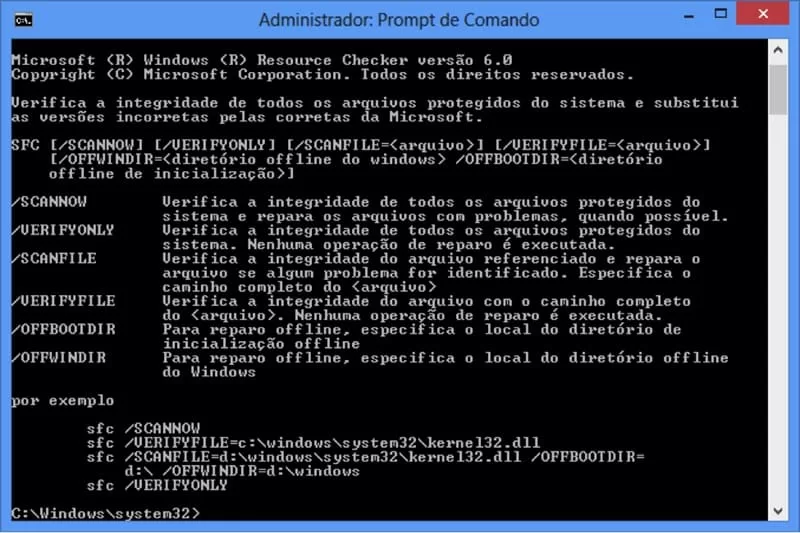
- sfc /scannow: Verifica a integridade dos arquivos do sistema e repara automaticamente os arquivos corrompidos. Essencial para solucionar problemas no pc.
- help: Exibe uma lista de comandos disponíveis ou ajuda sobre um comando específico. Ex: ‘help dir’.
- cls: Limpa a tela do Prompt de Comando.
- mkdir: Cria um novo diretório (pasta).
- rmdir: Remove um diretório vazio.
- del: Apaga um ou mais arquivos.
Estes são apenas alguns exemplos, mas entender o propósito de cada um já te dá uma base sólida para começar a explorar o mundo dos comandos. A prática leva à perfeição, e quanto mais você usar, mais natural se tornará.
Automação com Scripts Batch (.bat) no CMD
A verdadeira magia do Prompt de Comando se revela quando você começa a usá-lo para automação. Os scripts em lote, com extensão ‘.bat’, são sequências de comandos que o CMD executa em ordem. Isso significa que você pode agrupar várias tarefas e executá-las com um único clique, economizando tempo e garantindo consistência.
Imagina ter que renomear centenas de fotos ou organizar uma pasta com milhares de arquivos? Com um script .bat, você pode fazer isso em segundos. Você escreve os comandos necessários em um arquivo de texto simples, salva com a extensão .bat e, a partir daí, é só executar. É uma ferramenta poderosa para otimizar seu trabalho, seja em casa ou no escritório.
A automação com scripts batch é um divisor de águas para quem lida com tarefas repetitivas no computador. O tempo que você investe aprendendo a criar esses scripts é rapidamente recompensado.

Diferença entre Prompt de Comando e PowerShell
É comum surgir a dúvida sobre a diferença entre o Prompt de Comando (CMD) e o PowerShell. Embora ambos sejam interfaces de linha de comando no Windows, eles possuem naturezas distintas. O CMD é um interpretador de comandos mais antigo, focado na execução de comandos baseados em texto e scripts .bat.
O PowerShell, por outro lado, é uma ferramenta mais moderna e poderosa, desenvolvida pela Microsoft. Ele é baseado em .NET e usa um sistema de ‘cmdlets’ (comandos curtos), que são mais estruturados e orientados a objetos. O PowerShell é especialmente forte em gerenciamento de sistemas e automação complexa, sendo considerado uma evolução do CMD para cenários mais avançados. Conforme documentação do Microsoft Learn, o PowerShell é a escolha preferencial para muitas tarefas de administração.
História e Origem do CMD (MS-DOS)
Para entender o CMD de hoje, é importante olhar para o seu passado. O Prompt de Comando é um descendente direto do MS-DOS (Microsoft Disk Operating System), o sistema operacional que rodava nos primeiros computadores pessoais da IBM e compatíveis. O MS-DOS era puramente baseado em linha de comando, e os usuários precisavam digitar todos os comandos para interagir com o sistema.
Quando a Microsoft lançou o Windows com sua interface gráfica, o MS-DOS continuou existindo nos bastidores. O Prompt de Comando do Windows é, essencialmente, uma evolução desse interpretador de comandos do MS-DOS, mantendo a compatibilidade com muitos dos comandos antigos e adicionando novas funcionalidades ao longo das versões do Windows. Ele representa a ponte entre a computação antiga e a moderna.
Solução de Problemas Comuns com o Prompt de Comando
O Prompt de Comando é um aliado poderoso na hora de diagnosticar e resolver problemas no seu PC. Comandos como ‘sfc /scannow’ são capazes de verificar a integridade dos arquivos do sistema e reparar danos, o que pode resolver travamentos e erros inesperados. Outro comando útil é o ‘chkdsk’, que verifica e repara erros no disco rígido.
Para problemas de rede, ‘ipconfig’ e ‘ping’ são indispensáveis. Você pode verificar se seu computador está recebendo um endereço IP corretamente e testar a comunicação com outros dispositivos na rede ou com servidores na internet. Em muitos casos, a solução para um problema que parece complexo pode ser encontrada com a execução de um simples comando no CMD.
Dominar o Prompt de Comando transforma você de um mero usuário em um solucionador de problemas proativo.
O Impacto do Prompt de Comando em 2026
Em 2026, o Prompt de Comando continua sendo uma ferramenta relevante e valiosa, especialmente para profissionais de tecnologia e usuários que buscam otimizar seu trabalho. Embora o PowerShell tenha ganhado espaço como uma alternativa mais robusta para automação e gerenciamento, o CMD ainda é amplamente utilizado pela sua simplicidade e pela vasta quantidade de recursos e tutoriais disponíveis.
A capacidade de executar comandos de texto, automatizar tarefas com scripts batch e realizar diagnósticos avançados faz do Prompt de Comando um conhecimento essencial. Ele oferece uma visão mais profunda do funcionamento do sistema operacional e permite um controle que vai além do que a interface gráfica pode oferecer. Para quem deseja aprofundar seus conhecimentos em computação e se destacar no mercado de tecnologia, dominar o CMD é um passo fundamental.
Dicas Extras
- Personalize seu Prompt: Altere cores e fontes para uma experiência mais agradável.
- Use o Histórico: Navegue por comandos anteriores com as setas para cima e para baixo. Facilita muito!
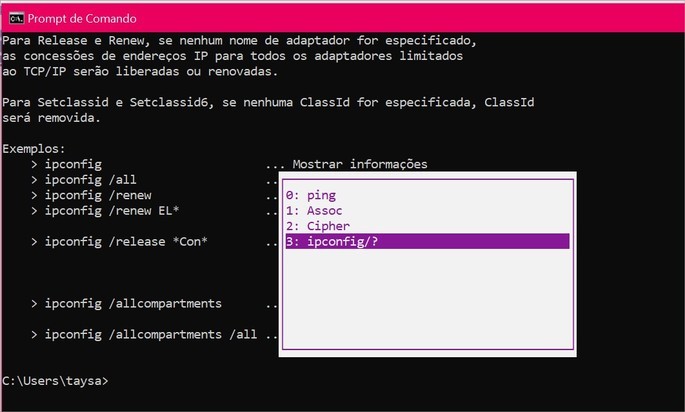
- Explore Comandos de Ajuda: Digite o nome de um comando seguido de /? (ex: ‘ipconfig /?’) para ver suas opções.
- Combine Comandos: Use o pipe (|) para direcionar a saída de um comando para outro.
Dúvidas Frequentes
O que é o Prompt de Comando?
O Prompt de Comando, ou CMD, é uma interface de texto que permite interagir com o Windows digitando comandos. É como dar ordens diretas ao seu computador, em vez de clicar em ícones.
Como usar o Prompt de Comando para iniciantes?
Para iniciantes, recomendo começar com comandos básicos como ‘dir’ para listar arquivos e pastas, ‘cd’ para mudar de diretório e ‘ipconfig’ para verificar sua conexão de rede. Fica tranquila, é mais fácil do que parece!
Qual a diferença entre CMD e PowerShell?
O CMD é mais antigo e focado em comandos simples. O PowerShell é uma alternativa moderna, mais poderosa, que usa cmdlets e oferece recursos avançados para automação e tarefas administrativas complexas.
Conclusão
Dominar o Prompt de Comando abre um leque de possibilidades para gerenciar seu PC de forma mais eficiente. Desde solucionar problemas de rede com comandos como ‘ping’ até a possibilidade de automatizar tarefas com scripts batch (.bat), o CMD é uma ferramenta valiosa. Explore os comandos essenciais do prompt de comando para Windows e descubra como ele pode otimizar seu dia a dia.