

Você está cansado de ter sua navegação no celular interrompida por anúncios invasivos? Descobrir como tirar anúncios do celular em 2026 é essencial para uma experiência online fluida. Pop-ups que surgem do nada, banners que cobrem o conteúdo e vídeos que iniciam sozinhos podem transformar seu smartphone em uma fonte de frustração. Mas a boa notícia é que existem soluções eficazes. Neste artigo, eu vou te mostrar os passos práticos para recuperar o controle e desfrutar de um celular livre desses incômodos.
Entendendo Como os Anúncios Invasivos Chegam ao Seu Celular em 2026
É comum se perguntar como esses anúncios indesejados aparecem. Geralmente, eles são resultado de aplicativos que você instalou, ou de configurações de navegador que permitem a exibição de pop-ups e redirecionamentos. Muitas vezes, nem percebemos quando damos as permissões necessárias para que isso aconteça.
Essa exibição constante não é apenas irritante, ela pode consumir seus dados móveis e até comprometer a segurança do seu aparelho, abrindo portas para malwares. Por isso, saber como combatê-los é fundamental para sua tranquilidade digital.
“O Google Chrome oferece ferramentas nativas para bloquear pop-ups e anúncios invasivos, enquanto o DNS Privado (dns.adguard.com) é um método global para Android que bloqueia anúncios em diversos aplicativos e sites sem instalação de software adicional.”
Anúncios no Celular: Dicas Essenciais Para Livrar-se Deles em 2026
Pois é, você está navegando tranquilamente no celular, e de repente, PÁ! Um anúncio pop-up aparece do nada, te redireciona para outro site, ou pior, um banner irritante cobre o conteúdo que você quer ver. Frustrante, né? Eu sei bem como é essa sensação de ter sua experiência online interrompida por propagandas invasivas.
Mas fica tranquila! Eu passei por isso e descobri as melhores formas de dar um basta nisso. Preparei este guia completo, com dicas práticas e diretas, para você finalmente ter controle sobre o que aparece na tela do seu celular. Vamos livrar seu aparelho desses anúncios indesejados de vez!
| Tempo Estimado | 15-30 minutos |
|---|---|
| Nível de Dificuldade | Fácil a Médio |
| Custo/Esforço | Gratuito (principalmente) |
A Preparação (O Que Você Vai Precisar)
- Seu smartphone (Android ou iPhone)
- Conexão com a internet
- Um pouco de paciência para seguir os passos
- Opcional: Um navegador alternativo como o Brave Browser
Passo a Passo Detalhado

Referência: xiaomsung.com Ajuste as Configurações do seu Navegador Principal
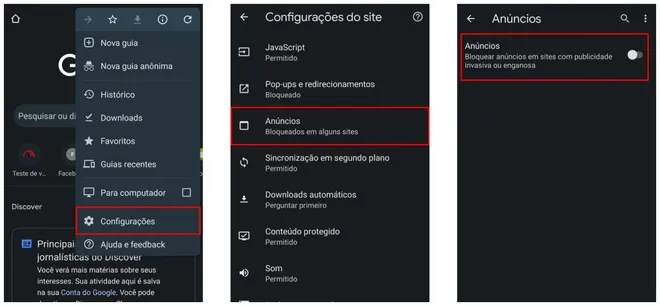
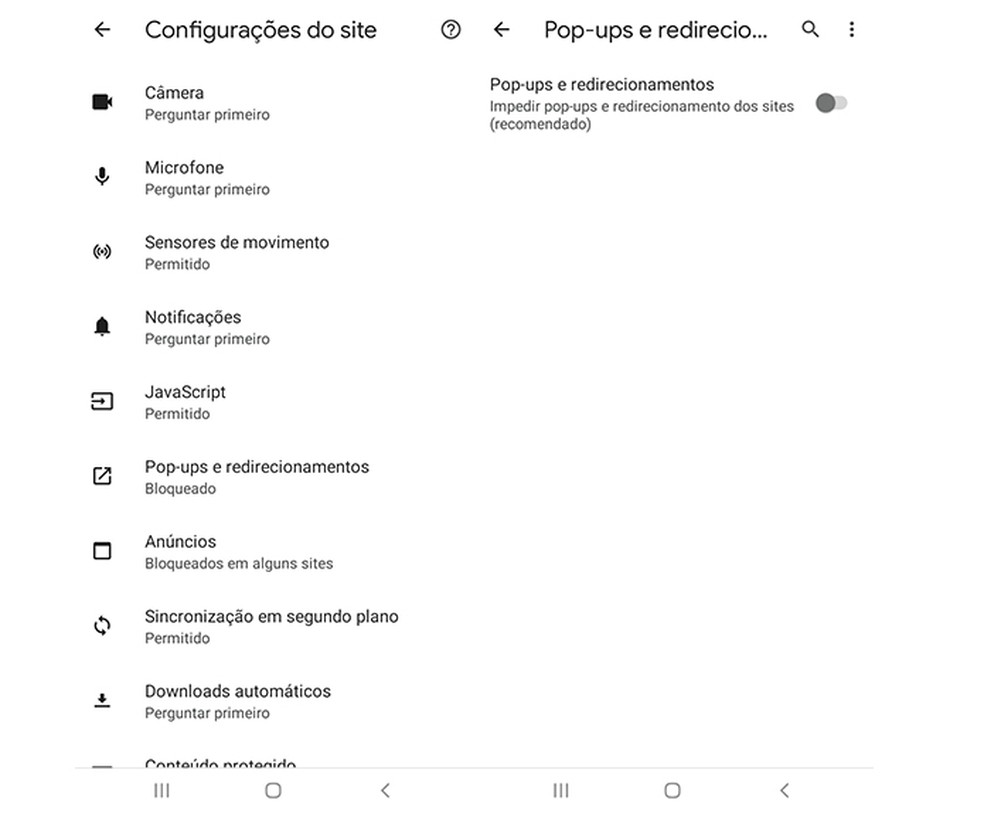
O grande segredo? Começar pelo básico. Se você usa o Google Chrome, a maioria dos anúncios irritantes pode ser controlada por ali mesmo. Acesse as configurações do Chrome, procure por ‘Configurações do site’ e ative o bloqueio de ‘Pop-ups e redirecionamentos’. Isso já vai dar uma melhorada significativa. Para Android, essa opção fica mais acessível em ‘Configurações do Chrome’ > ‘Configurações do site’.

Referência: olhardigital.com.br Ative o Bloqueio de Pop-ups no Safari (iPhone)
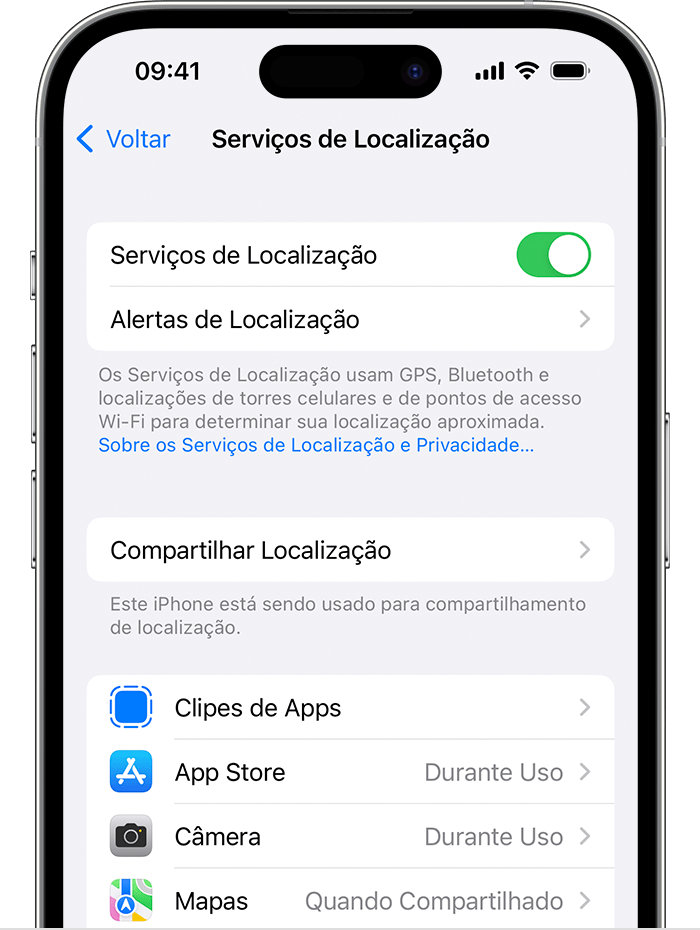
Para quem usa iPhone, o Safari tem ferramentas nativas poderosas. Vá em ‘Ajustes’ > ‘Safari’ e ative a opção ‘Bloquear Pop-ups’. É simples assim! Além disso, na mesma área de Ajustes, em ‘Privacidade e Segurança’, você pode gerenciar as configurações de rastreamento para ter um controle maior sobre anúncios personalizados.

Referência: www.meupositivo.com.br Considere um DNS Privado para Bloqueio Global
Mas preste atenção num detalhe: Existe um método que bloqueia anúncios não só no navegador, mas em vários aplicativos. É o uso de um DNS Privado. No Android, você pode configurar isso diretamente nas suas conexões de rede. Basta ir em ‘Configurações’ > ‘Rede e Internet’ (ou Conexões) > ‘DNS Privado’ e inserir ‘dns.adguard.com’ como o nome do host do provedor. Essa é uma das formas mais eficazes de filtrar anúncios em todo o sistema.

Referência: canaltech.com.br Identifique e Remova Aplicativos Suspeitos
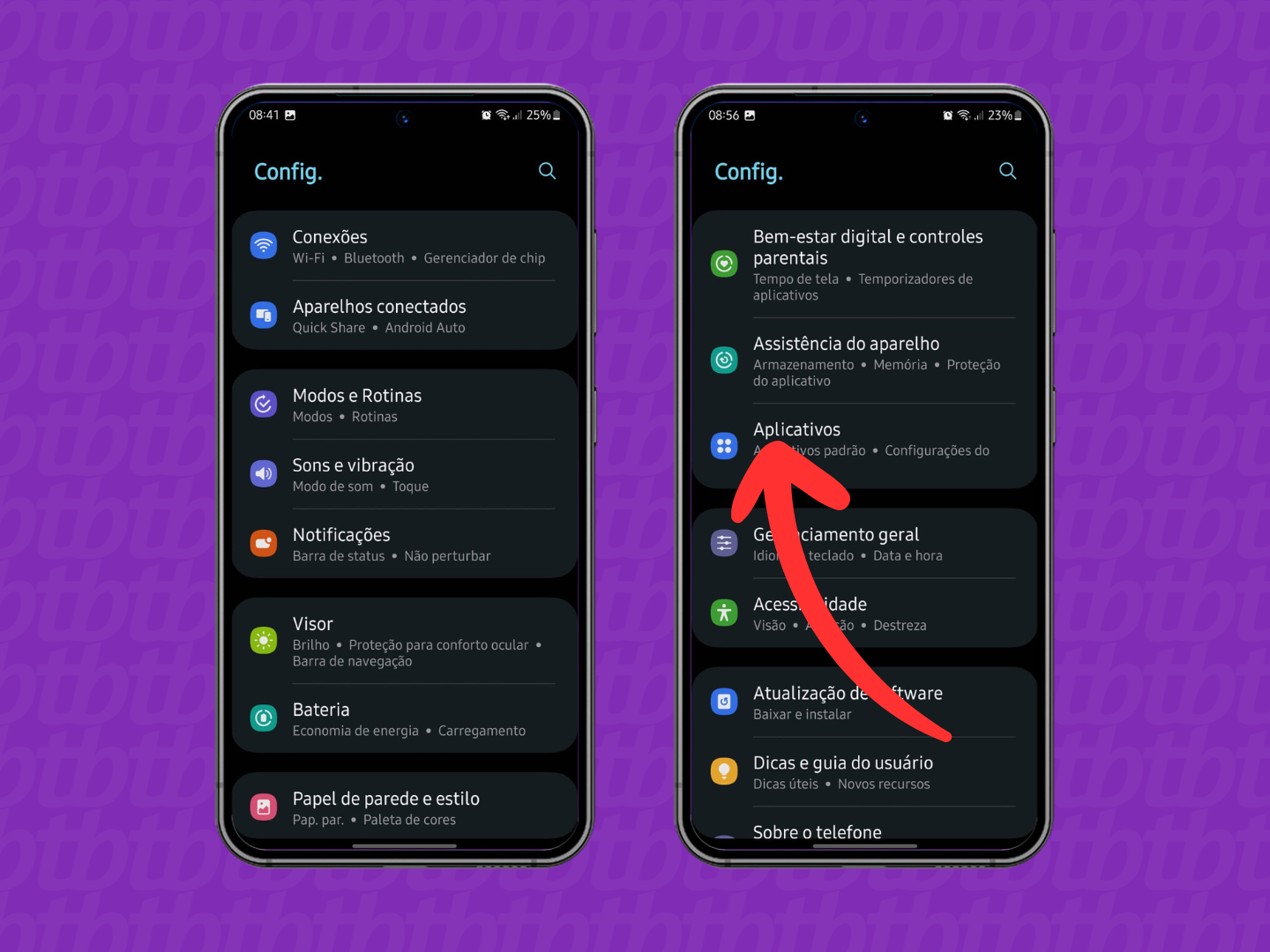
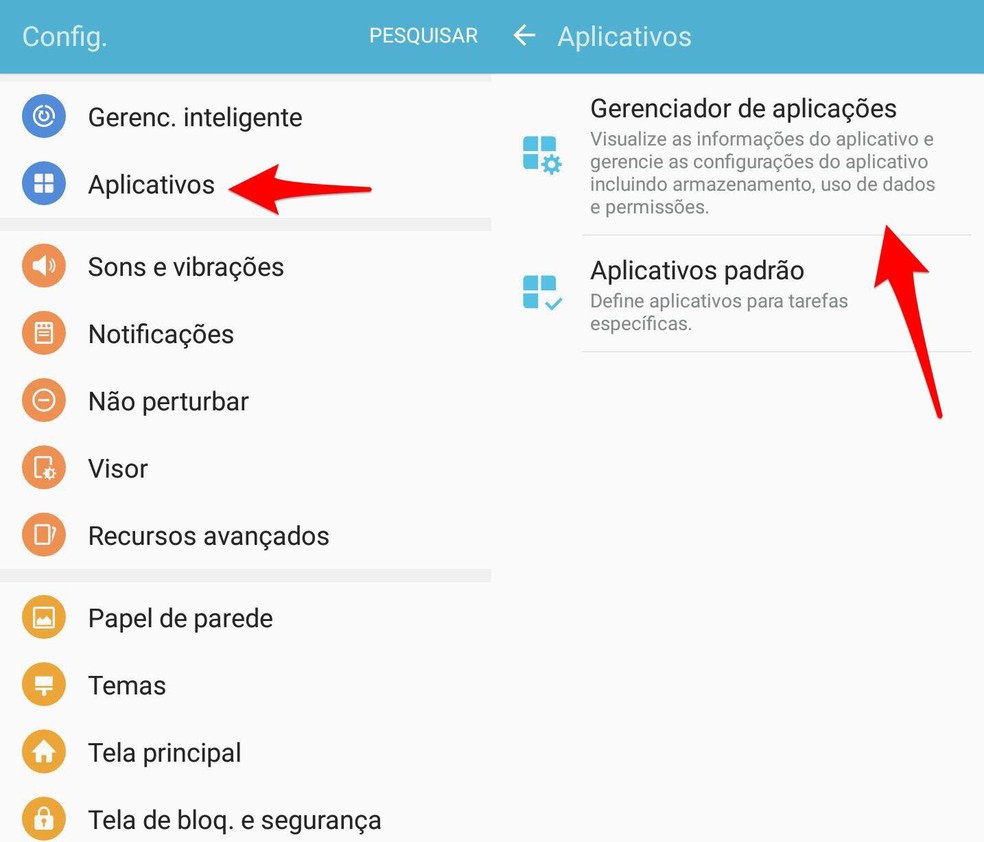
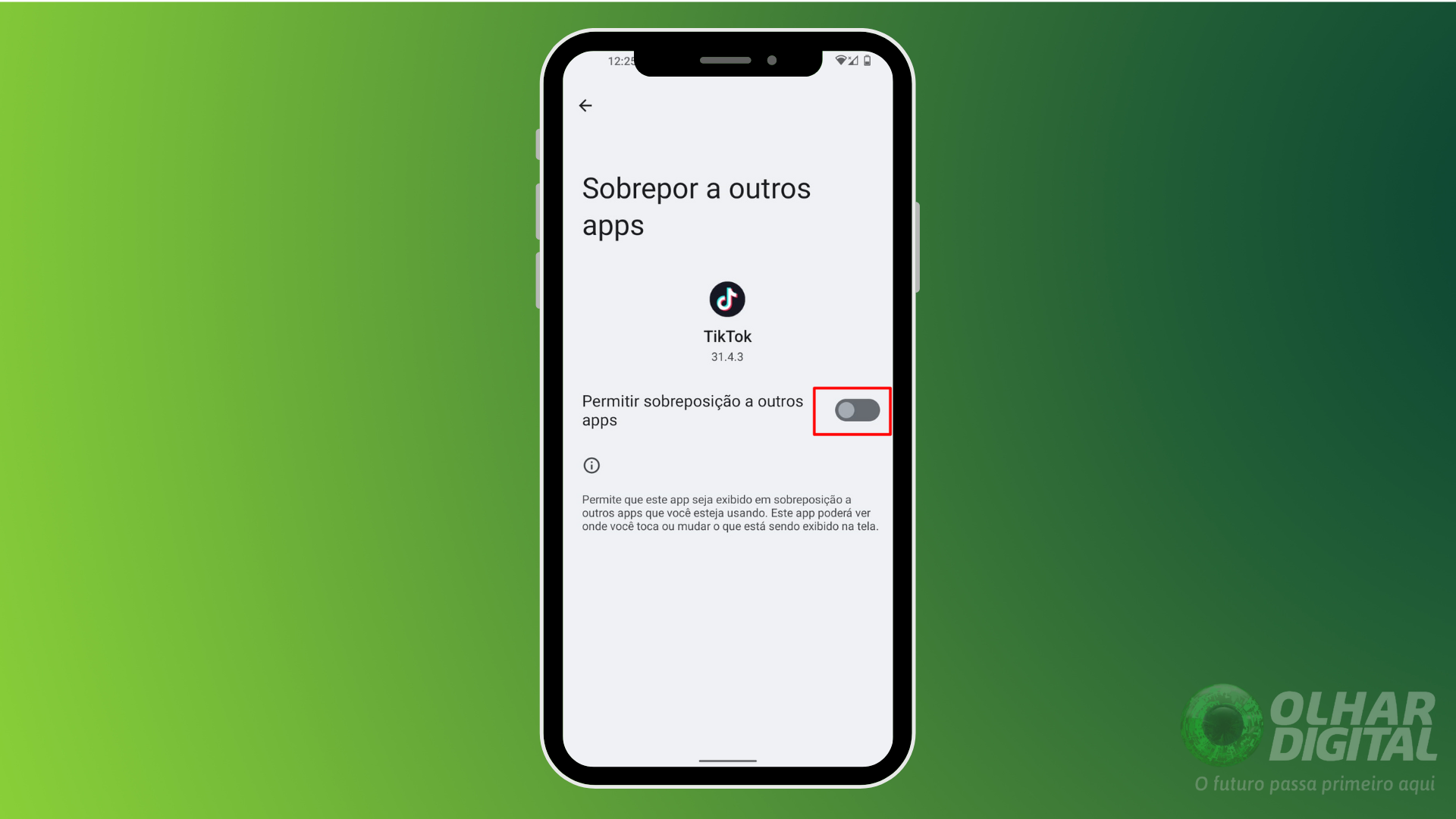
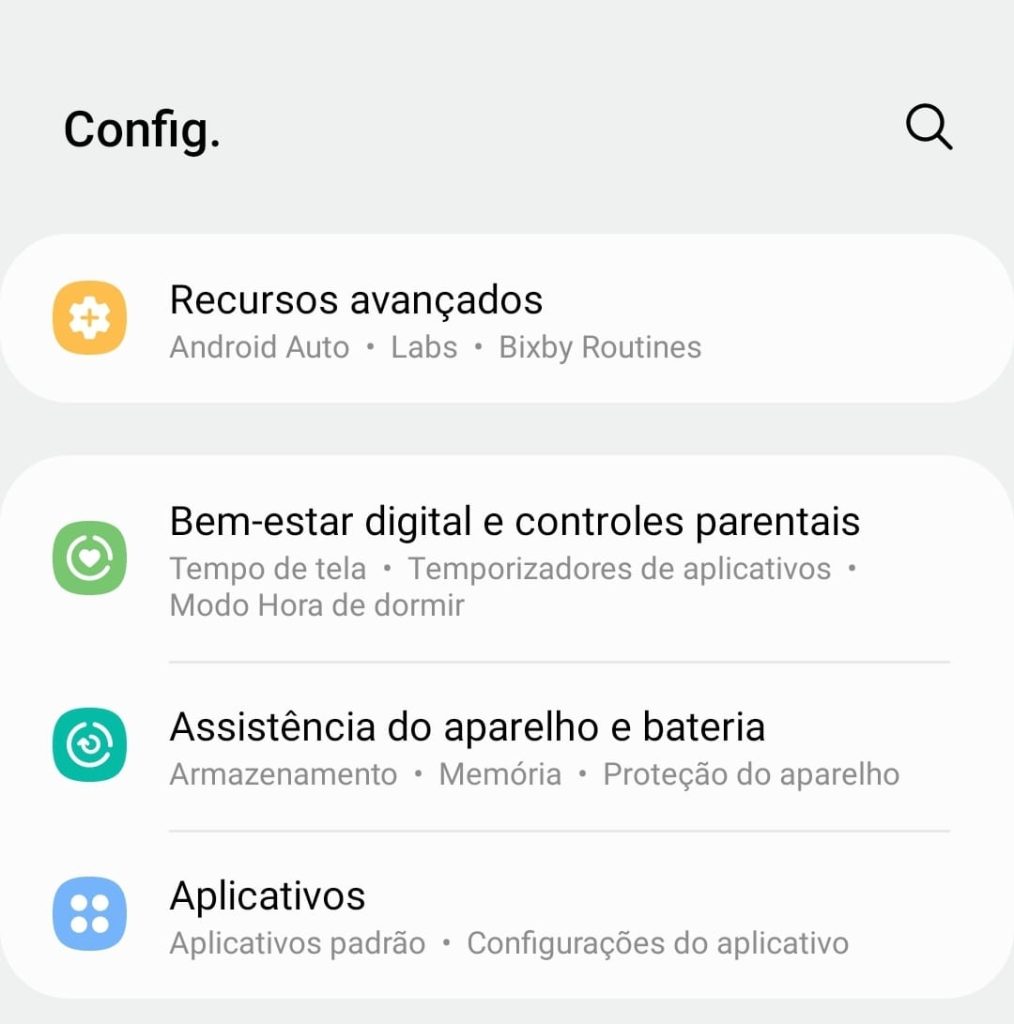
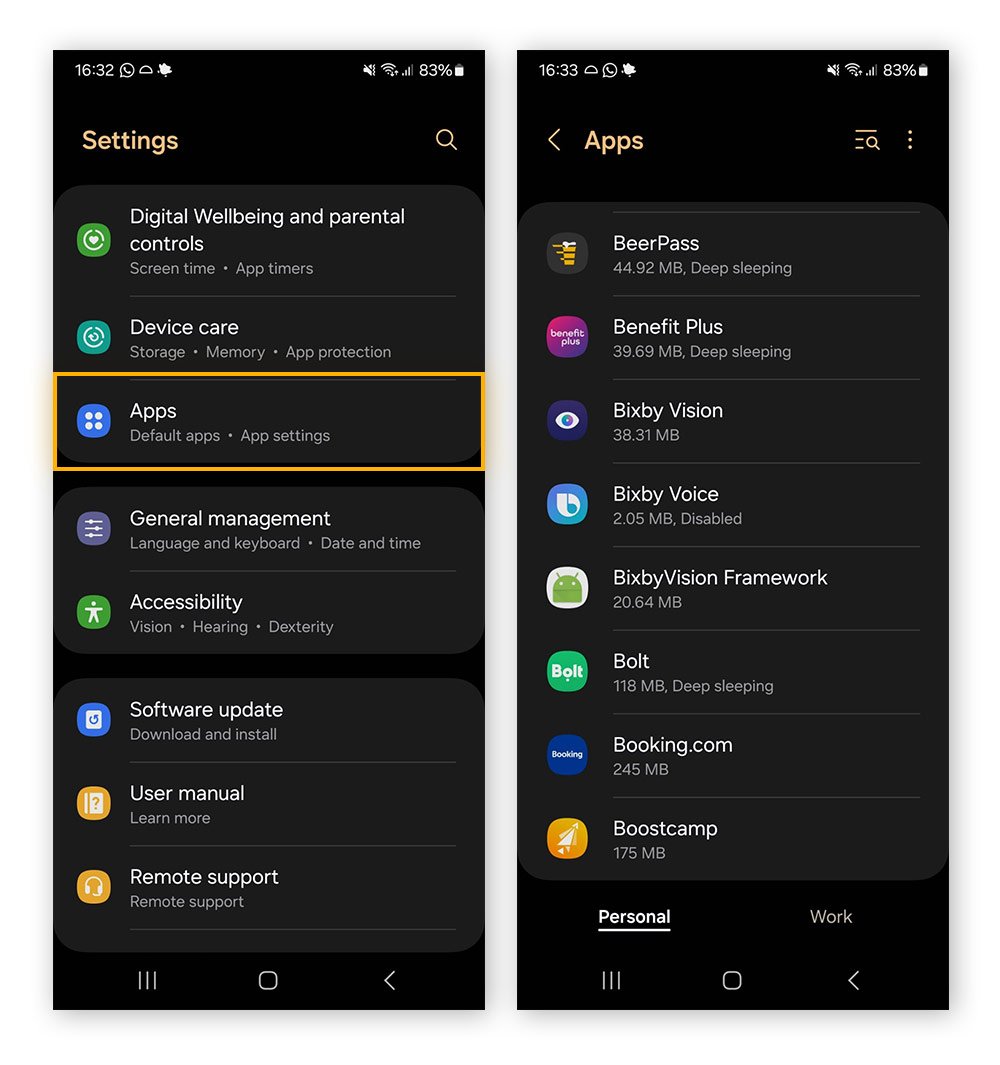
A verdade é esta: Às vezes, os anúncios que aparecem ‘do nada’ vêm de aplicativos que você nem lembra de ter instalado. Verifique sua lista de apps e desinstale qualquer um que pareça suspeito ou que tenha começado a exibir anúncios. Para ter certeza, vá nas configurações do seu celular, em ‘Aplicativos’, encontre o app suspeito e, na seção de permissões, desative a opção ‘Aparecer sobre outros’. Isso impede que ele exiba coisas na tela por cima de outros apps.

Referência: www.tudocelular.com Use Navegadores com Bloqueio Nativo
Se você quer uma solução que já vem pronta, experimente navegadores como o Brave. Ele já vem com bloqueio de anúncios e rastreadores integrado, proporcionando uma navegação mais limpa e rápida desde o primeiro uso. É só baixar e usar!

Referência: rmtelefonia.com.br Explore Extensões Bloqueadoras (para Navegadores de Desktop, mas aplicável)
Embora mais comum em computadores, o conceito de extensões para navegadores também se aplica a alguns navegadores móveis. Ferramentas como o AdBlock, que você pode encontrar na Chrome Web Store para a versão desktop, mostram o poder dessas ferramentas. Para celular, alguns navegadores já integram essa funcionalidade.

Checklist de Sucesso
- Os anúncios pop-up pararam de aparecer no seu navegador?
- Você consegue navegar sem ser redirecionado para sites indesejados?
- Os anúncios em tela cheia sumiram?
- Aplicativos que exibiam propagandas foram identificados e suas permissões ajustadas?
- A navegação geral no seu celular parece mais limpa e rápida?
Resolução de Problemas (Troubleshooting)
Se um anúncio ainda aparece: Verifique as permissões do aplicativo que pode estar gerando o anúncio, reinicie o navegador e, se o problema persistir, considere limpar o cache e os cookies do navegador ou até mesmo redefinir as configurações de rede do seu aparelho.
Bloquear Anúncios no Navegador (Chrome)
Para o Chrome, o controle de pop-ups e redirecionamentos nas configurações do site é o primeiro passo. Se os anúncios invasivos continuarem, você pode investigar se há algum adware instalado no seu aparelho que esteja interferindo na navegação.
DNS Privado (Método Global para Android)
Configurar o DNS Privado em seu Android com ‘dns.adguard.com’ é uma estratégia poderosa para bloquear anúncios em todo o sistema, não apenas no navegador. É uma solução elegante e eficaz para quem busca uma experiência livre de propagandas na maior parte do uso do celular.
Remover Anúncios que Aparecem ‘do Nada’ (Vírus/Adware)
Se anúncios surgem em momentos inesperados, mesmo com o navegador fechado, é provável que seja um adware. A solução é identificar o aplicativo responsável e remover suas permissões de exibição sobre outros apps, ou desinstalá-lo completamente.
No iPhone (iOS)
No iPhone, o bloqueio nativo do Safari é eficiente. Combine isso com a desativação de anúncios personalizados nas configurações de privacidade da Apple para uma experiência mais controlada. É um sistema bem robusto contra invasões publicitárias.
Navegadores com Bloqueio Nativo (Brave Browser)
Para uma solução instantânea, o Brave Browser é uma excelente pedida. Ele já vem configurado para bloquear a maioria dos anúncios e rastreadores, oferecendo uma navegação privada e segura por padrão. É uma mão na roda para quem não quer complicação.
Bloqueadores Dedicados (AdGuard e AdBlock)
Enquanto o AdGuard oferece uma solução de DNS que funciona globalmente no Android, extensões como o AdBlock (mais comum em desktops) demonstram a eficácia de softwares dedicados em barrar anúncios. Existem apps similares para celular que oferecem funcionalidades de bloqueio avançadas.
Dicas Extras
- Mantenha seu navegador atualizado: Atualizações frequentes corrigem falhas de segurança e podem incluir melhorias no bloqueio de anúncios. Verifique sempre se seu Chrome, Safari ou outro navegador está na versão mais recente.
- Cuidado com apps de fontes desconhecidas: Baixar aplicativos fora das lojas oficiais (Google Play Store e App Store) aumenta o risco de instalar softwares maliciosos que exibem anúncios indesejados.
- Revise as permissões dos aplicativos: Vá nas configurações do seu Android ou iPhone e verifique quais apps têm permissão para ‘aparecer sobre outros’ ou ‘acesso a dados de uso’. Desative para apps suspeitos.
- Use um navegador focado em privacidade: Considere usar o Brave Browser, que já vem com bloqueio de anúncios e rastreadores integrado, ou explore extensões como o AdBlock para navegadores compatíveis.
Dúvidas Frequentes
Como tirar anúncios que aparecem do nada no celular?
Geralmente, anúncios que surgem inesperadamente são causados por aplicativos instalados recentemente ou por configurações de sites. Verifique os apps que você instalou por último e desative suas permissões de exibição sobre outros apps. Se o problema persistir, pode ser necessário identificar e remover adware do seu Android.
É seguro usar DNS Privado para bloquear anúncios?
Sim, configurar um DNS Privado como o da AdGuard é uma forma eficaz e segura de bloquear anúncios em todo o sistema, não apenas no navegador. Ele funciona filtrando o tráfego antes que os anúncios sejam carregados.
Posso bloquear anúncios no YouTube e em jogos?
Bloquear anúncios em apps como o YouTube ou em jogos pode ser mais complexo. Para o YouTube, assinaturas premium ou navegadores com extensões específicas podem ajudar. Em jogos, muitas vezes os anúncios são a forma de monetização, mas algumas configurações de DNS Privado podem reduzir a exibição.
Conclusão
Livrar-se dos anúncios indesejados no celular em 2026 é totalmente possível com as estratégias certas. Desde ajustar as configurações do navegador até explorar o uso de DNS Privado para bloquear ads, você tem o controle. Lembre-se de que manter seus aplicativos e sistema atualizados é fundamental. Para uma proteção ainda maior, considere pesquisar sobre como identificar e remover adware do seu Android e explore as vantagens de navegadores com bloqueio nativo.