
Você já se perguntou como usar a internet pelo cabo de rede e garantir uma conexão estável em 2026? Pois é, muita gente ainda sofre com Wi-Fi instável e lentidão, achando que o cabo é coisa do passado. Mas a verdade é que a conexão cabeada continua sendo a rainha da velocidade e da confiabilidade. Neste artigo, eu vou te mostrar que usar o cabo de rede é mais fácil e vantajoso do que você imagina, resolvendo de vez os problemas de conexão que te tiram o sono.
Por que a Conexão via Cabo de Rede Ainda é o Jeito Mais Rápido e Estável de Usar Internet em 2026
Vamos combinar, em 2026, a gente quer o melhor da internet sem complicação. Usar o cabo de rede, ou Ethernet, é a garantia de uma performance superior.
Você obtém uma velocidade de conexão que o Wi-Fi, por mais moderno que seja, muitas vezes não consegue igualar em estabilidade.
Pense em streaming sem travamentos e downloads que terminam em um piscar de olhos. Essa é a realidade com um bom cabo de rede.
Além disso, a conexão cabeada é imune a interferências, algo que acontece direto com o sinal Wi-Fi.
“A conexão via cabo de rede (Ethernet) oferece uma internet mais estável e rápida que o Wi-Fi, sendo geralmente ‘plug and play’ para computadores, mas exigindo adaptadores específicos para notebooks sem porta ou dispositivos móveis.”
Você está cansado de sofrer com a internet lenta e instável? Pois é, a gente sabe como isso atrapalha tudo, seja no trabalho, nos estudos ou naquele momento de lazer. Se você busca uma conexão robusta, que não te deixe na mão, chegou a hora de redescobrir o bom e velho cabo de rede. Esqueça as dores de cabeça com Wi-Fi caindo: este guia vai te mostrar, passo a passo, como tirar o máximo proveito da conexão cabeada em 2026.
Vamos combinar, em um mundo cada vez mais conectado, ter uma internet rápida e confiável é essencial. E a boa notícia é que usar um cabo de rede pode ser mais simples do que você imagina. Fica tranquilo que eu vou te guiar por todo o processo, desde o que você vai precisar até como resolver os pepinos mais comuns. Prepare-se para dar um upgrade na sua experiência online!
| Tempo Estimado | Nível de Dificuldade | Custo/Esforço |
|---|---|---|
| 5-15 minutos | Fácil | Baixo |
A Preparação (O Que Você Vai Precisar)
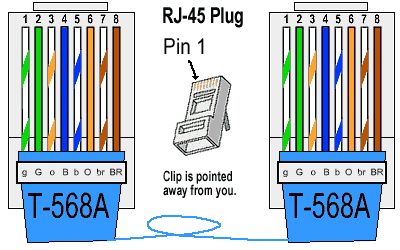
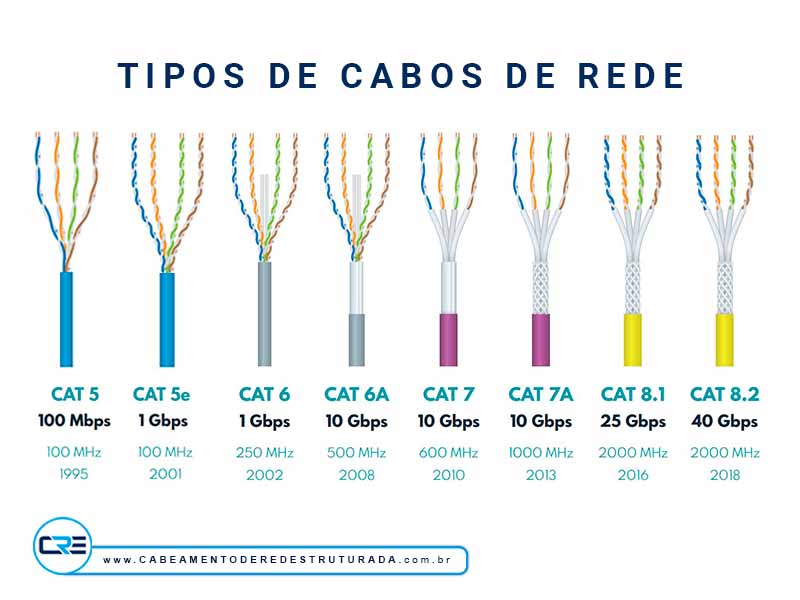
- Cabo de Rede (Ethernet): Certifique-se de que ele seja de boa qualidade, como umCat 5eouCat 6para velocidades acima de 100 Mbps.
- Dispositivo com Porta Ethernet: A maioria dos computadores e notebooks mais antigos tem. Para os mais finos, veja a seção de adaptadores.
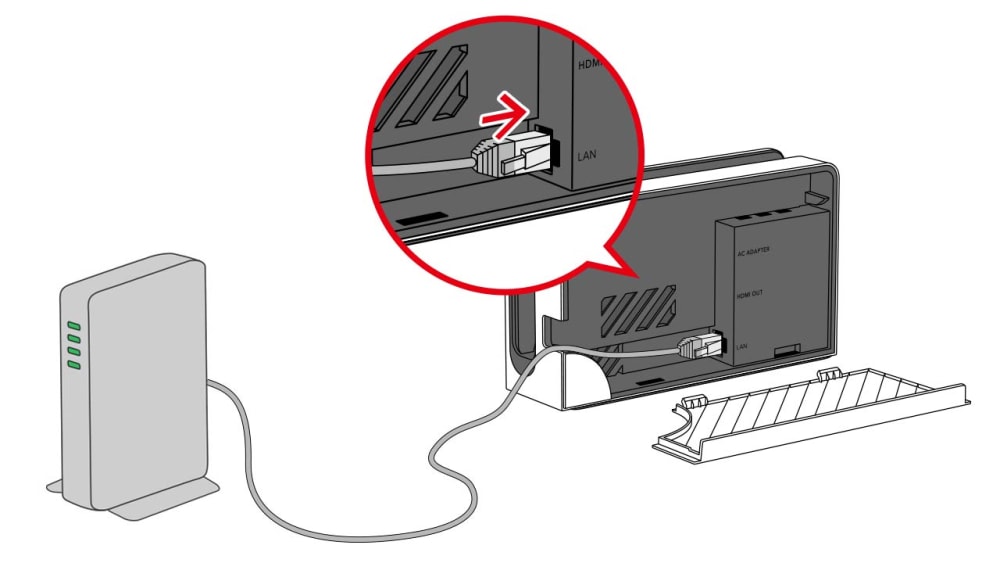
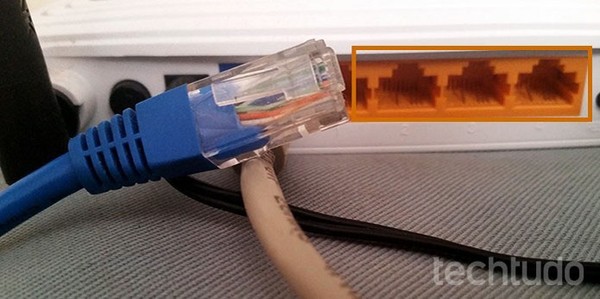
- Roteador com Portas LAN Livres: Geralmente são as portas de cor diferente (muitas vezes amarelas) e ficam juntas.
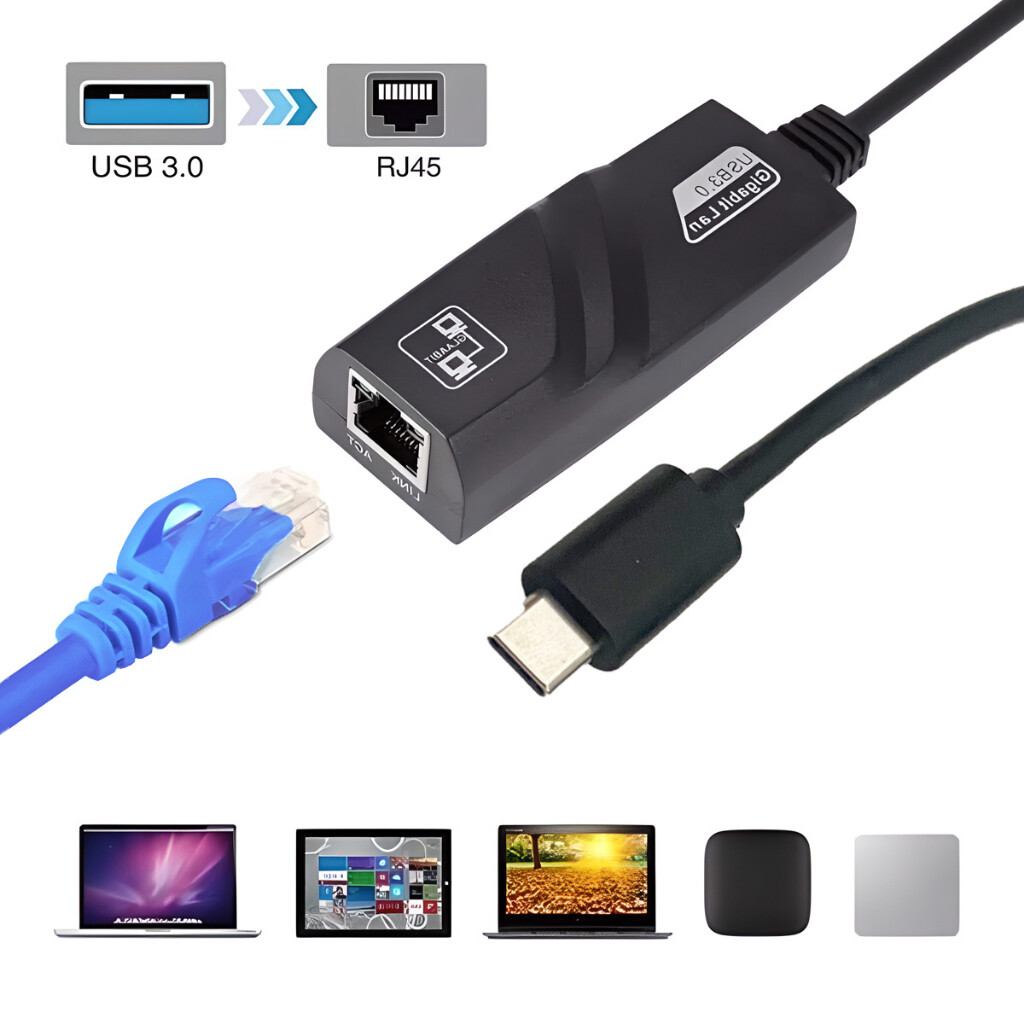
- Adaptador USB para Ethernet (se necessário): Para notebooks sem porta de rede física.
- Adaptador OTG (para celulares/tablets): Se quiser usar a conexão cabeada em dispositivos móveis.
Passo a Passo Detalhado
- Conecte o Cabo no Roteador: Pegue uma ponta do cabo de rede e conecte em uma dasportas LANdo seu roteador. Lembra da diferença entre LAN e WAN? A WAN é onde a internet chega; as LANs são para distribuir a conexão para seus dispositivos. Conectar na porta errada significa que não vai funcionar.
- Conecte o Cabo no Dispositivo: Leve a outra ponta do cabo até a porta Ethernet do seu computador, notebook ou outro aparelho. Se for um dispositivo móvel, conecte primeiro o adaptador OTG ao celular/tablet e, em seguida, o cabo de rede no adaptador.
- Verifique a Conexão Automática: Na maioria das vezes, a conexão é‘plug and play’. Seu sistema operacional (Windows, macOS, Linux) deve reconhecer o cabo e estabelecer a conexão automaticamente. Você verá um ícone de rede indicando que está conectado.
- Ative a Placa de Rede (se necessário): Se o seu sistema não reconhecer o cabo de primeira, pode ser preciso ativar a placa de rede. NoWindows, vá em Configurações > Rede e Internet > Ethernet. Procure a opção para ativar sua conexão Ethernet.
- Atualize o Driver (se o PC não reconhecer): Em raras situações, o driver da placa de rede pode estar desatualizado ou corrompido. Abra oGerenciador de Dispositivosno Windows, encontre sua placa de rede, clique com o botão direito e selecione ‘Atualizar driver’.
Checklist de Sucesso
- O ícone de rede no seu sistema operacional indica conexão ativa?
- Você está conseguindo navegar na internet sem quedas?
- A velocidade percebida é superior à do Wi-Fi?
- O roteador acende a luz correspondente à porta LAN onde o cabo foi conectado?
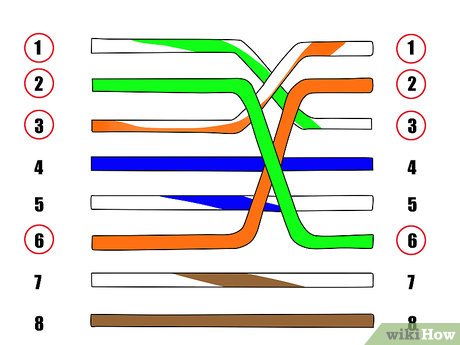
Resolução de Problemas (Troubleshooting)
Não há conexão após conectar o cabo? Verifique se o cabo está bem encaixado em ambas as pontas. Tente usar outra porta LAN no roteador e outro cabo de rede, se possível. Se ainda assim não funcionar, pode ser um problema com o driver da placa de rede ou com o próprio cabo. Uma reinicialização do roteador e do dispositivo também pode resolver.
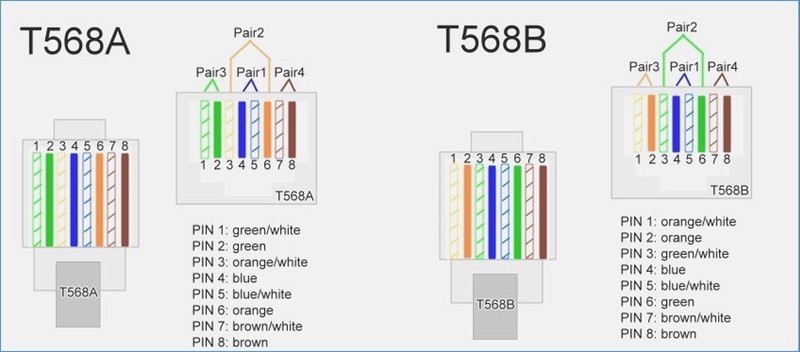
Conexão Ethernet em Computadores e Notebooks
Conectar seu PC ou notebook via cabo de rede é a forma mais tradicional e confiável de garantir uma internet rápida e estável. A maioria dos computadores desktop já vem com umaporta Ethernetintegrada. Para notebooks, especialmente os modelos mais finos e modernos, essa porta pode ter sido removida. Nesses casos, a solução é simples: use umadaptador USB para Ethernet. Basta conectar o adaptador em uma porta USB do seu notebook e, em seguida, conectar o cabo de rede no adaptador. É uma maneira fácil de garantir uma conexão cabeada sempre que precisar.
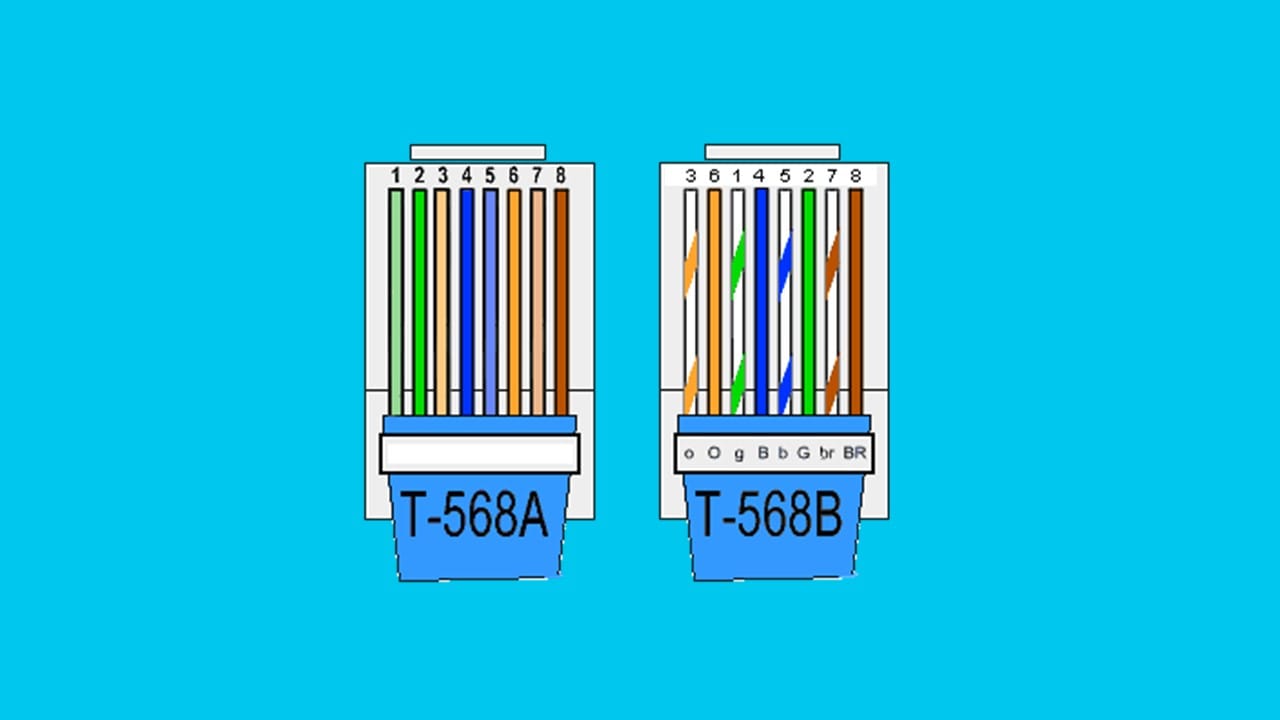
Configurando a Conexão Ethernet no Windows
Para a maioria dos usuários, o Windows configura a conexão Ethernet automaticamente. Assim que você conecta o cabo, o sistema operacional reconhece e ativa a rede. No entanto, se por algum motivo a conexão não for estabelecida, você pode verificar e ativar manualmente. AcesseConfigurações, depoisRede e Internete selecioneEthernet. Ali, você encontrará as opções para gerenciar e ativar sua conexão de rede cabeada.
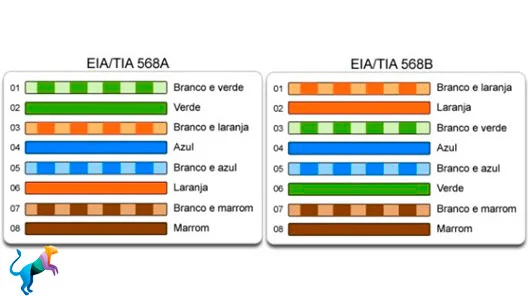
Conectando Internet via Cabo em Celulares e Tablets
Sim, é totalmente possível ter internet via cabo no seu celular ou tablet Android! Para isso, você vai precisar de umadaptador OTG(On-The-Go) compatível com a porta do seu dispositivo (geralmente USB-C ou Micro USB) e umaporta RJ45(a entrada do cabo de rede). Conecte o cabo de rede no adaptador OTG e o adaptador no seu celular. Com o adaptador correto, seu Android reconhecerá a conexão cabeada, proporcionando uma internet mais rápida e estável, ideal para downloads pesados ou jogos online.
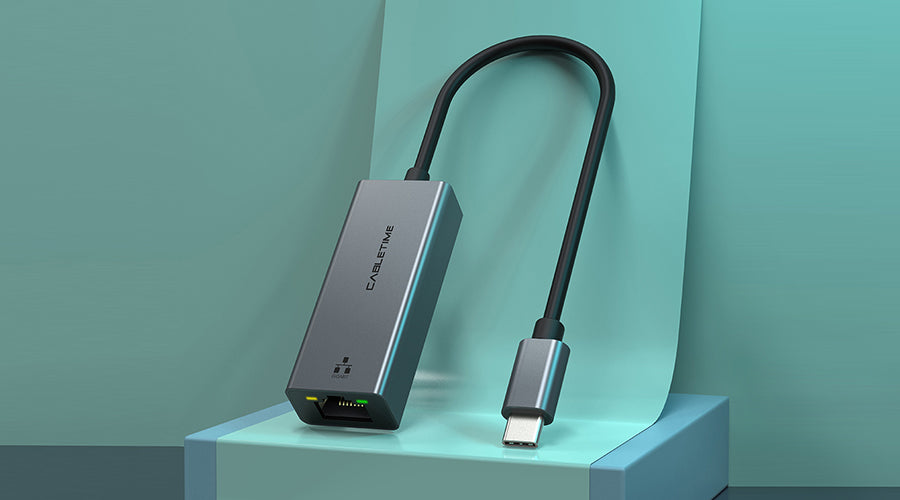
Adaptadores Essenciais para Conexão Cabeada
Como mencionei, nem todos os dispositivos vêm com porta Ethernet. Para notebooks ultrafinos, ultrabooks e até mesmo alguns desktops compactos, umadaptador USB para Etherneté indispensável. Eles são pequenos, portáteis e transformam uma porta USB comum em uma conexão de rede cabeada de alta performance. Para dispositivos móveis, oadaptador OTGé o seu melhor amigo, permitindo que você conecte o cabo de rede diretamente ao seu smartphone ou tablet, abrindo um leque de possibilidades para uma conexão mais confiável.
Dicas para Solução de Problemas de Conexão Ethernet
Encontrou dificuldades? Calma. O primeiro passo é sempre verificar as conexões físicas. Um cabo mal encaixado é o culpado mais comum. Se o problema persistir, tente umcabo de rede diferente; os cabos podem sofrer danos internos. Reiniciar o roteador e o seu dispositivo (computador, celular) também resolve muitos ‘bugs’ temporários. Se nada disso funcionar, aatualização do driver de redeno Gerenciador de Dispositivos é um passo avançado, mas muito eficaz.
Entendendo as Portas LAN e WAN do Roteador
É crucial saber onde conectar o cabo de rede no seu roteador. Aporta WAN(geralmente de cor diferente e única) é por onde a internet chega do seu provedor. Asportas LAN(geralmente várias e da mesma cor, muitas vezes amarelas) são para conectar seus dispositivos à rede local. Conectar o cabo do seu computador em uma porta LAN é o correto. Conectar na WAN não vai funcionar para o seu dispositivo. Entender essa diferença é fundamental para uma configuração correta.
A Importância da Qualidade do Cabo de Rede
Não adianta ter um plano de internet super-rápido se o seu cabo de rede não acompanha. Para velocidades acima de 100 Mbps, o recomendado é usar cabos de categoriaCat 5eou, preferencialmente,Cat 6. Esses cabos são projetados para suportar frequências mais altas e minimizar interferências, garantindo que você realmente receba a velocidade contratada. Investir em um bom cabo é garantir a qualidade da sua conexão.
Atualização de Drivers de Rede para Conexão Estável
Se o seu sistema operacional não está reconhecendo a conexão Ethernet, ou se a conexão está instável, a causa pode ser um driver de rede desatualizado. No Windows, você pode acessar oGerenciador de Dispositivos, encontrar a sua placa de rede (geralmente em
Dicas Extras
- Verifique a Porta do Roteador: Certifique-se de conectar o cabo de rede em uma porta LAN (geralmente amarela) do seu roteador, e não na porta WAN (geralmente azul ou de cor diferente), que é para a conexão com o provedor de internet.
- Teste a Velocidade: Após conectar, faça um teste de velocidade online para confirmar se está recebendo a performance esperada. Compare com a velocidade do Wi-Fi para ver a diferença.
- Use Cabos de Qualidade: Para velocidades acima de 100 Mbps, opte por cabos de rede Cat 5e ou Cat 6. Cabos mais antigos ou de baixa qualidade podem limitar a sua internet rápida.
- Atualize Drivers: Se o seu computador não reconhecer o cabo de rede automaticamente, pode ser necessário atualizar o driver da placa de rede. Acesse o Gerenciador de Dispositivos no Windows para isso.
- Adaptadores para Dispositivos Específicos: Para notebooks sem entrada de rede, um adaptador USB para Ethernet é essencial. Para celulares e tablets, um adaptador OTG com porta RJ45 pode ser a solução.
Dúvidas Frequentes
Como conectar cabo de rede no notebook sem entrada?
Notebooks mais finos geralmente não possuem a porta Ethernet tradicional. Nesses casos, a solução é usar um adaptador USB para Ethernet. Basta conectar o adaptador na porta USB do notebook e, em seguida, conectar o cabo de rede no adaptador.
Internet cabeada no celular Android: vale a pena?
Sim, vale a pena se você busca a máxima estabilidade e velocidade. Para conectar seu celular Android via cabo, você precisará de um adaptador OTG compatível com a porta do seu aparelho (USB-C ou Micro USB) e uma porta Ethernet (RJ45) para conectar o cabo de rede. É uma ótima forma de ter uma conexão confiável, especialmente para tarefas que exigem baixa latência.
Configurar Ethernet no Windows 10 não funciona, o que fazer?
Se a conexão Ethernet não estiver funcionando no Windows 10, primeiro verifique se o cabo está bem conectado em ambas as pontas (PC e roteador) e se está em uma porta LAN. Se o problema persistir, acesse as Configurações > Rede e Internet > Ethernet e verifique se a placa de rede está ativada. Pode ser necessário também atualizar o driver de rede no Gerenciador de Dispositivos.
Conclusão
Utilizar a internet pelo cabo de rede em 2026 continua sendo uma escolha inteligente para quem busca estabilidade e velocidade máxima. É uma conexão mais confiável que o Wi-Fi, especialmente para atividades que demandam baixa latência. Se você está pensando em otimizar sua conexão para jogos online ou simplesmente quer garantir a melhor performance da sua banda larga, a conexão cabeada é o caminho. Explore também as opções de Melhores Adaptadores USB para Ethernet para Notebooks Finos e entenda a Diferença entre Cabos Cat 5e, Cat 6 e Cat 7 para fazer a escolha certa.