Dominar a steam input configuração pode transformar sua experiência gamer em 2026. Muitos jogadores enfrentam dificuldades com controles genéricos ou com aqueles que parecem não funcionar direito. A frustração é real, mas a solução está mais acessível do que você imagina. Neste guia, vou te mostrar como ajustar seu setup para que cada jogo responda exatamente como você quer, seja com seu controle preferido ou até mesmo com um teclado e mouse em certos cenários. Prepare-se para tirar o máximo proveito da sua biblioteca Steam.
Desvendando a Steam Input Configuração: O que é e Por Que Você Precisa Dela em 2026?
A Steam Input é o sistema de gerenciamento de controles da Valve. Ele atua como uma camada inteligente entre seu hardware e os jogos.
O principal benefício é a compatibilidade universal. A ferramenta permite que praticamente qualquer controle funcione em qualquer jogo, mesmo aqueles que não foram originalmente projetados para ele.
Isso significa que aquele seu controle antigo ou um modelo mais recente que não tem suporte nativo agora pode ser totalmente aproveitado.
Além disso, a configuração profunda permite personalizar cada botão, cada gatilho e até mesmo os analógicos para se adequar ao seu estilo de jogo.
“O Steam Input é um sistema da Valve que traduz comandos de diversos controles (PlayStation, Xbox, Nintendo Switch, genéricos) para que funcionem em qualquer jogo da sua biblioteca, mesmo aqueles que não possuem suporte nativo.”
Seu controle não está funcionando como deveria no PC? Ou talvez você queira aquela personalização que só os melhores jogadores têm? Pois é, configurar o Steam Input pode parecer um bicho de sete cabeças, mas eu estou aqui para te mostrar que é mais simples do que parece. Chega de sofrer com mapeamentos errados ou controles que não respondem bem!
Este guia é o seu mapa para dominar o Steam Input. Vamos desmistificar essa ferramenta poderosa e te deixar craque na configuração. Fica tranquilo, o caminho é direto e sem rodeios. Prepare-se para elevar sua experiência de jogo a outro nível.
| Tempo Estimado | 15-30 minutos |
|---|---|
| Nível de Dificuldade | Fácil a Intermediário |
| Custo/Esforço | Grátis (sua dedicação!) |
A Preparação (O Que Você Vai Precisar)
- Um controle compatível com PC (Xbox, PlayStation, genérico).
- Conexão estável com a internet para baixar configurações.
- O cliente Steam instalado e atualizado.
- Paciência e vontade de experimentar!
Passo a Passo Detalhado

Referência: www.pcgamer.com Habilitando a Configuração Geral de Controles
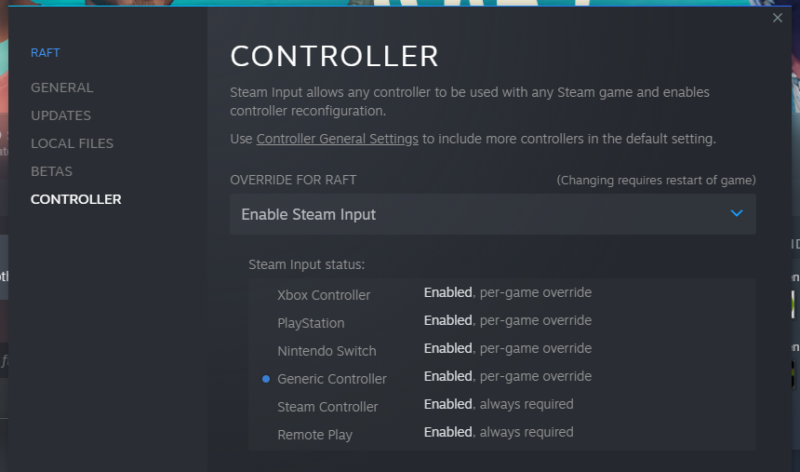
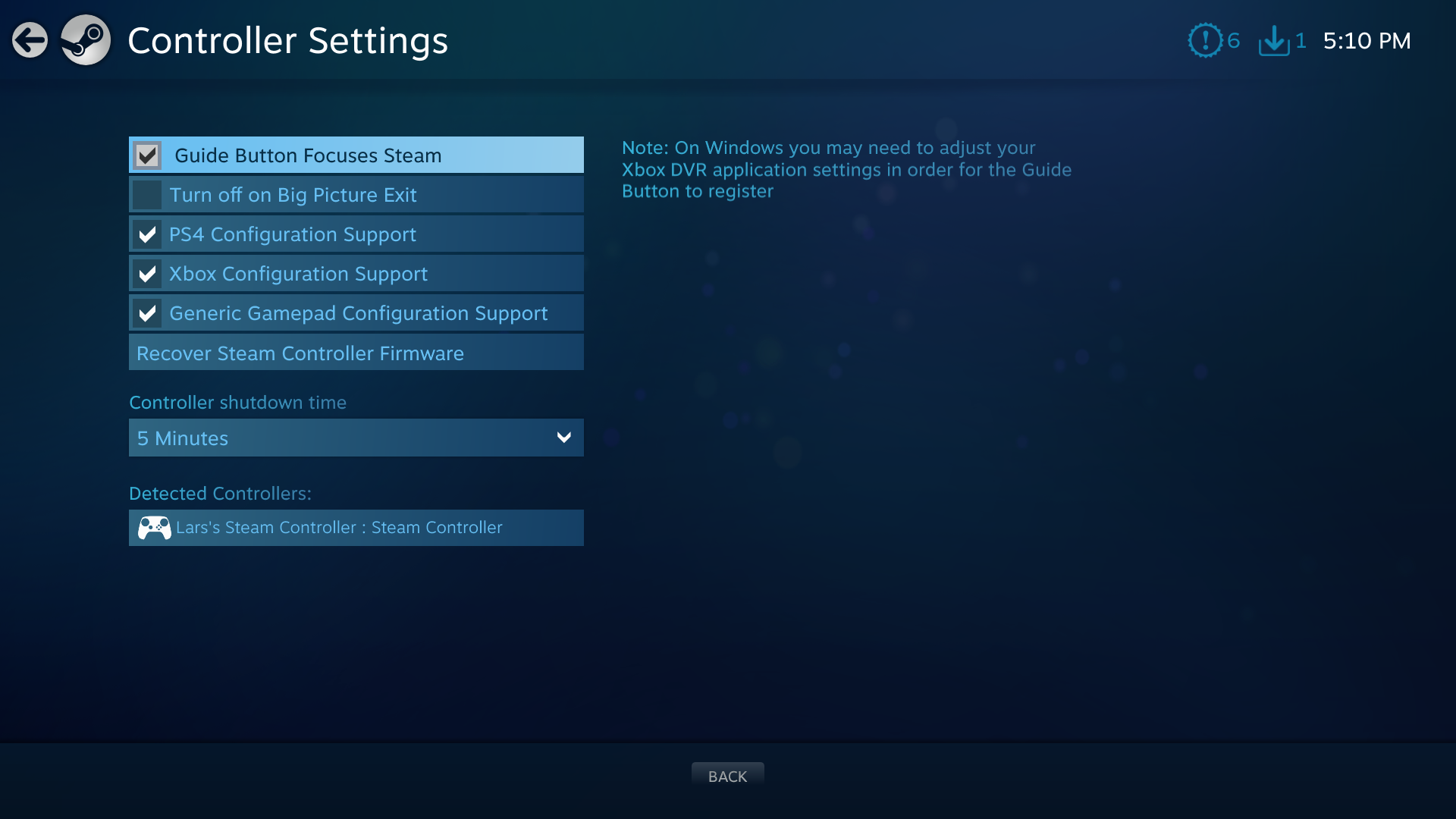
Primeiro, vamos garantir que o Steam reconheça seu controle. Abra o Steam, vá em ‘Steam’ > ‘Configurações’ > ‘Controle’. Clique em ‘Configurações Gerais de Controle’. Aqui, você pode habilitar o suporte para diferentes tipos de hardware. Se você usa um controle de PlayStation, por exemplo, marque a opção ‘Suporte a Controle de PlayStation’. Para Xbox, marque ‘Suporte a Controle de Xbox’. Isso garante que o sistema base já entenda seu dispositivo.

Referência: www.bltn.net Navegando no Modo Big Picture
Para uma experiência visual mais amigável com controles, use o modo Big Picture. Clique no ícone de controle no canto superior direito do Steam ou vá em ‘Ver’ > ‘Modo Big Picture’. Essa interface é otimizada para navegação com controle, facilitando ajustes e acesso a jogos. É aqui que a mágica da configuração acontece de forma mais intuitiva.

Referência: wpguru.co.uk Selecionando e Configurando um Jogo Específico
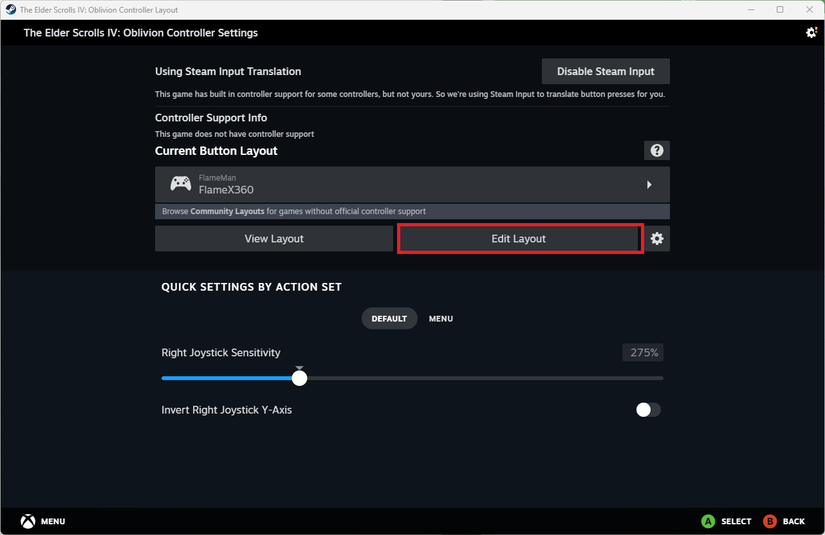
No modo Big Picture, selecione o jogo que você quer configurar. Vá em ‘Gerenciar Jogo’ > ‘Controle’. Você verá a opção de configurar o layout. O Steam oferece perfis pré-definidos pela comunidade e pela desenvolvedora. Explore essas opções. Se quiser algo mais personalizado, clique em ‘Alterar Layout’.

Referência: appuals.com Personalizando Botões e Layouts
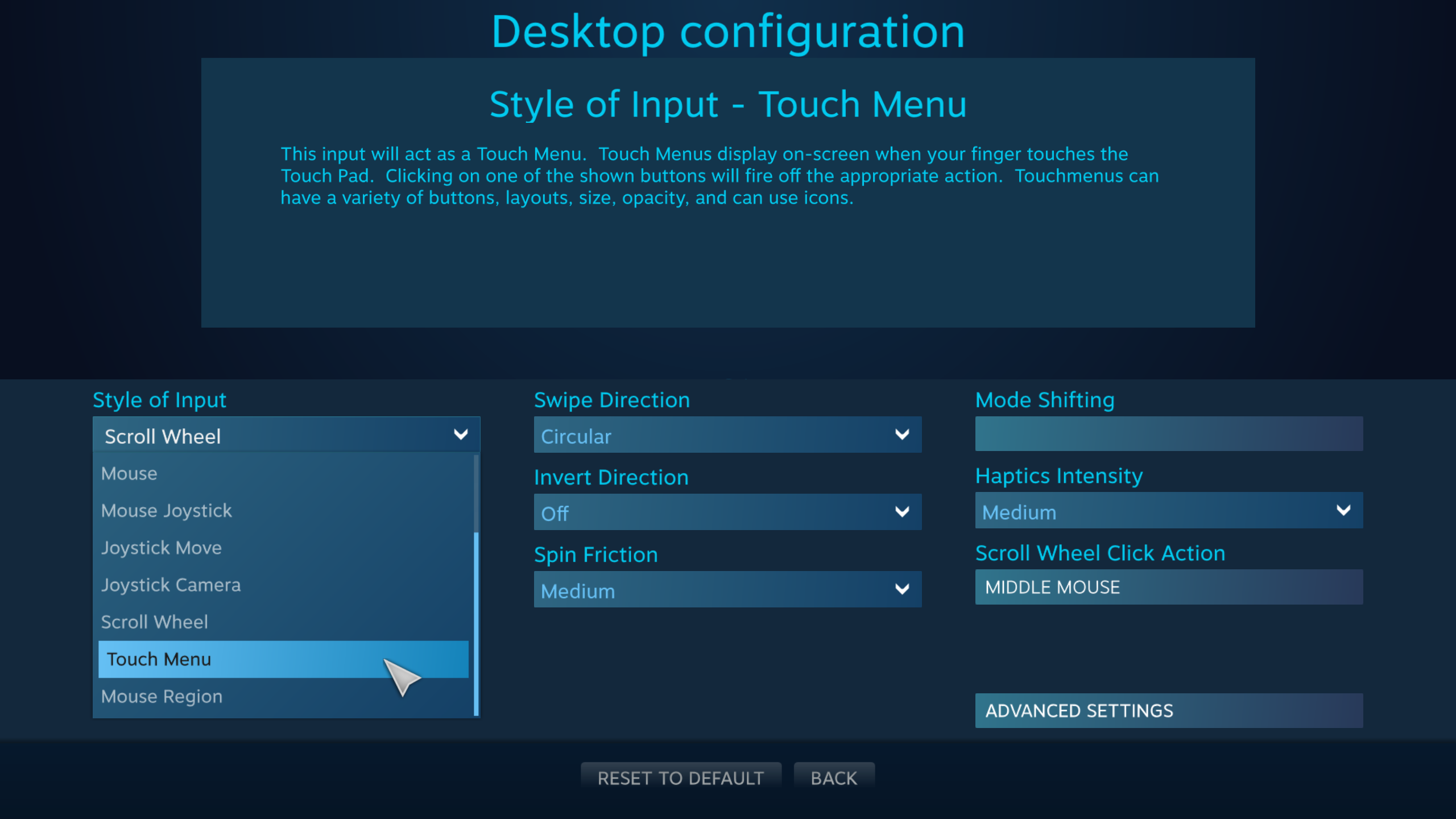
Aqui é onde você realmente manda. Na tela de configuração de layout, você pode remapear cada botão, gatilho e analógico. Quer que o botão ‘A’ faça uma ação específica? É só arrastar e soltar. O Steam Input é incrivelmente flexível. Você pode até atribuir funções complexas como ‘turbo’ ou ‘alternar’ a um único botão. Use os layouts de controle da comunidade Steam para baixar configurações prontas que outros jogadores criaram.

Referência: smackstudio.com Ajustando a Zona Morta e Calibrando Analógicos
Problemas com analógicos
Dicas Extras
- Ajuste Fino de Gatilhos: Para jogos de corrida ou ação, experimente diferentes sensibilidades nos gatilhos analógicos. Uma zona morta menor pode dar mais agilidade.
- Mapeamento de Botões para Acessibilidade: Se você tem dificuldade com botões específicos, use o Steam Input para remapear funções para botões mais acessíveis.
- Controle Remoto de Mídia: Configure seu controle para controlar a reprodução de vídeos ou música no PC. Pode ser bem útil!
- Perfis por Jogo: Lembre-se que você pode criar perfis de controle diferentes para cada jogo. Isso é essencial para otimizar a experiência.
- Teste em Jogos Indies: Jogos independentes muitas vezes se beneficiam de configurações personalizadas. Eles podem ser ótimos para testar novos layouts.
Dúvidas Frequentes
Como configurar controle de PS5 na Steam para qualquer jogo?
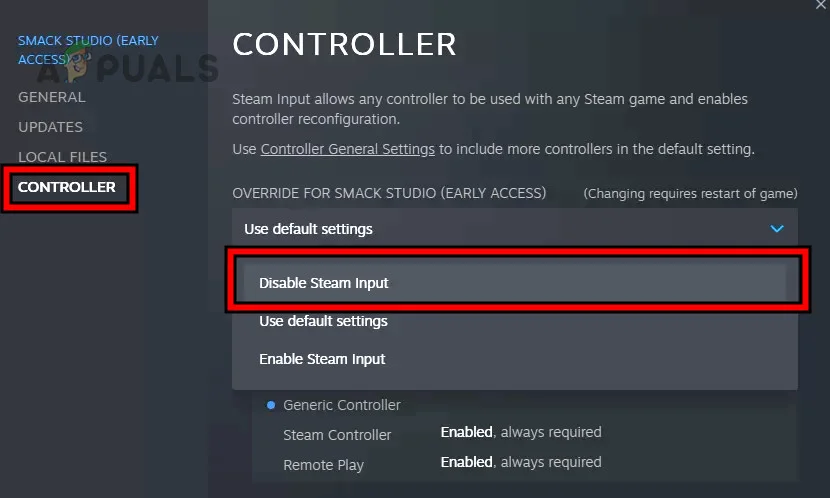
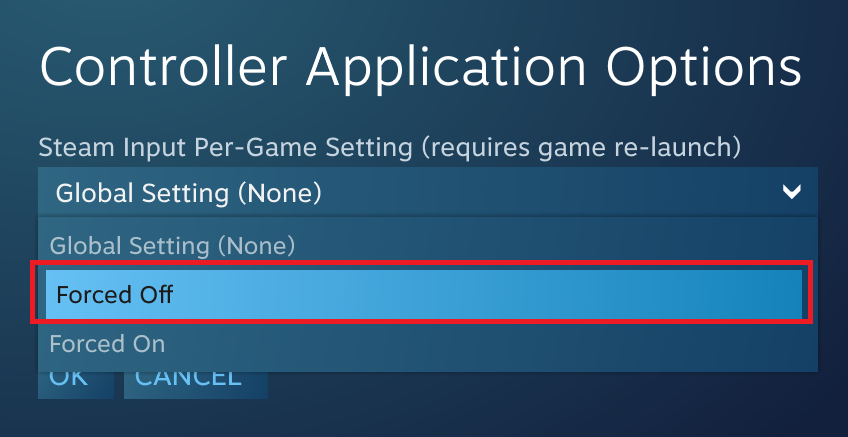
Para configurar seu controle de PS5 na Steam, vá em Configurações > Controle. Habilite o suporte a controles PlayStation. Depois, em cada jogo, você pode escolher um layout pré-definido ou criar o seu. Se tiver problemas, pode ser necessário desativar o Steam Input para alguns títulos, como mencionado na solução de conflitos de controle em jogos.
Steam Input não reconhece controle de Xbox One?
Primeiro, verifique se o controle está conectado corretamente e se os drivers estão atualizados. Na Steam, vá em Configurações > Controle e certifique-se de que o suporte a controles Xbox esteja habilitado. Reiniciar o Steam e o PC também pode resolver. Se o problema persistir, pode ser um conflito com outro software.
Resolver problema de drift em controle de Nintendo Switch na Steam?
O ‘drift’ em analógicos é comum. Para tentar resolver via Steam Input, você precisa calibrar a zona morta. Acesse as propriedades do controle em Configurações > Controle e procure a opção de calibração. Ajustar a zona morta para um valor um pouco maior pode corrigir o problema. Para mais detalhes sobre a calibração de zona morta para analógicos, consulte guias específicos.
Personalizar botões de controle genérico na Steam?
Sim, o Steam Input é excelente para isso. Conecte seu controle genérico, abra as propriedades dele nas configurações de controle da Steam e explore as opções de mapeamento. Você pode atribuir qualquer função do teclado ou mouse aos botões do seu controle. Para inspiração, confira os layouts de controle da comunidade Steam.
Como adicionar jogos da Epic Games na Steam com suporte a controle?
Você pode adicionar jogos da Epic Games à sua biblioteca Steam como jogos não-Steam. Vá em Jogos > Adicionar um Jogo Não-Steam à Minha Biblioteca. Selecione o executável do jogo da Epic. Uma vez adicionado, o Steam Input tentará aplicar suas configurações de controle. Para uma experiência mais integrada, explore o Guia Completo: Como Calibrar a Zona Morta do seu Controle na Steam para ajustes finos.
Conclusão
Dominar o Steam Input abre um mundo de possibilidades para jogar no PC. Seja qual for o seu controle, você pode adaptá-lo para uma experiência fluida e personalizada. Explore as configurações, experimente os layouts da comunidade e não tenha medo de ajustar. Lembre-se que a calibração da zona morta é crucial para a precisão, e entender as diferenças entre Steam Input vs. Suporte Nativo pode otimizar seu tempo de jogo. Com essas dicas, você está pronto para encarar qualquer desafio em 2026!