
Está buscando por realtek hd audio manager download e se deparou com um monte de opções? Eu entendo perfeitamente. Conseguir o driver de áudio correto pode ser mais complicado do que parece, e um driver desatualizado ou incorreto impede que seu som funcione como deveria. Neste post, eu vou te guiar passo a passo para você baixar a versão mais recente, garantindo que suas músicas, filmes e jogos soem perfeitos em 2026.
Onde baixar o Realtek HD Audio Manager mais recente em 2026: As melhores opções
O Realtek HD Audio Manager é um componente essencial do seu sistema de som. Ele gerencia todas as funções do áudio integrado, permitindo ajustes finos e otimização.
A forma mais segura de obter o gerenciador é através da instalação completa do driver de áudio. Essa instalação geralmente ocorre automaticamente quando você instala o pacote de drivers oficial.
Vamos combinar, a performance do seu áudio depende muito de ter o driver certo instalado. É por isso que eu sempre recomendo as fontes oficiais.
“O método mais seguro e recomendado para baixar o Realtek HD Audio Manager é obter o driver de áudio completo diretamente do site do fabricante do seu computador ou placa-mãe, pois o gerenciador é instalado automaticamente junto com o driver e oferece otimizações específicas para o hardware.”
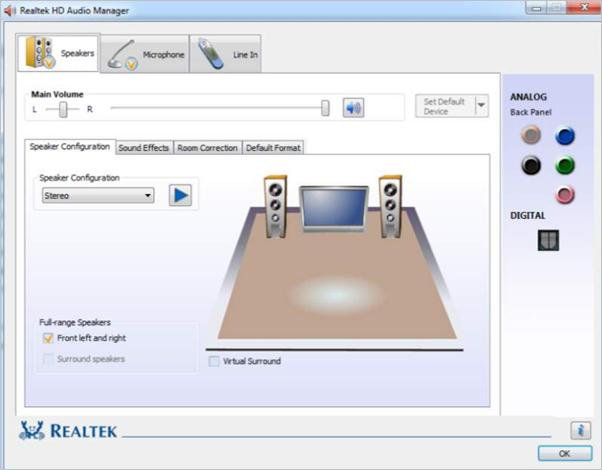
Realtek HD Audio Manager: Guia Completo para Download e Instalação em 2026
Seu áudio parou de funcionar ou está com chiados? Sabe aquele ícone de som que sumiu do seu computador? Pois é, isso geralmente indica um problema com o driver de áudio Realtek. Mas fica tranquilo, porque eu vou te guiar passo a passo para baixar e instalar a versão mais recente do Realtek HD Audio Manager. Chega de dor de cabeça!
Vamos resolver isso de vez! Este guia prático vai te mostrar exatamente como garantir que seu som esteja tinindo. Seja você um novato ou alguém que já se enrolou com drivers antes, este é o caminho certo para ter seu Realtek HD Audio Manager funcionando perfeitamente.
| Tempo Estimado | Nível de Dificuldade | Custo/Esforço |
|---|---|---|
| 15-30 minutos | Fácil | Baixo |
A Preparação (O Que Você Vai Precisar)
- Conexão estável com a internet.
- Privilégios de administrador no seu computador.
- Saber o modelo exato da sua placa-mãe ou do seu computador (se for um desktop montado).
- Identificar o sistema operacional (Windows 10, Windows 11, etc.).
Passo a Passo Detalhado
- Identifique seu Hardware
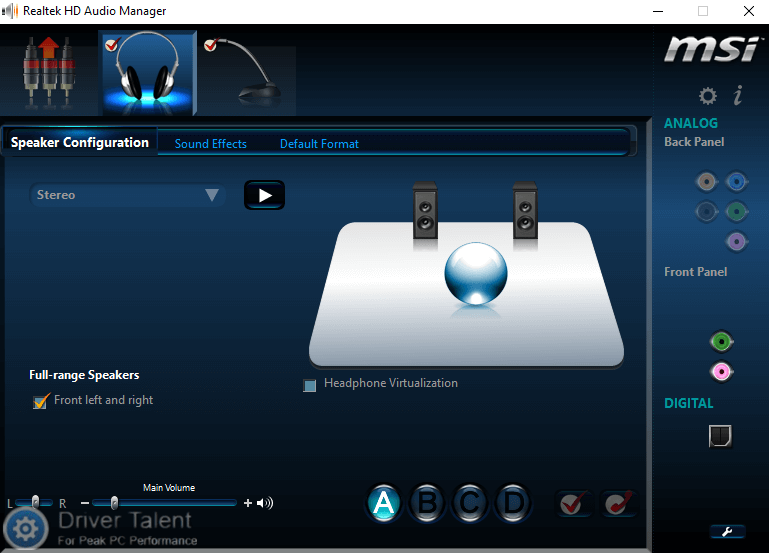
O primeiro passo é saber qual Realtek HD Audio Manager é o ideal para você. Em sistemas modernos, o gerenciador clássico deu lugar ao Realtek Audio Console. Ele é encontrado geralmente em PCs mais novos. Para sistemas mais antigos, o gerenciador clássico ainda pode ser o seu aliado. Saber o modelo do seu PC ou placa-mãe é crucial aqui.
- Opção 1: Drivers Customizados de Fabricantes (Recomendado)
A forma mais segura e recomendada de obter o driver correto é através do site do fabricante do seu computador. Empresas como Dell, Lenovo e ASUS oferecem drivers otimizados para o hardware específico deles. Acesse a seção de suporte do site do fabricante, procure pelo seu modelo de computador e baixe o driver de áudio mais recente para o seu sistema operacional. O gerenciador de áudio geralmente é instalado junto com o driver completo, sendo a forma mais segura de obtê-lo.
- Opção 2: Driver Genérico Realtek
Se você não encontrou o driver no site do fabricante ou prefere ir direto à fonte, pode baixar o driver genérico diretamente do portal de downloads oficial da Realtek. Navegue até a seção de PC Audio Codecs no site da Realtek e faça o download do driver compatível com seu sistema. Lembre-se que drivers genéricos podem não ter todas as otimizações de drivers customizados.
- Instalação do Driver
Após baixar o arquivo, execute-o. Siga as instruções na tela para instalar o driver. Geralmente, o processo envolve a descompactação de arquivos e a instalação automática dos componentes. Pode ser necessário reiniciar o computador ao final da instalação para que as mudanças entrem em vigor.
- Instalando o Realtek Audio Console (Se Aplicável)
Em sistemas modernos, o gerenciador clássico foi substituído pelo Realtek Audio Console. Se o driver que você instalou for para essa versão, procure por ele na Microsoft Store. Às vezes, o link para o download correto pode ser encontrado através dos sites dos fabricantes de hardware.
- Verificando a Instalação
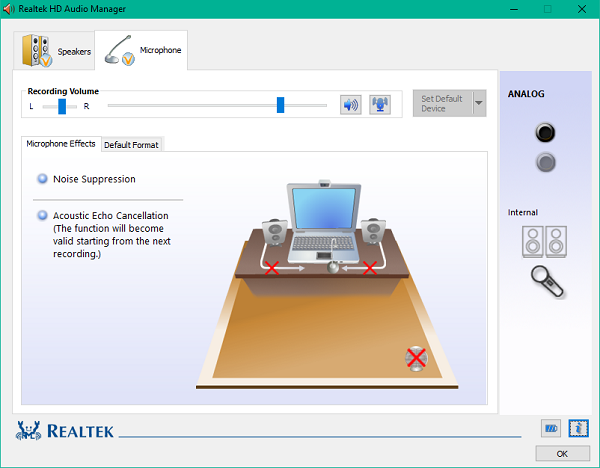
Depois de reiniciar o PC, verifique se o ícone do Realtek HD Audio Manager (ou o Realtek Audio Console) apareceu na bandeja do sistema (canto inferior direito da tela) ou se o programa está listado no Painel de Controle. Uma forma de encontrá-lo é executar o arquivo RtkNGUI64.exe na pasta C:\Program Files\Realtek\Audio\HDA.
Checklist de Sucesso
- O ícone do Realtek HD Audio Manager apareceu na bandeja do sistema ou o Realtek Audio Console foi instalado com sucesso?
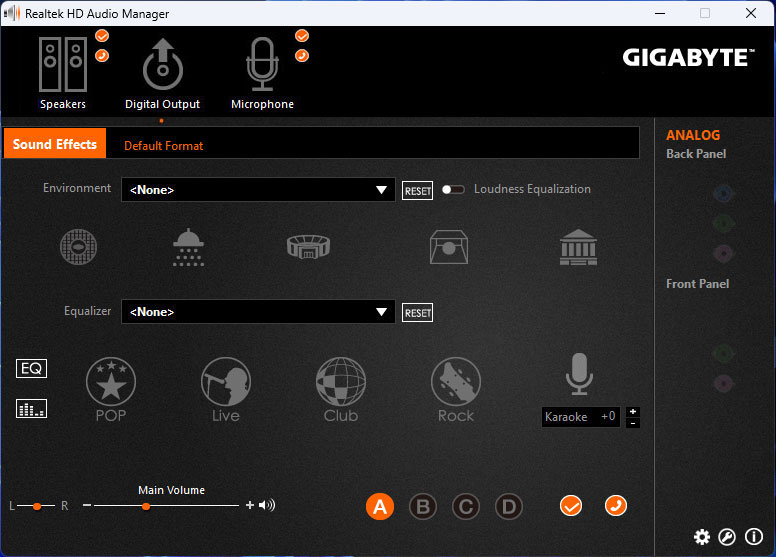
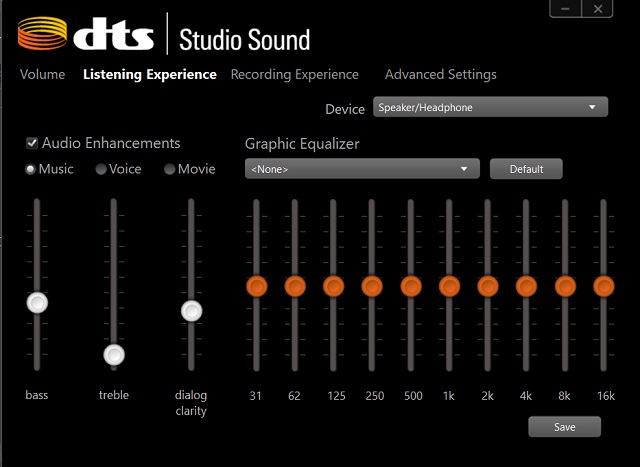
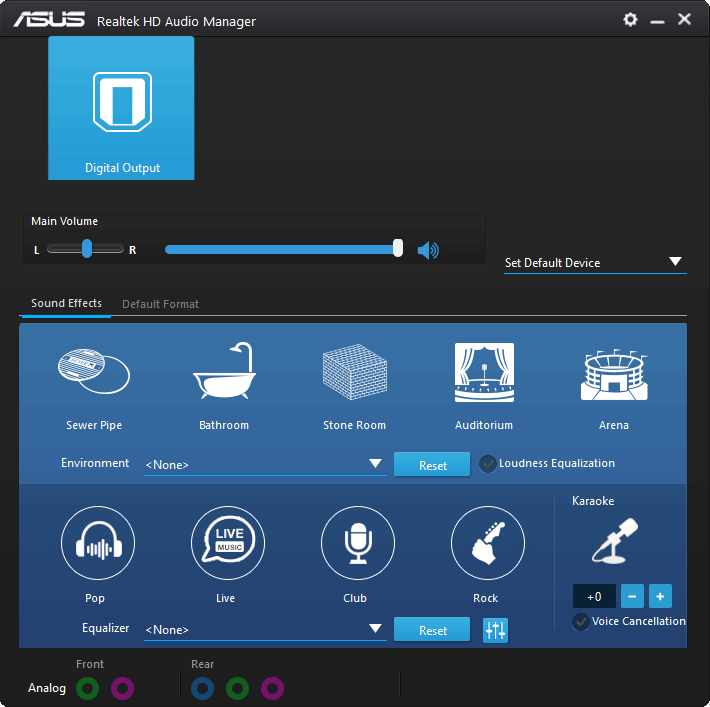
- Ao abrir o gerenciador, você consegue acessar as configurações de áudio, como equalizador, efeitos sonoros e configurações de microfone?
- O som do seu computador está funcionando corretamente, sem chiados ou cortes?
Resolução de Problemas (Troubleshooting)
Realtek HD Audio Manager sumiu? Não entre em pânico! Muitas vezes, a solução é simplesmente desinstalar completamente o driver de áudio existente e reinstalar a versão mais recente baixada. Um problema comum é a falha na instalação do driver. Se isso acontecer, tente baixar novamente o arquivo e repita o processo de instalação. Para corrigir falhas, pode ser necessário desinstalar e reinstalar o driver. Use o link para solucionar problemas de driver de áudio se as falhas persistirem.
Download do Realtek HD Audio Manager pelo Site do Fabricante (Recomendado)
A primeira parada para garantir a compatibilidade e o bom funcionamento é sempre o site do fabricante do seu computador. Eles personalizam os drivers para que funcionem perfeitamente com o seu hardware específico. É um cuidado extra que vale muito a pena.
Download do Driver Genérico pelo Site Oficial da Realtek
Caso o fabricante não ofereça uma atualização recente ou você esteja montando seu próprio PC, o portal oficial da Realtek é o lugar certo. Procure pela seção de áudio e baixe a versão mais recente do driver genérico. Lembre-se que ele é mais universal, mas pode não ter todos os refinamentos de um driver feito sob medida.
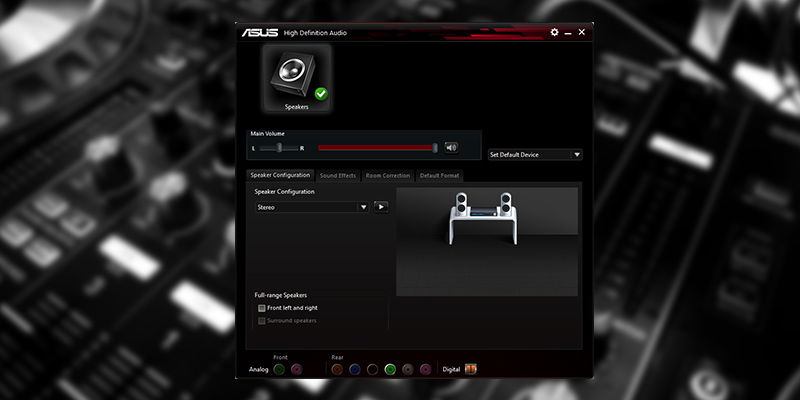
Realtek Audio Console: A Nova Versão na Microsoft Store
Se o seu sistema é mais novo, é bem provável que o clássico Realtek HD Audio Manager tenha sido substituído pelo Realtek Audio Console. Este aplicativo moderno pode ser baixado diretamente da Microsoft Store. Muitas vezes, o link de acesso é disponibilizado pelos próprios fabricantes em suas páginas de suporte.
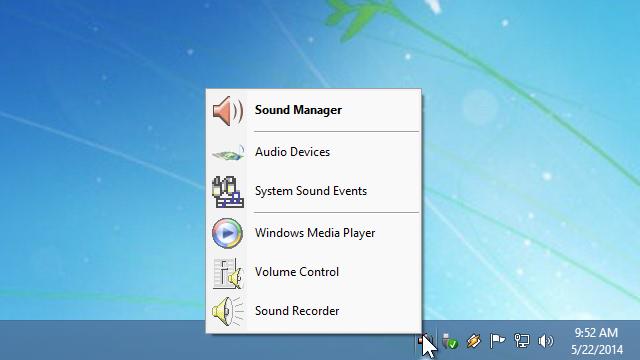
Como Encontrar o Gerenciador de Áudio Realtek Após a Instalação
Instalou e não sabe onde foi parar? Calma! Verifique a bandeja do sistema perto do relógio, no canto inferior direito. Se não estiver lá, procure no Painel de Controle, na seção de programas. Uma dica de ouro é ir até a pasta de instalação, geralmente em C:\Program Files\Realtek\Audio\HDA, e procurar pelo executável RtkNGUI64.exe.
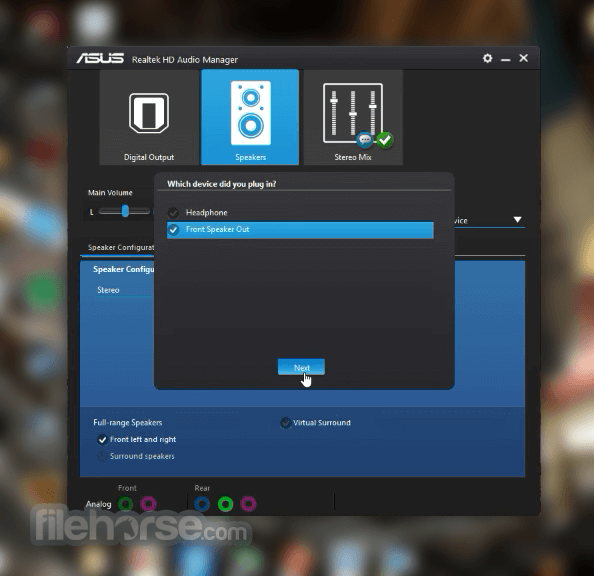
Solucionando Problemas Comuns com Drivers de Áudio Realtek
Se o áudio sumiu ou está com falhas, a reinstalação do driver costuma resolver. Desinstale o driver atual pelo Gerenciador de Dispositivos do Windows, reinicie o PC e instale a versão mais recente que você baixou. Paciência é a chave aqui.
Realtek Audio Console vs. Gerenciador Clássico: Entenda as Diferenças
O Gerenciador Clássico é mais antigo e tem uma interface mais tradicional. O Realtek Audio Console é a evolução, com um visual mais moderno e, em alguns casos, mais funcionalidades integradas, especialmente para sistemas de som mais complexos.
Passo a Passo para Instalação Correta do Driver Realtek
O segredo é baixar o driver correto para seu hardware e sistema operacional, executar o instalador e seguir as instruções. Reiniciar o computador após a instalação é fundamental para que o driver seja totalmente reconhecido e ativado pelo sistema.
O que Fazer se o Ícone do Gerenciador Realtek Não Aparece
Se o ícone sumiu, mas o áudio funciona, pode ser uma configuração no próprio gerenciador ou no Windows. Verifique as configurações de ícones da barra de tarefas no Windows. Se o áudio não funciona, o problema é mais profundo e pode exigir a reinstalação completa do driver ou a verificação de outros hardwares.
Dicas Extras
- Verifique o Painel de Controle: Se o Realtek HD Audio Manager sumiu, muitas vezes ele está ativo, mas não visível. Procure por ele no Painel de Controle do Windows.
- Atualize o Windows: Às vezes, uma atualização do sistema operacional pode resolver conflitos de driver. Mantenha seu Windows 10 sempre atualizado.
- Use o Realtek Audio Console: Em sistemas mais recentes, o gerenciador clássico foi substituído pelo Realtek Audio Console. Baixe-o pela Microsoft Store se não o encontrar.
- Drivers do Fabricante: Para garantir a melhor performance e compatibilidade, prefira sempre baixar os drivers diretamente do site do fabricante do seu computador (Dell, Lenovo, ASUS, etc.), pois eles são customizados para o seu hardware específico.
- Restauração do Sistema: Se o problema começou após uma instalação ou atualização, considere usar a Restauração do Sistema para voltar a um ponto anterior onde o áudio funcionava corretamente.
Dúvidas Frequentes
Onde encontro o Realtek HD Audio Manager mais recente?
A forma mais segura de obter o Realtek HD Audio Manager é instalando o driver completo diretamente do site do fabricante do seu PC ou, como alternativa, do portal oficial da Realtek. Em sistemas modernos, ele pode ser substituído pelo Realtek Audio Console.
Meu Realtek HD Audio Manager sumiu, o que fazer?
Se o Realtek HD Audio Manager sumiu, verifique primeiro se ele não está ativo no Painel de Controle ou se o Realtek Audio Console não o substituiu. Uma reinstalação do driver de áudio também pode solucionar o problema.
Como solucionar problemas de driver de áudio Realtek?
Para solucionar problemas de áudio com drivers Realtek, você pode tentar desinstalar o driver atual e instalar a versão mais recente. Se o problema persistir, consulte um guia completo sobre como resolver problemas de áudio com drivers Realtek no Windows.
Conclusão
Manter seu Realtek HD Audio Manager atualizado é crucial para uma experiência sonora de qualidade. Ao seguir os passos para baixar e instalar a versão correta, você garante que seu sistema de áudio funcione sem falhas. Explore também como Resolver Problemas de Áudio com Drivers Realtek no Windows e entenda as Diferenças entre o Driver Genérico Realtek e o do Fabricante do PC para tomar decisões mais informadas sobre seu hardware.