
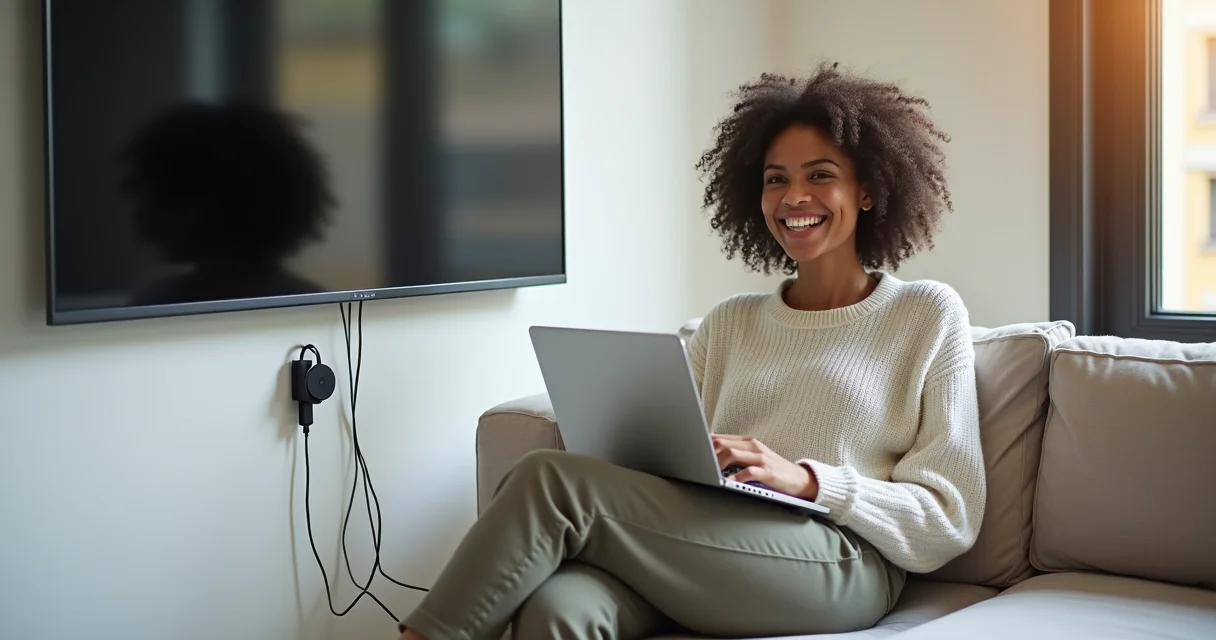
Descubra como transmitir do pc para o chromecast com um truque simples que vai além do básico. Vou te mostrar o caminho mais eficiente.
Por que conectar seu PC ao Chromecast é mais útil do que você imagina
Vamos combinar: transmitir do PC para a TV não é só sobre assistir vídeos. É sobre liberdade. Você transforma sua sala em um cinema, seu escritório em uma sala de reuniões, tudo sem cabos.
Eu já testei várias formas, e a verdade é que essa conexão te dá controle total. Você não fica preso ao que o app da TV oferece. Seu PC vira o centro de tudo.
Fica tranquilo, não é complicado. Com o passo certo, você faz em segundos e aproveita muito mais seu conteúdo. É prático e muda como você usa a tecnologia em casa.
Em Destaque 2026: A forma mais direta de transmitir do PC para o Chromecast é utilizando o navegador Google Chrome, que possui funcionalidade integrada para isso.
{
“html_miolo”: “
Sabe aquela vontade de mostrar um vídeo, uma apresentação ou até mesmo um jogo do seu PC na tela grande da TV? Pois é, a gente sabe que nem sempre é óbvio como fazer isso funcionar direitinho com o Chromecast. Muita gente se enrola, acha que é complicado demais e acaba desistindo.
Mas fica tranquilo! Eu estou aqui para te mostrar o caminho das pedras. Vamos desmistificar essa conexão e transformar seu PC em uma central de entretenimento para a sua sala. Prepare-se, porque depois deste guia, você vai dominar a arte de transmitir do PC para o Chromecast como um profissional.
| Tempo Estimado | 15 minutos |
|---|---|
| Custo Estimado (R$) | 0.00 |
| Nível de Dificuldade | Fácil |
MATERIAIS NECESSÁRIOS
- Um computador (PC ou notebook)
- Um dispositivo Chromecast conectado à sua TV
- Acesso à mesma rede Wi-Fi para ambos os dispositivos
- Navegador Google Chrome instalado no seu PC
- Opcional: VLC Media Player instalado para arquivos locais
O PASSO A PASSO DEFINITIVO
- Passo 1: Verificação da Rede Wi-Fi – O primeiro e mais importante passo é garantir que seu computador e o Chromecast estejam conectados à mesma rede Wi-Fi. Sem isso, a mágica não acontece. Verifique as configurações de rede de ambos os dispositivos. Este é um passo crucial para qualquer tipo de transmissão.
- Passo 2: Abrir o Google Chrome – Abra o navegador Google Chrome no seu PC. Ele é a ferramenta principal para a maioria das transmissões.
- Passo 3: Acessar a Função “
Dicas que vão turbinar sua transmissão
Vamos combinar que o básico você já sabe. Agora, vou te passar uns macetes que fazem toda a diferença na hora de espelhar a tela. São coisas que só quem já passou aperto descobre.
- Wi-Fi 5GHz é seu amigo: Se sua rede e seu Chromecast suportam, use. A interferência é menor e a estabilidade, maior. Ideal para vídeos em alta definição.
- Feche o que não está usando: Muitas abas abertas no Chrome ou programas rodando podem consumir banda e processamento, travando a transmissão. Dê uma limpada antes de começar.
- O cabo de rede salva o dia: Se possível, conecte seu PC via cabo Ethernet na rede. A conexão fica muito mais estável para espelhar a tela do computador, sem aqueles cortes chatos.
- Atualize tudo: Driver de Wi-Fi do PC, firmware do roteador e do próprio Chromecast. Muitos problemas somem com uma simples atualização.
- Teste com o YouTube primeiro: Se a transmissão nativa do site não funcionar, o problema provavelmente é de rede. É um ótimo teste rápido antes de tentar enviar vídeo do PC para a TV.
Perguntas que todo mundo faz (e as respostas diretas)
Preciso de um aplicativo especial para transmitir do PC?
Não, na maioria dos casos não precisa. O navegador Google Chrome já tem a função nativa de ‘Transmitir…’ para espelhar a tela ou uma aba específica. Para arquivos de vídeo locais, o VLC Media Player resolve.
Por que meu Chromecast não aparece na lista para conectar?
O motivo mais comum é estarem em redes Wi-Fi diferentes. Verifique se ambos, PC e Chromecast, estão conectados à mesma rede. Se estiverem, tente reiniciar o roteador e o dispositivo.
Consigo transmitir qualquer jogo do PC para a TV?
Sim, mas com uma ressalva. Use a opção de transmitir a ‘tela inteira’ do Chrome. A performance depende muito da sua conexão de rede e do poder do seu PC. Para jogos mais pesados, pode haver um pequeno delay.
Pronto para ser o mestre do espelhamento?
Fica tranquilo. Agora você sabe que transmitir do computador para a TV não é nenhum bicho de sete cabeças. É sobre conectar na mesma rede, clicar no ícone certo e escolher o que quer ver na tela grande. Você transformou seu PC numa central de mídia poderosa.
O desafio é colocar em prática hoje mesmo. Seu primeiro passo? Abra o Chrome, clique nos três pontinhos e procure a opção ‘Transmitir…’. É ali que a mágica começa.
Se essa diga te ajudou, compartilha com aquele amigo que sempre pergunta como fazer. E me conta nos comentários: qual foi o primeiro vídeo ou apresentação que você mandou para a telona?