

Você sabe que os comandos básicos do CMD ainda são seus melhores amigos em 2026, certo? Muitos ainda se perdem na hora de gerenciar o PC, sofrendo com lentidão ou sem saber o que está acontecendo nos bastidores. Mas a verdade é que dominar alguns poucos comandos essenciais do CMD pode transformar sua experiência com o computador. Neste artigo, eu vou te mostrar como esses atalhos podem resolver seus problemas e te dar um controle que você nem imaginava ser possível.
Desvendando o poder dos comandos básicos do CMD para seu dia a dia
Dominar os comandos básicos do CMD te coloca no controle do seu sistema operacional. Você deixa de ser um mero espectador e passa a ser o maestro. Facilita a solução de problemas, otimiza o desempenho e agiliza tarefas repetitivas. Pense nisso como ter um kit de ferramentas avançado para o seu computador.
Com eles, você consegue ter uma visão clara do que está consumindo recursos, verificar sua conexão de rede instantaneamente e até gerenciar o desligamento do seu PC com precisão. São ferramentas poderosas que, na mão certa, fazem toda a diferença.
“Os comandos básicos do Prompt de Comando (CMD) permitem navegar por pastas, gerenciar arquivos e verificar configurações do sistema diretamente via texto, sendo essenciais para interação direta com o Windows.”
Sei que você já se deparou com aquela tela preta, o Prompt de Comando, e pensou: “E agora?”. Pois é, muita gente acha que é coisa de outro mundo, mas eu tô aqui pra provar que não é bem assim. Com alguns comandos básicos do CMD, você vai ver que dominar essa ferramenta é mais simples do que parece e abre um leque de possibilidades para gerenciar seu computador.
Chega de ter medo da tela preta! Neste guia, eu vou te mostrar, passo a passo, os comandos essenciais do CMD que vão te dar um controle muito maior sobre o seu sistema em 2026. Prepara o café, porque você vai turbinar suas habilidades de informática rapidinho.
| Tempo Estimado | 15 minutos |
|---|---|
| Nível de Dificuldade | Iniciante |
| Custo/Esforço | Gratuito (seu tempo) |
A Preparação (O Que Você Vai Precisar)
- Um computador com sistema Windows.
- Acesso ao Prompt de Comando (CMD).
- Vontade de aprender e testar os comandos.
Passo a Passo Detalhado

Referência: www.techtudo.com.br Abrindo o Prompt de Comando
Primeiro, vamos garantir que você sabe como chegar lá. Pressione a tecla Windows + R no seu teclado. Na caixinha que abrir, digite cmd e aperte Enter. Pronto! A tela preta já está na sua frente. Simples assim.

Referência: pt.wikihow.com Listando o Conteúdo do Diretório Atual com DIR
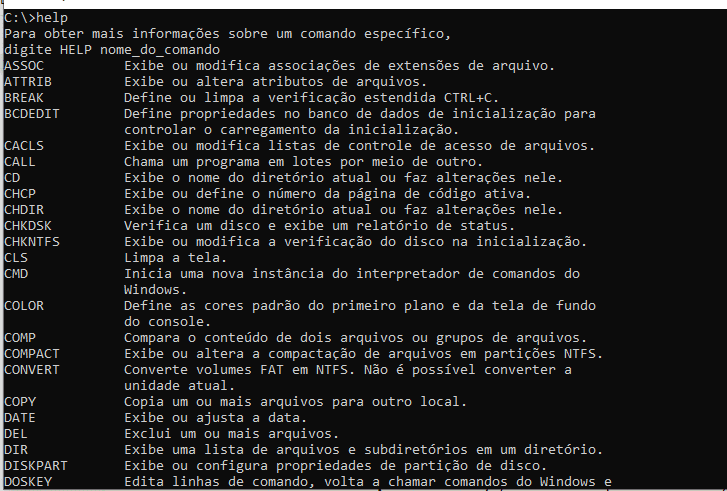
A verdade é essa: O comando DIR é seu melhor amigo para saber o que tem dentro de uma pasta. Digite
dire aperte Enter. Ele vai te mostrar todos os arquivos e subpastas que estão no local onde você abriu o prompt. É como olhar o conteúdo de uma gaveta antes de pegar algo.
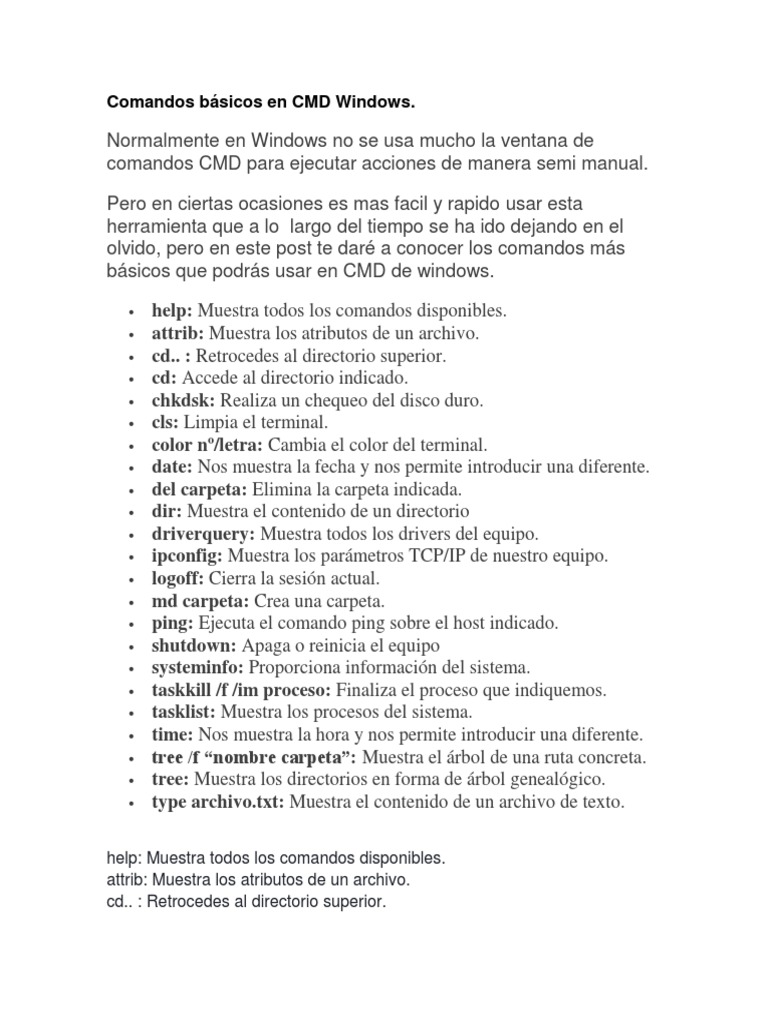
Referência: dtnetwork.com.br Limpando a Tela com CLS
Se a tela ficou cheia de informações e você quer começar do zero, o comando CLS é o que você precisa. Digite
clse Enter. Tudo limpo! Facilita muito a visualização quando você está testando vários comandos.
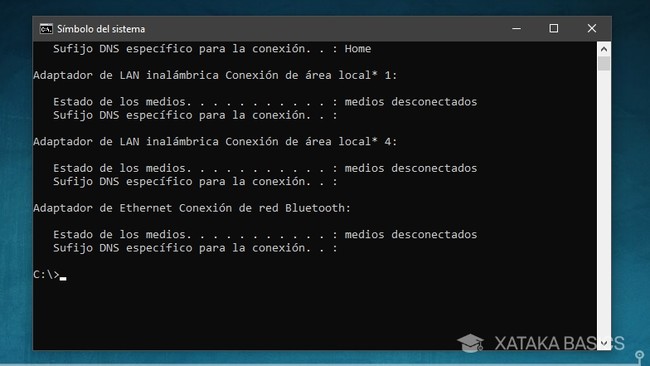
Referência: www.profesionalreview.com Verificando sua Rede com IPCONFIG
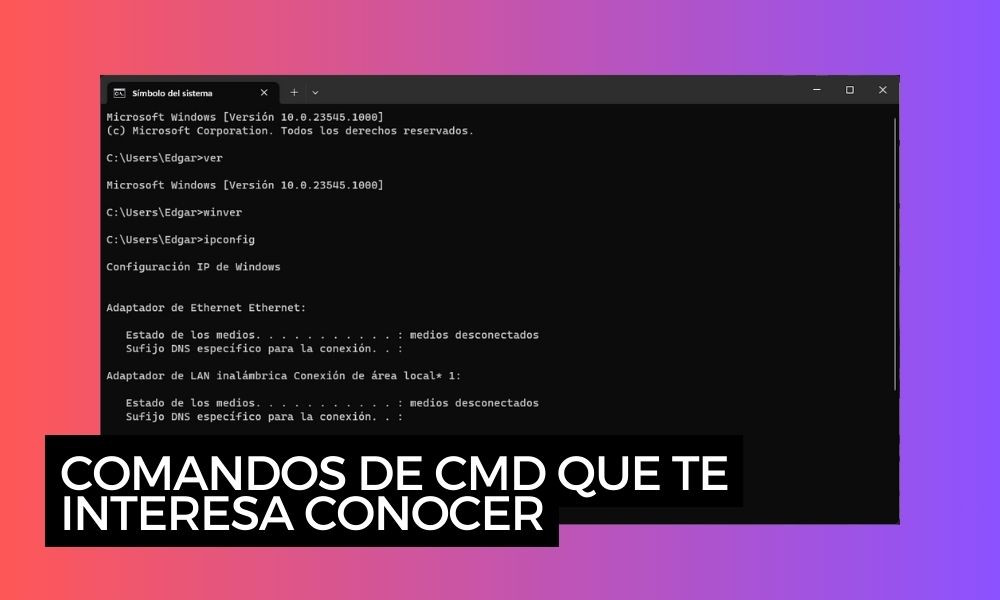
Precisa saber seu endereço IP ou outras informações da sua conexão? O comando IPCONFIG é a resposta. Digite
ipconfige Enter. Ele mostra detalhes cruciais da sua rede. Saber usar o IPCONFIG para configurações de rede é essencial para resolver problemas de conexão.
Referência: www.pcguia.pt Monitorando Processos com TASKLIST
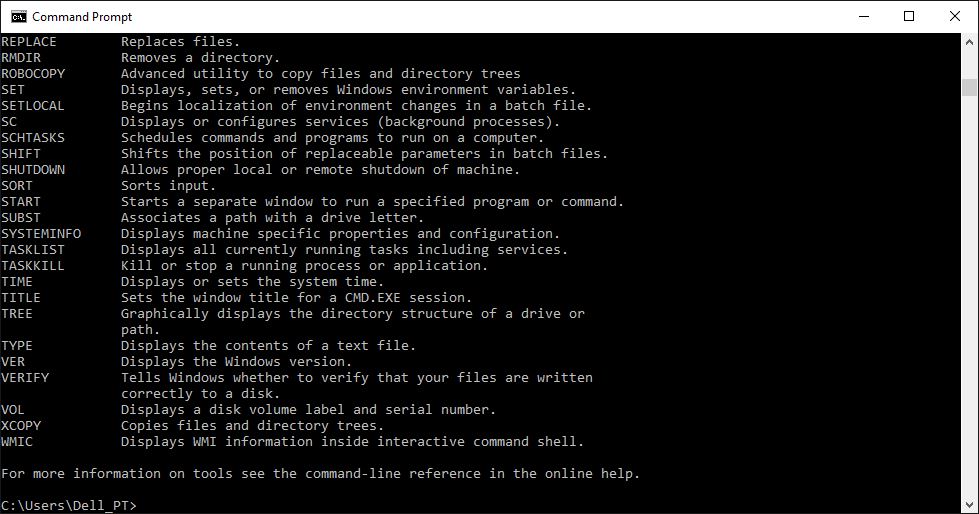
Mas preste atenção num detalhe: Quer saber o que está rodando no seu PC? O comando TASKLIST exibe todos os programas e processos ativos. Digite
taskliste Enter. Isso é ótimo para identificar programas que podem estar consumindo muitos recursos do seu sistema.
Referência: uniaogeek.com.br Desligando ou Reiniciando com SHUTDOWN
O grande segredo? Controle total sobre o seu PC. Com o comando SHUTDOWN, você pode desligar ou reiniciar. Para desligar, use
shutdown -s. Para reiniciar, useshutdown -r. Lembre-se de salvar seu trabalho antes, claro!
Checklist de Sucesso
- Conseguiu abrir o CMD sem problemas?
- O comando DIR listou o conteúdo da pasta atual?
- O comando CLS limpou a tela?
- O IPCONFIG mostrou suas informações de rede?
- O TASKLIST exibiu os processos em execução?
- Conseguiu usar o SHUTDOWN para desligar ou reiniciar?
Resolução de Problemas (Troubleshooting)
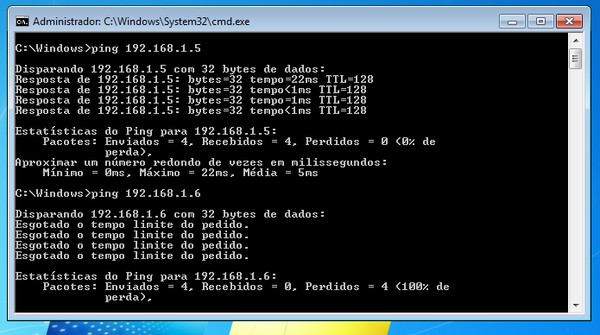
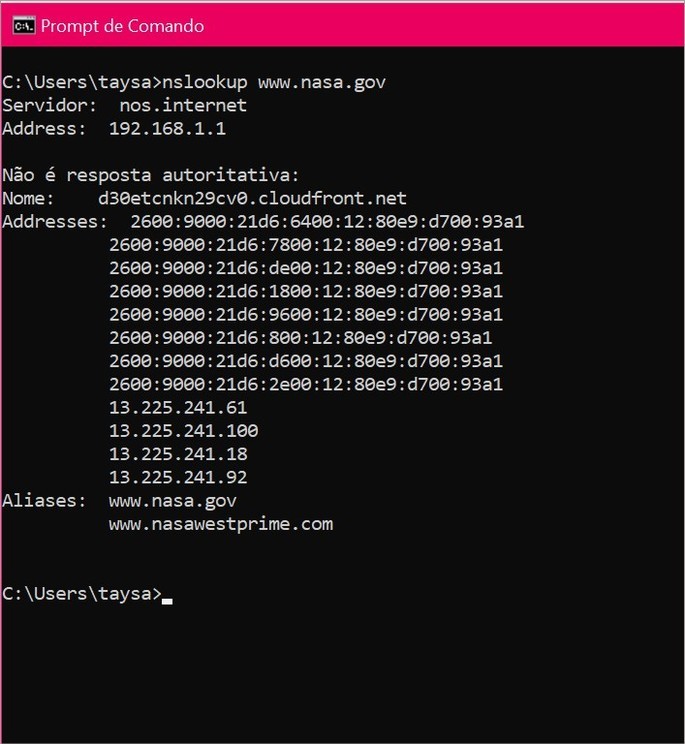
Se um comando não funcionar, verifique se digitou corretamente, incluindo espaços. Para saber mais sobre um comando específico, digite o nome do comando seguido de /? (ex: dir /?). Isso abre a ajuda nativa do comando.
Navegação e Gerenciamento de Pastas no CMD
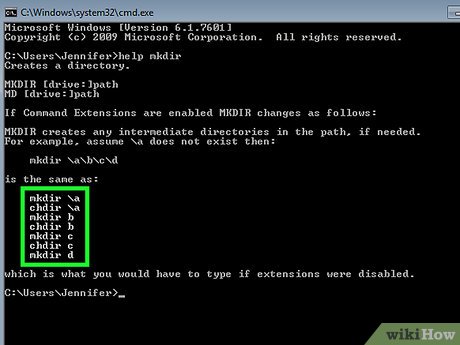
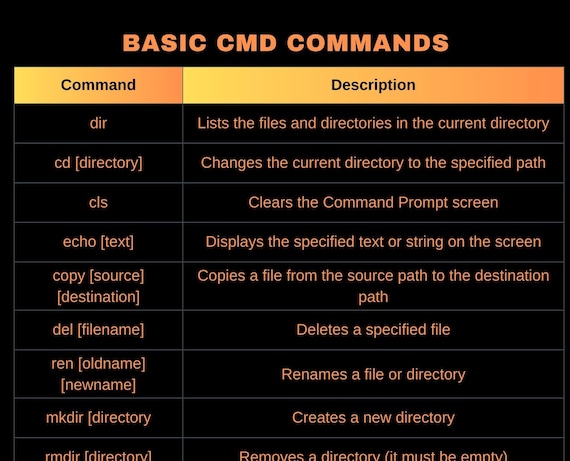
Para se mover entre pastas, use o comando CD (Change Directory). Por exemplo, cd Documentos te leva para a pasta Documentos. O comando MD (Make Directory) cria uma nova pasta: md NovaPasta. Para voltar um nível, use cd ... Dominar a navegação é o primeiro passo para usar o Comando DIR para listagem de diretórios com eficiência.
Comandos para Gerenciamento de Arquivos Essenciais
Além do DIR, você vai querer saber copiar (COPY), mover (MOVE) e apagar (DEL) arquivos. Por exemplo, para copiar um arquivo chamado `documento.txt` para outra pasta: copy documento.txt C:\Caminho\Para\Outra\Pasta.
Obtendo Informações e Configurações do Sistema via Prompt
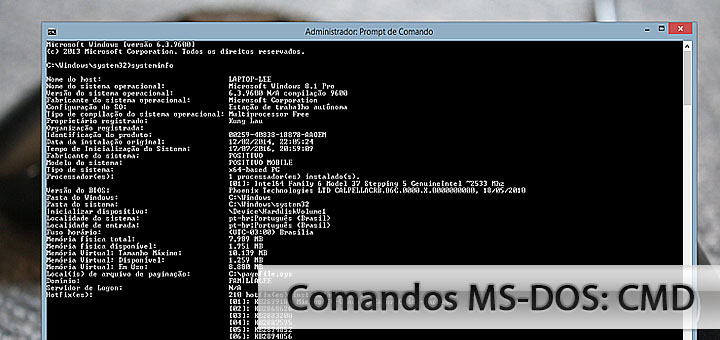
O IPCONFIG é um dos mais úteis, mas outros comandos como SYSTEMINFO te dão um panorama completo do seu hardware e software. São informações valiosas para diagnóstico.
Comandos Essenciais de Energia (Desligar/Reiniciar o PC)
O comando shutdown é poderoso. Você pode programar desligamentos com shutdown -s -t 3600 (desliga em 1 hora, 3600 segundos). O parâmetro -a cancela um desligamento programado: shutdown -a.
Como Abrir e Usar o Prompt de Comando (CMD) Rapidamente
Lembre-se, a combinação Windows + R, digitar cmd e Enter é o caminho mais rápido. Você também pode buscar por
Dicas Extras
- Use o Tab para autocompletar: Digitar comandos longos é cansativo. Aperte a tecla Tab e o CMD preenche para você. Se houver mais de uma opção, ele vai para a próxima a cada toque.
- Navegue com CD: O comando `cd` (change directory) é seu melhor amigo para se mover entre pastas. Use `cd ..` para voltar um nível ou `cd nome_da_pasta` para entrar em uma subpasta.
- Crie e remova pastas com MKDIR e RMDIR: Quer criar uma nova pasta? Use `mkdir nome_da_pasta`. Para remover uma pasta vazia, `rmdir nome_da_pasta`. Se a pasta não estiver vazia, use `rmdir /s nome_da_pasta` (com cuidado!).
- Copie e mova arquivos com COPY e MOVE: Para copiar um arquivo, `copy arquivo_origem.txt arquivo_destino.txt`. Para mover, `move arquivo.txt pasta_destino/`.
- Visualize arquivos com TYPE: Para ver o conteúdo de um arquivo de texto sem abri-lo, use `type nome_do_arquivo.txt`. É rápido e prático.
Dúvidas Frequentes
O que é o Prompt de Comando e por que usá-lo?
O Prompt de Comando, ou CMD, é uma interface de linha de comando do Windows. Ele permite executar comandos para gerenciar o sistema. É útil para tarefas rápidas, automação e solução de problemas, especialmente quando você precisa de mais controle do que a interface gráfica oferece.
Como abrir o CMD como administrador?
Para abrir o Prompt de Comando como administrador, clique no menu Iniciar, digite `cmd`, clique com o botão direito em ‘Prompt de Comando’ e selecione ‘Executar como administrador’. Isso dá permissão para executar comandos que modificam o sistema, como os usados em comandos cmd essenciais para otimização.
Posso usar o CMD em outras versões do Windows?
Sim, o Prompt de Comando está presente em praticamente todas as versões do Windows desde o MS-DOS. Os comandos básicos do cmd que eu apresentei funcionam na maioria delas, garantindo que você possa usar essas habilidades em diferentes máquinas.
O CMD é a mesma coisa que o PowerShell?
Não, embora ambos sejam interfaces de linha de comando. O PowerShell é mais moderno e poderoso, com uma sintaxe baseada em objetos, enquanto o CMD é mais antigo e usa comandos mais simples. Para iniciantes, os comandos cmd essenciais são um ótimo ponto de partida.
Próximos Passos no Mundo do CMD
Dominar os comandos básicos do cmd é um passo fundamental para quem quer ir além do uso comum do computador. Agora você tem as ferramentas para executar tarefas importantes com mais eficiência. Explore os comandos cmd essenciais, pratique e veja como sua produtividade aumenta. Considere também aprender sobre automação de tarefas com scripts batch no prompt de comando ou como os comandos ipconfig no cmd podem ajudar a resolver problemas de rede. O prompt de comando é um universo de possibilidades!