Você busca saber como ajustar o volume de aplicativos individuais? Pois é, essa necessidade surge com frequência. Imagine assistir a um vídeo sem ser bombardeado pelo som de uma notificação, ou ouvir música enquanto trabalha sem que o jogo aberto grite no seu ouvido. A boa notícia é que não precisa mais sofrer com isso. Neste guia, eu vou te mostrar o caminho para ter total controle sobre o áudio do seu dispositivo, aplicativo por aplicativo, garantindo uma experiência sonora personalizada e sem surpresas.
Desvendando o Poder do Controle Individual de Volume em Cada App
Ter o controle de volume para cada aplicativo individualmente muda o jogo. Você finalmente pode silenciar aquele app barulhento sem afetar os outros. Essa flexibilidade melhora sua concentração e o prazer de usar seu aparelho. É uma forma inteligente de gerenciar seu ambiente sonoro.
Pense nas possibilidades: priorizar o áudio de uma videochamada enquanto o resto fica mudo. Ou reduzir o som de um jogo específico durante uma conversa. Isso é o poder que o controle granular te oferece.
“O Windows 10 e 11 possuem um Mixer de Volume nativo para ajustar o áudio de aplicativos individualmente. Para outras plataformas, como Android e macOS, a funcionalidade pode exigir aplicativos de terceiros.”
O que você vai precisar
- Seu computador ou smartphone.
- Conexão com a internet para baixar aplicativos adicionais, se necessário.
- Paciência para explorar as configurações.
Passo a Passo: Como resolver isso
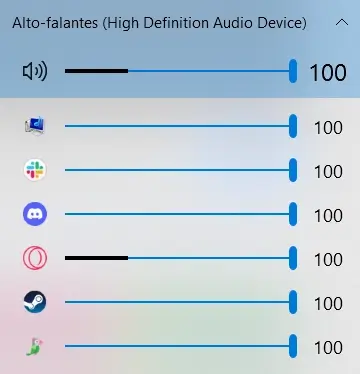
- Para Windows 10 e 11: Clique com o botão direito no ícone de som que fica na barra de tarefas, lá no canto inferior direito. Selecione a opção ‘Abrir Mixer de Volume’. Pronto! Agora você pode ajustar o volume de cada programa que está aberto individualmente. É super prático para não ter que abaixar o som do sistema todo.
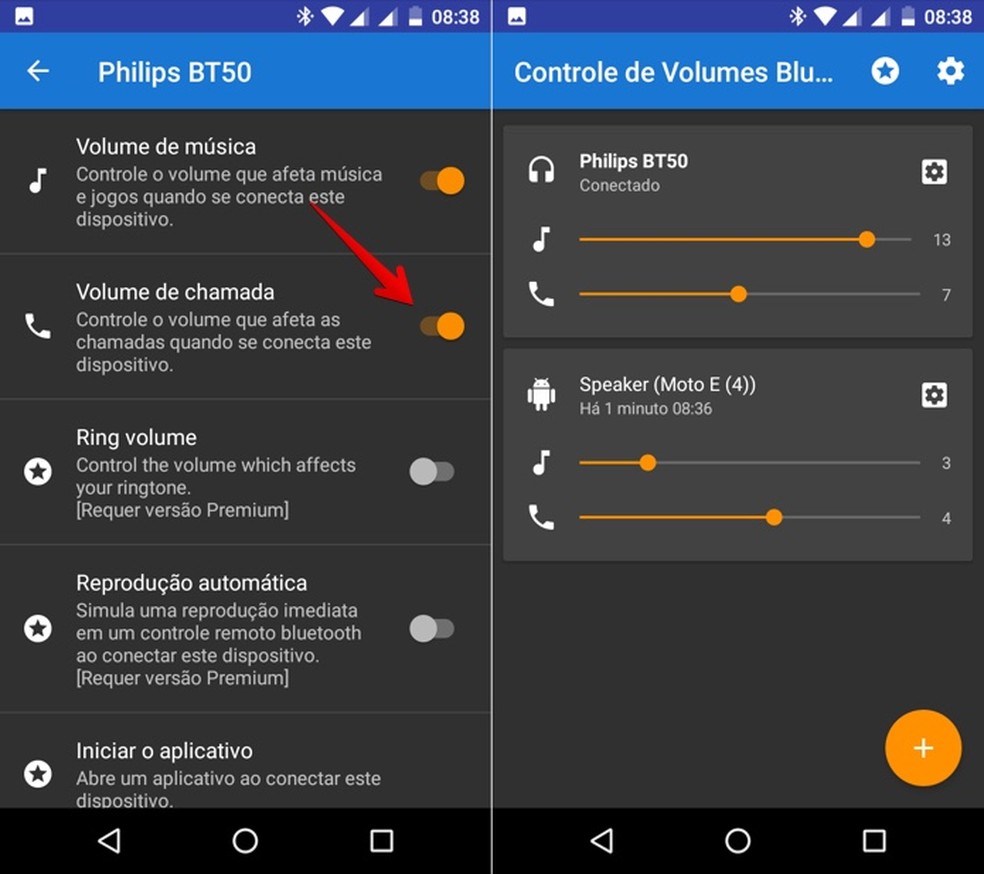
- Para Android (Geral): Aqui a coisa pode ser um pouco diferente dependendo da marca do seu celular. Em muitos casos, você vai precisar de um aplicativo extra. Procure na Google Play Store por algo como ‘App Volume Control’ ou ‘Controle de Volume por App’. Eles permitem que você defina um volume específico para cada aplicativo.
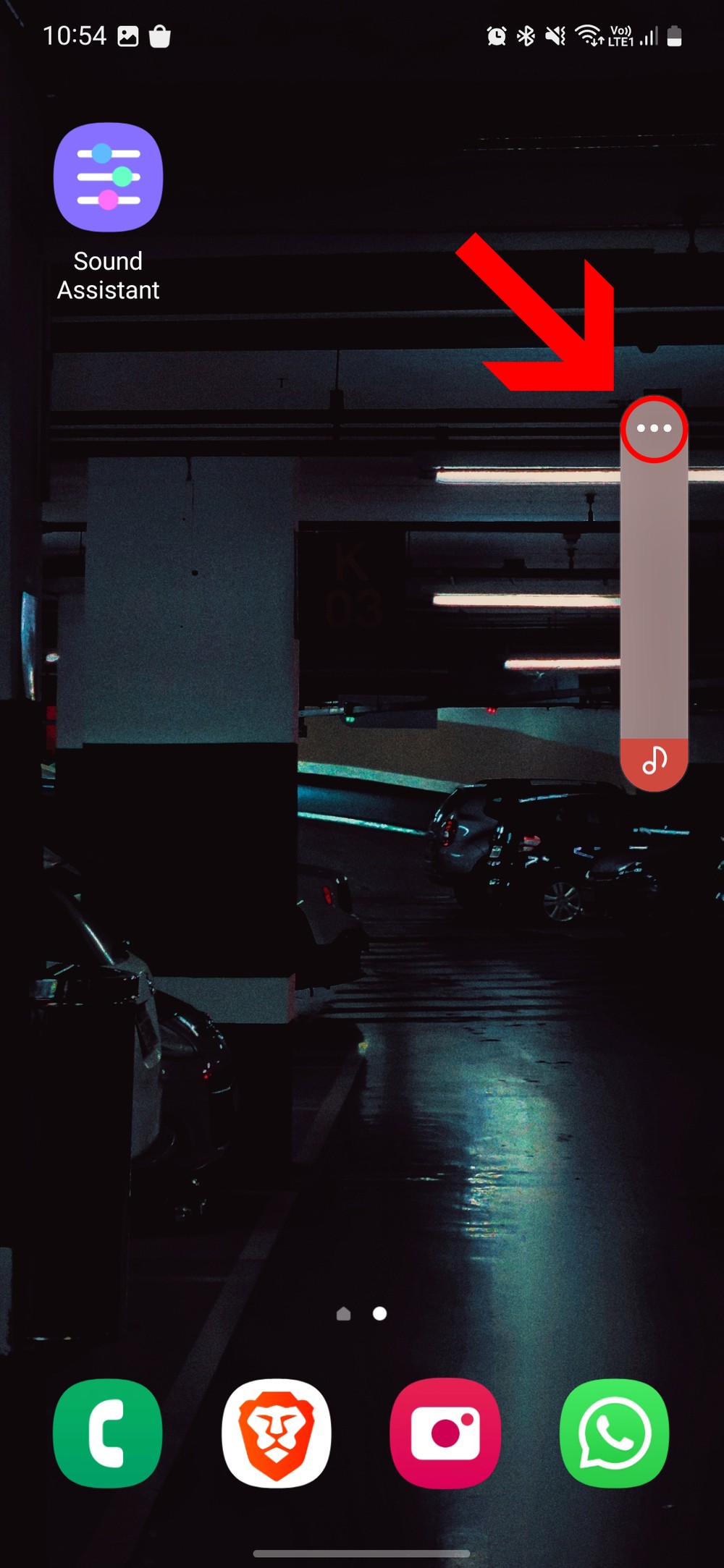
- Para Samsung: Se você tem um Samsung, a vida fica mais fácil. Baixe o aplicativo ‘Sound Assistant’ na Galaxy Store. Com ele, você consegue definir volumes individuais para cada app. É uma mão na roda!
- Para Xiaomi: Vá em Configurações, depois em ‘Som e vibração’. Procure pela opção ‘Assistente de som’ e ative ‘Ajustar o som de mídia em vários apps’. Isso te dá um controle mais granular.
- Para macOS: O sistema da Apple não oferece essa função nativamente. Você vai precisar de um software de terceiros. Existem opções como o ‘SoundSource’, que é pago, ou o ‘Background Music’, que é gratuito. Ambos são bem eficientes.
- Para iPhone (iOS): Infelizmente, o iOS ainda não tem um jeito fácil de controlar o volume de cada aplicativo separadamente. Você terá que gerenciar o volume geral do aparelho.
Windows 10 e 11: Mixer de Volume Nativo
O Windows já vem com uma ferramenta poderosa para te ajudar: o Mixer de Volume. Ele é perfeito para quem usa vários programas ao mesmo tempo e precisa equalizar o som. Sabe aquele jogo que você quer que o som fique alto, mas o chat de voz mais baixo? O Mixer de Volume resolve isso rapidinho.
Android: Controle de Volume por App
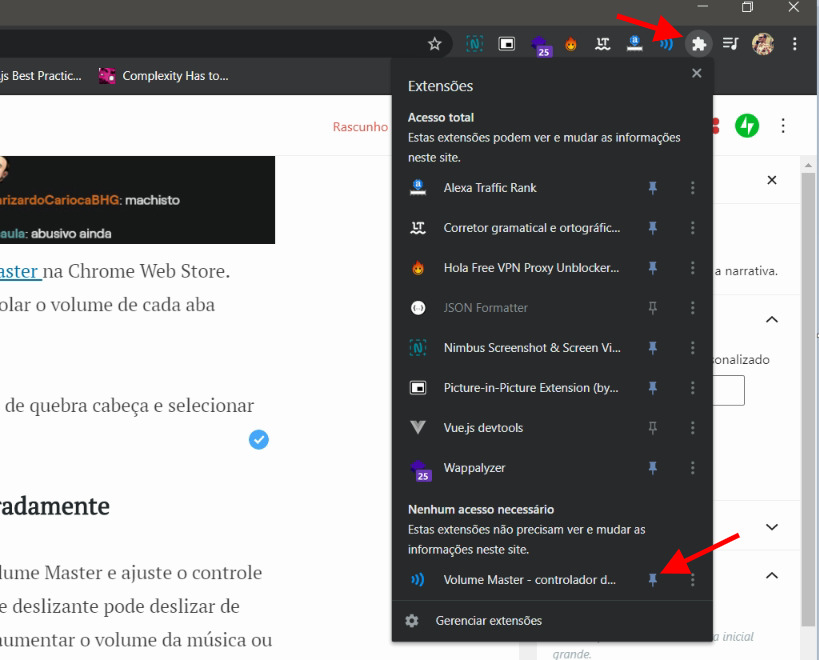
No Android, a experiência varia bastante entre os fabricantes. Por isso, a dica é explorar a Play Store. Aplicativos como o ‘App Volume Control’ são desenvolvidos justamente para isso. Eles criam perfis de som para cada aplicativo, dando a você total liberdade.
Fica a dica: sempre confira as avaliações e os comentários antes de baixar qualquer aplicativo para garantir que ele funciona bem e é seguro.
Samsung: Usando o Sound Assistant
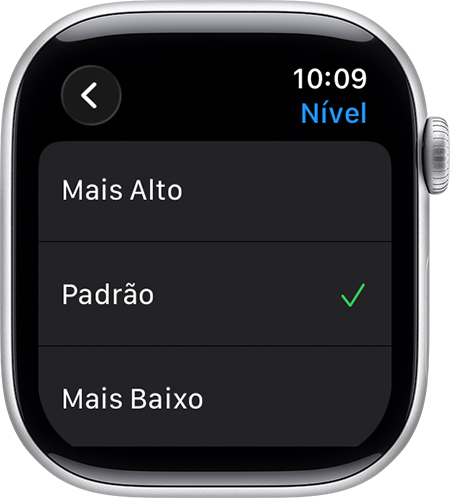
Para os usuários de Samsung, o ‘Sound Assistant’ é um achado. Ele é um aplicativo oficial e fácil de usar. Com ele, você não precisa mais se preocupar em ajustar o volume toda hora. Ele permite criar configurações personalizadas para cada app.
Xiaomi: Configurações de Som Avançadas
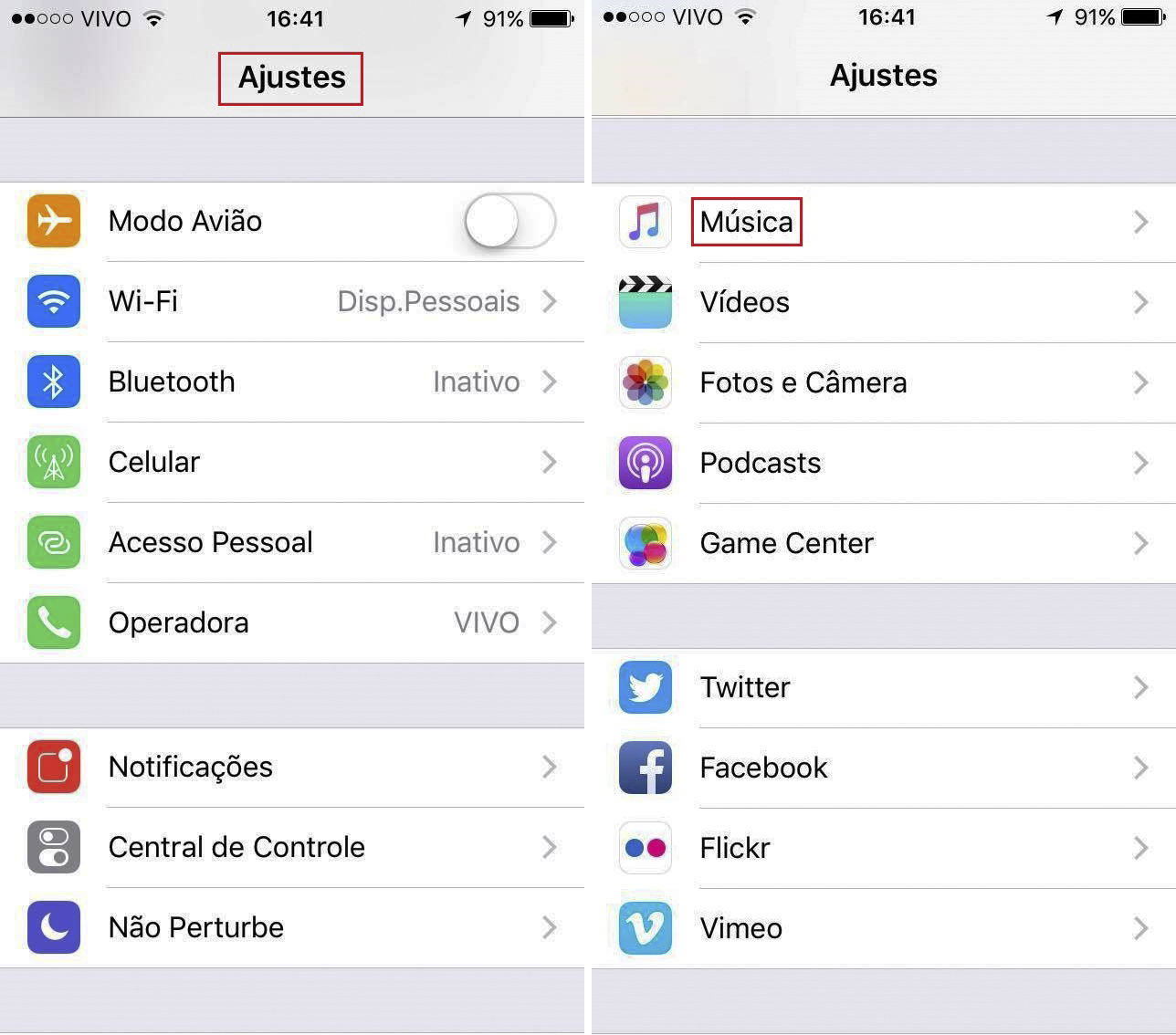
A Xiaomi oferece recursos interessantes nas configurações de som. Ativar o ‘Ajustar o som de mídia em vários apps’ dentro do ‘Assistente de som’ é um passo importante. Isso te dá mais controle sem precisar de apps externos na maioria das vezes.

macOS: Soluções de Terceiros para Volume Individual
Para quem usa Mac, a necessidade de um software adicional é real. O ‘SoundSource’ é uma opção paga, mas muito completa. Já o ‘Background Music’ é gratuito e também entrega um bom resultado. A escolha vai depender do seu orçamento e das funcionalidades que você mais precisa.
iPhone (iOS): Limitações Atuais de Volume
Pois é, no iPhone, o controle de volume é mais centralizado. Não existe, por enquanto, uma maneira nativa de ajustar o som de cada aplicativo separadamente. Você gerencia o volume do sistema, e isso afeta todos os apps de uma vez. Vamos torcer para que a Apple traga essa função em atualizações futuras.

EarTrumpet: Uma Alternativa Prática para Windows
Se você usa Windows e quer uma experiência ainda mais refinada que o Mixer de Volume nativo, experimente o EarTrumpet. Ele é gratuito e está disponível na Microsoft Store. O EarTrumpet oferece uma interface mais moderna e intuitiva para gerenciar o volume de cada aplicativo.
Outros Aplicativos de Terceiros para Controle de Volume
Além dos mencionados, o mercado oferece outras ferramentas. Para Android, existem variações do ‘Volume Control’. Para macOS, pesquise por ‘per-app volume control’ e você encontrará mais opções, gratuitas e pagas. A chave é encontrar aquela que se encaixa perfeitamente no seu fluxo de trabalho.
Dicas Extras
- Atenção aos detalhes: Ao ajustar o volume de cada app, lembre-se que alguns programas podem ter suas próprias configurações internas de áudio. Verifique sempre dentro do próprio aplicativo se há opções de volume ou equalização.
- Atualizações são chave: Mantenha seu sistema operacional e os aplicativos sempre atualizados. Novas versões frequentemente trazem melhorias ou correções que podem afetar o controle de áudio.
- Teste com fones de ouvido: Para uma experiência mais precisa, principalmente ao ajustar volumes diferentes para cada app, use fones de ouvido. Assim, você percebe melhor as nuances do som e evita incomodar outras pessoas.
Dúvidas Frequentes
O iOS tem controle de volume individual por app?
Atualmente, o iOS não oferece essa funcionalidade nativamente. Para controlar o volume de cada aplicativo separadamente no iPhone, você precisaria explorar soluções alternativas, mas o sistema em si não permite essa configuração direta. A ausência dessa função é um ponto de discussão frequente entre usuários.
Qual a melhor alternativa gratuita ao SoundSource para Mac?
Para quem busca uma opção gratuita no macOS, o Background Music é uma alternativa popular. Ele permite gerenciar o volume de cada aplicativo, oferecendo um controle similar ao SoundSource, porém sem custo.
Como usar o Sound Assistant no meu Samsung?
O Sound Assistant é um aplicativo oficial da Samsung, disponível na Galaxy Store. Após instalá-lo, você pode ativá-lo nas configurações do seu aparelho. Ele oferece a opção de ‘Ajustar o som de mídia em vários apps’, permitindo definir volumes independentes para cada um.
Conclusão
Dominar o controle de volume por aplicativo é um passo importante para otimizar sua experiência sonora, seja no trabalho ou no lazer. Explore as ferramentas disponíveis para seu sistema e ajuste o som de acordo com suas necessidades. Se você usa Android, vale a pena conferir as melhores opções de controle de volume por app. E para quem usa iOS, entender por que o iOS não tem controle de volume individual por app pode ser o primeiro passo para buscar alternativas.