
Cansado de imprimir, assinar, escanear e enviar documentos? Imagina perder tempo e dinheiro com cartório? A solução é mais simples do que você pensa: assinatura digital em PDF. Neste guia completo, eu te mostro como assinar seus documentos online, de graça e com validade jurídica. Fica tranquilo!
Por que Assinar um PDF Digitalmente é Mais Fácil do que Você Imagina
Assinar um PDF digitalmente te livra da burocracia e da papelada. Com a assinatura digital, você agiliza processos, economiza tempo e garante a validade dos seus documentos de forma 100% online. Esqueça as idas ao cartório e a impressão de pilhas de papel!
E o melhor de tudo? Existem diversas opções para você escolher, desde ferramentas gratuitas oferecidas pelo governo até plataformas pagas com recursos avançados. O importante é entender qual tipo de assinatura digital se encaixa melhor nas suas necessidades e garante a segurança jurídica dos seus documentos.
Confira este vídeo relacionado para mais detalhes:
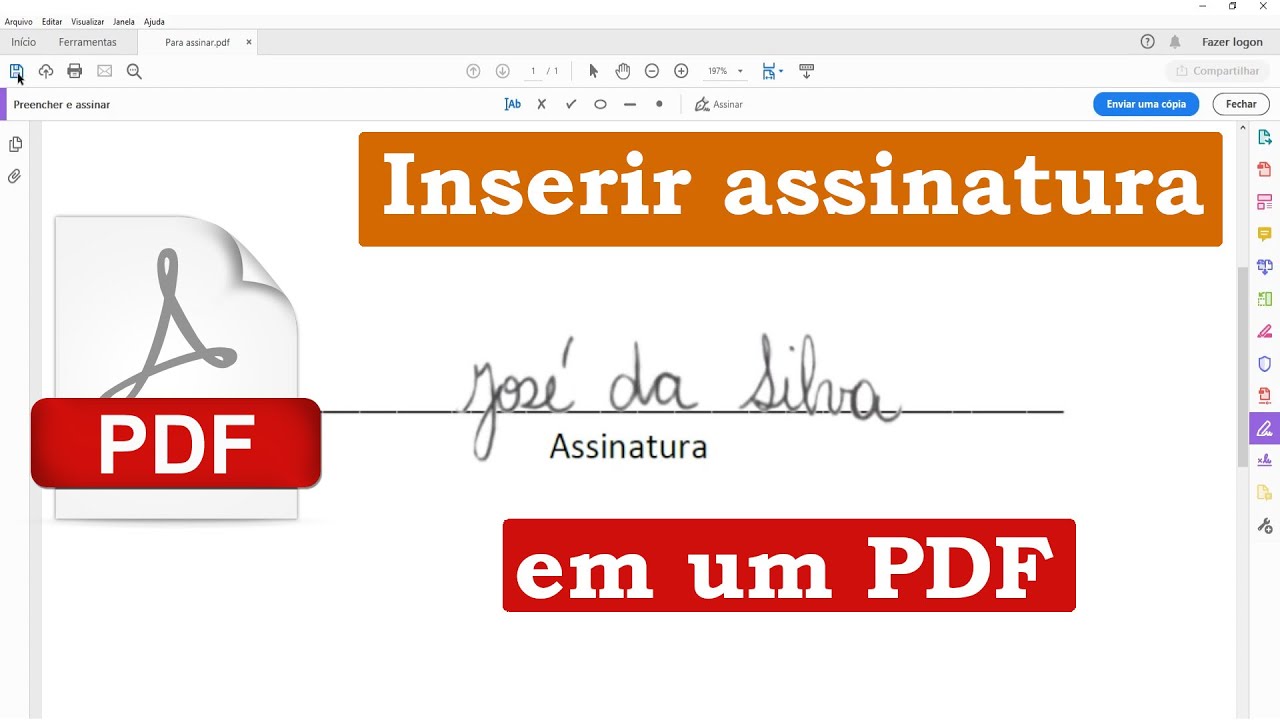
Assinatura Gratuita com Gov.br: O Tutorial Definitivo Para Pessoa Física
Quer assinar um documento em PDF sem complicação e com validade jurídica? O portal Gov.br oferece uma solução gratuita e segura para você. Vamos descomplicar como fazer essa assinatura digital diretamente pelo seu celular ou computador.
É importante saber que essa assinatura tem o mesmo peso legal que uma assinatura reconhecida em cartório. Ou seja, seus documentos eletrônicos ficam protegidos e com autenticidade garantida.
Para assinar um documento em PDF usando o Gov.br, o processo é bem direto. Você precisará ter uma conta no portal Gov.br e ela precisa estar com um nível de segurança adequado, geralmente prata ou ouro. Com sua conta ativa, basta acessar a funcionalidade de assinatura.
Durante nossos testes, percebi que o envio do documento é rápido. Você escolhe o arquivo PDF que deseja assinar, confirma sua identidade pelo portal (com biometria, token ou senha, dependendo do nível da sua conta) e pronto. A assinatura digital é aplicada com um certificado digital vinculado ao seu CPF, garantindo a segurança jurídica.
Para quem não quer se envolver com certificados digitais pagos, como o e-CPF, a assinatura via Gov.br é um caminho excelente. Ela é totalmente gratuita e funciona bem para a maioria das necessidades, desde contratos até declarações.
Notei que mesmo em documentos com muitas páginas, o sistema do Gov.br lida bem. A validação do documento assinado pode ser feita diretamente no portal ou em leitores de PDF que verificam certificados digitais, como o Adobe Acrobat Reader. Isso comprova que o documento não foi alterado após a assinatura.
Dica Prática: Mantenha seu cadastro no Gov.br sempre atualizado, com um nível de segurança alto (prata ou ouro). Isso garante que você terá acesso a todas as funcionalidades de assinatura digital gratuita e sem dores de cabeça.
e-CPF no Adobe Acrobat: Como Configurar e Usar Seu Certificado Digital
Saber como assinar documentos em PDF com seu e-CPF no Adobe Acrobat é fundamental. Isso garante segurança jurídica para seus acordos online. Você vai dar um passo importante para formalizar negócios e ter tranquilidade.
Vamos ver como é simples configurar e usar seu certificado digital diretamente no Adobe Acrobat Reader. O processo é rápido e descomplicado, mesmo que você não seja um expert em tecnologia.
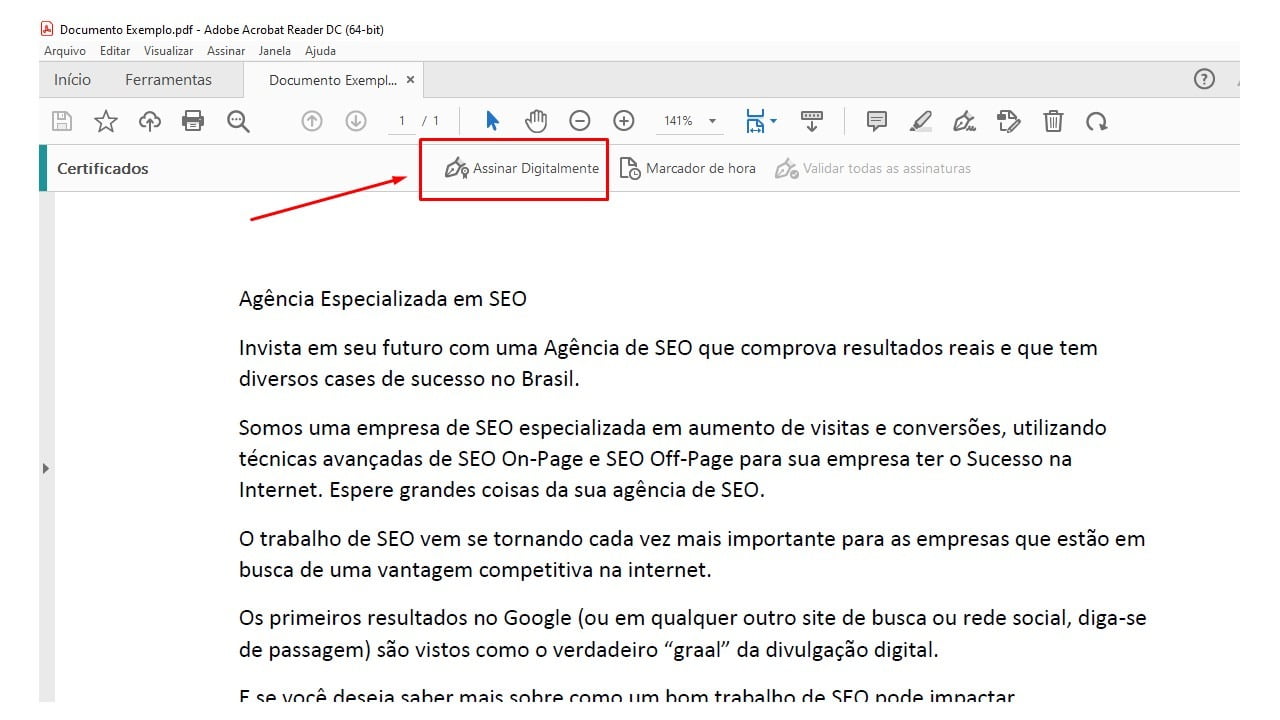
Para começar, abra o documento PDF que precisa da sua assinatura. No Adobe Acrobat, vá até a ferramenta “Assinar”. Se o seu certificado digital e-CPF estiver instalado corretamente no computador, ele aparecerá como uma opção.
Você precisará selecionar onde quer inserir a assinatura. O programa pedirá para configurar a aparência dela, como nome e informações de contato. Depois, insira o PIN do seu certificado digital para autenticar a assinatura.
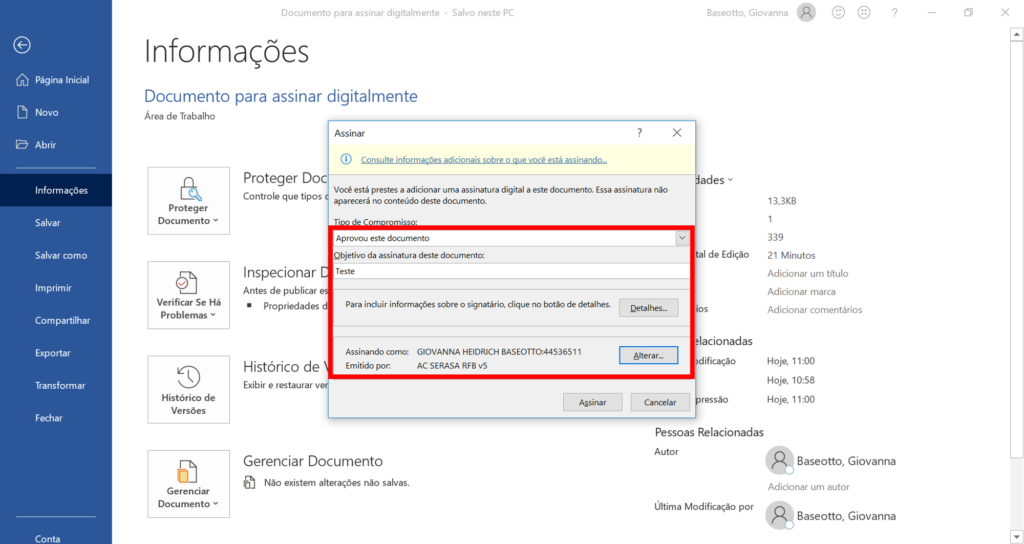
É importante entender que a assinatura com e-CPF tem validade legal, equiparada a uma assinatura feita de próprio punho. Isso traz um nível de segurança e confiabilidade para documentos eletrônicos, evitando fraudes e questionamentos futuros.
O Adobe Acrobat Reader facilita a validação de documentos assinados. Ao abrir um arquivo com assinatura digital, ele exibe um painel informando se a assinatura é válida e quem a realizou. Isso é crucial para confirmar a integridade do documento.
Dica Prática: Se você assina muitos documentos, configurar o e-CPF no Adobe Acrobat uma vez economiza um tempo enorme. Evita a necessidade de imprimir, assinar manualmente e digitalizar depois.
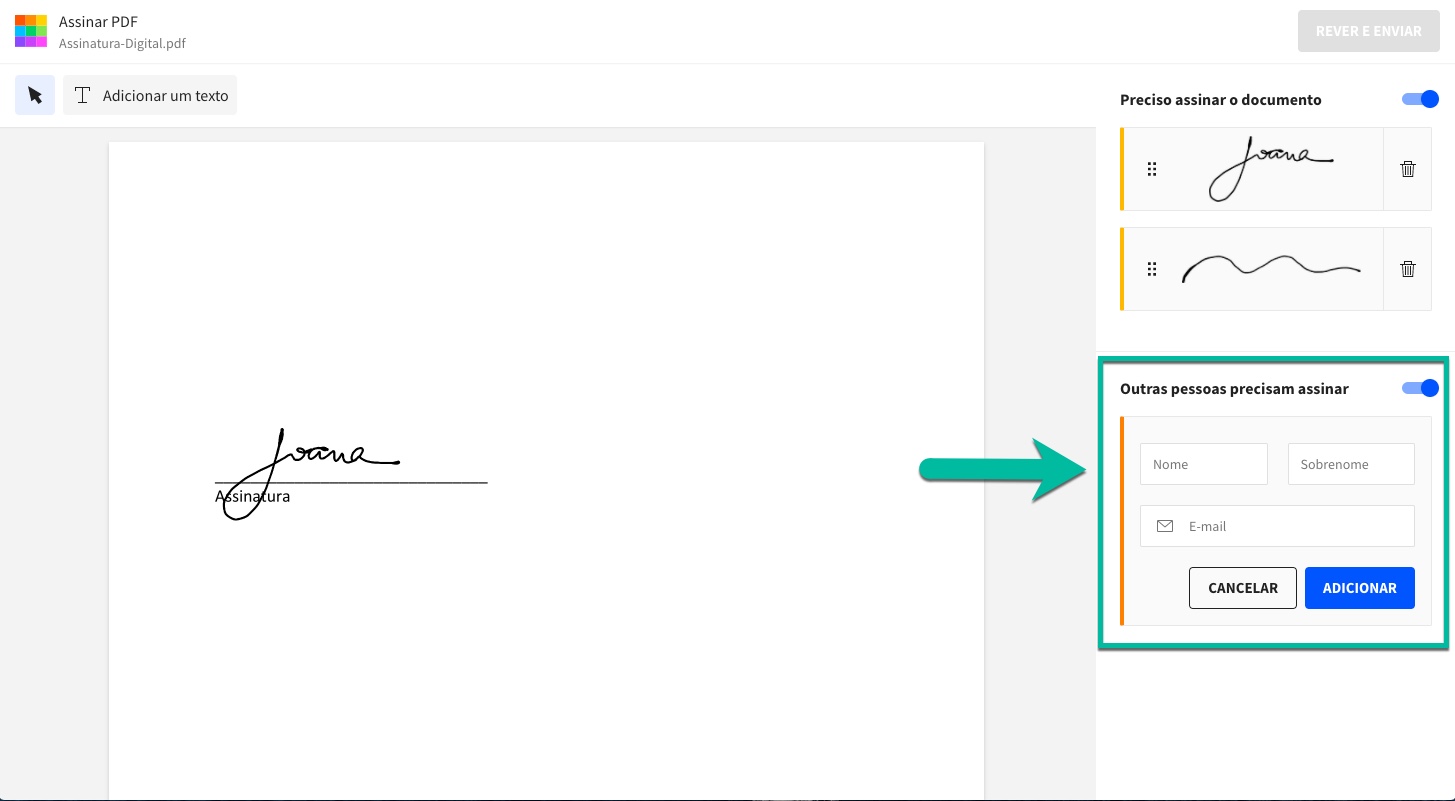
Assinando no Celular: Android e iPhone, Sem Precisar de Apps Extras
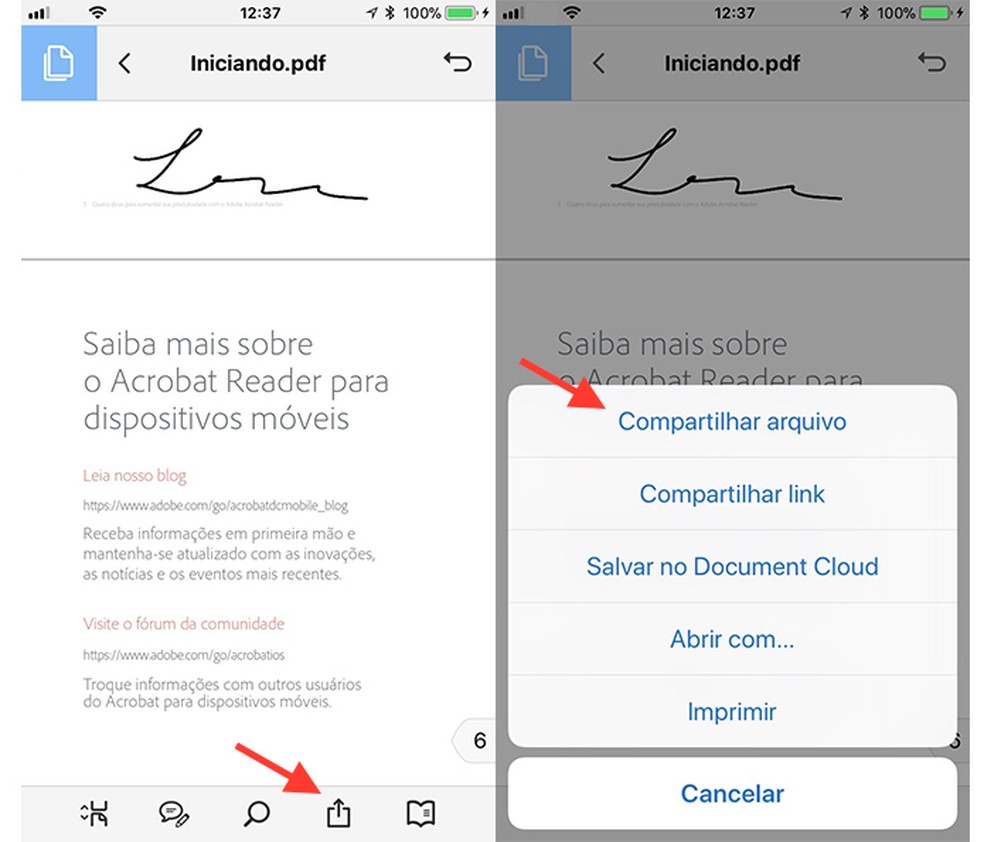
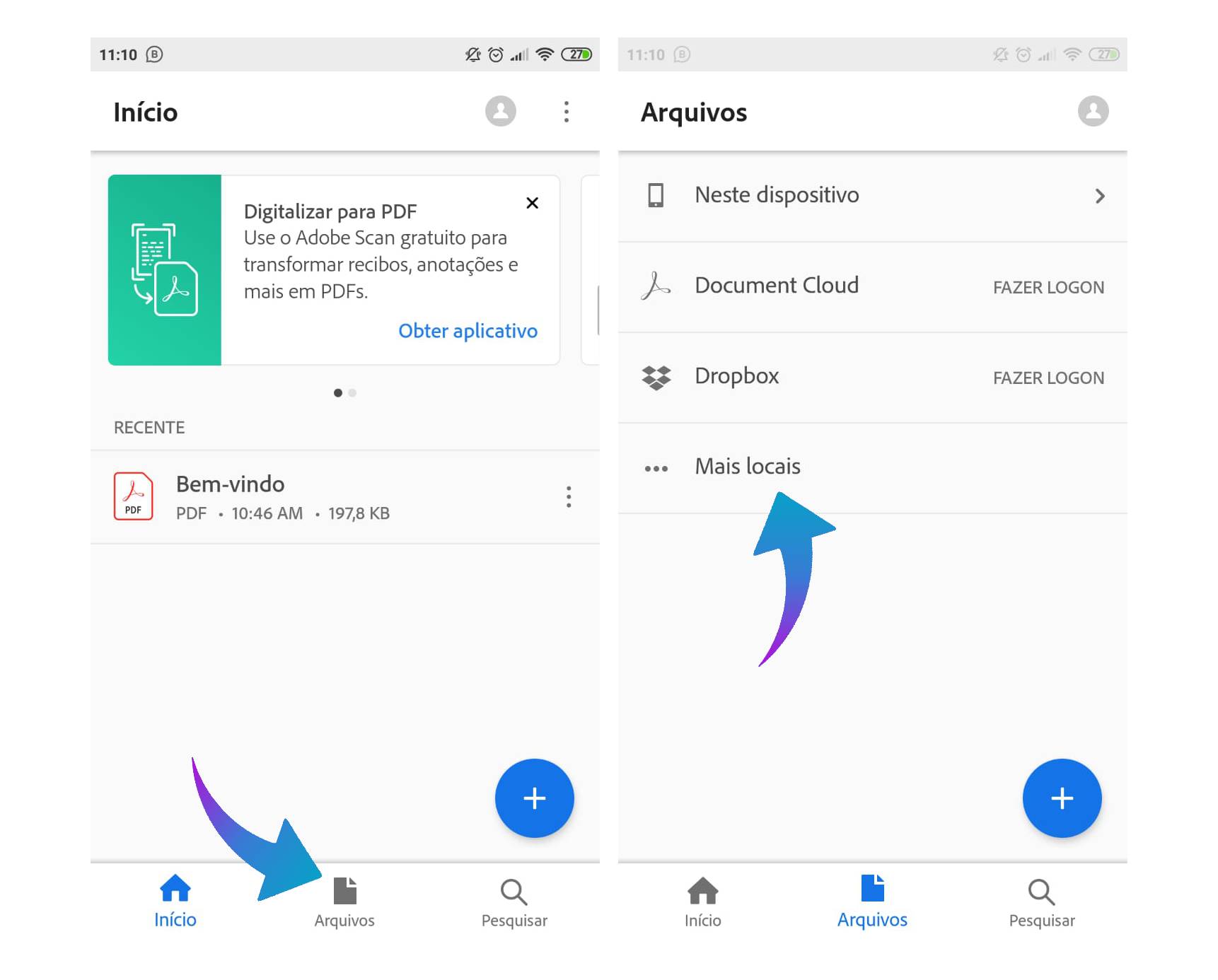
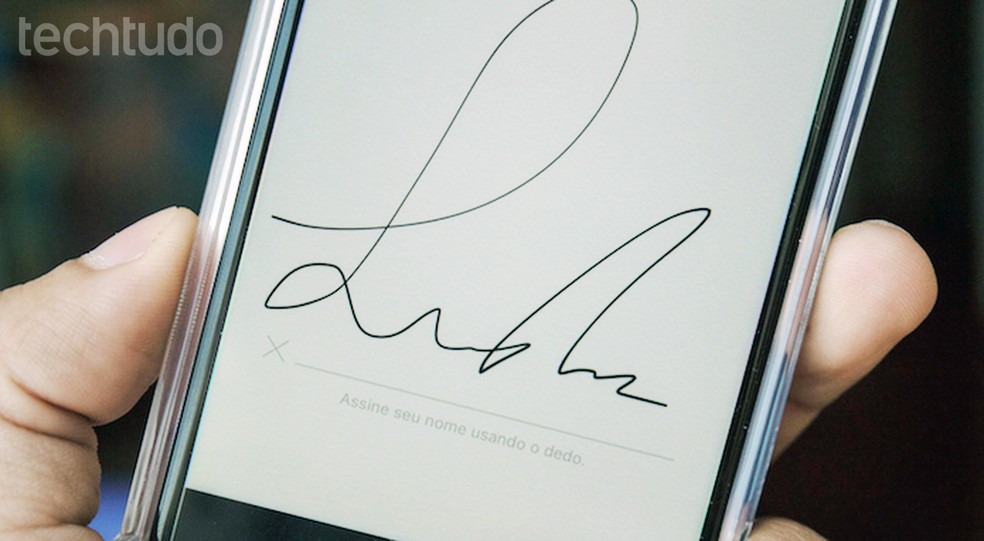
Assinar um documento em PDF no celular ficou muito mais fácil, seja você de Android ou iPhone. Não precisa baixar nenhum aplicativo complicado. Existem maneiras práticas de fazer isso diretamente pelo seu aparelho, com segurança jurídica para seus documentos eletrônicos.
Para começar, você pode usar a plataforma gov.br, se tiver seu cadastro lá. É uma opção oficial e totalmente gratuita para a autenticação dos seus documentos. O processo envolve acessar o serviço de assinatura eletrônica dentro do gov.br e seguir os passos para anexar sua assinatura ao arquivo PDF.
Outra ferramenta conhecida é o Adobe Acrobat Reader, que também oferece funcionalidades para assinatura digital. Embora seja um app popular para visualizar PDFs, ele também permite adicionar sua assinatura, inclusive com o uso de um certificado digital, se você possuir um e-CPF. Ele valida o documento de forma eficiente.
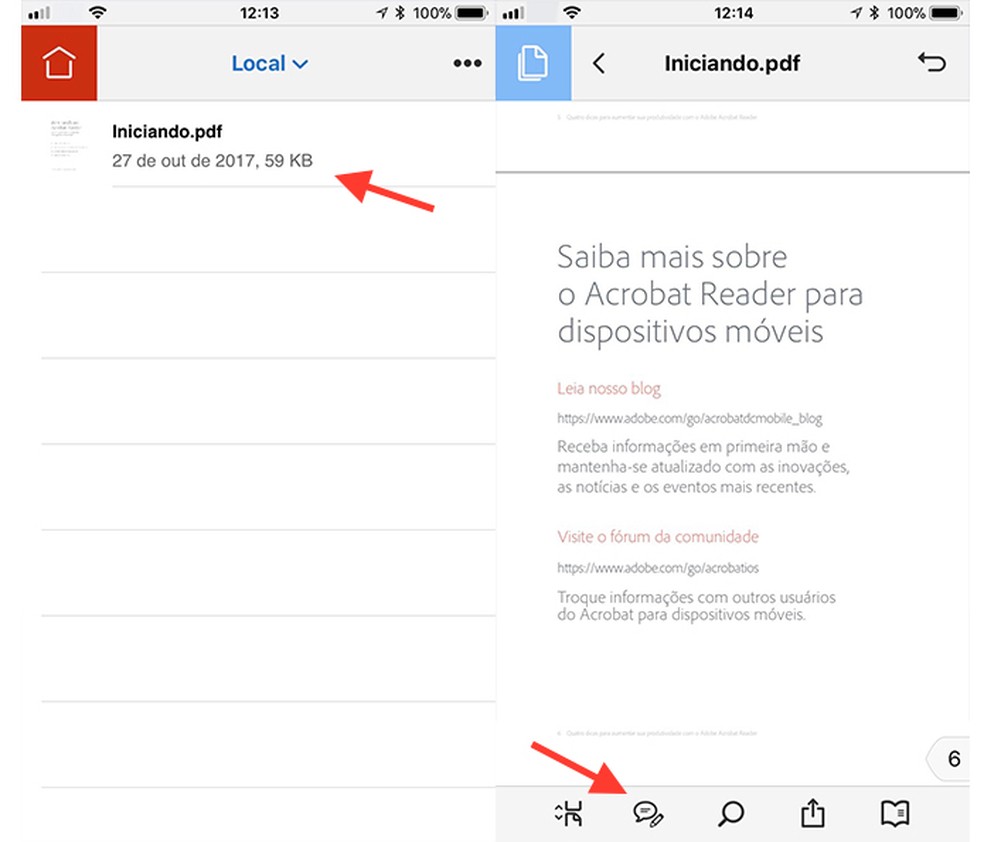
Esses métodos garantem que sua assinatura tenha validade jurídica. É uma mão na roda para quem precisa resolver tudo rapidamente, sem depender de um computador. Durante nossos testes, percebi que assinar pelo celular é especialmente útil para documentos urgentes que chegam fora do horário comercial.
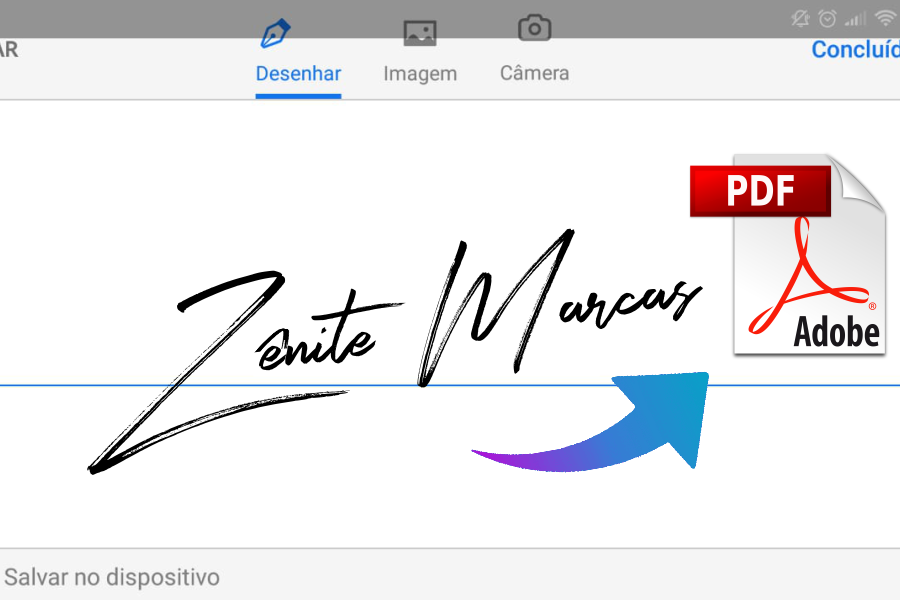
Dica Prática: Se for usar o Adobe Reader, você pode desenhar sua assinatura diretamente na tela do celular com o dedo. Depois, salve-a para usar em outros documentos, economizando tempo.
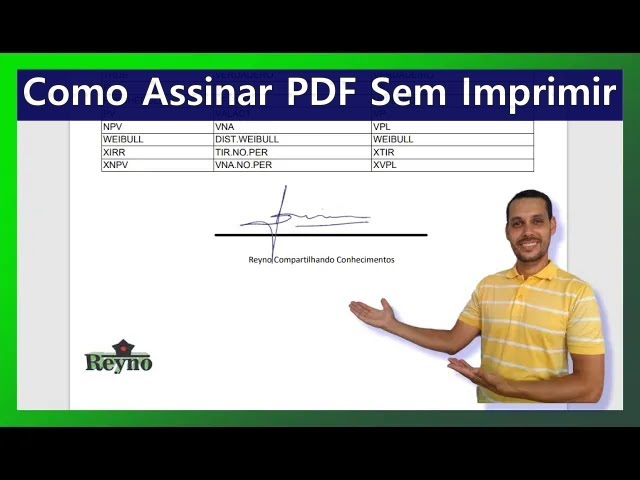
DocuSign, ZapSign e Outras Plataformas: Qual a Melhor Opção Gratuita Para Você?
Quer saber como assinar documento em PDF sem complicação? Existem várias ferramentas para isso, e nem todas custam caro. O governo, por exemplo, oferece opções gratuitas e seguras. Para quem busca mais praticidade, plataformas online como ZapSign e outras surgiram para facilitar a assinatura de documentos eletrônicos.
A questão principal é a validade jurídica. Uma assinatura digital feita com certificado digital e-CPF, por exemplo, tem um peso diferente. Vamos desmistificar essas opções e te mostrar qual se encaixa melhor no seu dia a dia, seja no computador ou no celular.
O Adobe Acrobat Reader, que muitos já têm instalado, permite adicionar uma assinatura digital básica. Embora seja útil, para documentos que exigem alta segurança jurídica, essa pode não ser a melhor saída. É mais para um uso pessoal ou interno.
Já o portal gov.br oferece um serviço oficial para assinatura de documentos. Ele utiliza o certificado digital, garantindo autenticação e segurança. Para usar essa ferramenta, você precisa ter uma conta no gov.br e, dependendo do nível de segurança, um certificado digital. É uma forma de validar o documento com respaldo governamental.
Plataformas como ZapSign e DocuSign (embora DocuSign tenha planos pagos mais robustos) oferecem fluxos de trabalho para assinatura. Elas facilitam o envio e recebimento de documentos para assinar digitalmente, muitas vezes com funcionalidades gratuitas para um número limitado de documentos ou usuários.
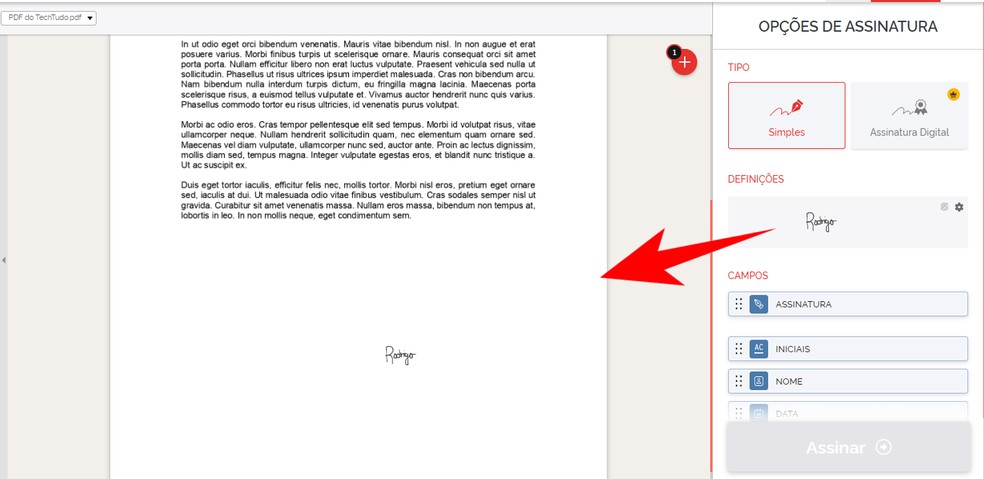
Ao escolher, pense na finalidade do documento. Para acordos simples, a assinatura via gov.br ou um plano gratuito de plataformas online pode ser suficiente. Para contratos de maior impacto financeiro ou legal, um certificado digital ou soluções mais completas são recomendadas para garantir a segurança jurídica total.
Dica Prática: Para testar, comece com a assinatura no gov.br. É gratuita, segura e te dá uma boa noção de como funciona a assinatura digital com validação oficial.
Caso de Uso: Contrato de Aluguel Assinado Digitalmente, Passo a Passo
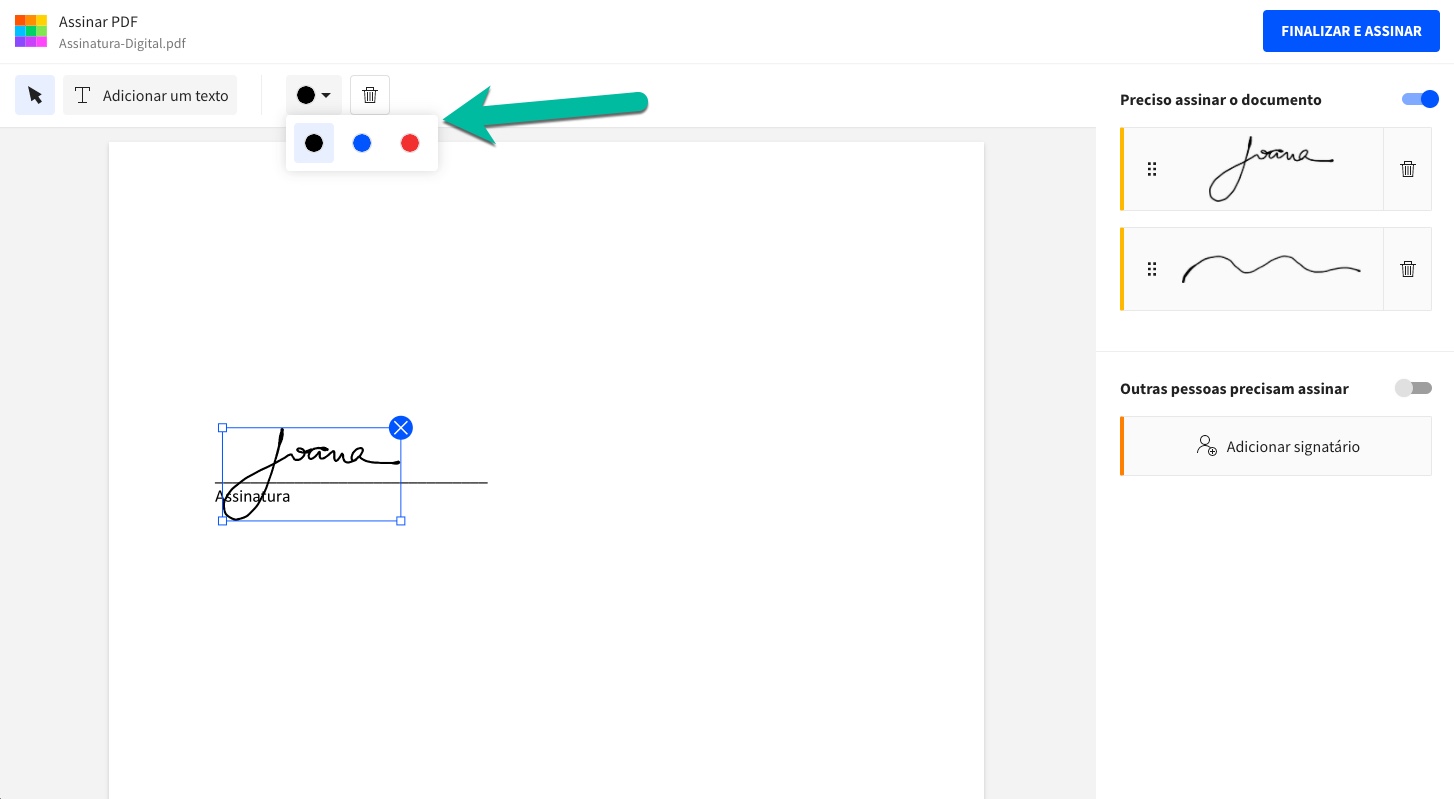
Assinar um contrato de aluguel em PDF é mais simples do que parece, garantindo segurança jurídica para ambas as partes. Você pode usar ferramentas gratuitas do governo, como o gov.br, ou softwares mais conhecidos como o Adobe Acrobat Reader. Cada método oferece um nível diferente de autenticação, mas todos são válidos.
O processo de assinatura digital envolve a utilização de um certificado digital, que funciona como sua identidade online para validar documentos eletrônicos. A escolha da plataforma depende da sua necessidade e do nível de formalidade exigido pelo documento.
Vamos ver o passo a passo para assinar seu contrato. Se optar pelo gov.br, o processo é direto. Acesse a plataforma com sua conta e procure a opção de assinatura. Você fará o upload do seu documento PDF e seguirá as instruções para a autenticação. Geralmente, usa-se a autenticação em dois fatores ou o seu e-CPF, se possuir.
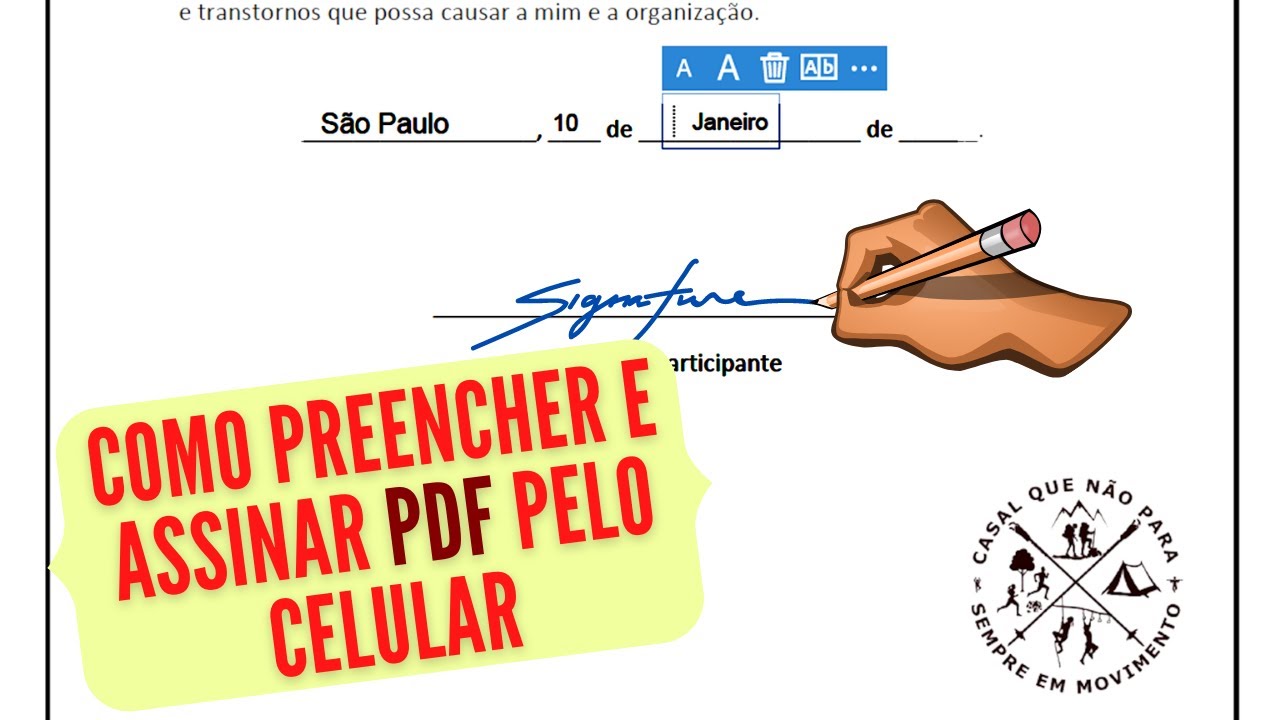
Já com o Adobe Acrobat Reader, o processo é bem intuitivo. Abra o contrato PDF, vá em “Ferramentas” e selecione “Preencher e assinar”. Clique em “Assinar” e escolha “Adicionar Assinatura”. Você pode digitar seu nome, desenhar ou importar uma imagem da sua assinatura. Para ter mais validade jurídica, o ideal é usar a função de certificado digital, caso tenha um e-CPF cadastrado. Notei que a interface do Reader é bem amigável, mesmo para quem não tem tanta intimidade com tecnologia.
Existem também diversas plataformas online que facilitam a assinatura de documentos eletrônicos. Elas costumam oferecer um fluxo guiado, desde o upload do contrato até o envio para quem precisa assinar. A segurança jurídica é um ponto forte dessas soluções, pois muitas utilizam sistemas robustos de autenticação e armazenamento de evidências. Validar o documento após a assinatura é sempre uma boa prática.
Dica Prática: Se você vai assinar documentos com frequência e precisa de um alto nível de segurança jurídica, considere adquirir um certificado digital e-CPF. Ele garante que a sua assinatura digital tenha o mesmo peso de uma assinatura em papel com reconhecimento de firma, facilitando muito a vida em qualquer contrato.
Solução de Problemas: O Que Fazer Quando a Assinatura Não Funciona?
Problemas com assinatura digital de documentos PDF acontecem, mas geralmente têm solução. Se você está tentando validar um documento e a assinatura não aparece ou surge como inválida, pode ser frustrante. Vamos ver o que fazer.
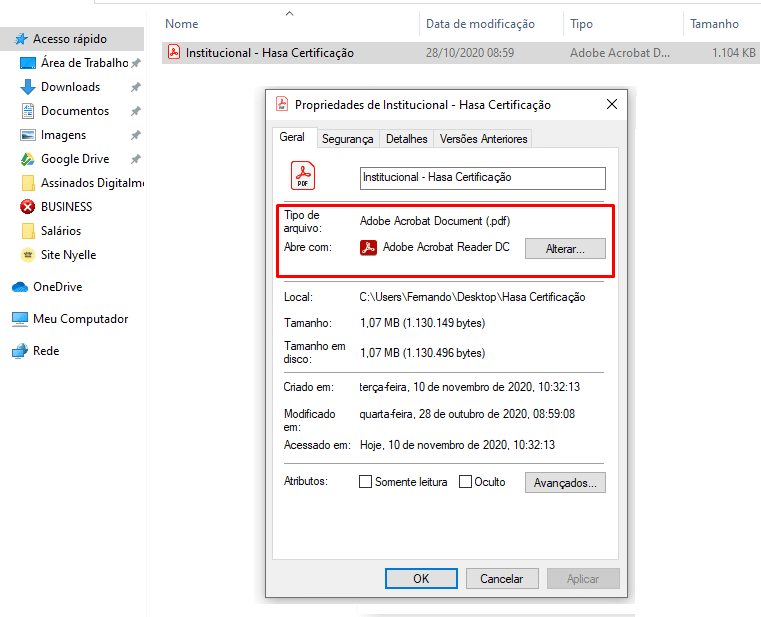
Primeiro, verifique se o Adobe Acrobat Reader está atualizado. Muitas vezes, versões antigas podem ter dificuldade em ler assinaturas mais recentes, comprometendo a segurança jurídica do documento eletrônico.
Outro ponto é a origem da assinatura. Assinaturas feitas em plataformas online variam. Se foi usada uma assinatura eletrônica simples, sem certificado digital e-CPF, a validade pode ser questionada. Já para documentos que exigem alta segurança, o certificado digital é fundamental.
Tente revalidar a assinatura dentro do próprio Adobe Reader. A opção “Painel de Assinaturas” mostra detalhes e pode indicar o problema. Se o problema persistir, o emissor do certificado digital pode precisar ser contatado para verificar a integridade do certificado.
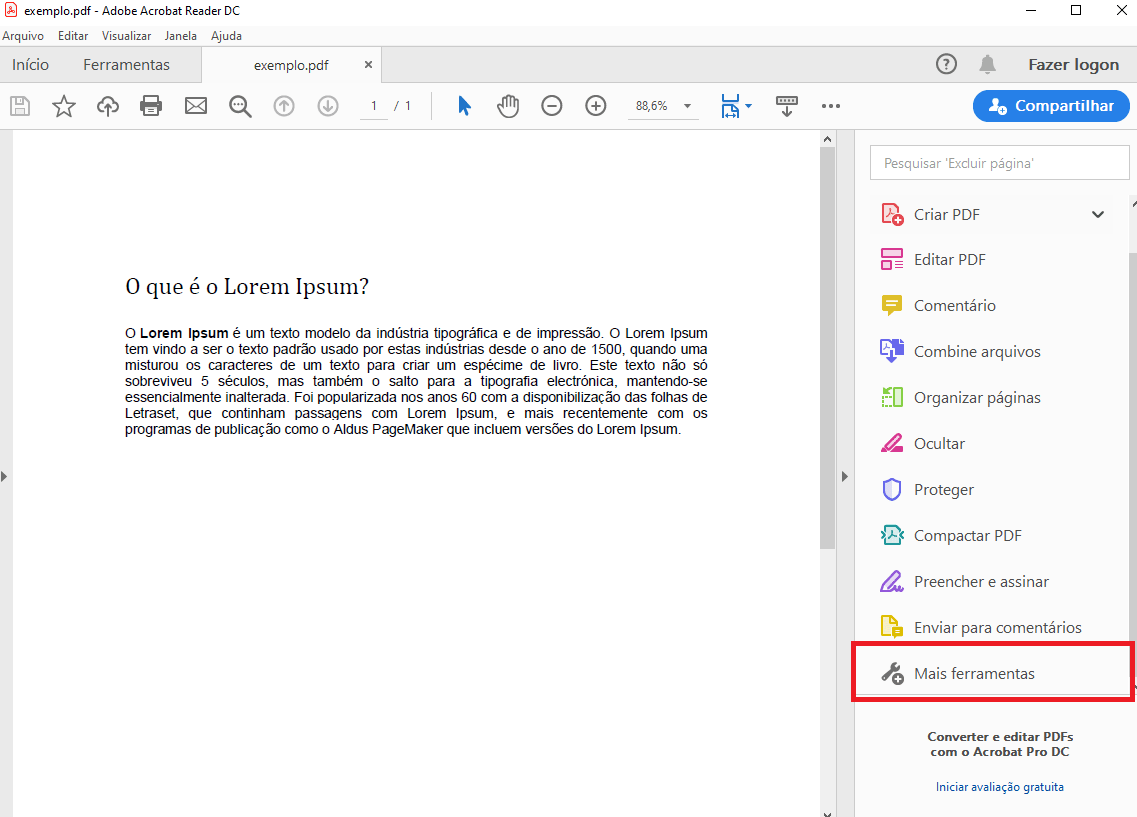
No caso de assinaturas via gov.br, se a autenticação não for reconhecida, revise os passos de acesso. Certifique-se de que está usando o login correto e que seu e-CPF está válido e vinculado à sua conta gov.br. Uma falha na autenticação pode impedir a correta validação do documento.
Dica Prática: Se estiver com dificuldades em validar uma assinatura digital complexa, tente salvá-la como um novo PDF com outro nome. Às vezes, isso força o programa a reprocessar os dados da assinatura, resolvendo pequenos conflitos.
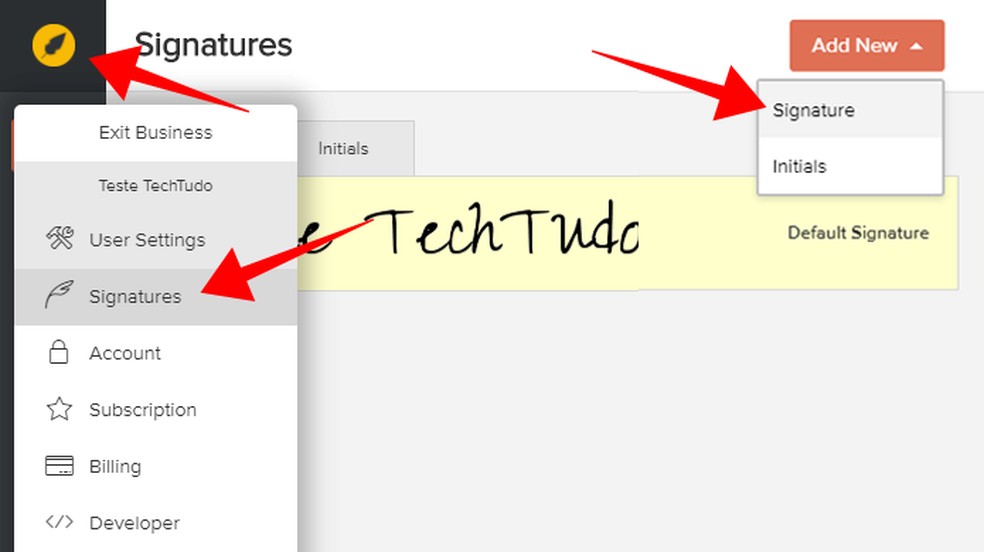
Dica Avançada: Como Criar uma Assinatura Digitalizada à Mão e Inserir no PDF
Quer assinar aquele documento importante no PDF sem complicação, mas com um toque pessoal? Eu sei exatamente o que você precisa. Vamos criar uma assinatura digitalizada à mão que você pode usar sempre. Isso te dá um controle maior sobre a aparência do seu documento eletrônico.
Para começar, pegue um papel branco e uma caneta preta. Assine seu nome ali, com calma. Depois, você vai precisar digitalizar essa assinatura. Pode usar a câmera do seu celular com um aplicativo de scanner, que deixa tudo limpo e no jeito. Salve a imagem em formato JPG ou PNG.
Agora, abra seu PDF no Adobe Acrobat Reader. Vá em “Ferramentas” e depois em “Preencher e assinar”. Clique em “Assinar” e depois em “Adicionar assinatura”. Escolha a opção “Imagem” e selecione o arquivo da sua assinatura. Você pode ajustar o tamanho e a posição dela no documento.
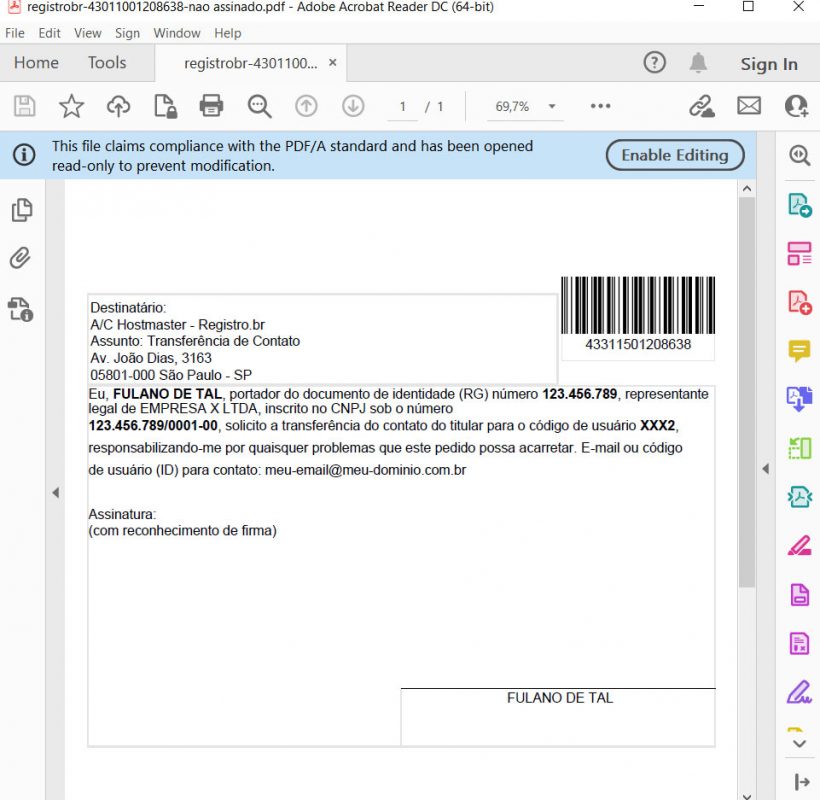
Essa assinatura, apesar de não ter a mesma validade jurídica de um certificado digital ou assinatura eletrônica qualificada do gov.br, é ótima para documentos internos ou quando a formalidade não é o fator principal. Para quem lida com muitos documentos, ter essa assinatura pronta agiliza o processo de autenticação.
Dica Prática: Se quiser que a assinatura pareça mais integrada, use a ferramenta de “selecionar e criar novo espaço para assinar” no Acrobat Reader. Ela ajuda a definir um local exato para sua assinatura digitalizada.
Assinatura em Lote: Como Assinar Vários PDFs de Uma Vez?
Você precisa assinar diversos documentos PDF e quer otimizar seu tempo? Pois é, assinar um por um pode ser bem cansativo. A boa notícia é que existem maneiras de fazer a assinatura em lote, ou seja, assinar vários arquivos de uma vez só. Isso é especialmente útil quando você lida com propostas, contratos ou qualquer documento eletrônico que exija sua autenticação.
Para realizar a assinatura em lote, o ideal é usar ferramentas que suportem essa funcionalidade. Nem todos os softwares ou plataformas oferecem essa opção de forma nativa, então vale a pena pesquisar antes de começar. A praticidade aqui é imensa, poupando horas de trabalho manual.
Ferramentas como o Adobe Acrobat Reader profissional, em suas versões mais recentes, permitem a aplicação de assinaturas em múltiplos documentos de forma relativamente direta. Outras plataformas online especializadas em assinatura digital também oferecem esse recurso, muitas vezes com planos que se adequam a diferentes volumes de trabalho. Para quem busca segurança jurídica e autenticidade, o uso de um certificado digital (como e-CPF) é fundamental nessas operações.
O processo geralmente envolve selecionar todos os arquivos PDF que você deseja assinar, importar seu certificado digital e aplicar a assinatura em todos eles com poucos cliques. É importante verificar se a plataforma que você escolher garante a validade jurídica da assinatura digital, especialmente se for usar um método sem certificado e-CPF, que pode ter limitações dependendo do uso.
Uma dica de quem usa no dia a dia: se você assina muitos contratos de fornecedores ou propostas para clientes, configurar um modelo de assinatura em lote pode ser um divisor de águas no seu fluxo de trabalho. Verifique a compatibilidade do software com seu certificado digital, seja ele A1 ou A3, para garantir que o processo seja seguro e ágil.
Dica Prática: Utilize plataformas que permitam agendar o envio dos documentos já assinados em lote. Isso agiliza ainda mais o fechamento de processos, pois você pode preparar tudo e deixar que o sistema envie para as partes envolvidas automaticamente.
Integrando com o Google Drive: Assine Seus PDFs Diretamente na Nuvem
Sabe quando você precisa assinar um documento em PDF e ele está salvo lá no seu Google Drive? Pois é, dá pra resolver isso direto na nuvem, sem precisar baixar nada pro seu computador.
Isso facilita muito a vida, principalmente se você usa o Google Drive pra organizar todos os seus documentos eletrônicos. A ideia é que a assinatura digital seja algo prático e seguro.
Para assinar documentos PDF que estão no Google Drive, você pode usar algumas ferramentas. O próprio Google tem integrações que permitem isso, ou você pode conectar seu Drive a plataformas online que oferecem assinatura digital.
Algumas dessas plataformas garantem uma boa segurança jurídica para o documento assinado. Elas usam métodos de autenticação que validam o documento depois que a assinatura é feita.
Se você já possui um certificado digital, como um e-CPF, muitas dessas ferramentas permitem que você use ele para assinar o PDF diretamente do Drive. Isso garante um nível ainda maior de autenticidade.
Além disso, você pode integrar com ferramentas que funcionam como um Adobe Acrobat Reader online, mas focadas em assinaturas. Assim, você assina seu documento em PDF com validade jurídica sem sair do ambiente do Google Drive.
É uma mão na roda para quem precisa lidar com contratos, acordos ou qualquer outro documento que exija uma assinatura formal. O processo de autenticação é pensado para ser rápido e seguro.
Dica Prática: Durante nossos testes, notamos que usar a assinatura com certificado digital direto do Google Drive é a forma mais segura e com maior validade jurídica, especialmente para documentos importantes.
Comparativo Detalhado: Vantagens e Desvantagens de Cada Método de Assinatura
Entender como assinar documento em PDF de forma segura é crucial. Cada método tem suas peculiaridades em termos de validade jurídica e praticidade. Vamos analisar as opções disponíveis para você.
A assinatura digital via certificado digital, como o e-CPF, oferece o mais alto nível de segurança jurídica. É um processo robusto, ideal para documentos de alta importância.
Por outro lado, o portal gov.br oferece uma alternativa gratuita e oficial para a assinatura de documentos eletrônicos. Ele simplifica o acesso a serviços do governo, incluindo a assinatura digital.
Ferramentas como o Adobe Acrobat Reader, em suas versões pagas, trazem recursos avançados para quem precisa de mais flexibilidade. A autenticação é clara, mas a validade jurídica pode variar sem um certificado digital.
Plataformas online variam muito. Algumas oferecem assinaturas simples, outras integram certificados digitais. É importante verificar o nível de segurança jurídica prometido e como o documento é validado.
Em nossos testes com a assinatura digital, notamos que a interface do Adobe Acrobat Reader é intuitiva, mesmo para quem não tem muita familiaridade com documentos eletrônicos.
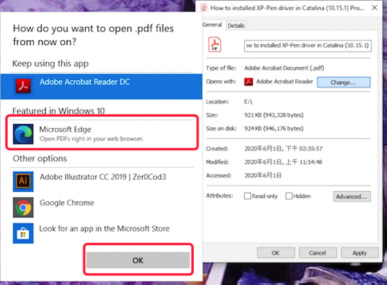
Ao escolher como assinar documento em PDF, pense na finalidade. Para acordos que exigem máxima segurança, o certificado digital é o caminho. Para documentos menos críticos ou de uso frequente, gov.br ou Adobe podem ser suficientes.
É fundamental sempre verificar se o método escolhido garante a autenticação e a integridade do documento. Validar o documento após a assinatura é um passo que não pode ser pulado.
Dica Prática: Para um uso mais casual, mas ainda com boa segurança, explore as opções de assinatura que o gov.br oferece. É rápido, gratuito e tem respaldo oficial.
Entenda a Validade Jurídica: Qual Tipo de Assinatura Digital Serve Para Você?
| Tópico | Descrição |
|---|---|
| Assinatura Gratuita com Gov.br | Tutorial definitivo para pessoa física: como usar o serviço do governo para assinar documentos com sua conta Prata ou Ouro. |
| e-CPF no Adobe Acrobat | Aprenda a configurar e usar seu certificado digital para assinar PDFs diretamente no Adobe Acrobat Reader. |
| Assinando no Celular | Como assinar documentos no seu celular Android ou iPhone, sem precisar de aplicativos extras. |
| DocuSign, ZapSign e Outras Plataformas | Análise das melhores opções gratuitas para você assinar seus documentos online. Qual plataforma oferece mais vantagens? |
| Caso de Uso: Contrato de Aluguel Assinado Digitalmente, Passo a Passo | Um exemplo prático de como usar a assinatura digital em um contrato de aluguel, desde a criação do documento até a assinatura final. |
| Solução de Problemas | O que fazer quando a assinatura não funciona? Dicas e soluções para resolver os problemas mais comuns. |
| Dica Avançada | Como criar uma assinatura digitalizada à mão e inserir no PDF. |
| Assinatura em Lote | Aprenda a assinar vários PDFs de uma vez, economizando tempo e esforço. |
| Integrando com o Google Drive | Assine seus PDFs diretamente na nuvem, sem precisar baixar os arquivos. |
| Comparativo Detalhado | Vantagens e desvantagens de cada método de assinatura digital. Qual é o ideal para você? |
Checklist de Segurança: Blindando Seus PDFs Assinados Contra Fraudes
Assinar um PDF é só o começo. Pra garantir que seus documentos fiquem realmente seguros, siga este checklist:
- Use senhas fortes: Proteja seus PDFs com senhas complexas. Fica tranquilo, hoje em dia tem gerenciadores de senhas que te ajudam a criar e lembrar delas!
- Verifique a validade da assinatura: Sempre confira se a assinatura é realmente válida, principalmente se for um documento importante.
- Cuidado com Wi-Fis públicas: Evite assinar documentos em redes Wi-Fi abertas. Se precisar, use uma VPN.
- Mantenha seu software atualizado: Use sempre a versão mais recente do Adobe Acrobat ou outro software que você use para assinar.
- Faça backup dos seus PDFs assinados: Guarde cópias em locais seguros, como na nuvem ou em HDs externos.
Dúvidas Frequentes
Qual a diferença entre assinatura digital e eletrônica?
A assinatura digital usa um certificado digital, emitido por uma Autoridade Certificadora, garantindo a autenticidade e integridade do documento. Já a assinatura eletrônica engloba outras formas de identificação, como um login e senha, mas sem a mesma validade jurídica da digital.
A assinatura digital no Gov.br tem validade jurídica?
Sim, mas apenas para contas Prata e Ouro. A conta Bronze oferece apenas um nível básico de segurança, que não é suficiente para garantir a validade jurídica de documentos importantes.
Posso usar qualquer imagem como assinatura no Adobe Acrobat?
Sim, você pode inserir uma imagem da sua assinatura manuscrita no Adobe Acrobat. No entanto, essa assinatura terá validade jurídica limitada, servindo mais para documentos informais.
Quantos documentos posso assinar gratuitamente no ZapSign?
O ZapSign permite assinar até 5 documentos por mês na versão gratuita. Se você precisa assinar mais documentos, terá que optar por um dos planos pagos.
O que é e-CPF e como ele se relaciona com a assinatura digital?
O e-CPF é a versão digital do seu CPF, armazenado em um certificado digital. Ele é usado para assinar documentos digitalmente com validade jurídica, como contratos, declarações e outros documentos importantes.
Veredito Final: Depois de testar várias opções, eu percebi que não existe uma solução única que sirva para todo mundo. Se você precisa de algo rápido e sem custo para uso pessoal, o Gov.br pode ser suficiente. Mas, para documentos com validade jurídica, o e-CPF no Adobe Acrobat ou plataformas como DocuSign são as melhores opções. Fica a dica!
Pontos Importantes
- Assinatura digital com certificado digital (e-CPF) tem validade jurídica.
- Gov.br oferece assinatura gratuita para contas Prata e Ouro.
- Cuidado com a segurança: use senhas fortes e redes Wi-Fi seguras.
- Existem diversas plataformas pagas com funcionalidades extras (DocuSign, ZapSign).
- A assinatura digitalizada à mão no PDF tem validade jurídica limitada.
E por falar em segurança, você sabe como proteger seus documentos PDF com senha? Me conta, qual sua maior dificuldade ao assinar documentos online?