
As férias estão batendo na porta e você quer curtir sem preocupações? Saber como ativar resposta automática no email de férias é o pulo do gato para quem não quer voltar para uma caixa de entrada lotada. Muita gente esquece desse detalhe e acaba perdendo tempo com emails durante o descanso. Mas fica tranquilo, eu vou te mostrar como configurar isso rapidinho em qualquer provedor de email, garantindo que todos saibam que você está fora e quando volta. Vamos descomplicar isso juntos?
Dominando como ativar resposta automática no email de férias: a tranquilidade que você merece
Essa função automática é sua aliada para manter a comunicação profissional, mesmo quando você não está online.
Ela avisa seus contatos que você está indisponível no momento.
Assim, você evita que e-mails importantes se percam ou que colegas pensem que você ignorou a mensagem.
Permite que você delegue ou informe sobre quem pode ajudar na sua ausência.
“A configuração de resposta automática de férias em serviços de e-mail como Gmail, Outlook e Yahoo Mail envolve acessar as configurações de ‘Resposta automática’ ou ‘Ausência’, definir um período de ativação e personalizar a mensagem de ausência com data de retorno e contato de emergência.”
Férias Chegando? Diga Adeus ao Email Acumulado!
A gente sabe: as férias estão batendo na porta e a vontade é de desconectar TOTALMENTE. Mas aí vem a preocupação: e os e-mails? Deixar tudo para depois pode significar um retorno caótico, com pilhas de mensagens urgentes e prazos perdidos. Fica tranquilo(a), eu tô aqui pra te mostrar como ativar aquela resposta automática esperta que cuida de tudo enquanto você relaxa.
Pois é, essa ferramenta é sua aliada número um para manter a paz de espírito. Com ela, você informa a todos que está indisponível, define quem procurar em caso de emergência e, o melhor de tudo, se livra daquela ansiedade de ter que checar a caixa de entrada a todo momento. Vamos descomplicar isso agora!
| Tempo Estimado | Nível de Dificuldade | Custo/Esforço |
|---|---|---|
| 5-10 minutos | Fácil | Grátis |
A Preparação (O Que Você Vai Precisar)
- Acesso à sua conta de e-mail (Gmail, Outlook, Yahoo, etc.).
- Uma ideia clara da mensagem que deseja enviar.
- Datas de início e fim das suas férias (ou do período de ausência).
- Informações de contato de um colega ou responsável (opcional, mas recomendado).
Passo a Passo Detalhado
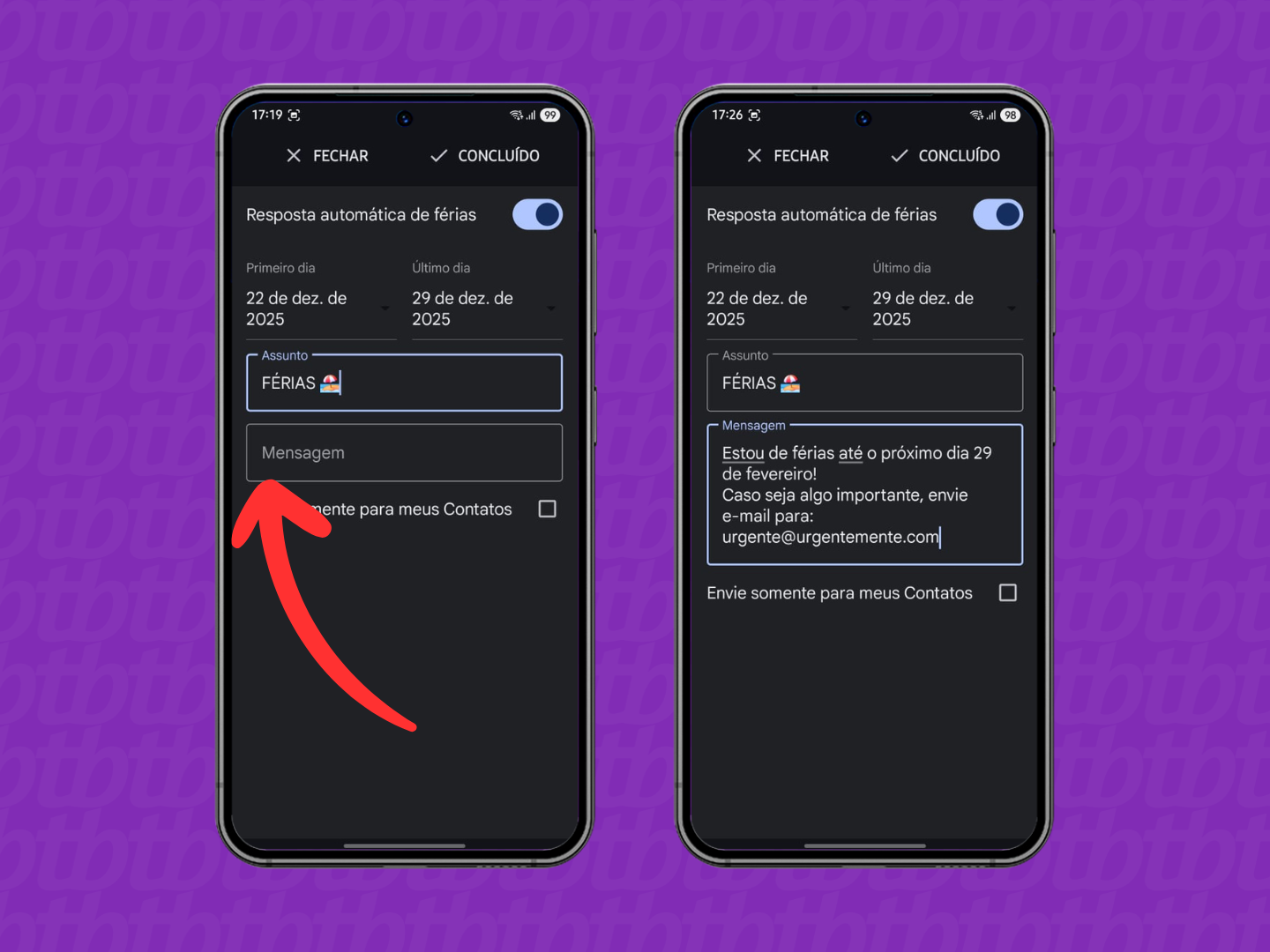
- Acesse as Configurações do seu E-mail: Cada provedor tem um caminho, mas geralmente fica em um menu de ‘Configurações’ ou ‘Opções’. Para o Gmail, por exemplo, você navega até as configurações gerais. Se você usa o Gmail, confira como configurar resposta automática no Gmail.
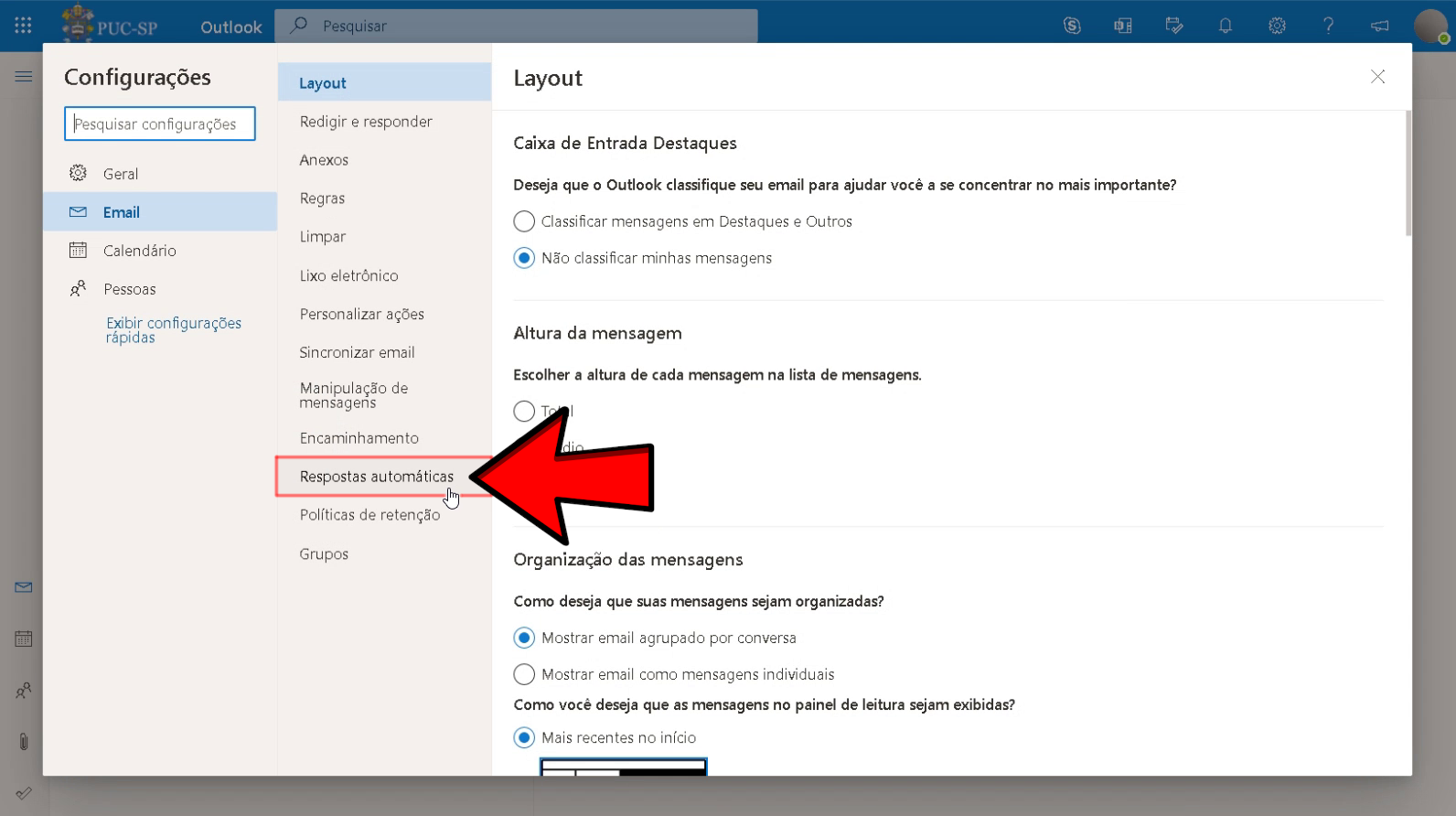
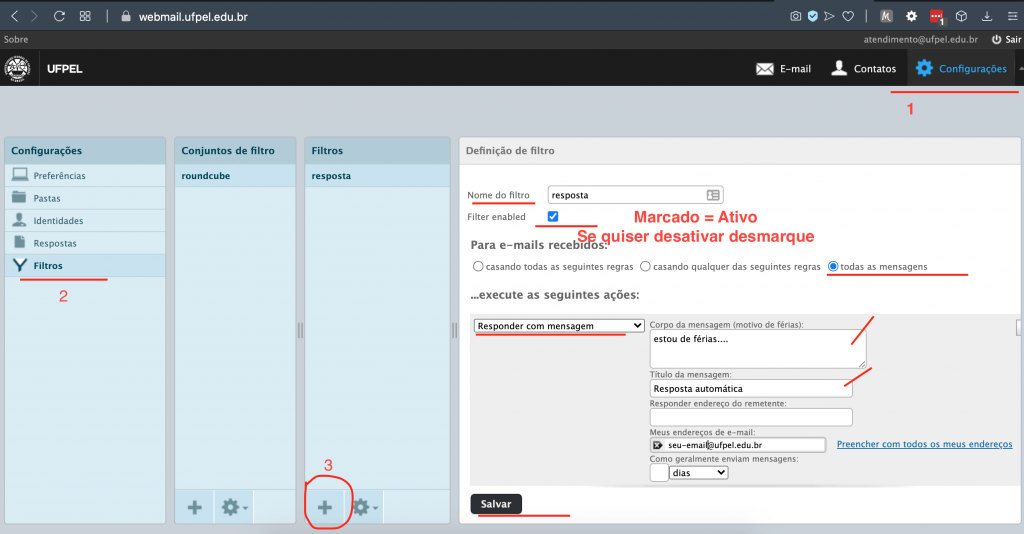
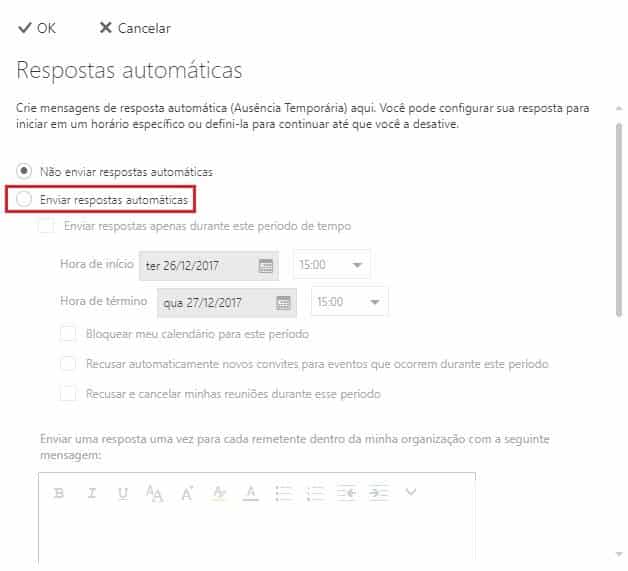
- Localize a Opção de Resposta Automática: Procure por termos como ‘Resposta automática de férias’, ‘Resposta fora do escritório’ ou ‘Auto-reply’. No Outlook, essa função é bem completa, permitindo que você defina mensagens diferentes para contatos internos e externos. Já no Yahoo Mail, a configuração está em ‘Mais configurações’.
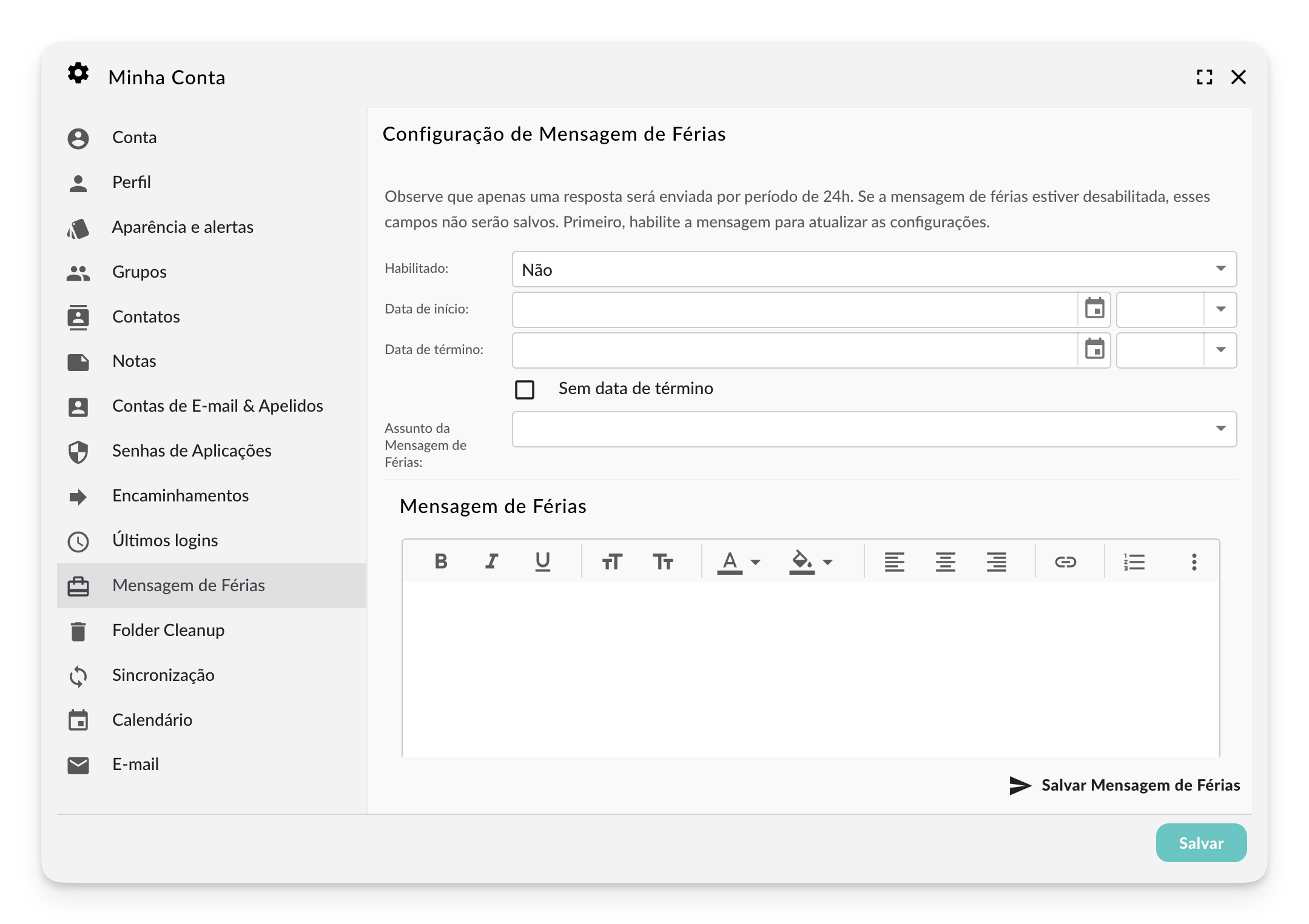
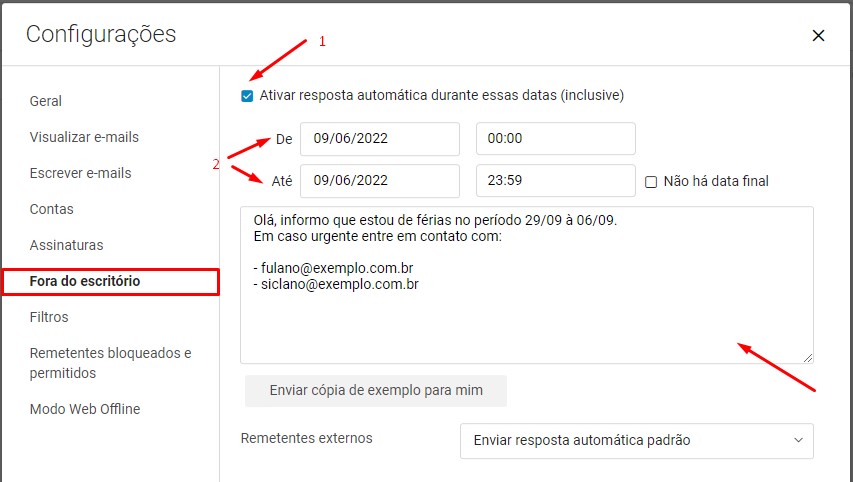
- Ative a Função: Marque a caixa de seleção para ativar a resposta automática.
- Defina o Período: Escolha as datas de início e término da sua ausência. Isso garante que a mensagem só seja enviada durante o seu período de férias e desative automaticamente depois.
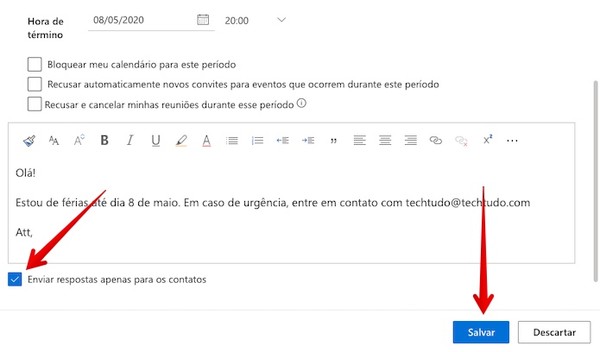
- Escreva Sua Mensagem: Aqui é onde a mágica acontece! Seja claro e objetivo. Informe que você está ausente e quando pretende retornar. Se possível, indique um colega ou um departamento para contatos urgentes. Pense em modelos de mensagem de férias profissionais que transmitam a informação sem complicação.
- Salve as Alterações: Não se esqueça de salvar tudo! Geralmente, há um botão ‘Salvar’ ou ‘Aplicar’ no final da página.
Checklist de Sucesso
- A resposta automática está ativa?
- As datas de início e fim estão corretas?
- A mensagem informa sua ausência e data de retorno?
- Um contato alternativo foi incluído (se aplicável)?
- A mensagem foi enviada para um teste para sua caixa de entrada pessoal?
Resolução de Problemas (Troubleshooting)
Não consigo encontrar a opção de resposta automática: Verifique se sua conta de e-mail oferece esse recurso. Contas gratuitas podem ter limitações ou a opção pode estar em um local diferente. Consulte a central de ajuda do seu provedor.
A mensagem não está sendo enviada: Confirme se o período de férias ainda não começou ou já terminou. Verifique também se a função está realmente marcada como ‘ativada’ e se você salvou as configurações.
Configurando Resposta Automática no Gmail
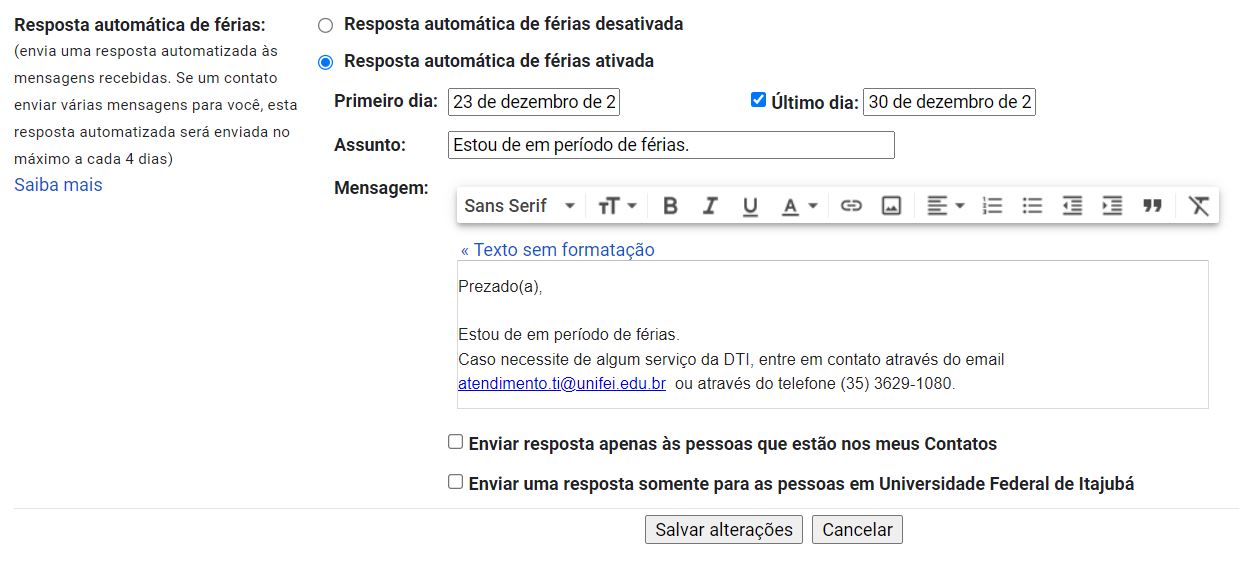
No Gmail, o recurso é chamado de ‘Resposta automática de férias’. Acesse as configurações gerais da sua conta e role a página até encontrar essa opção. Você pode definir o período, escrever a mensagem e até escolher se ela deve ser enviada apenas para seus contatos ou para todos que enviarem um e-mail.
Configurando Respostas Automáticas no Outlook (Web/Desktop)
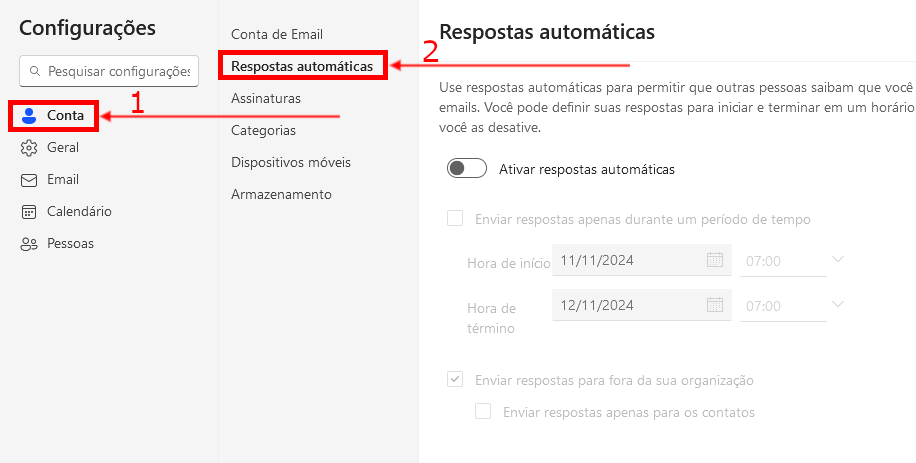
O Outlook oferece uma ferramenta robusta de ‘Respostas automáticas – Fora do escritório’. No Outlook na Web, você pode configurar isso nas configurações de ‘Email’ > ‘Respostas automáticas’. No aplicativo desktop, vá em ‘Arquivo’ > ‘Respostas Automáticas’. A grande vantagem aqui é a possibilidade de criar mensagens distintas para pessoas dentro e fora da sua organização.
Configurando Resposta de Ausência no Yahoo Mail
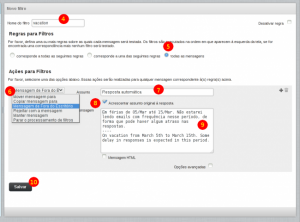
Para configurar a resposta de ausência no Yahoo Mail, vá em ‘Mais configurações’ e procure pela opção de ‘Respostas automáticas’. Lá você poderá definir o período de ausência e redigir a mensagem que será enviada enquanto você estiver fora.
Dicas Essenciais para sua Mensagem de Férias
Vamos combinar: clareza é fundamental. Inclua sempre a data exata do seu retorno. Se houver alguém responsável por assuntos urgentes em sua ausência, mencione o nome e, se possível, o contato. Isso demonstra profissionalismo e garante que nada importante fique sem atenção. Lembre-se das melhores práticas para e-mail de férias para não errar.
Personalizando Mensagens para Contatos Internos e Externos
Se o seu provedor de e-mail permite (como o Outlook), aproveite para personalizar as mensagens. Para colegas de trabalho, você pode ser um pouco mais direto sobre o projeto X que ficou pendente. Para clientes ou contatos externos, mantenha um tom mais formal e geral, focando apenas na sua indisponibilidade e no contato alternativo.
Modelos de Mensagens de Férias (Formal e Descontraído)
Formal: ‘Prezados(as), agradeço seu contato. Informo que estarei ausente do escritório de [Data de Início] a [Data de Retorno], com retorno previsto para [Data de Retorno]. Durante este período, não terei acesso regular ao e-mail. Para assuntos urgentes, por favor, contate [Nome do Colega] em [E-mail do Colega] ou [Telefone do Colega]. Retornarei o seu e-mail assim que possível após meu retorno. Atenciosamente, [Seu Nome].’
Descontraído: ‘Olá! Obrigado por me escrever. Estou de férias aproveitando um merecido descanso e volto no dia [Data de Retorno]. Se for algo urgente e não puder esperar, por favor, fale com [Nome do Colega] ([E-mail do Colega]). Caso contrário, responderei assim que voltar. Até lá!’
Dicas Extras
- Revise antes de ativar: Dê uma última olhada na sua mensagem automática para garantir que não há erros de digitação ou informações desatualizadas.
- Teste a resposta: Se possível, envie um e-mail para si mesmo ou peça a um colega para testar se a resposta automática está funcionando corretamente.
- Ajuste para diferentes públicos: Alguns provedores permitem mensagens distintas para contatos internos e externos. Use isso a seu favor para ser mais específico.
- Não se esqueça de desativar: Ao retornar, lembre-se de desligar a resposta automática para voltar a receber e responder e-mails normalmente.
Dúvidas Frequentes
Como configurar uma mensagem de férias no Gmail?
No Gmail, acesse as configurações gerais e procure pela opção de ‘Resposta automática de férias’. Ative-a, defina o período e escreva sua mensagem. É bem simples!
Posso usar a mesma mensagem de férias para todos?
Geralmente, você pode definir mensagens diferentes para contatos internos e externos. Isso ajuda a dar informações mais precisas, especialmente se você estiver configurando uma resposta automática profissional.
O que devo incluir na minha mensagem de fora do escritório?
É essencial informar a data exata do seu retorno e, se possível, um contato alternativo para assuntos urgentes. Assim, você garante que nada importante será perdido.
Férias Tranquilas com E-mail Organizado
Colocar sua caixa de entrada em ordem antes de viajar é um passo crucial para realmente aproveitar suas férias. Saber que sua resposta automática de férias está ativa e bem configurada traz uma paz de espírito imensa. Ao retornar, você pode focar em colocar a casa em ordem e, quem sabe, explorar como escrever a mensagem de férias perfeita ou até mesmo automatizar seu e-mail de forma mais completa.