Descobrir como atualizar os drivers do PC é essencial para manter seu computador funcionando no seu melhor em 2026. Muitos de nós enfrentamos travamentos inesperados, lentidão ou até mesmo falhas em jogos e programas. Isso geralmente acontece porque os drivers, o software que permite a comunicação entre o hardware e o sistema operacional, estão desatualizados ou corrompidos. Fica tranquilo, pois neste guia prático eu vou te mostrar os métodos mais eficazes para manter seus drivers em dia, garantindo performance e estabilidade para seu PC.
Como Atualizar os Drivers do PC Garante um Desempenho Máximo e Estabilidade do Sistema em 2026
Manter os drivers atualizados é um dos segredos para extrair o máximo de performance do seu computador. Drivers novos corrigem bugs e otimizam a comunicação entre o hardware e o Windows.
Isso resulta em mais velocidade, estabilidade e compatibilidade com os softwares mais recentes. Pense nisso como dar um ‘tune-up’ no seu PC. Uma placa de vídeo com drivers atualizados, por exemplo, pode rodar seus jogos com mais fluidez. Um som sem chiados ou uma rede que não cai nunca também dependem disso.
Vamos combinar, ninguém quer um PC lento ou que trava a todo momento. A atualização periódica dos drivers é um passo simples que faz uma diferença enorme no uso diário.
“Atualizar drivers é essencial para manter o desempenho e a estabilidade do PC, podendo ser feito nativamente pelo Windows ou por ferramentas de fabricantes.”
O que você vai precisar
Para deixar seu PC tinindo com os drivers atualizados, a gente não precisa de muita coisa. O principal é ter acesso à internet e, claro, o seu computador. Se você quiser otimizar ainda mais, pode ter em mãos os dados de login da sua conta Microsoft. Fica tranquilo, é tudo bem simples.
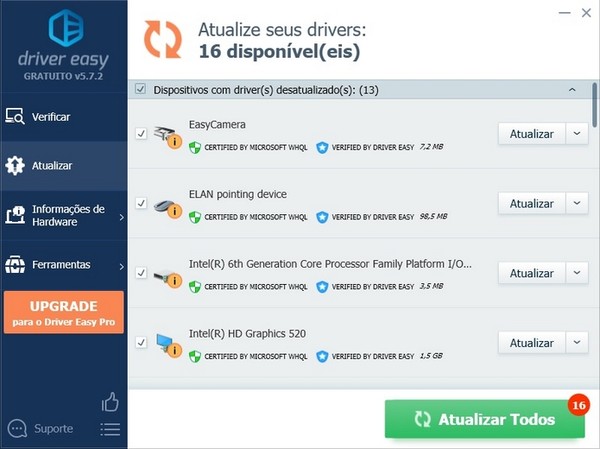
Passo a Passo: Como deixar seu PC com os drivers em dia
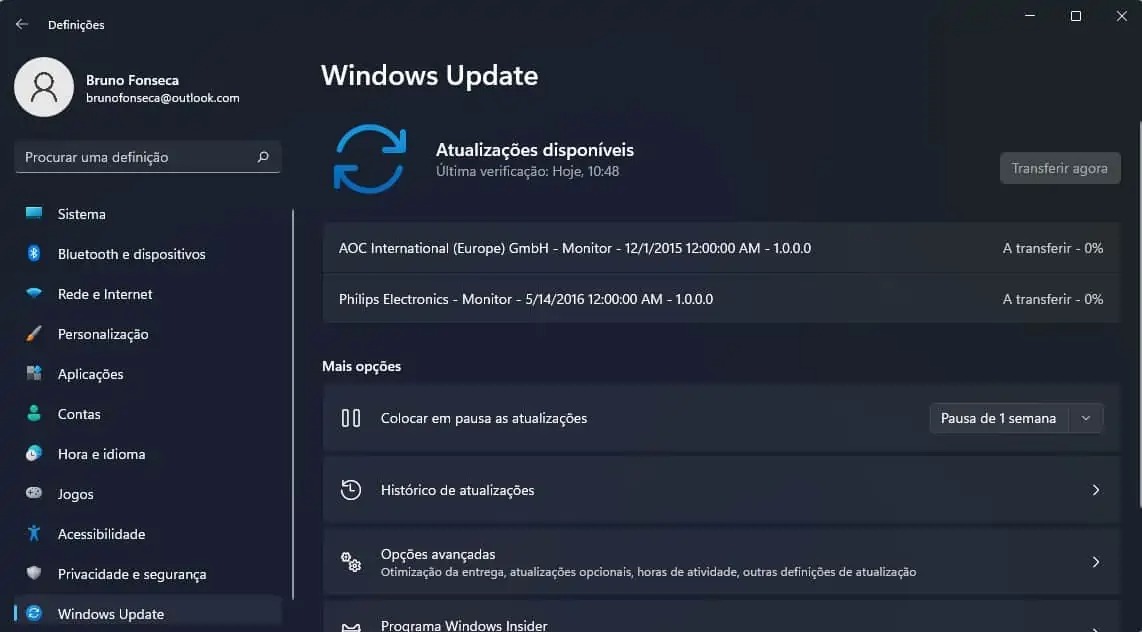
Comece pelo básico: Windows Update. Essa é a forma mais fácil e segura. Vá em Configurações, depois em Windows Update (ou Atualização e Segurança, se você usa o Windows 10). Lá, além das atualizações normais do sistema, você encontra as ‘atualizações opcionais’. É aí que muitos drivers novos costumam aparecer. Clique para baixar e instalar. É tipo uma revisão geral que o próprio Windows faz.
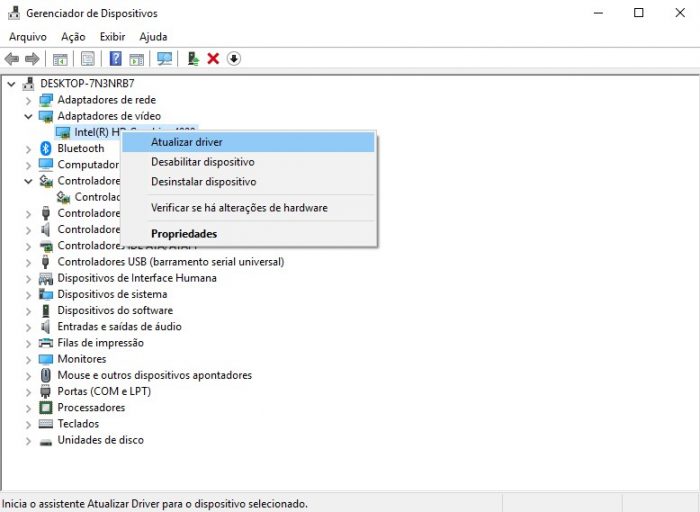
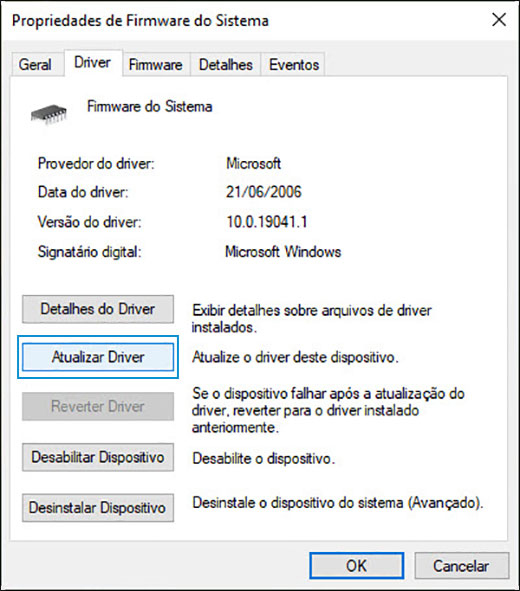
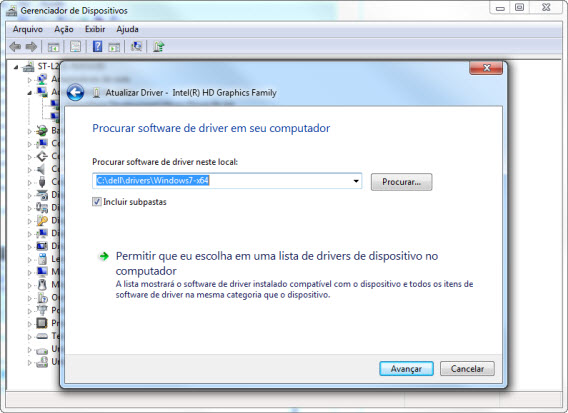
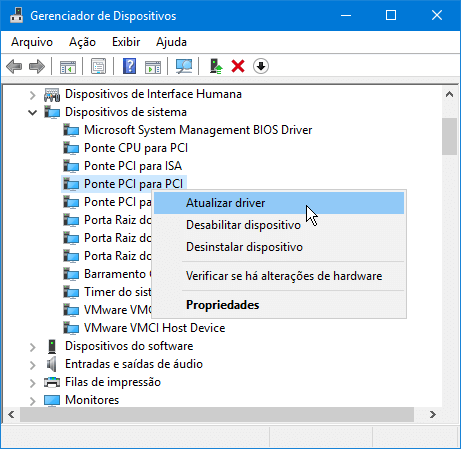
Gerenciador de Dispositivos para casos específicos. Se você sabe qual componente está com problema ou quer atualizar algo pontual, use o Gerenciador de Dispositivos. Clique com o botão direito no menu Iniciar e escolha essa opção. Navegue até o hardware que você quer atualizar, clique com o botão direito nele e selecione ‘Atualizar driver’. O Windows vai buscar a melhor opção.
Atenção especial com a Placa de Vídeo. Essa aqui faz diferença no desempenho, principalmente para jogos e programas pesados. Para NVIDIA, o ideal é usar o NVIDIA App ou o GeForce Experience. Se for AMD, baixe o software AMD Radeon. Para quem usa Intel, o Assistente de Driver e Suporte Intel resolve. Esses programas são os donos da bola e sempre trazem as últimas novidades.
Para os mais experientes: Atualização via CMD. Se você curte linha de comando, pode usar o Prompt de Comando como administrador. Digite `winget upgrade –all` e pressione Enter. Esse comando é poderoso, ele atualiza não só drivers, mas muitos programas instalados de uma vez. Mas vá com calma, é para quem já tem familiaridade.
Via Windows Update (Método Recomendado)
Como eu disse, essa é a porta de entrada. No Windows 11, é só ir em Configurações > Windows Update. Dê uma olhada nas ‘Atualizações opcionais’. Muitas vezes, os fabricantes liberam drivers ali antes de chegar para todo mundo. É um jeito prático de manter tudo em ordem sem complicação.
Pelo Gerenciador de Dispositivos (Individual)
Quando um componente específico não está funcionando direito, o Gerenciador de Dispositivos é seu melhor amigo. É ali que você vê se algo está com um ponto de exclamação. Clicando com o botão direito no dispositivo, você pode forçar a busca por um driver mais recente. É mais manual, mas certeiro para resolver problemas pontuais.
Drivers de Placa de Vídeo (NVIDIA, AMD ou Intel)
Vamos combinar: para quem usa o PC para mais do que o básico, a placa de vídeo é crucial. Baixar o software oficial do fabricante (NVIDIA App, AMD Radeon ou o Assistente da Intel) garante que você terá os drivers mais otimizados. Eles liberam atualizações frequentes para melhorar performance e corrigir bugs. Não deixe para depois!
Usando o CMD (Para usuários avançados)
Se você se sente confortável no Prompt de Comando, o comando `winget upgrade –all` é um atalho interessante. Ele verifica e instala atualizações para vários drivers e softwares de uma vez. É rápido, mas exige atenção para não atualizar algo que você não quer.
Softwares de Terceiros (Atualizadores Automáticos)
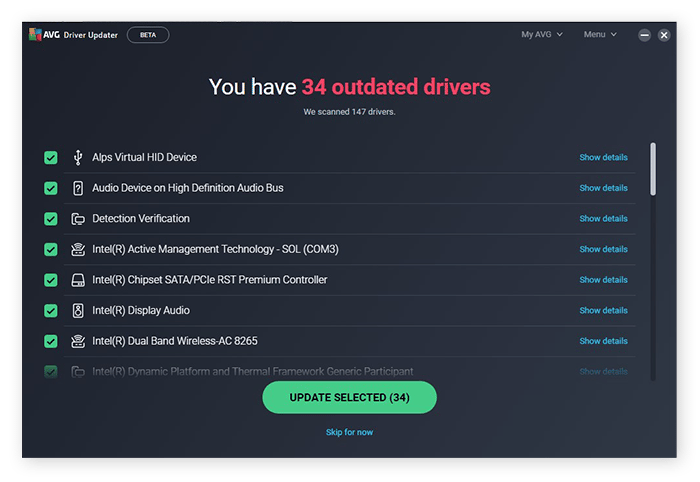
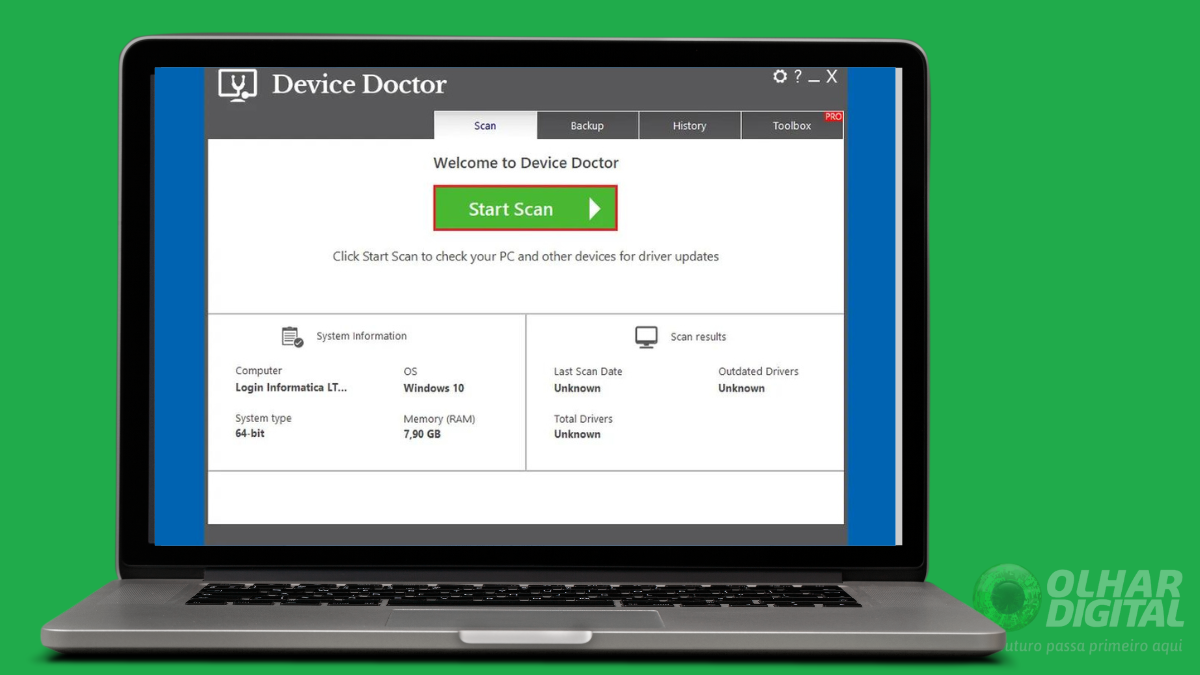
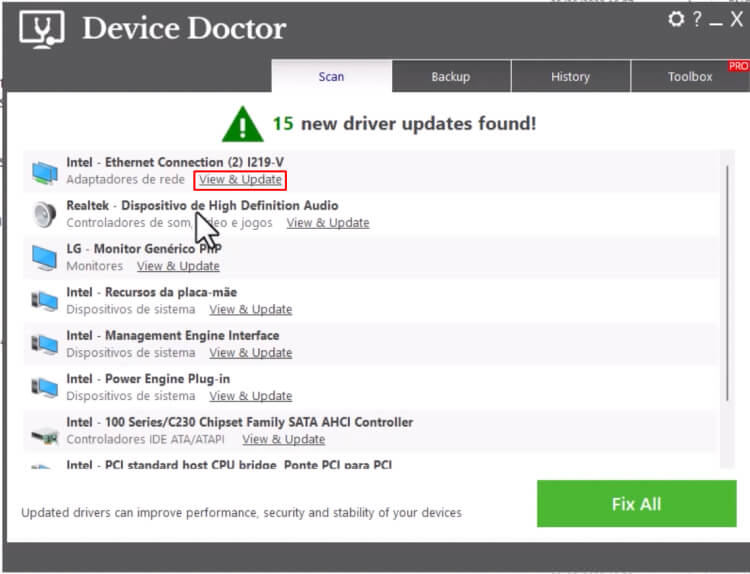
Existem programas como o Avast Driver Updater, que prometem fazer tudo por você. Eles escaneiam seu sistema e encontram drivers desatualizados. É uma opção, mas, na minha experiência, o Windows Update e os sites dos fabricantes já dão conta do recado na maioria das vezes. Se for usar, pesquise bem e escolha um de confiança. Uma opção popular é o Avast Driver Updater.
Verificando Atualizações de Drivers Opcionais no Windows Update
Preste atenção nas ‘Atualizações Opcionais’ no Windows Update. É um tesouro escondido para muitos drivers. Às vezes, o driver da sua placa de rede, som ou até mesmo da placa de vídeo aparece ali primeiro.
Atualizando Drivers de Hardware que Não Estão Funcionando Adequadamente
Se um hardware parou de funcionar ou está com desempenho ruim, o Gerenciador de Dispositivos é o primeiro lugar a olhar. Um ícone de alerta indica um problema. Desinstalar o driver e depois pedir para o Windows procurar novamente, ou baixar o driver mais recente direto do site do fabricante, costuma resolver.
Como Atualizar Drivers do PC 2026: Guia Completo
Manter os drivers atualizados em 2026 é mais importante do que nunca. Garante segurança, estabilidade e performance. Use o Windows Update como base, recorra aos sites dos fabricantes para componentes chave como a placa de vídeo, e só então considere outras opções se tiver necessidade ou curiosidade. Seu PC agradece!
Dicas Extras
- Faça backup: Antes de qualquer atualização manual, sempre crie um ponto de restauração do sistema. É a sua rede de segurança caso algo dê errado.
- Verifique a compatibilidade: Nem todo driver é universal. Certifique-se de baixar o driver correto para o modelo exato do seu hardware e versão do Windows.
- Atualize drivers de vídeo com frequência: Se você joga ou usa programas que exigem muito da placa de vídeo, manter esses drivers atualizados é crucial para desempenho e estabilidade.
- Cuidado com softwares genéricos: Alguns programas prometem atualizar todos os drivers de uma vez, mas podem instalar pacotes incorretos ou até maliciosos. Prefira os oficiais ou ferramentas conhecidas e confiáveis.
- Reinicie após a atualização: Muitas atualizações só são totalmente aplicadas após uma reinicialização. Não pule essa etapa.
Dúvidas Frequentes
Por que meu som parou de funcionar depois de uma atualização?
Isso geralmente acontece quando um driver de áudio é atualizado incorretamente ou entra em conflito com outro componente. Tentar reverter o driver ou reinstalar o pacote correto via Gerenciador de Dispositivos pode resolver como resolver problemas de áudio com drivers desatualizados.
Qual a diferença entre atualizar drivers automaticamente e manualmente?
A atualização automática via Windows Update é mais simples, mas nem sempre traz os drivers mais recentes ou otimizados. A atualização manual, baixando diretamente do fabricante, garante a versão mais adequada para o seu hardware, especialmente para a placa de vídeo.
É seguro usar programas para atualizar drivers automaticamente?
Alguns programas são confiáveis, como o Avast Driver Updater, mas é preciso ter cautela. Softwares desconhecidos podem instalar drivers errados ou até vírus. Sempre pesquise a reputação da ferramenta.
Conclusão
Manter os drivers do seu PC atualizados é um passo fundamental para garantir que tudo funcione liso e sem dores de cabeça. É um processo que, com as dicas certas, se torna simples e rápido. Dedique um tempo para a manutenção de drivers de pc e você sentirá a diferença. Explore também como resolver problemas de áudio com drivers desatualizados e o guia completo para gamers: otimizando drivers de vídeo para extrair o máximo do seu hardware.