

Descubra como baixar novos idiomas para o corretor do Windows e desbloqueie uma revisão multilíngue. Vou te mostrar o caminho direto que simplifica tudo.
Por que adicionar mais idiomas ao corretor do Windows é essencial para você
Imagine escrever em inglês, espanhol ou francês sem se preocupar com erros de digitação. O corretor do Windows ajusta automaticamente a revisão para cada idioma que você instala. Isso significa mais agilidade e precisão na sua comunicação, seja para trabalho, estudos ou viagens.
Fica tranquilo, você não precisa trocar o idioma principal do seu sistema. Basta configurar uma vez e usar o atalho Windows + Barra de Espaço para alternar entre os idiomas. É um recurso que pouca gente explora, mas faz toda a diferença no dia a dia.
Em Destaque 2026: A instalação de pacotes de idiomas no Windows aciona o download automático das ferramentas de revisão de texto, como autocorreção e sugestões.
Seu corretor ortográfico do Windows anda te deixando na mão? Aquele erro chato que insiste em aparecer ou a falta de suporte para um novo idioma pode ser frustrante. Pois é, a gente sabe como isso atrapalha a produtividade e até a comunicação.
Mas fica tranquilo! Eu preparei um guia completo, passo a passo, para você turbinar o corretor do seu Windows. Vamos descomplicar isso e garantir que suas palavras estejam sempre no lugar certo, no idioma que você precisa.
| Tempo Estimado | 15 minutos |
|---|---|
| Custo Estimado (R$) | 0,00 |
| Nível de Dificuldade | Fácil |
MATERIAIS NECESSÁRIOS
- Um computador com Windows instalado e atualizado.
- Conexão estável com a internet.
- Acesso às configurações do sistema.
O PASSO A PASSO DEFINITIVO
- Passo 1: Acessar as Configurações de Idioma – O primeiro passo é abrir o menu de Configurações do Windows. Você pode fazer isso apertando as teclas Windows + I juntas. É o jeito mais rápido de chegar onde precisamos.
- Passo 2: Navegar até ‘Hora e Idioma’ – Dentro das Configurações, procure pela opção ‘Hora e Idioma’. Clique nela para prosseguir. Aqui é onde a mágica acontece para gerenciar os idiomas do seu sistema.
- Passo 3: Selecionar ‘Idioma e região’ – Agora, no menu lateral de ‘Hora e Idioma’, clique em ‘Idioma e região’. Essa seção é crucial para adicionar ou gerenciar os idiomas disponíveis no seu Windows.
- Passo 4: Adicionar um Novo Idioma – Você verá a opção ‘Adicionar um idioma’. Clique nela. O Windows vai abrir uma lista enorme de idiomas disponíveis para download. Procure pelo idioma que você deseja adicionar.
- Passo 5: Baixar o Pacote de Idioma – Após selecionar o idioma, clique em ‘Avançar’. Você verá algumas opções. Para o corretor funcionar, é essencial que as ferramentas de revisão estejam selecionadas. Se você não quiser que o idioma principal do seu sistema mude, desmarque a opção ‘Definir como meu idioma de exibição’. Clique em ‘Instalar’. O download e a instalação vão começar, e isso requer sua conexão com a internet. Saiba mais sobre pacotes de idiomas em suporte da Microsoft.
- Passo 6: Ativar as Ferramentas de Correção – Com o idioma instalado, volte para o menu ‘Hora e Idioma’ e, desta vez, clique em ‘Digitação’. Aqui você vai encontrar as opções para o corretor.
- Passo 7: Configurar o Corretor – Certifique-se de que as opções ‘Corrigir automaticamente palavras grafadas incorretamente’ e ‘Mostrar sugestões de texto’ estejam ativadas. Isso garante que o corretor funcione ativamente enquanto você digita.
- Passo 8: Testar a Troca de Idioma – Para alternar entre os idiomas que você instalou, use o atalho Windows + Barra de Espaço. Pressione essas teclas juntas e você verá um indicador na tela mostrando o idioma ativo. Mude para o novo idioma e comece a digitar para testar o corretor.
CHECKLIST DE SUCESSO
- O novo idioma aparece na lista de idiomas instalados em ‘Configurações’ > ‘Hora e Idioma’ > ‘Idioma e região’.
- Ao digitar em um aplicativo (como o Bloco de Notas), as sugestões de texto e a correção automática funcionam no idioma recém-adicionado.
- O atalho Windows + Barra de Espaço permite alternar entre os idiomas instalados.
ERROS COMUNS
Não está corrigindo ou sugerindo palavras? Verifique se você ativou as opções ‘Corrigir automaticamente palavras grafadas incorretamente’ e ‘Mostrar sugestões de texto’ na seção ‘Digitação’ das configurações. Se ainda não funcionar, tente reiniciar o computador. Às vezes, uma simples reinicialização resolve pendências.
O idioma principal do sistema mudou sem querer? Sem problemas! Volte em ‘Configurações’ > ‘Hora e Idioma’ > ‘Idioma e região’, selecione o idioma original na lista de ‘Idiomas de exibição’ e clique em ‘Mover para cima’ ou ‘Definir como meu idioma de exibição’.
Como Instalar um Novo Idioma no Corretor do Windows
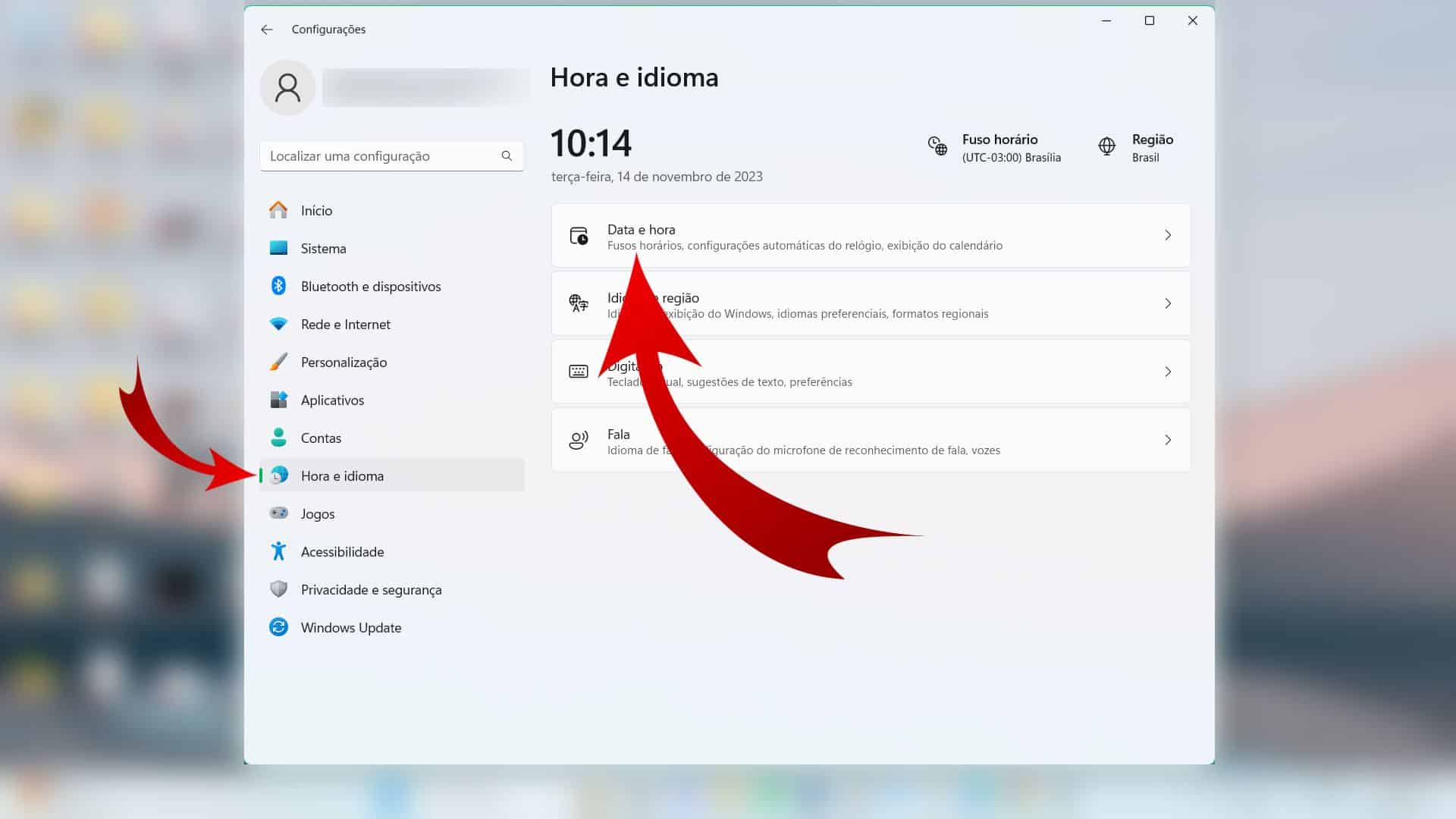
A instalação de um novo idioma no Windows é feita diretamente pelas configurações do sistema. Ao adicionar um pacote de idioma, as ferramentas de revisão ortográfica e gramatical para aquele idioma são baixadas automaticamente. Isso garante que o corretor do Windows possa oferecer suporte completo para a nova língua.
Como Configurar a Autocorreção no Windows para Outros Idiomas
Para configurar a autocorreção, acesse ‘Configurações’ > ‘Hora e Idioma’ > ‘Digitação’. Lá, você encontrará a opção ‘Corrigir automaticamente palavras grafadas incorretamente’. Certifique-se de que ela esteja ativada. Essa configuração se aplica a todos os idiomas instalados no seu sistema que possuem pacotes de revisão.
Como Adicionar um Dicionário ao Windows para Verificação Ortográfica
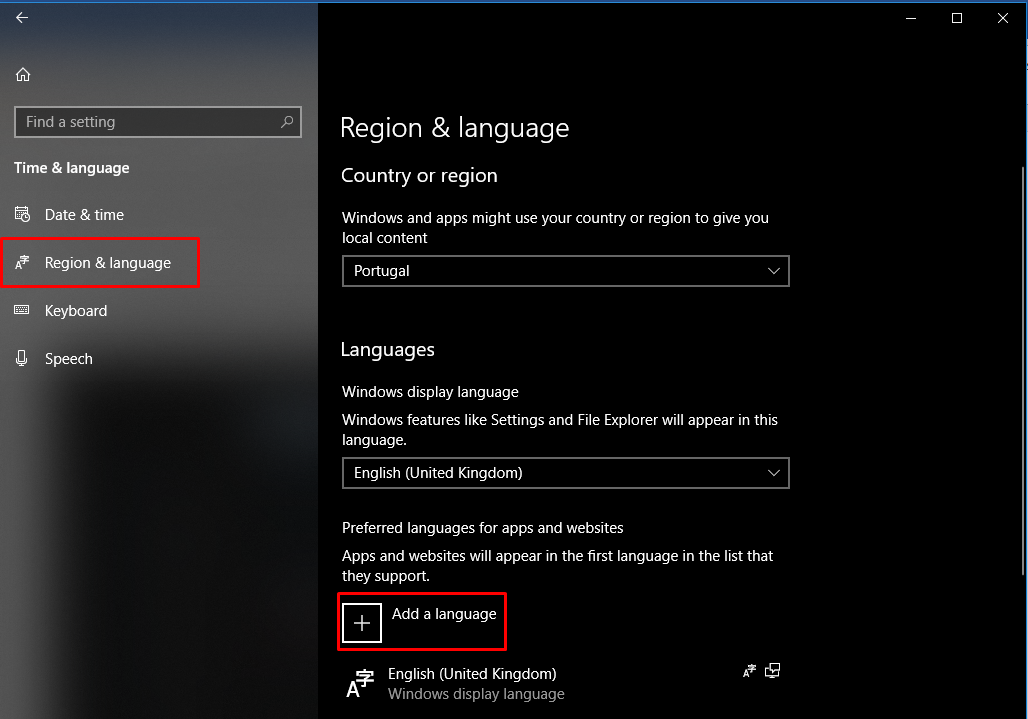
O Windows gerencia dicionários como parte dos pacotes de idiomas. Quando você instala um novo idioma através de ‘Configurações’ > ‘Hora e Idioma’ > ‘Idioma e região’, as ferramentas de verificação ortográfica, que incluem o dicionário, são instaladas junto. Não há um processo separado para adicionar apenas um dicionário; ele vem com o pacote de idioma.
Como Fazer o Download de Idiomas para o Teclado do Windows
O download de idiomas para o teclado está integrado ao processo de instalação de pacotes de idioma. Ao adicionar um novo idioma em ‘Configurações’ > ‘Hora e Idioma’ > ‘Idioma e região’, você pode escolher se deseja instalar também o layout de teclado correspondente. Veja mais detalhes em gerenciamento de teclado.
Como Ativar Sugestões de Texto no Windows para Diferentes Idiomas
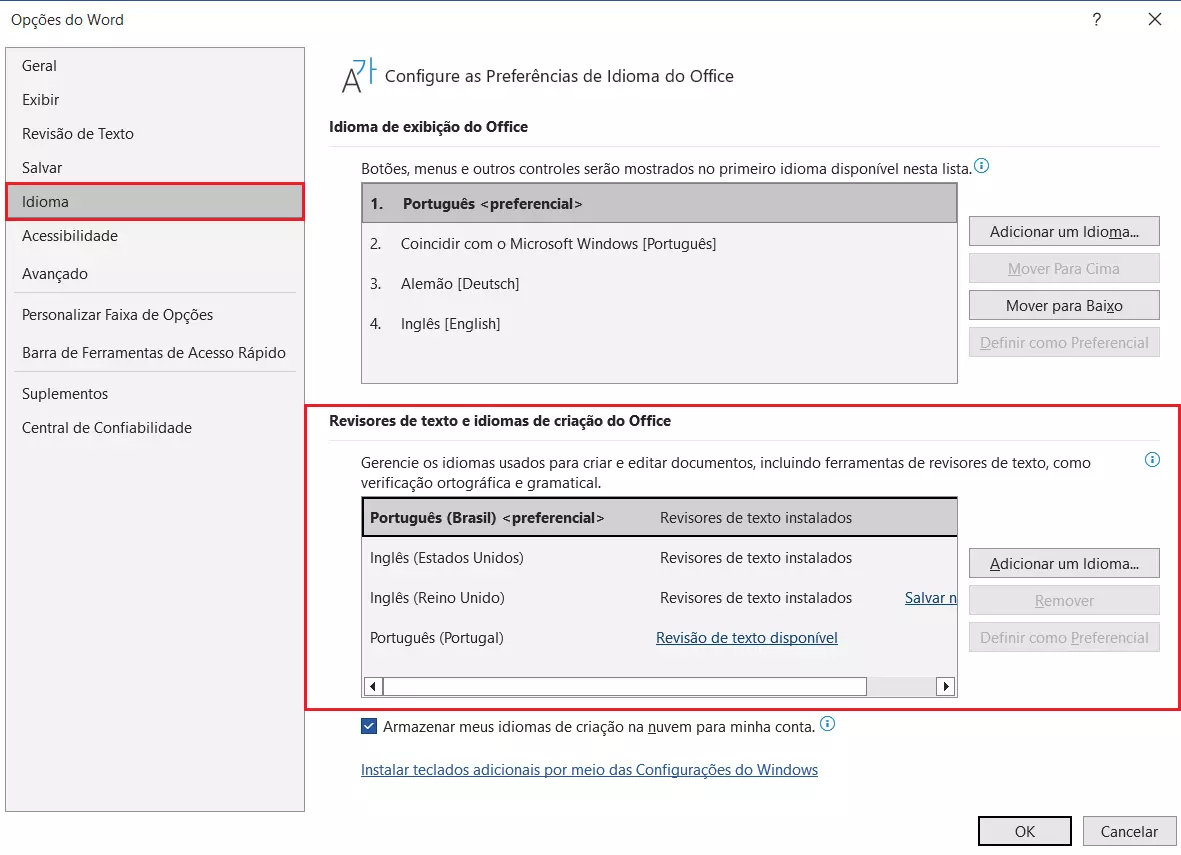
As sugestões de texto são ativadas na mesma seção da autocorreção. Em ‘Configurações’ > ‘Hora e Idioma’ > ‘Digitação’, ative a opção ‘Mostrar sugestões de texto’. O Windows usará o idioma ativo no momento para fornecer as sugestões mais relevantes.
Como Adicionar um Idioma ao Sistema Windows para o Corretor
Para adicionar um idioma ao sistema Windows e habilitar o corretor para ele, siga os passos em ‘Configurações’ > ‘Hora e Idioma’ > ‘Idioma e região’. Clique em ‘Adicionar um idioma’, selecione o idioma desejado e certifique-se de que as opções de recursos de idioma, como a revisão de texto, estejam marcadas para instalação.
Como Ativar a Verificação Ortográfica no Windows em Múltiplos Idiomas
A verificação ortográfica em múltiplos idiomas é ativada automaticamente quando você instala os pacotes de idioma correspondentes. O Windows detecta o idioma em que você está escrevendo e aplica a verificação ortográfica apropriada. O atalho Windows + Barra de Espaço é essencial para gerenciar qual idioma está ativo no momento.
Como Alternar entre Idiomas ao Escrever no Windows
Alternar entre idiomas é simples e rápido. Use o atalho de teclado Windows + Barra de Espaço. Cada vez que você pressionar essa combinação, o Windows ciclará entre os idiomas que você instalou e configurou. Um pequeno indicador no canto inferior direito da tela mostrará qual idioma está ativo, permitindo que você escolha o correto para sua digitação.
Dicas Extras Que Vão Turbinar Seu Corretor
Fica tranquilo, vou te dar umas dicas que só quem já passou por isso sabe. São pequenos ajustes que fazem toda a diferença no dia a dia.
- Use o atalho Windows + Barra de Espaço para alternar entre idiomas rapidamente. É um salva-vidas quando você precisa escrever em mais de uma língua.
- Desmarque ‘Definir como meu idioma de exibição’ ao adicionar um novo idioma. Assim, você não bagunça a interface do seu sistema.
- Ative a correção automática e as sugestões de texto nas configurações de Digitação. Vai te poupar tempo e evitar erros bobos.
- Baixe os pacotes de idiomas com internet estável. Se a conexão cair, a instalação pode travar e você terá que recomeçar.
- Experimente o corretor em português e inglês se você trabalha com ambos. Cada um tem suas particularidades e pode ser útil em contextos diferentes.
Perguntas Frequentes (FAQ)
É grátis baixar novos idiomas para o corretor do Windows?
Sim, é totalmente gratuito. Você não paga nada para instalar pacotes de idiomas no Windows, seja no 10 ou no 11. A Microsoft oferece isso como parte do sistema, então aproveite sem medo.
Como faço para o corretor do Windows funcionar em português?
Adicione o português como idioma nas configurações e ative as opções de correção. Vá em ‘Configurações’ > ‘Hora e Idioma’ > ‘Idioma e região’, clique em ‘Adicionar um idioma’, escolha português, instale e depois ative o corretor em ‘Digitação’.
Posso usar o corretor em mais de um idioma ao mesmo tempo?
Sim, você pode alternar entre eles facilmente. Instale quantos idiomas quiser e use o atalho Windows + Barra de Espaço para mudar na hora. O corretor se ajusta automaticamente ao idioma selecionado.
Pronto para Dominar Seu Corretor?
Vamos combinar: agora você sabe exatamente como baixar novos idiomas para o corretor do Windows. Não é mais um mistério, e sim uma ferramenta poderosa na sua mão. Você vai escrever com mais confiança, evitar erros e ganhar tempo.
Seu primeiro passo hoje? Abra as configurações do Windows (Windows + I) e vá direto para ‘Hora e Idioma’. Adicione aquele idioma que você sempre quis testar. É rápido e vai transformar sua experiência de digitação.
Compartilha essa dica com quem também precisa de uma ajudinha. E me conta nos comentários: qual idioma você vai instalar primeiro?