Descobrir como bloquear abas pop-up no navegador pode mudar sua experiência online. A gente sabe como essas janelas insistentes atrapalham, interrompem o que você está fazendo e, pior, podem te levar para sites perigosos. Mas relaxa! Neste guia rápido, eu vou te mostrar exatamente como se livrar delas de vez, garantindo uma navegação mais limpa e segura em 2026. Fica tranquilo que é mais simples do que parece.
Como o bloqueio de pop-ups melhora sua navegação em 2026?
Bloquear pop-ups significa menos interrupções. Você pode se concentrar no que realmente importa, sem janelas que pulam na tela. Além disso, essa medida de segurança te protege de anúncios maliciosos. Clicar sem querer em algo indesejado é coisa do passado. A navegação fica mais rápida, pois seu navegador não precisa carregar conteúdo extra e indesejado. Você economiza dados móveis também. É um ganho em todos os sentidos.
“Ferramentas nativas do navegador ou extensões especializadas podem ser usadas para bloquear janelas e abas pop-up indesejadas.”
O que você vai precisar
- Seu navegador de internet (Chrome, Safari, Edge ou Firefox)
- Acesso às configurações do seu navegador
- Um pouco de paciência para seguir os passos
Passo a Passo: Como resolver isso
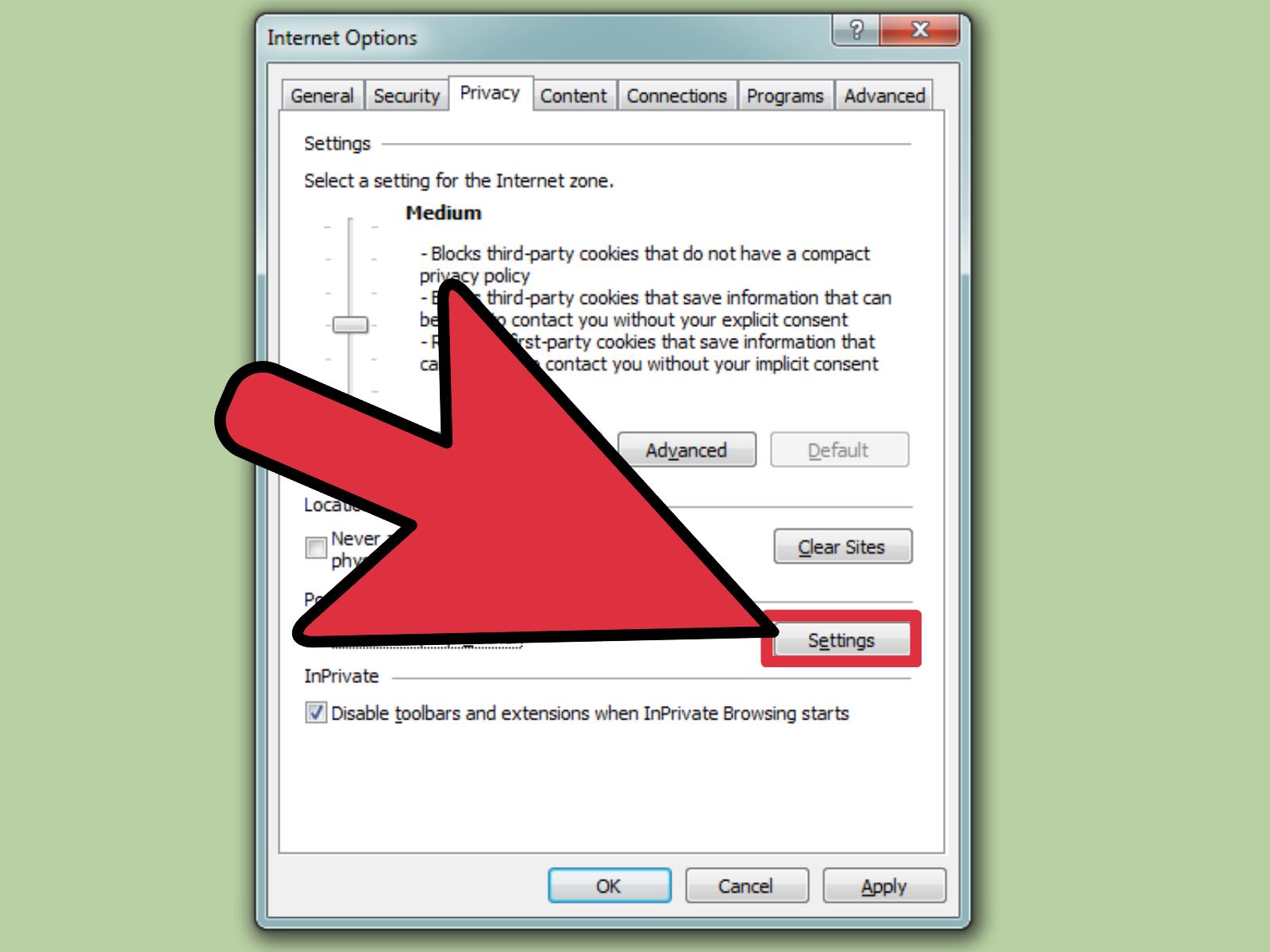
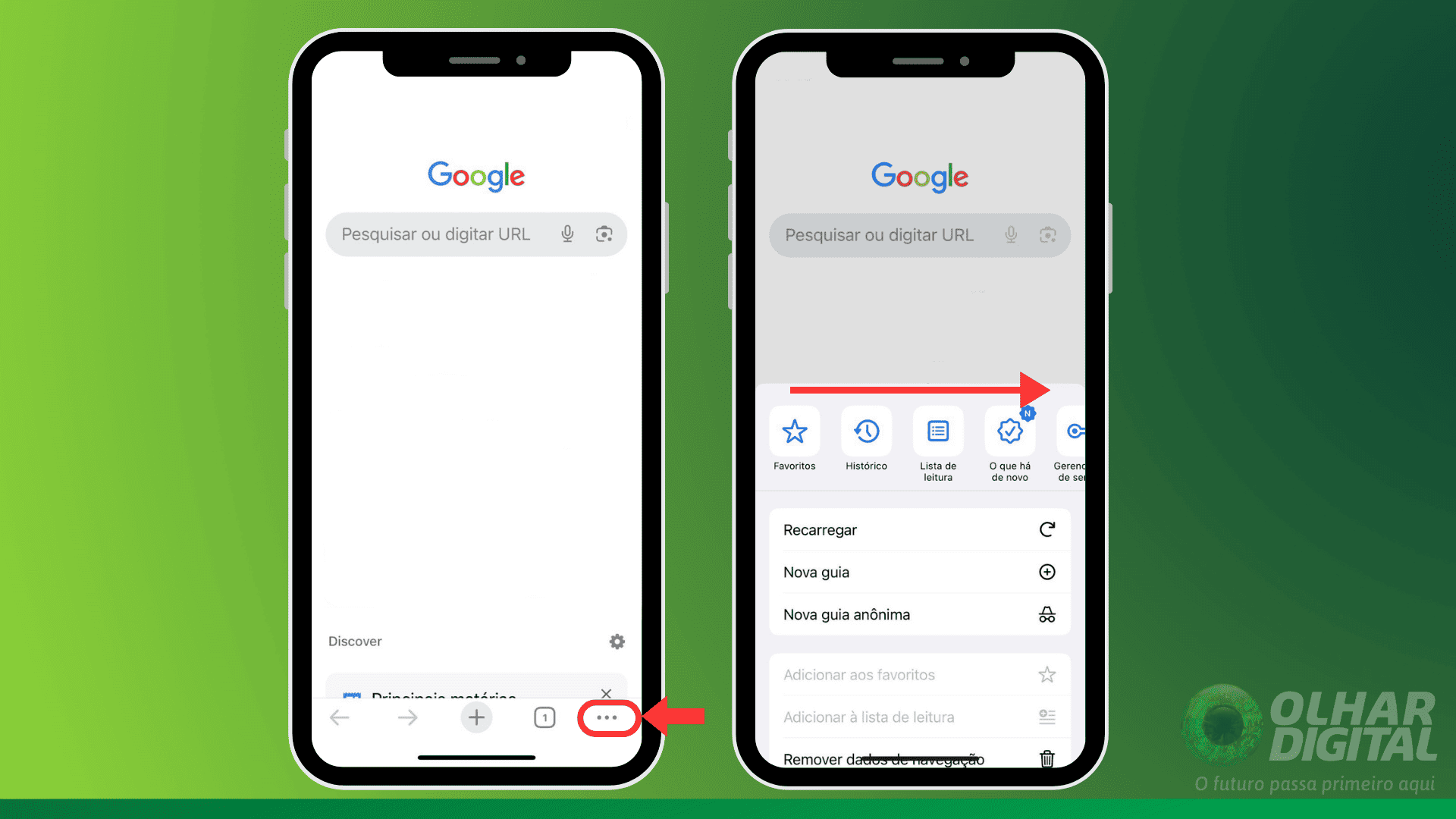
- Abra seu navegador e vá para as configurações. Cada um tem um caminho, mas geralmente é um ícone de três pontos ou linhas, ou um menu na barra superior.
- Procure pela seção de ‘Privacidade e segurança’ ou ‘Configurações do site’. É ali que a mágica acontece.
- Encontre a opção de ‘Pop-ups e redirecionamentos’ ou algo parecido. O nome pode mudar um pouco, mas o objetivo é o mesmo: controlar essas janelinhas indesejadas.
- Ative o bloqueio. Na maioria dos casos, é só ligar um interruptor ou selecionar uma opção que diga ‘Não permitir’ ou ‘Bloquear’. Pronto!
Google Chrome
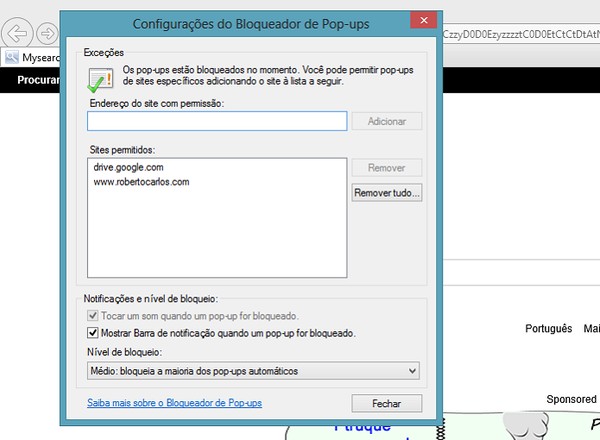
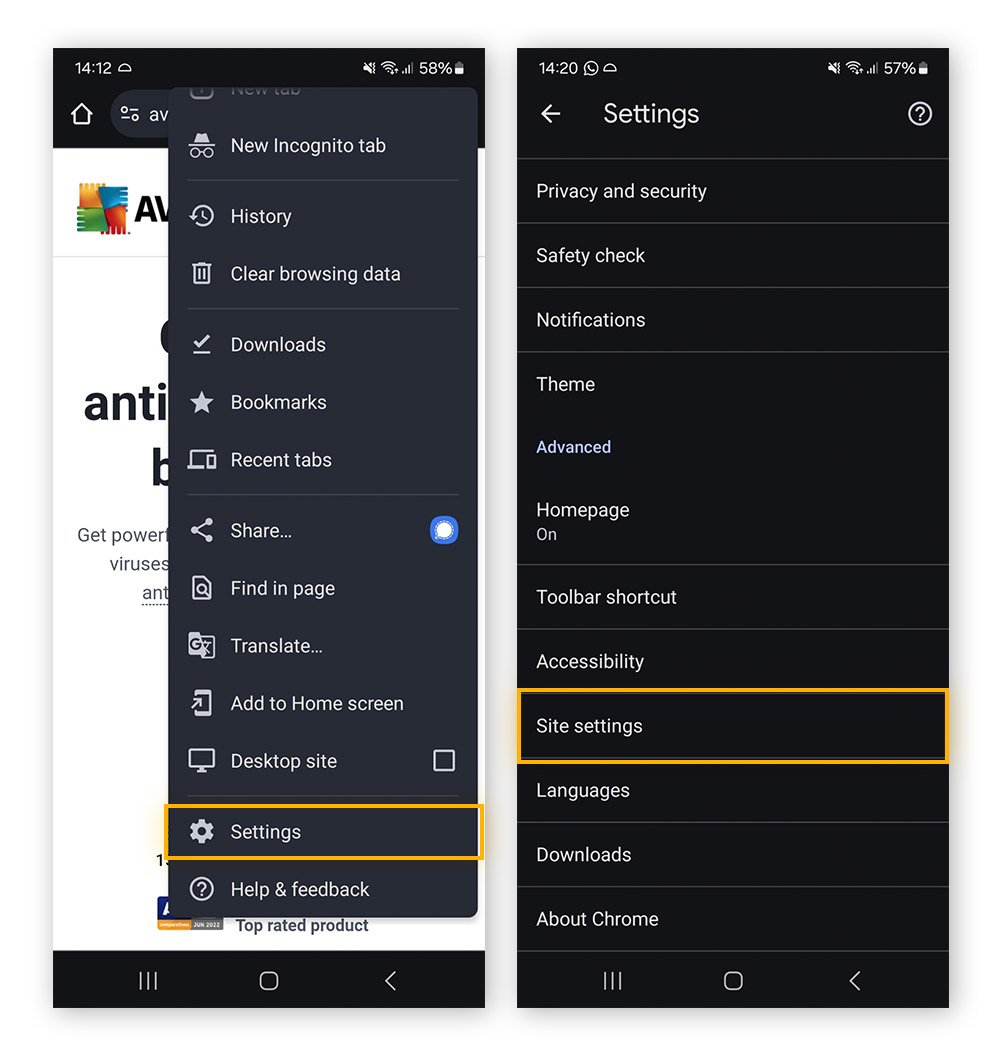
No Chrome, tanto no computador quanto no celular, o caminho é bem direto. Você vai em Configurações, depois em Privacidade e segurança, busca por Configurações do site e, por fim, em Pop-ups e redirecionamentos. Lá, é só ativar a opção ‘Não permitir que os sites enviem pop-ups’. Simples assim!
Safari (Apple)
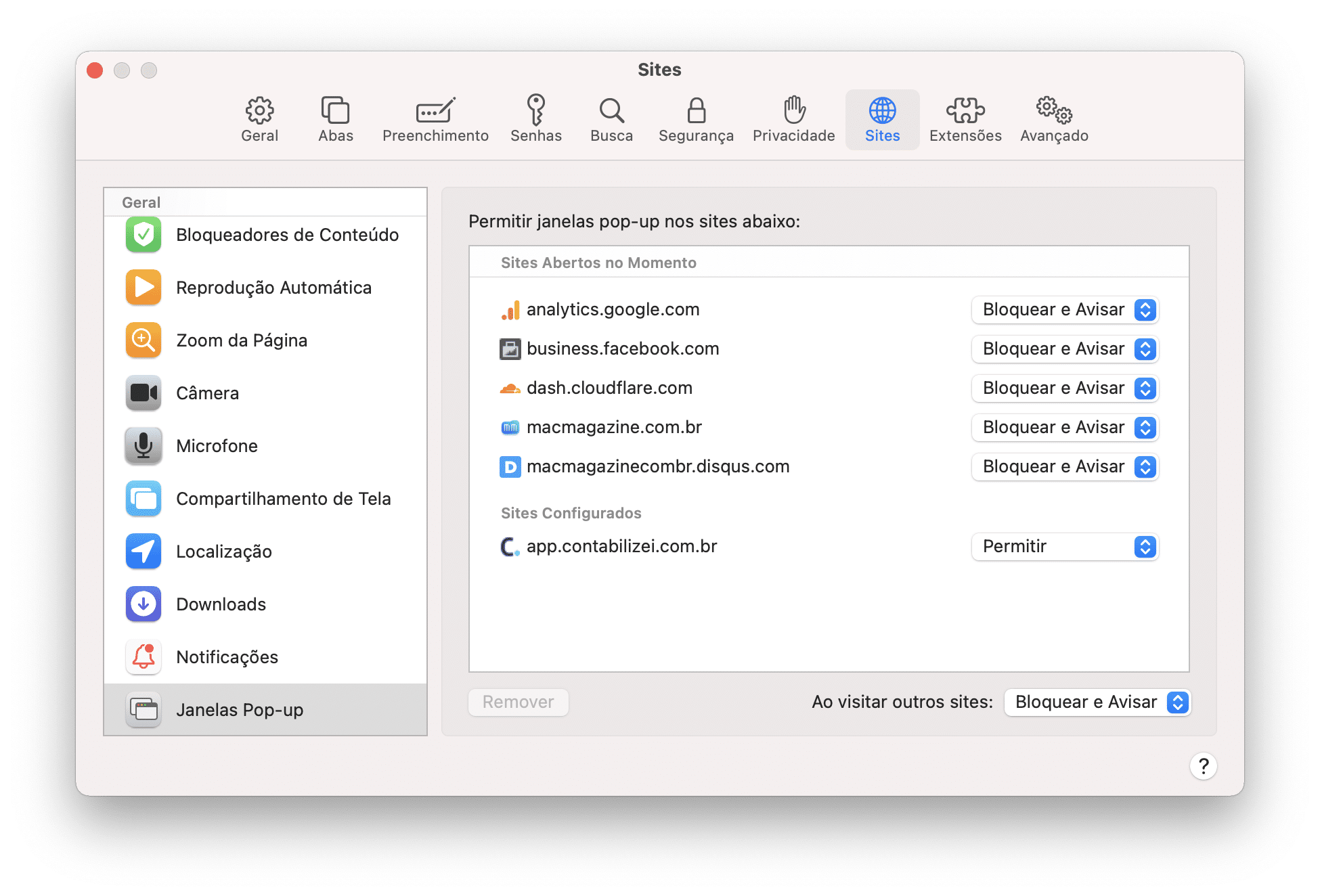
Se você usa Safari, seja no iPhone, iPad ou Mac, o processo é igualmente tranquilo. Nos dispositivos móveis, vá em Ajustes, procure por Safari e ative a chave ‘Bloquear Pop-ups’. No Mac, o caminho é pelo menu Safari > Ajustes > Sites > Janelas Pop-up.
Microsoft Edge
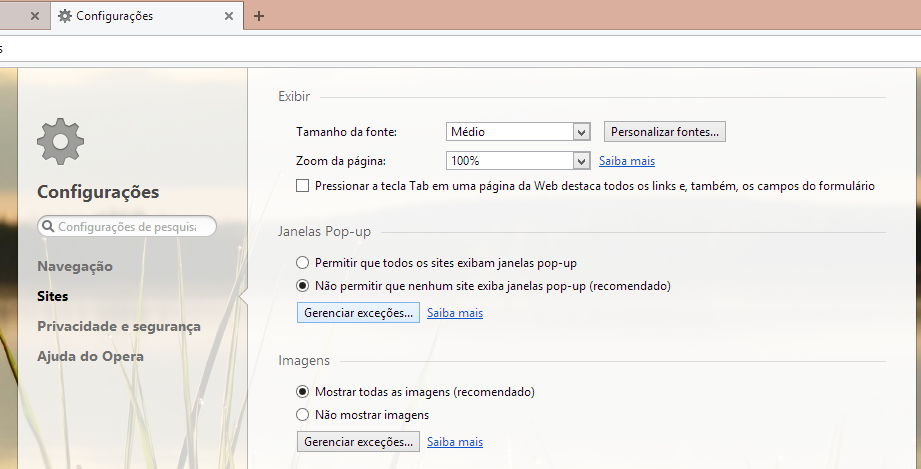
O Edge também oferece um controle bacana. Nas Configurações, procure por ‘Cookies e permissões de sites’ e depois clique em ‘Pop-ups e redirecionamentos’. Lá você vai encontrar a opção ‘Bloquear’ para ativar. Mais um navegador blindado contra essas abas chatas.
Fonte: Microsoft Support
Mozilla Firefox
No Firefox, o processo é no menu principal, em Configurações e depois em Privacidade e Segurança. Desça um pouco até a seção ‘Permissões’ e marque a caixa que diz ‘Bloquear janelas pop-up’. Feito!
Fonte: Mozilla Support
Dica Extra: Extensões de Bloqueio
Para quem quer uma proteção extra, especialmente no computador, existem extensões que dão um gás no bloqueio. Ferramentas como uBlock Origin ou AdBlock Plus são ótimas para uma filtragem mais agressiva e eficaz. Elas ajudam a barrar não só pop-ups, mas outros anúncios indesejados também.
Fonte: ReviverSoft
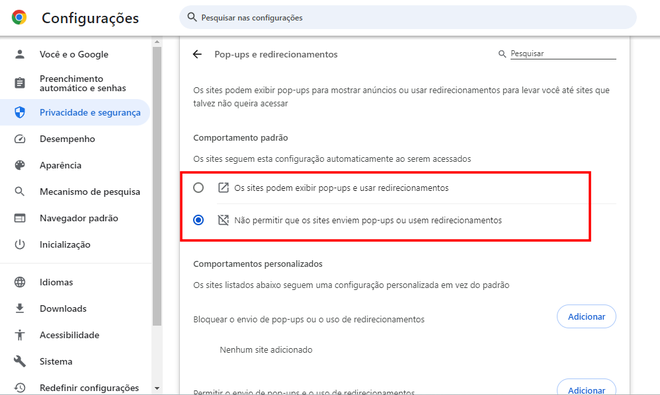
Como ativar bloqueio de pop-ups no Chrome
Vamos reforçar para o Chrome: vá em Configurações > Privacidade e segurança > Configurações do site > Pop-ups e redirecionamentos. Ative para não permitir. É rápido e resolve.
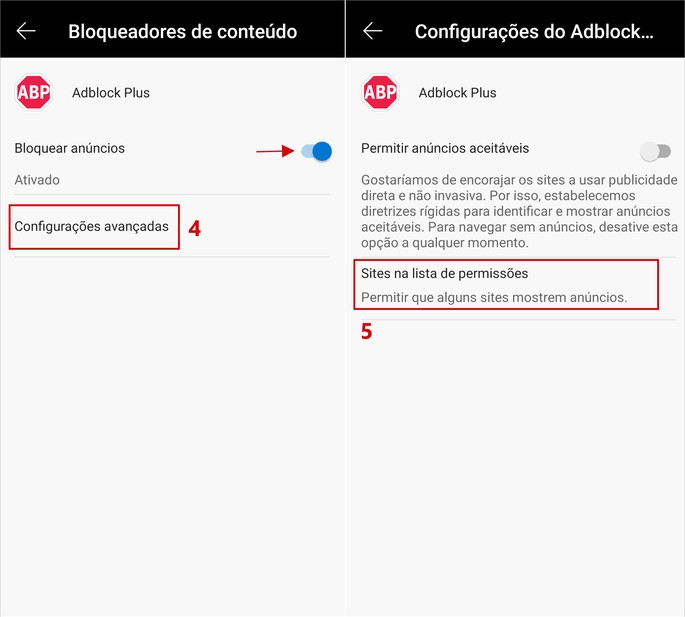
Passo a passo para bloquear pop-ups no Safari
No seu iPhone ou iPad, é em Ajustes > Safari > Bloquear Pop-ups. No Mac, Safari > Ajustes > Sites > Janelas Pop-up. Simples e direto para manter a navegação limpa.
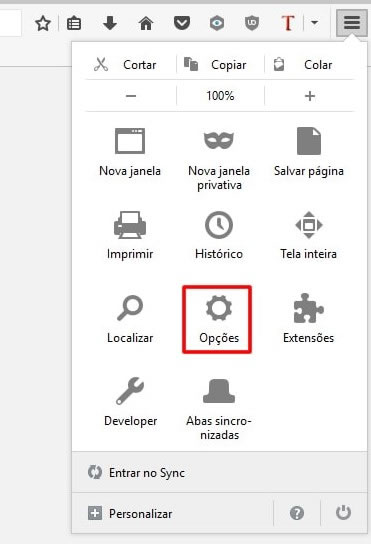
Configurações de privacidade no Edge para pop-ups
Para o Edge, o segredo está em Configurações > Cookies e permissões de sites > Pop-ups e redirecionamentos. Ligue a opção ‘Bloquear’ e diga adeus às janelas intrusas.
Dicas Extras
- Mantenha seu navegador atualizado: Atualizações frequentes corrigem falhas de segurança e aprimoram as defesas contra pop-ups indesejados.
- Revise as permissões de sites: Verifique quais sites têm permissão para exibir pop-ups e remova aqueles que não são confiáveis.
- Use um bloqueador de anúncios robusto: Além de bloquear pop-ups, extensões como o uBlock Origin (mencionado nos dados factuais) oferecem uma camada extra de proteção contra malwares e rastreadores.
- Desconfie de links suspeitos: Muitos pop-ups surgem após clicar em links duvidosos. Pense duas vezes antes de clicar em algo que parece bom demais para ser verdade.
Dúvidas Frequentes
O que são pop-ups e por que são irritantes?
Pop-ups são janelas que se abrem automaticamente em seu navegador, muitas vezes sem sua permissão. Embora alguns possam ser úteis para exibir informações importantes, a maioria é usada para publicidade intrusiva, promoções ou, pior ainda, para tentar enganar você com links maliciosos. É por isso que aprender como desativar pop-ups no Chrome ou em outros navegadores é tão importante para uma navegação tranquila.
Bloquear pop-ups afeta o funcionamento de sites?
Geralmente, não. A maioria dos sites que dependem de pop-ups para funcionalidades essenciais, como login ou exibição de conteúdo protegido, pedirá explicitamente sua permissão. Bloquear janelas pop-up no Safari ou em outros navegadores modernos foca em anúncios e notificações indesejadas, melhorando sua experiência online.
Existem riscos em desabilitar pop-ups no Microsoft Edge ou outros navegadores?
Na prática, desabilitar pop-ups é uma medida de segurança e conforto. Os riscos associados a essa configuração são mínimos, pois ela visa impedir a exibição de conteúdo indesejado ou potencialmente perigoso. É muito mais arriscado permitir que pop-ups sejam exibidos livremente, pois eles podem ser vetores para phishing e malware.
Navegação Livre e Segura
Dominar como bloquear pop-ups em todos os navegadores é um passo fundamental para uma experiência online mais segura e agradável. Ao aplicar as configurações nativas e, se necessário, extensões essenciais para bloquear pop-ups, você protege seu dispositivo e sua privacidade. Explore mais sobre os riscos dos pop-ups e como evitá-los para se manter sempre um passo à frente.