

Você sabe como colocar assinatura no email e transformar cada mensagem enviada em uma poderosa ferramenta de marketing e profissionalismo? Muitos ainda enviam e-mails sem essa informação crucial, perdendo a chance de fortalecer sua marca pessoal ou corporativa. Neste artigo, eu vou te mostrar o caminho para criar uma assinatura de email impactante em 2026, garantindo que sua comunicação seja sempre clara, completa e profissional, a cada clique de ‘enviar’.
Como a assinatura de email funciona na prática e por que você precisa de uma em 2026
A assinatura de email é seu cartão de visita digital permanente.
Ela aparece automaticamente no final de cada comunicação que você envia, seja para um cliente, parceiro ou colega.
Isso garante que suas informações de contato essenciais estejam sempre acessíveis, sem que você precise adicioná-las manualmente a cada mensagem.
Pense nela como uma forma de reforçar sua identidade profissional e facilitar o contato.
“A criação de uma assinatura de e-mail é um processo que varia significativamente entre as plataformas, como Gmail, Outlook, Yahoo Mail e Apple Mail, cada uma com suas configurações e etapas específicas para personalização, incluindo a possibilidade de adicionar links e imagens.”
O Gancho (Introdução)
Cansado de enviar emails sem aquele toque profissional? A sua assinatura de email pode ser a sua vitrine digital, transmitindo credibilidade e facilitando o contato. Mas, vamos combinar, criar uma que seja realmente eficaz e que não pareça amadora pode ser um desafio.
Fica tranquilo! Eu preparei um guia completo e direto ao ponto para você configurar a assinatura de email perfeita em 2026. Chega de dor de cabeça, vamos deixar seus emails com a cara da sua marca pessoal ou profissional.
| Tempo Estimado | Nível de Dificuldade | Custo/Esforço |
|---|---|---|
| 15-30 minutos | Fácil | Baixo |
A Preparação (O Que Você Vai Precisar)
- Acesso à sua conta de email (Gmail, Outlook, Yahoo, etc.) pelo computador.
- Informações básicas: seu nome completo, cargo, empresa, telefone, site (se tiver).
- Opcional: Logotipo da empresa ou uma foto profissional sua.
- Opcional: Links para suas redes sociais profissionais (LinkedIn, por exemplo).
Passo a Passo Detalhado
- Acesse as Configurações do seu Email: O primeiro passo é entrar na sua conta de email pelo navegador no computador. Para o Gmail, por exemplo, você acessa suas configurações clicando no ícone de engrenagem no canto superior direito e depois em ‘Ver todas as configurações’. Este é o ponto de partida, como detalhado no Acesso ao Gmail.
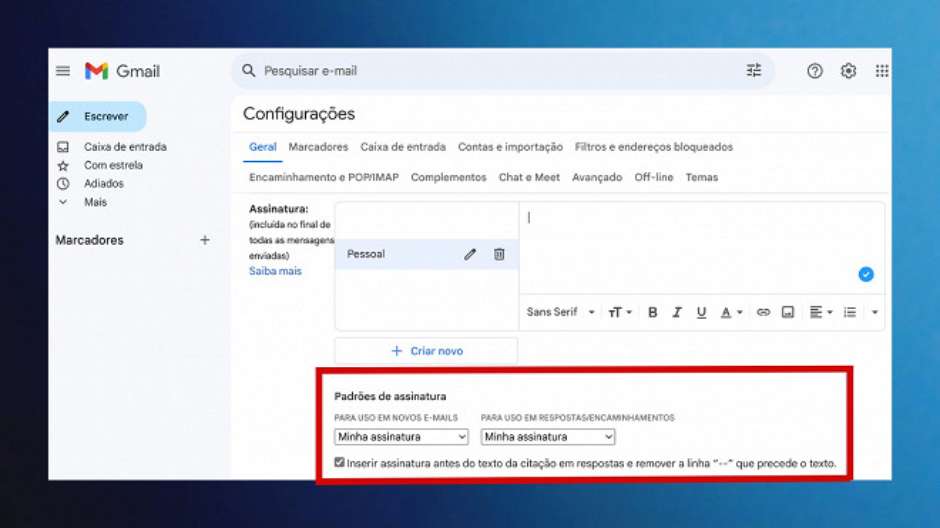
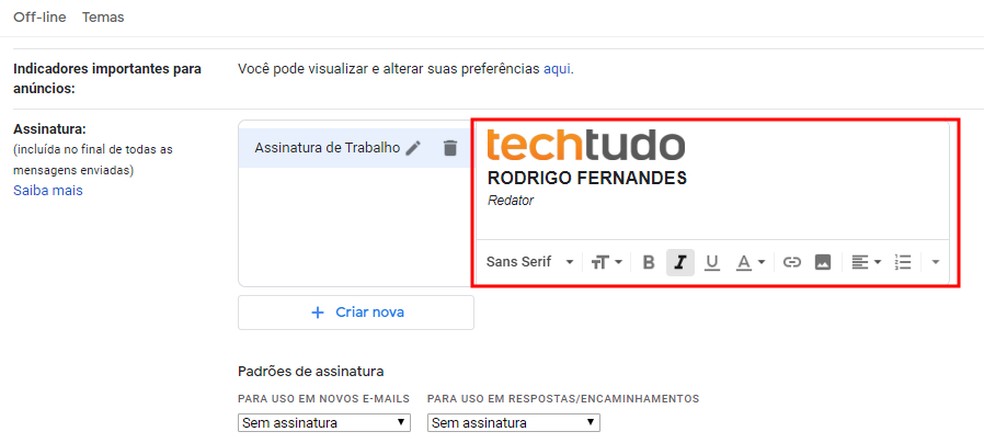
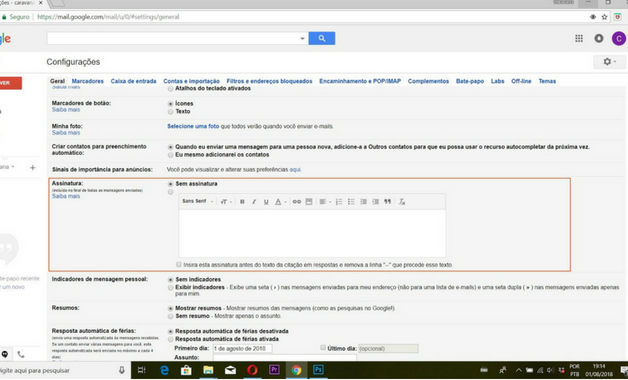
- Localize a Seção de Assinatura: Dentro das configurações, procure pela opção específica de ‘Assinatura’. Cada provedor tem um nome ligeiramente diferente, mas a ideia é a mesma. No Gmail, geralmente fica na aba ‘Geral’.
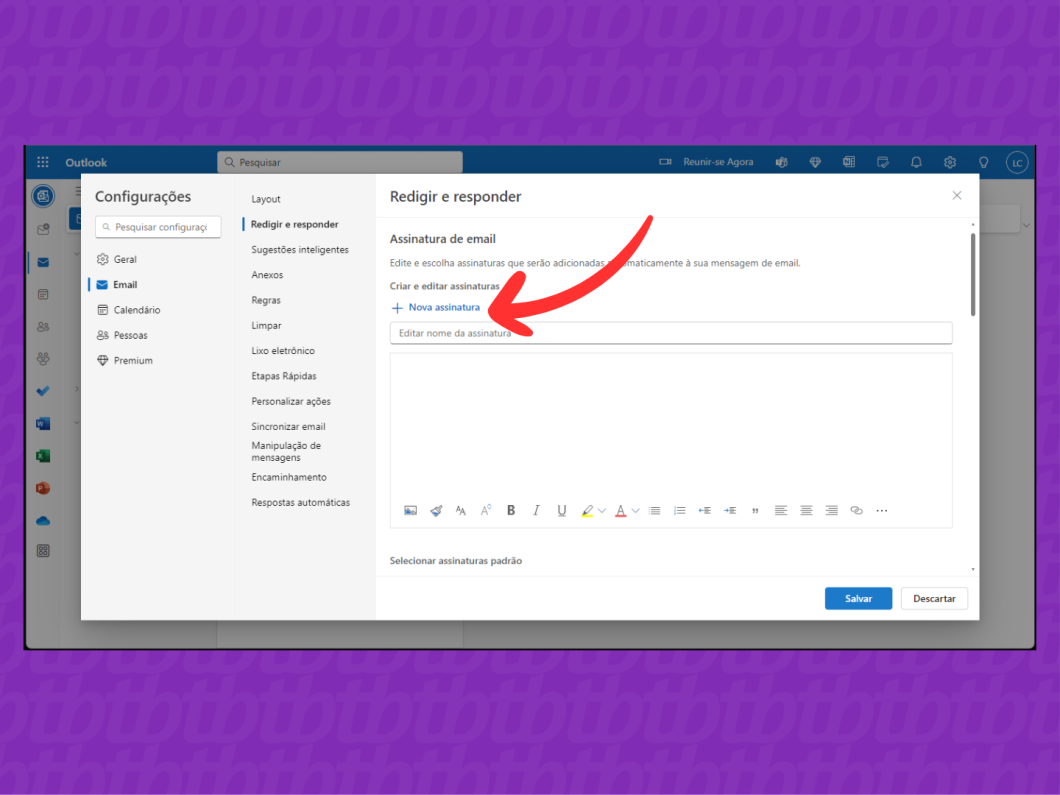
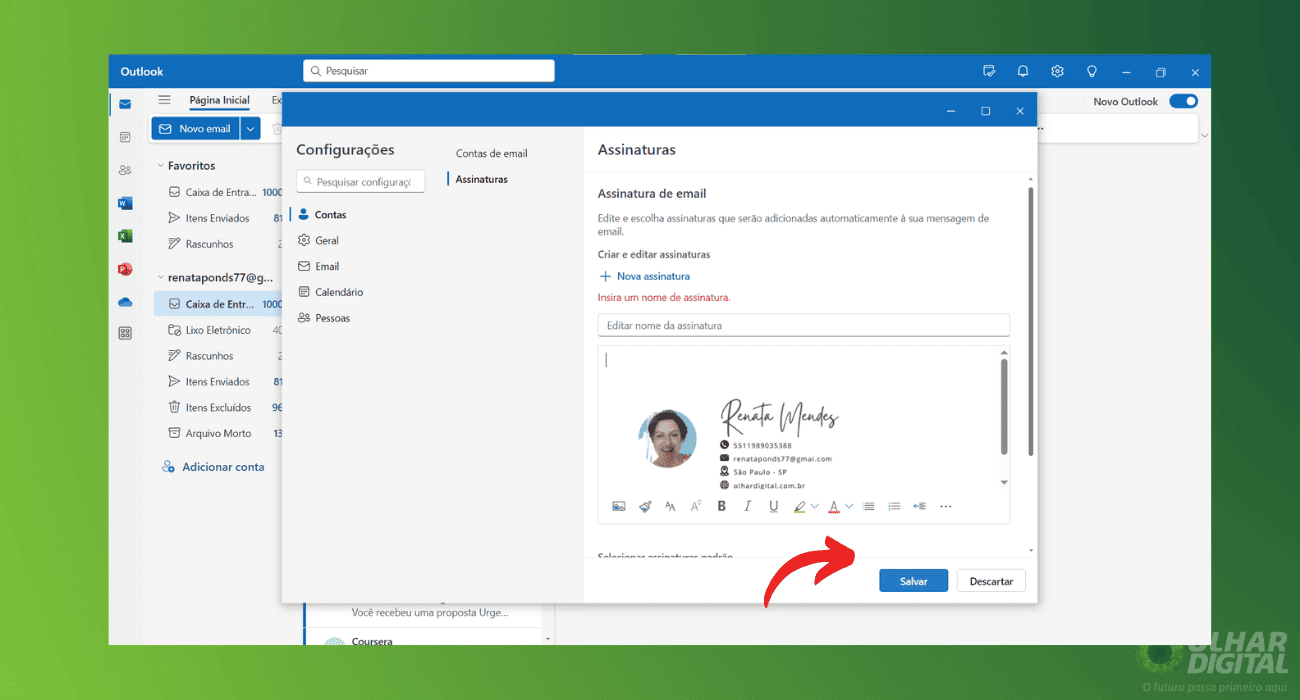
- Crie sua Nova Assinatura: Clique em ‘Criar nova assinatura’ ou algo similar. Dê um nome para ela, especialmente se você pretende ter mais de uma.
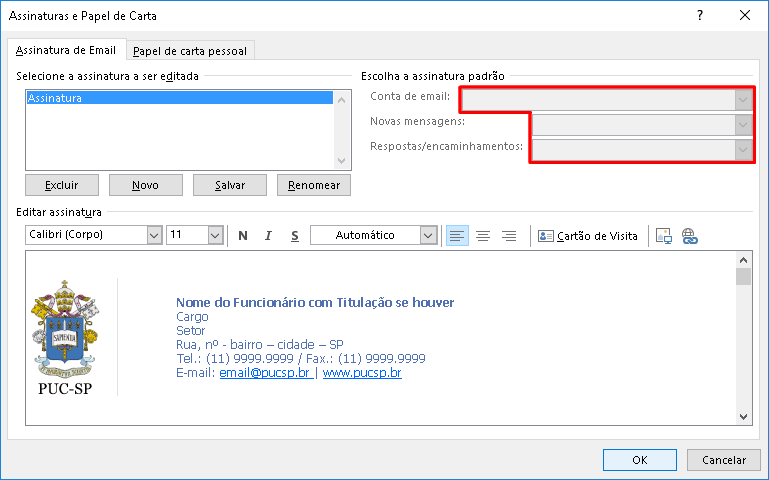
- Preencha seus Dados: Agora, insira as informações que você separou: nome, cargo, empresa, telefone. Pense em clareza e concisão. Use um formato fácil de ler.
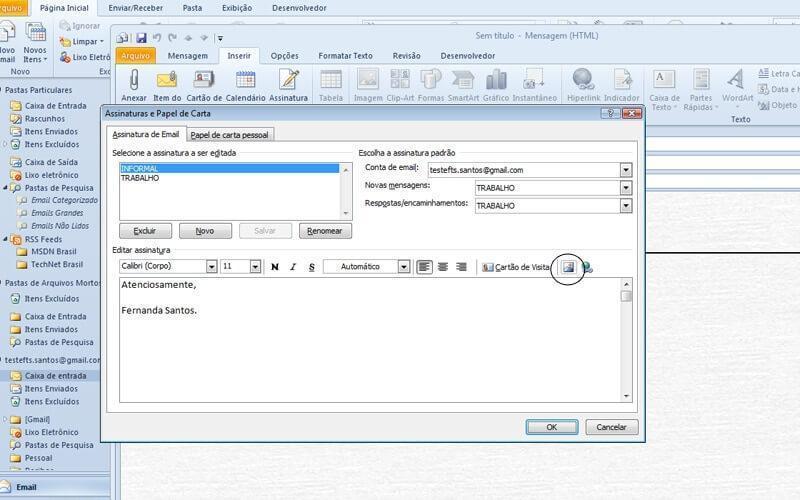
- Adicione um Logotipo ou Foto (Opcional): Se você tem um logotipo ou foto, procure pelo ícone de imagem na caixa de edição da assinatura. Clique nele e insira o URL da imagem ou faça o upload. Certifique-se de que a imagem não é muito grande para não sobrecarregar o email. Para entender melhor, o Guia oficial do Gmail para assinaturas tem ótimas dicas sobre isso.
- Inclua Links Relevantes: Se você tem um site ou perfis em redes sociais profissionais, adicione os links. Selecione o texto (ex: ‘Meu LinkedIn’) e use a opção de link na barra de ferramentas para inserir a URL.
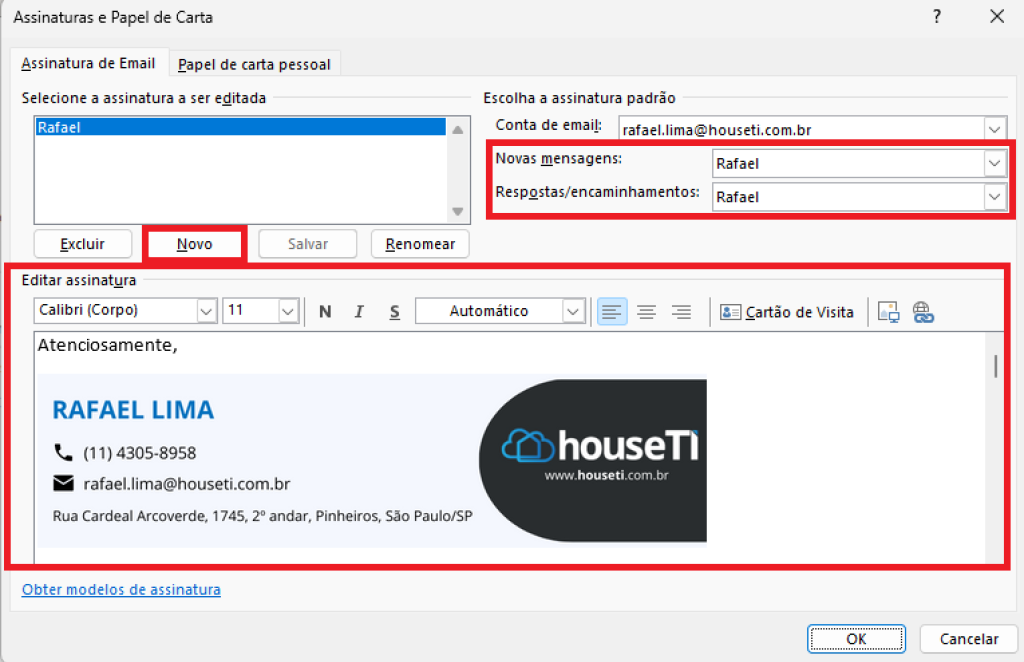
- Defina a Assinatura Padrão: Por fim, escolha se essa assinatura será usada para novos emails e/ou para respostas e encaminhamentos. Salve as alterações.
Checklist de Sucesso
- Sua assinatura aparece automaticamente quando você começa a escrever um novo email?
- Todos os seus dados (nome, telefone, etc.) estão corretos e sem erros de digitação?
- Os links (site, redes sociais) estão funcionando e direcionando para os lugares certos?
- Logotipos ou fotos estão carregando corretamente e com um tamanho adequado?
Resolução de Problemas (Troubleshooting)
Problema: Imagem não carrega ou está muito grande. Solução: Verifique se a URL da imagem está correta ou faça o upload de uma versão menor e otimizada da imagem. A maioria dos serviços de email tem limites de tamanho.
Problema: Links não funcionam. Solução: Certifique-se de que você incluiu o ‘http://’ ou ‘https://’ no início da URL. Teste o link fora do editor de assinatura.
Contexto e Aprofundamento
Como Adicionar Assinatura no Gmail
No Gmail, o processo é bem direto. Depois de acessar as configurações gerais, role para baixo até encontrar a seção ‘Assinatura’. Você pode criar múltiplas assinaturas e escolher qual usar por padrão para novas mensagens e respostas. O suporte do Google é seu melhor amigo aqui: Guia oficial do Gmail para assinaturas.
Configurando Assinaturas no Outlook (Web e Desktop)
Tanto no Outlook.com quanto no aplicativo desktop, a configuração é similar. Vá em Configurações > Email > Compor e Responder. Lá, você encontrará um editor para sua assinatura. O Suporte oficial Microsoft Outlook explica todos os detalhes para você.
Criando Assinatura no Yahoo Mail
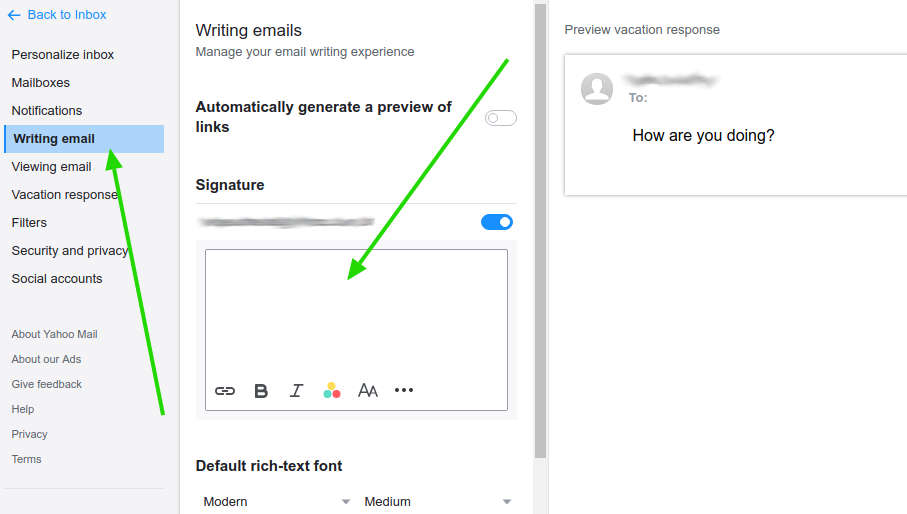
No Yahoo Mail, o caminho é: Configurações > Mais Configurações > Assinaturas. Você pode criar uma assinatura e definir se ela será aplicada a todas as novas mensagens. O Yahoo oferece um passo a passo detalhado em sua ajuda: Passo a passo para assinatura Yahoo Mail.
Gerenciando Assinaturas no Apple Mail (Mac)
Abra o aplicativo Mail, vá em Mail > Preferências > Assinaturas. Selecione a conta de email desejada e clique no botão ‘+’ para adicionar uma nova. Você pode ter assinaturas diferentes para cada conta. O Guia de assinaturas Apple Mail é a referência.
Dica: Utilizando Geradores Gratuitos de Assinatura
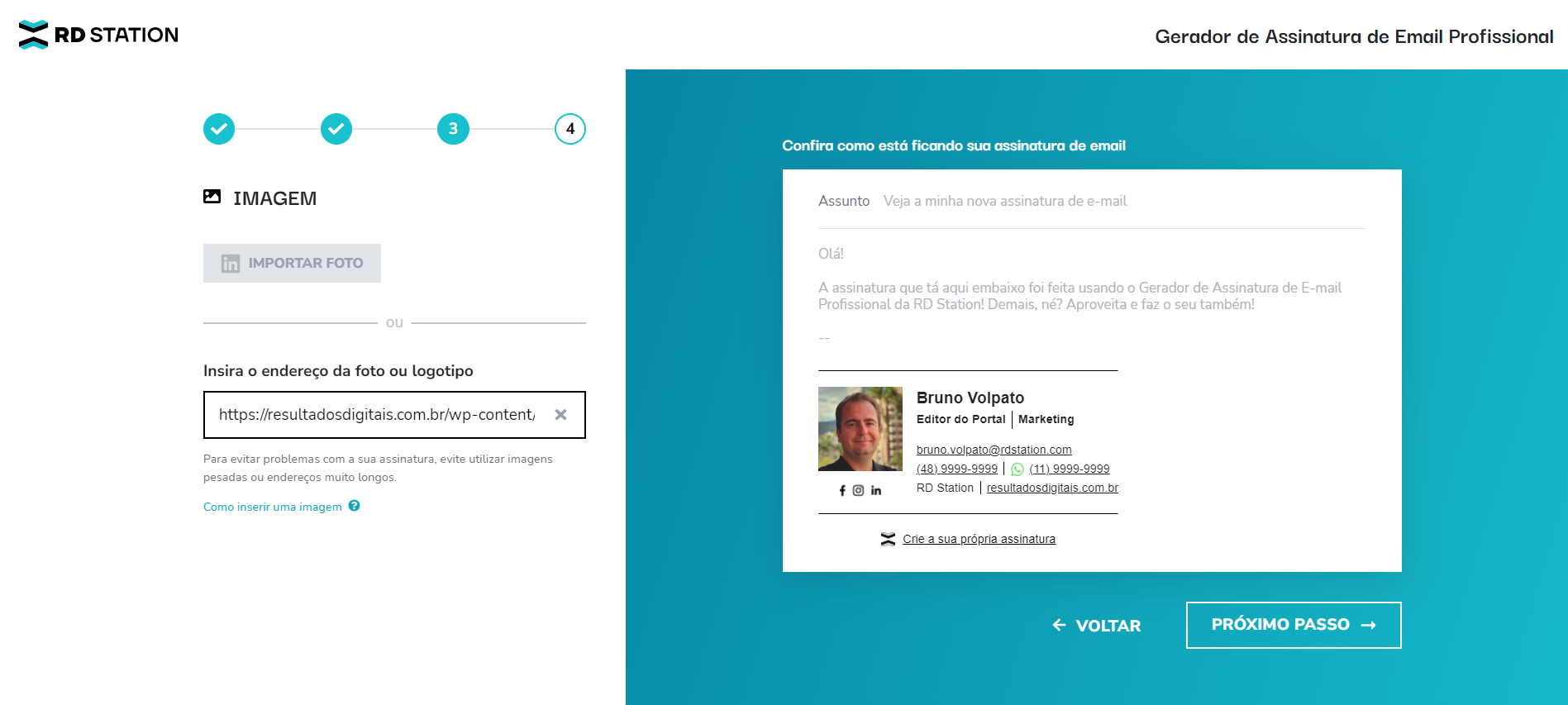
Se você quer um visual mais elaborado sem complicação, use geradores online. Ferramentas como as do HubSpot ou MySignature oferecem templates prontos. Você preenche seus dados, personaliza o design e ele gera o código HTML para você colar nas configurações do seu email. É uma mão na roda!
Inserindo Logotipos e Links de Redes Sociais na Assinatura
Para adicionar um logotipo, geralmente você precisará hospedá-lo online (em um serviço como Imgur ou no seu próprio site) e inserir o link da imagem. Para redes sociais, selecione o texto do nome da rede (ex: LinkedIn) e use a função de link para adicionar a URL do seu perfil. Lembre-se de verificar se os links estão funcionando corretamente após a configuração.
Dicas Extras
- Otimize para Mobile: Sua assinatura precisa ficar boa em qualquer tela. Teste em diferentes tamanhos de celular para garantir que tudo fique legível e bem alinhado.
- Use Cores com Moderação: Cores vibrantes podem distrair. Use as cores da sua marca, mas sem exageros. O foco é a informação.
- Mantenha Curto e Objetivo: Uma assinatura longa pode ser ignorada. Coloque o essencial: nome, cargo, empresa, contato e, se relevante, um link.
- Teste Seus Links: Verifique se todos os links (site, redes sociais, telefone) estão funcionando corretamente. Um link quebrado passa uma má impressão.
- Padronize na Empresa: Se for para uso corporativo, crie um padrão. Isso reforça a identidade visual e profissionalismo da marca.
Dúvidas Frequentes
O que não pode faltar em uma assinatura de email profissional?
O essencial é seu nome completo, cargo, nome da empresa, telefone para contato e um link para o site. Se for relevante para sua área, pode incluir um link para seu portfólio ou perfis profissionais nas redes sociais. Lembre-se de que a clareza é fundamental para quem recebe seu e-mail.
Posso colocar uma imagem na minha assinatura de email?
Sim, você pode. Uma assinatura de email com imagem, como um logo da empresa ou uma foto profissional, pode adicionar um toque pessoal e reforçar a identidade visual. No entanto, use imagens com moderação para não deixar o e-mail pesado ou com carregamento lento. Verifique as diretrizes da sua plataforma de e-mail, como o Gmail ou o Outlook, para saber como adicionar corretamente.
Como garantir que minha assinatura apareça em todos os meus e-mails?
Após configurar sua assinatura na plataforma de e-mail (seja Yahoo Mail, Apple Mail ou outra), a maioria dos sistemas a insere automaticamente em novos e-mails. Verifique as configurações da sua conta para ter certeza de que a opção de assinatura automática está ativada. Em alguns casos, pode ser necessário selecionar a assinatura manualmente ao redigir um novo e-mail.
Conclusão
Criar uma assinatura de e-mail profissional é mais do que um detalhe; é uma extensão da sua marca pessoal ou corporativa. Ao seguir estas dicas, você garante que seus e-mails transmitam credibilidade e facilitem o contato. Pense em como você pode otimizar sua comunicação diária. Explore as melhores ferramentas gratuitas para criar assinaturas de e-mail impactantes e considere como sua empresa pode ter assinaturas de e-mail padronizadas para fortalecer a identidade visual.