
Descobrir como colocar senha para entrar no PC é o primeiro passo para blindar sua vida digital em 2026. No dia a dia corrido, é fácil esquecer o quanto nossos computadores guardam: fotos, documentos, senhas de bancos, e-mails. Um descuido e suas informações podem cair em mãos erradas. Mas fique tranquila, pois vou te mostrar o caminho para proteger tudo isso com uma senha forte, tornando o acesso ao seu dispositivo seguro e sob seu controle. Este post é seu guia completo.
Por que configurar uma senha robusta ao iniciar seu PC é fundamental para sua segurança?
A senha é a primeira linha de defesa do seu computador contra acessos não autorizados. Ela impede que qualquer pessoa com acesso físico ao seu PC veja seus arquivos pessoais.
Um sistema operacional seguro garante que apenas você ou quem você autorizar possa usar seu dispositivo. Essa proteção se estende desde dados bancários até conversas privadas.
Ter uma senha forte impede o roubo de identidade e o uso indevido das suas informações. Isso é essencial para manter sua privacidade intacta.
“Colocar uma senha no seu PC é um passo essencial para manter seus arquivos seguros.”
O Que Você Vai Precisar
- Seu computador (Windows ou macOS).
- Acesso de administrador no sistema.
- Um pouco de atenção para seguir os passos.
Passo a Passo: Protegendo Seu Acesso
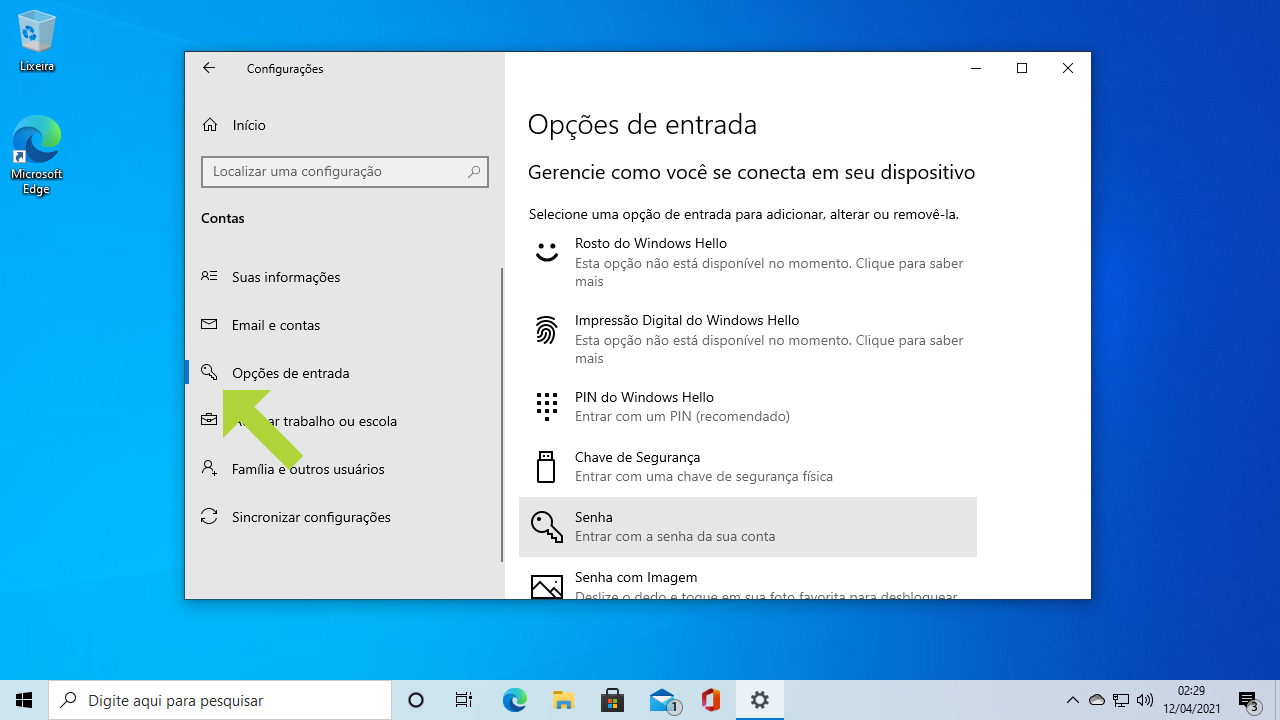
Abra as configurações do seu sistema. No Windows, clique no Menu Iniciar e depois em “Configurações”. No macOS, vá em “Preferências do Sistema”.
Procure pela opção de “Contas” ou “Usuários e Grupos”. O nome pode variar um pouco dependendo da versão do seu sistema.
Selecione seu usuário. Geralmente, é o usuário que você está usando no momento.
Clique em “Criar senha” ou “Alterar senha”. Se nunca teve uma, a opção será de criar. Se já existe, será de alterar.
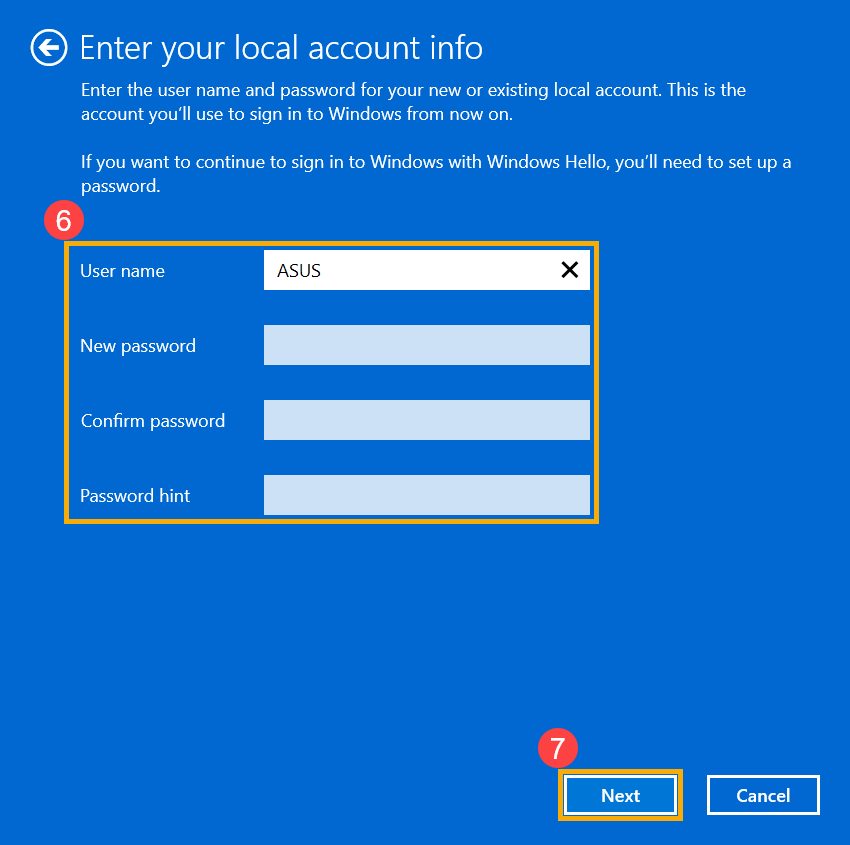
Siga as instruções na tela. Você precisará digitar a senha atual (se houver), a nova senha e confirmá-la. É importante escolher uma senha forte.
Salve as alterações. Seu computador pedirá a senha toda vez que for iniciado ou desbloqueado.
Como colocar senha no Windows 11
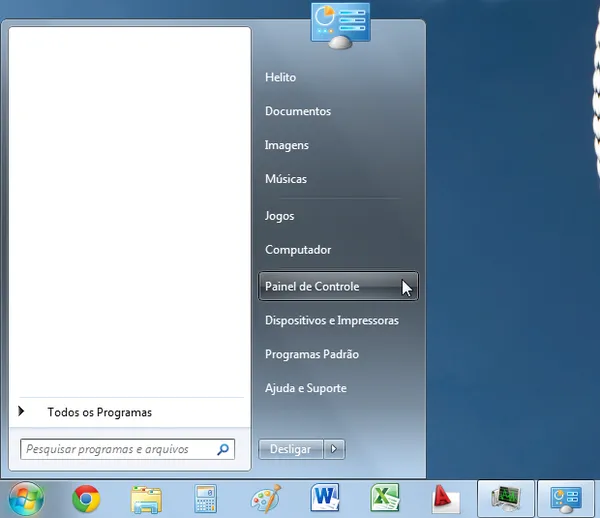
No Windows 11, o processo é bem direto. Vá em Configurações > Contas > Opções de entrada. Ali você encontra tudo para configurar sua senha, PIN, chave de segurança ou reconhecimento facial. É tudo bem visual e fácil de achar. A Microsoft simplificou bastante o acesso a essas opções importantes de segurança.
Como colocar senha no Windows 10
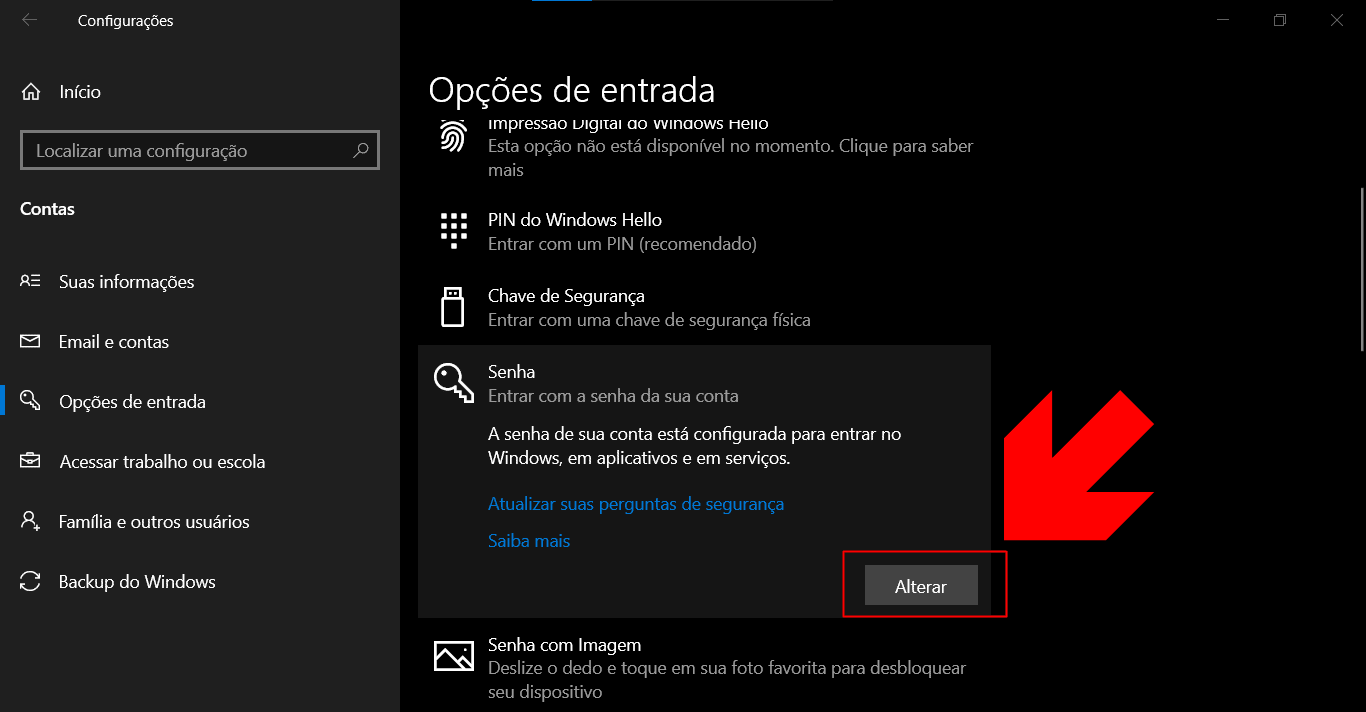
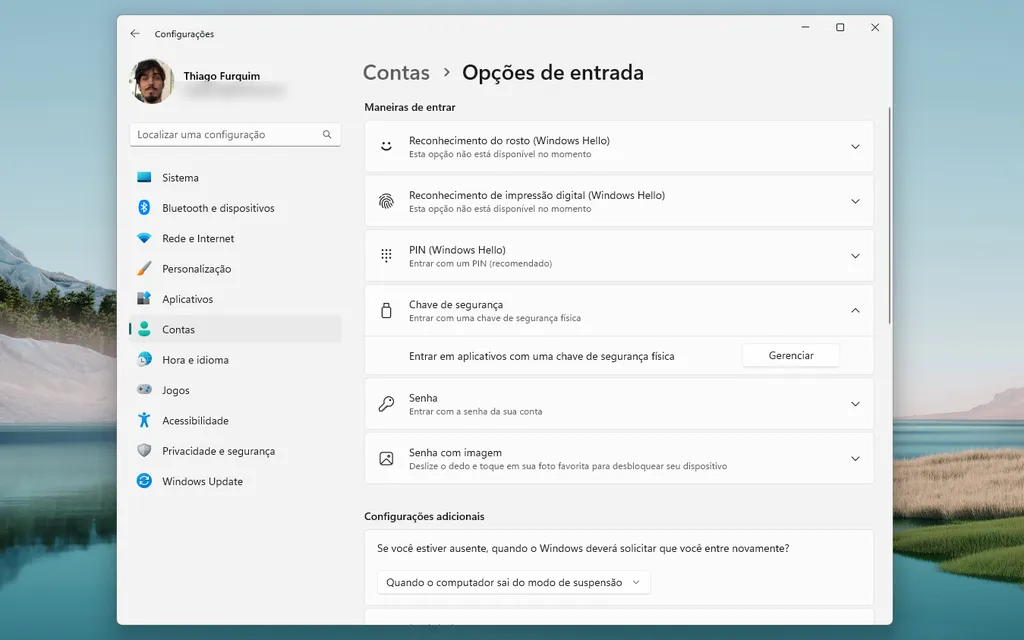
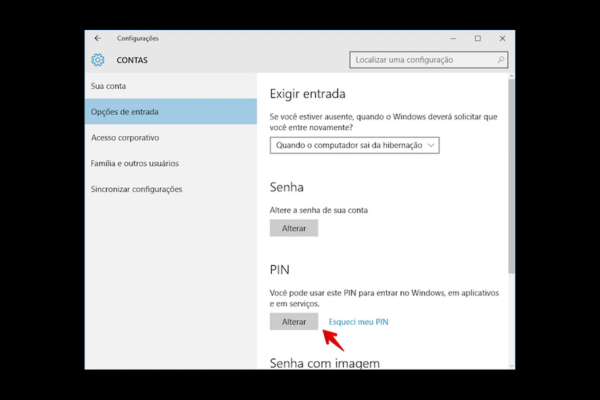
Para quem usa o Windows 10, o caminho é similar. Acesse Configurações > Contas > Opções de entrada. Você verá as opções para sua senha, PIN, imagem de senha e outras formas de login. Se você usa uma conta Microsoft, a senha do seu login no PC está ligada à senha da sua conta. A Microsoft oferece um guia detalhado sobre essas opções de entrada no seu site de suporte. Você pode conferir aqui: Opções de entrada no Windows.
Como colocar senha no Mac (macOS)
No macOS, a segurança é levada a sério. Vá em Preferências do Sistema > Usuários e Grupos. Selecione seu usuário e clique em “Alterar senha”. Se ainda não tiver uma, a opção será “Definir senha”. O sistema pedirá sua senha antiga (se aplicável) e a nova senha, com uma dica para ajudar a lembrar. A Apple tem um excelente guia sobre como gerenciar senhas de início de sessão no Mac, que você pode acessar aqui: Senha de Início de Sessão.
Fica tranquila que é um processo simples. Se você esquecer a senha, o macOS tem mecanismos para recuperação, que envolvem o ID Apple ou outras informações de segurança que você configurou.
Dicas para criar uma senha segura
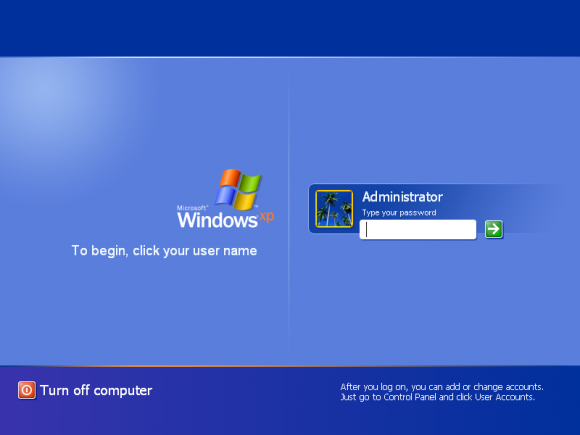
Vamos combinar, a segurança do seu PC depende muito da senha que você escolhe. Evite sequências óbvias como “123456” ou “senha”. Use uma combinação de letras maiúsculas e minúsculas, números e símbolos. Quanto mais longa, melhor. Uma boa prática é usar frases com algumas substituições, tipo “MeuCachorroLateAlto!26”.
Configurando um PIN para acesso rápido
Para agilizar o login no Windows, especialmente em dispositivos com tela sensível ao toque, o PIN é uma mão na roda. Ele é mais seguro que uma senha simples e bem mais rápido de digitar. Você o configura na mesma seção de “Opções de entrada” nas Configurações do Windows.
Restrições de administrador e senhas
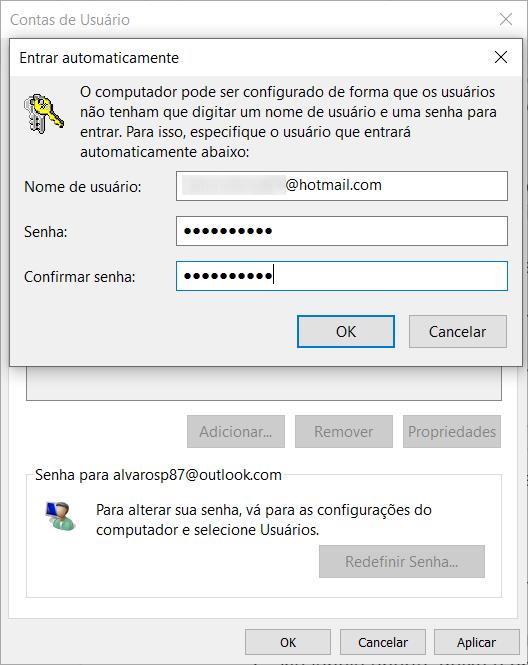
Se você gerencia um computador com várias contas de usuário, o acesso de administrador é crucial. A conta de administrador tem poder para instalar programas e fazer alterações importantes no sistema. Para proteger essas ações, é essencial ter uma senha forte associada a essa conta. No macOS, isso é gerenciado em “Usuários e Grupos” com a opção de “Permitir que o usuário administre este computador”.
Protegendo arquivos e pastas com senha
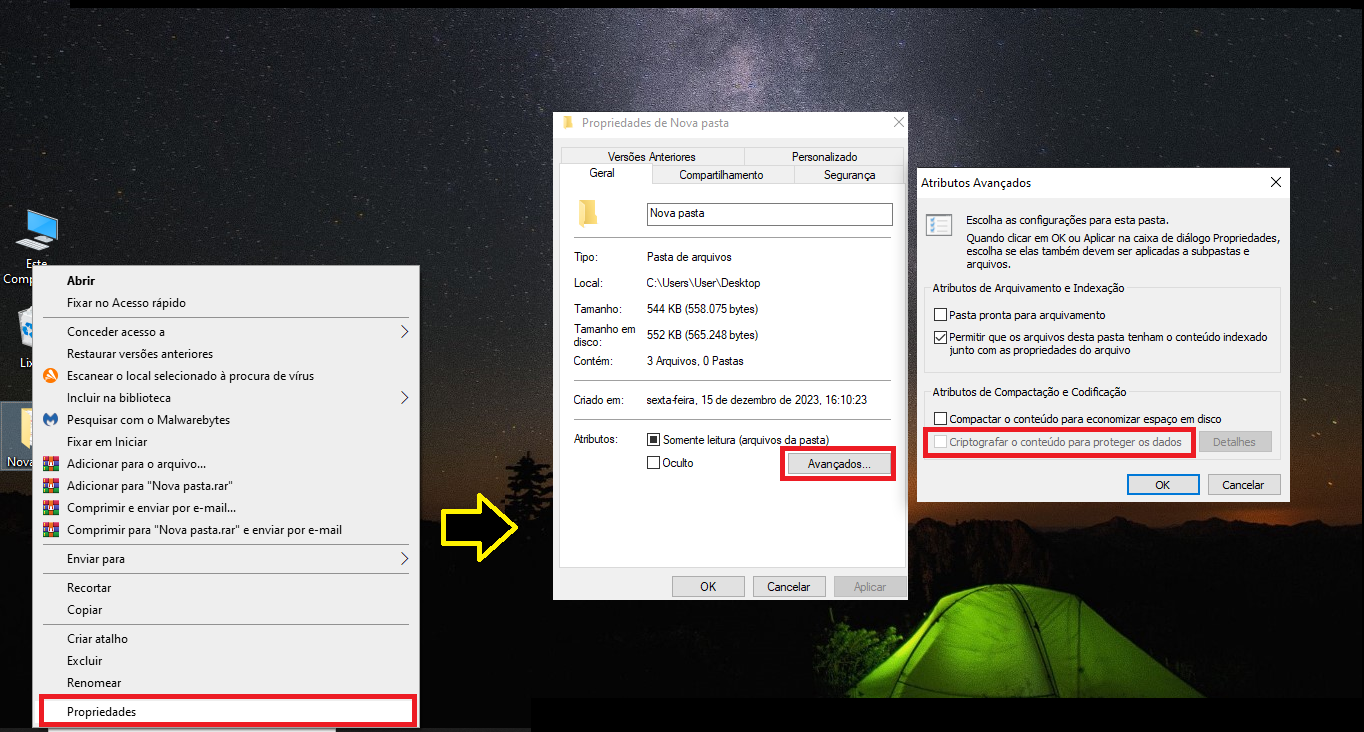
Além da senha de login, você pode querer proteger arquivos ou pastas específicas. O Windows não oferece uma função nativa simples para isso, mas você pode usar ferramentas de compactação como o WinRAR ou 7-Zip, que permitem definir senhas para os arquivos que você cria. Para documentos do Office (Word, Excel), há opções de senha dentro do próprio programa, na aba “Arquivo” > “Proteger Documento”. No macOS, a
Dicas Extras
- Use um gerenciador de senhas: Facilita a criação e o armazenamento de senhas complexas para diversas contas, aumentando a segurança geral.
- Ative a autenticação de dois fatores (2FA): Sempre que possível, adicione uma camada extra de segurança além da senha.
- Mantenha o sistema atualizado: As atualizações frequentemente corrigem falhas de segurança que podem ser exploradas.
- Cuidado com links e downloads suspeitos: Malware pode roubar suas credenciais de acesso.
Dúvidas Frequentes
Como colocar senha no computador pela primeira vez?
Ao configurar seu PC pela primeira vez ou após uma reinstalação, o sistema operacional geralmente solicita a criação de uma conta de usuário com senha. Se já estiver usando o computador sem senha, você pode adicioná-la nas configurações de segurança do sistema operacional, como as Opções de Sign-In no Windows.
É seguro usar o mesmo PIN para desbloquear o PC e outras contas?
Não é recomendado. Para uma segurança de dados no PC mais robusta, utilize senhas e PINs diferentes para seu computador e para outros serviços online. Isso evita que o comprometimento de uma senha leve ao acesso de todas as suas contas.
O que é mais seguro: senha ou PIN no Windows?
Geralmente, um PIN forte é mais seguro que uma senha simples, pois o PIN é específico para o dispositivo e pode ser mais fácil de lembrar. No entanto, a segurança real depende da complexidade de ambos. Para o Windows 11 e Windows 10, as opções de entrada oferecem diferentes níveis de proteção.
Proteja Seu Acesso: O Próximo Passo
Configurar uma senha é o primeiro passo essencial para proteger seu computador. Lembre-se de que a segurança digital é um processo contínuo. Explore como criar senhas fortes e memorizáveis e entenda as diferenças entre senha e PIN no Windows para otimizar sua proteção. A segurança de dados no PC é fundamental, especialmente com o aumento do trabalho remoto.