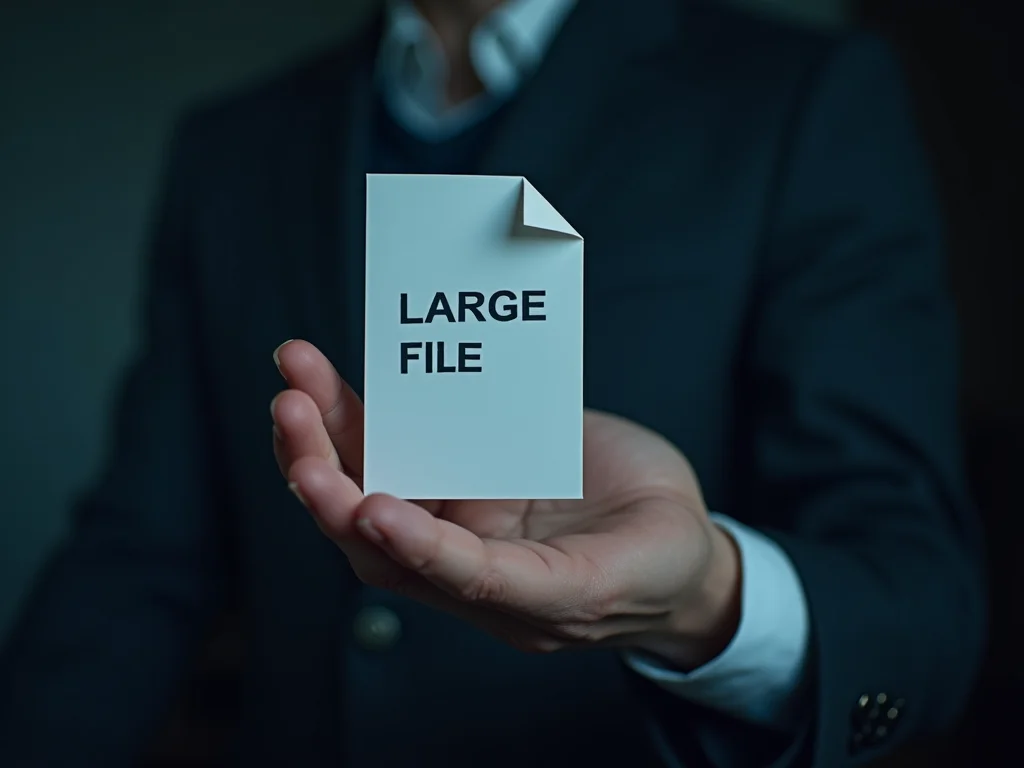
Descobrir como compactar arquivos para enviar por email é essencial em 2026. Sabe aquela frustração de receber a mensagem “arquivo muito grande para enviar”? Pois é, isso impede o fluxo de trabalho e a comunicação. A boa notícia é que existem jeitos simples e rápidos de resolver isso, sem complicação. Neste post, eu vou te mostrar as melhores táticas para encolher seus arquivos e mandá-los para qualquer lugar, sem dor de cabeça. Fica comigo que você vai sair daqui sabendo tudo!
Como Compactar Arquivos para Enviar por Email em Poucos Passos com Ferramentas que Você Já Usa
Vamos combinar, a gente não quer perder tempo com programas complicados. Por isso, foquei em usar o que o seu próprio sistema operacional já oferece. Tanto no Windows quanto no macOS, criar um arquivo .zip é moleza e não custa nada. Basta selecionar tudo o que você precisa enviar e usar a função nativa do seu computador. É prático e super rápido, perfeito para quem tem pressa.
No celular, a história é a mesma. Seja Android ou iPhone, o processo é intuitivo. Você acha as opções de compactação dentro dos próprios apps de gerenciamento de arquivos. Isso significa que você pode resolver tudo diretamente do seu smartphone, sem precisar transferir os arquivos para um computador.
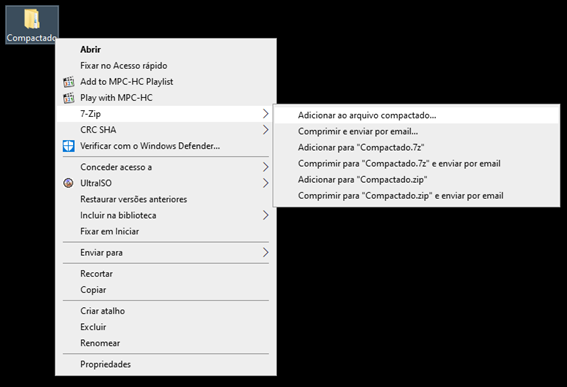
“A ferramenta nativa do Windows para criar arquivos ZIP sem a necessidade de softwares extras.”
O que você vai precisar
- Computador (Windows ou macOS) ou Celular (Android ou iPhone)
- Conexão com a internet
- Conta em serviços de nuvem (opcional)
- Conta em serviços de transferência de arquivos (opcional)
Passo a Passo: Como resolver isso
Vamos combinar, enviar arquivos grandes por e-mail pode ser um pesadelo. A gente tenta anexar e o servidor diz “não pode”. Pois é, mas tem jeito! A chave é compactar. Assim, você diminui o tamanho e o e-mail aceita. Se mesmo assim for gigante, temos outras sacadas. Fica tranquilo que eu te mostro tudo.
- Identifique o problema: Seu arquivo é muito grande para o limite de anexos do seu e-mail? Geralmente, esse limite fica em torno de 20 a 25 MB.
- Escolha a ferramenta certa: Dependendo do seu sistema, você pode usar ferramentas nativas ou aplicativos.
- Compacte o arquivo: Siga os passos específicos para seu sistema (vou detalhar abaixo). Isso cria uma pasta .zip.
- Envie o arquivo compactado: Tente anexar o .zip ao seu e-mail. Se ainda for muito grande, vamos para as alternativas.
- Considere a nuvem ou transferência: Para arquivos que não cabem nem compactados, use serviços como Google Drive, OneDrive ou WeTransfer. Você envia o link, e a pessoa baixa. Mais prático e seguro.
Compactar Arquivos no Windows
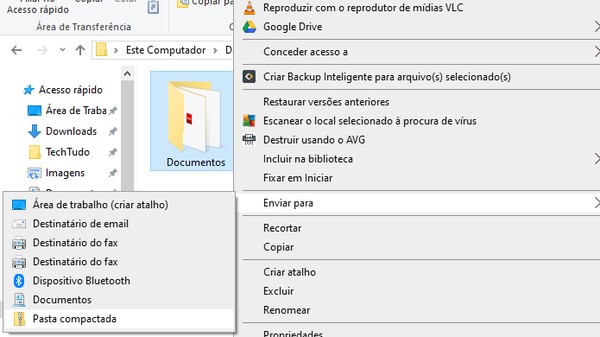
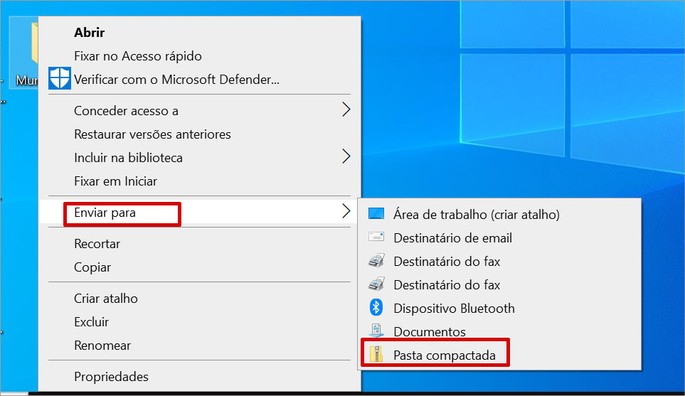
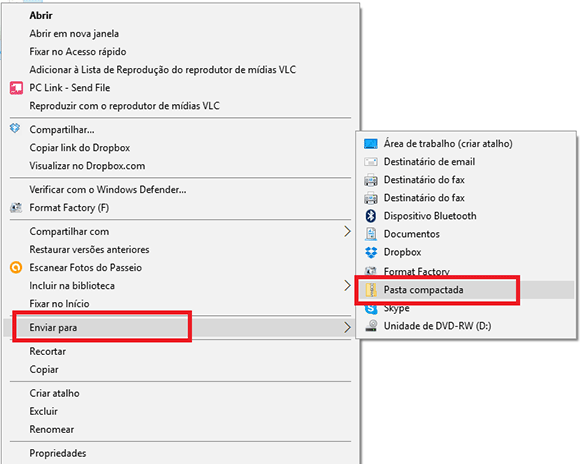
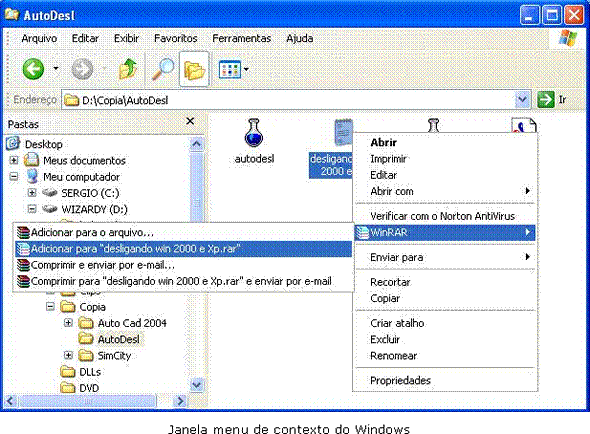
No Windows, a vida é simples. Selecione os arquivos ou pastas que quer juntar e enviar. Clique com o botão direito do mouse sobre eles. No menu que aparece, vá em “Enviar para” e depois clique em “Pasta compactada (zipada)”. Pronto! O Windows cria um arquivo .zip para você.
Compactar Arquivos no macOS
Se você usa Mac, o processo é parecido. Selecione tudo que vai agrupar. Clique com o botão direito do mouse (ou segure a tecla Control e clique). No menu, escolha a opção “Compactar”. O sistema cria um arquivo .zip na mesma pasta.
Compactar Arquivos no Celular (Android/iPhone)
Android: Abra o aplicativo “Files do Google” (ou outro gerenciador de arquivos que você use). Selecione os arquivos desejados. Toque em “Mais” (geralmente três pontinhos) e depois em “Compactar”. Simples assim.
iPhone (iOS): Vá até o aplicativo “Arquivos”. Encontre o que quer compactar. Toque e segure sobre o arquivo ou pasta. No menu que surge, selecione “Comprimir”. Seu arquivo .zip é criado ali mesmo.
Alternativas para Arquivos Muito Grandes
Pois é, às vezes, nem compactando o arquivo fica pequeno o suficiente. Nesses casos, o e-mail não é a melhor opção. Você precisa de outras ferramentas.
Serviços de Nuvem para Compartilhamento
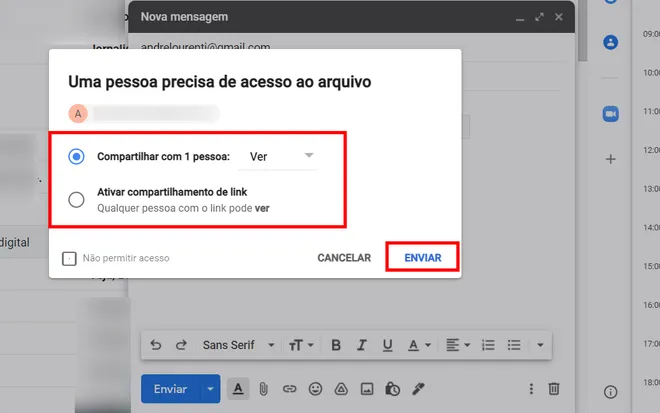
Plataformas como Google Drive ou OneDrive são excelentes. Você faz o upload do seu arquivo pesado para a nuvem. Depois, gera um link compartilhável e envia esse link por e-mail. A pessoa clica e baixa o arquivo diretamente da nuvem. Super prático para arquivos maiores que 25 MB.
Plataformas de Transferência de Arquivos Grandes
Existem serviços focados nisso! O WeTransfer e o Smash permitem enviar arquivos bem grandes de graça. Você faz o upload no site deles, informa o e-mail do destinatário e o seu. Eles cuidam do resto, enviando o link para download. É uma mão na roda!
Compressores Online para PDFs
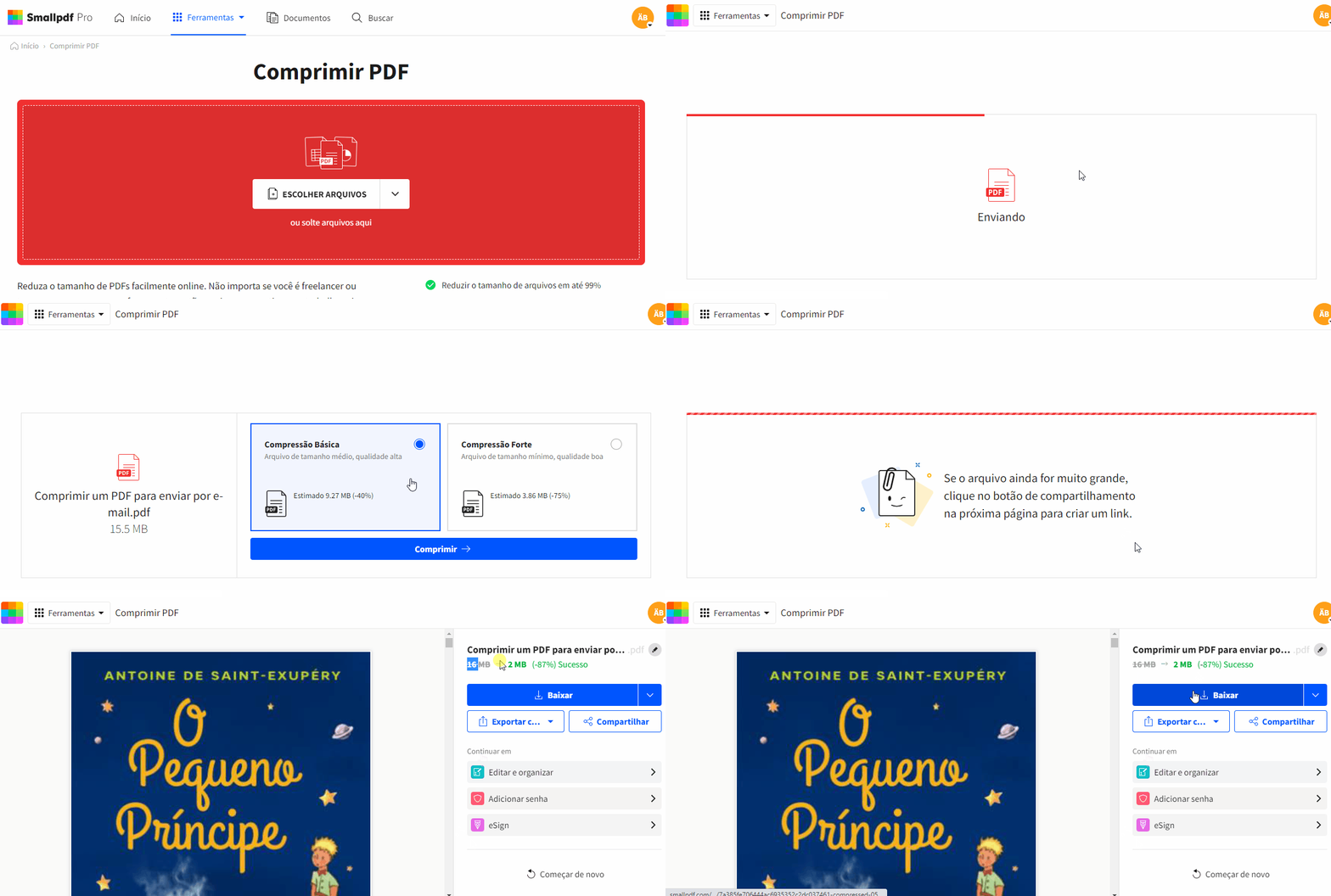
Documentos em PDF, principalmente com muitas imagens, podem ficar enormes. Para eles, existem compressores online específicos. Sites como o iLovePDF ou o Smallpdf reduzem o tamanho do seu PDF. Você faz o upload, eles compactam e você baixa o arquivo menor. Ótimo para otimizar seu material antes de enviar.
Dicas Extras
- Organize antes de compactar: Antes de criar o arquivo ZIP, agrupe todos os arquivos relacionados em uma única pasta. Isso facilita a compactação e a identificação posterior.
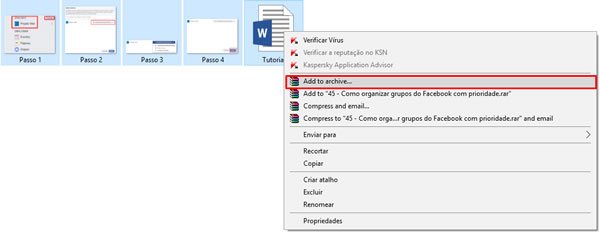
- Use formatos diferentes: Além do ZIP, existem outros formatos como RAR. Alguns oferecem melhor taxa de compressão, mas exigem software específico para abrir. Para compatibilidade geral, o ZIP é o mais recomendado.
- Compacte PDFs com cuidado: Se estiver enviando documentos PDF, considere usar ferramentas online específicas para reduzir o tamanho do arquivo. Isso pode ser mais eficaz do que a compactação genérica, especialmente para PDFs com muitas imagens. Ferramentas como iLovePDF ou Smallpdf são ótimas para isso.
- Verifique o tamanho final: Após compactar, sempre confira o tamanho do arquivo. Se ainda estiver muito grande para o limite do seu e-mail, você precisará de uma alternativa como serviços de nuvem ou transferência de arquivos.
Dúvidas Frequentes
Qual o limite de tamanho para anexos de e-mail?
A maioria dos provedores de e-mail, como Gmail e Outlook, tem um limite de 25MB para anexos. Arquivos maiores que isso precisam de métodos alternativos, como o compartilhamento via link de serviços de nuvem ou plataformas de transferência de arquivos.
Compactar um arquivo realmente o torna menor?
Sim, a compactação remove redundâncias nos dados, o que geralmente resulta em um arquivo menor. A eficácia da redução depende do tipo de arquivo; arquivos de texto e documentos geralmente compactam bem, enquanto arquivos já comprimidos (como JPEGs ou MP4s) podem ter pouca ou nenhuma redução de tamanho.
Posso compactar vários arquivos em formatos diferentes?
Sim, você pode selecionar arquivos de diferentes tipos e extensões e compactá-los juntos em um único arquivo ZIP. O sistema operacional ou o software de compactação agrupará todos eles.
Enviando Arquivos Grandes Sem Complicações
Chegamos ao fim! Agora você sabe que lidar com arquivos grandes para envio por e-mail não precisa ser um bicho de sete cabeças. Com as ferramentas certas e um pouco de organização, você envia seus documentos e projetos sem dor de cabeça. Lembre-se de explorar como usar o Google Drive para compartilhar arquivos ou até mesmo buscar um guia completo do WeTransfer para iniciantes, caso precise de mais opções.